Eroarea 0x800701B1, care indică faptul că „a fost specificat un dispozitiv care nu există”, este o problemă frustrantă și destul de comună pentru utilizatorii de Windows 10. Această eroare apare frecvent în timpul transferului de fișiere între computer și un hard disk extern. De asemenea, poate apărea dacă hard disk-ul extern are probleme de funcționare sau nu este recunoscut de sistem. Acest articol prezintă 14 metode eficiente pentru a remedia această eroare.
Cum se remediază eroarea „A fost specificat un dispozitiv care nu există” în Windows 10
Problemele legate de hard disk pot fi extrem de neplăcute pentru utilizatori, mai ales că pe acesta sunt stocate informații esențiale, cum ar fi fișiere, documente importante și date confidențiale. Este crucial să rezolvați aceste erori imediat ce apar.
Este important de reținut că sistemele de operare moderne, precum Windows 10, nu sunt imune la probleme. Erori frecvente, cum ar fi 0x800701B1, pot afecta productivitatea. Această eroare apare, de obicei, atunci când încercați să copiați și să lipiți fișiere, iar transferul nu se realizează corect, ducând la afișarea mesajului „a fost specificat un dispozitiv care nu există”. Din fericire, acest ghid vă va ajuta să înțelegeți cauzele acestei erori și cum o puteți remedia.
Cauze frecvente ale erorii 0x800701B1 la HDD
Pe lângă motivele menționate anterior, iată și alte cauze posibile ale erorii HDD:
- Spațiul de stocare insuficient de pe computer pentru a transfera fișierele.
- Prezența programelor malware care blochează transferul fișierelor.
- Utilizarea unui driver incompatibil pentru transferul fișierelor.
- Probleme cu porturile USB ale computerului.
- Prea multe periferice conectate la laptop.
- Dimensiunea prea mare a fișierelor transferate.
- Lipsa accesului la fișiere din cauza modificării proprietarului acestora.
- Atributul „doar citire” al fișierului, care împiedică mutarea.
- Sistemul DRM al fișierului care restricționează copierea sau lipirea.
- Lipsa permisiunii de acces la unitatea de disc.
Metode pentru a remedia eroarea 0x800701B1 în Windows 10
Repararea erorii „A fost specificat un dispozitiv care nu există” poate părea complicată, dar cu metodele potrivite, devine accesibilă oricărui utilizator cu cunoștințe tehnice de bază:
Metoda 1: Deconectarea și reconectarea hard disk-ului
Începem cu o soluție rapidă, dar eficientă:
- Deconectați hard disk-ul de la computer.
- Curățați portul de alimentare și portul de date al hard disk-ului, precum și portul USB al computerului.
- Reconectați hard disk-ul asigurându-vă că este fixat corect.
Metoda 2: Utilizarea unui alt port USB
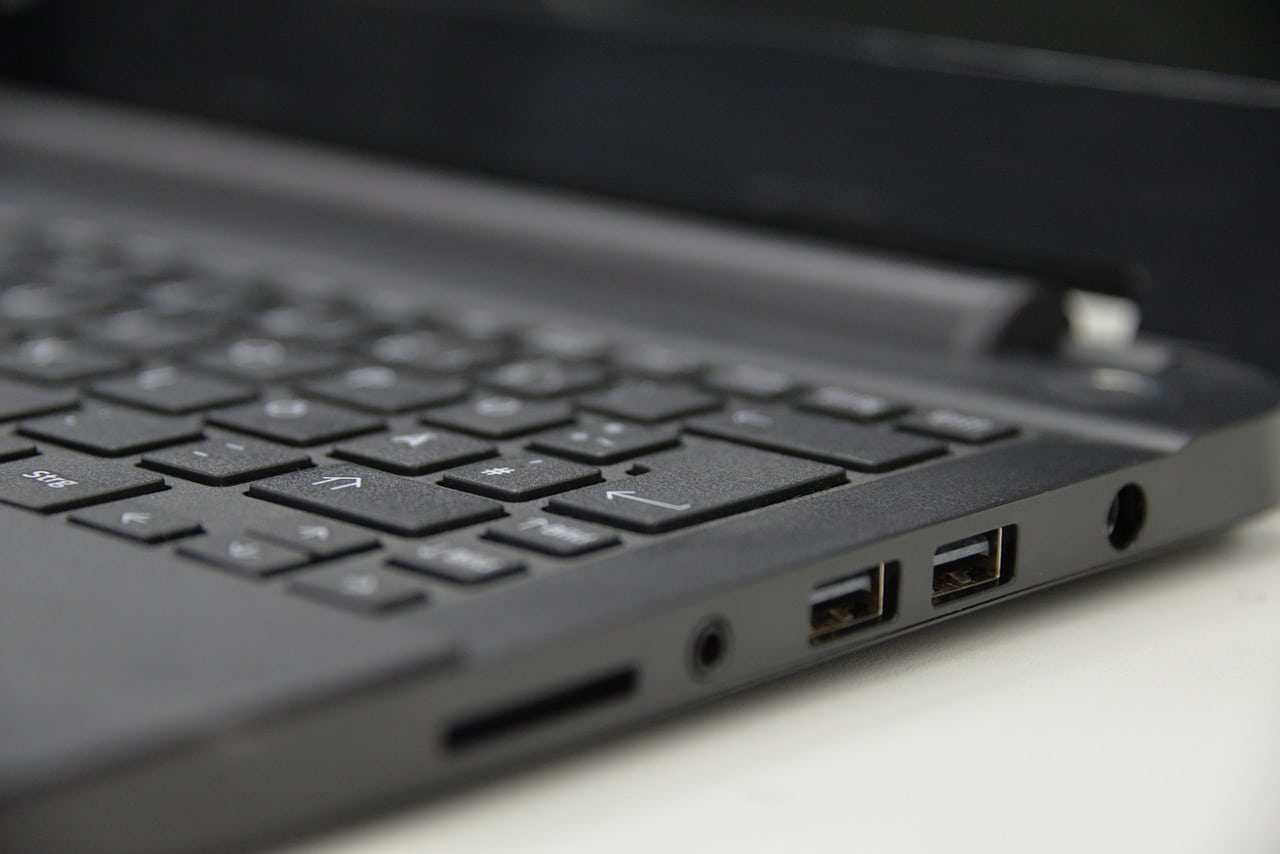
Uneori, problema poate fi cauzată de un port USB defect. Încercați să conectați hard disk-ul la un alt port USB de pe computer pentru a vedea dacă eroarea dispare.
 Imagine de Michael Schwarzenberger de la Pixabay
Metoda 3: Deconectarea altor periferice
O sursă de alimentare insuficientă poate provoca această eroare. Deconectați toate perifericele de la laptop, cu excepția hard disk-ului, și vedeți dacă problema persistă.
Metoda 4: Înlocuirea hard disk-ului
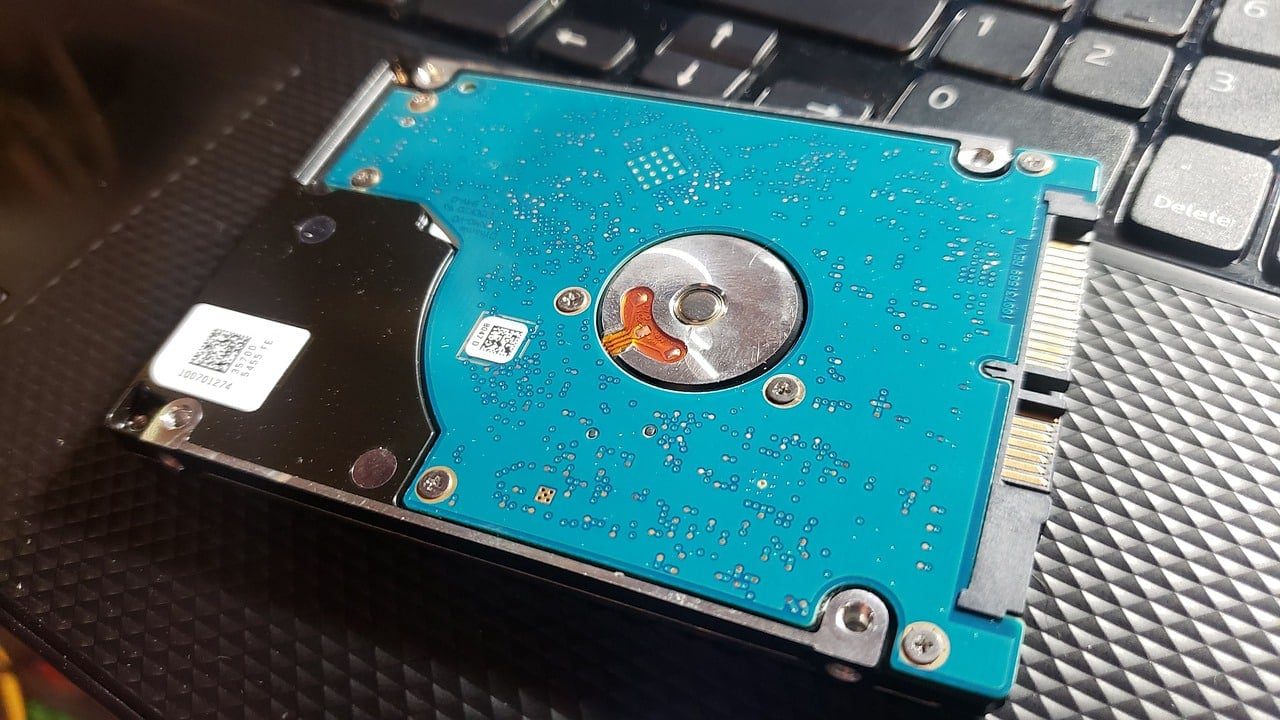
Dacă celelalte metode nu au funcționat, este posibil să fie necesar să înlocuiți hard disk-ul. Contactați un specialist sau înlocuiți hard disk-ul cu unul nou.
 Imagine de Jeremy Heaton de la Pixabay
Metoda 5: Eliminarea programelor malware cu software antivirus
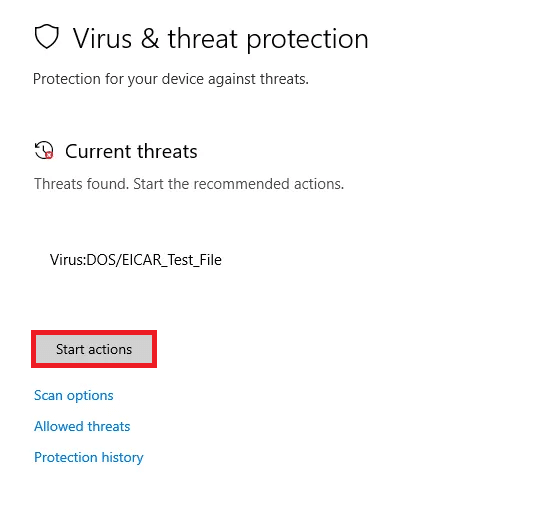
Pentru a vă proteja de viruși și malware, utilizați un software antivirus de încredere. Programele malware pot provoca defecțiuni ale hard disk-ului. Efectuați scanări periodice și păstrați o copie de siguranță a datelor în cloud.
Metoda 6: Controlul dimensiunii fișierelor
Atunci când transferați fișiere folosind un hard disk extern, asigurați-vă că dimensiunea fișierelor este adecvată. Transferul unui număr mare de fișiere simultan poate încetini performanța computerului și poate provoca erori. Transferați fișiere mici pentru a evita solicitarea hardware-ului.
Metoda 7: Repornirea sistemului
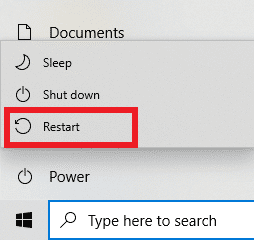
Dacă aveți probleme cu laptopul, reporniți sistemul Windows 10. Această soluție simplă poate rezolva multe probleme.
1. Apăsați tasta Windows.
2. Faceți clic pe pictograma de alimentare.
3. Selectați opțiunea „Repornire”.
Metoda 8: Actualizarea driverului de disc
Dacă metodele anterioare nu au funcționat, verificați dacă driverul hard disk-ului este corupt, incompatibil sau ineficient. Actualizați driverele de dispozitiv urmând un ghid dedicat pentru Windows 10.
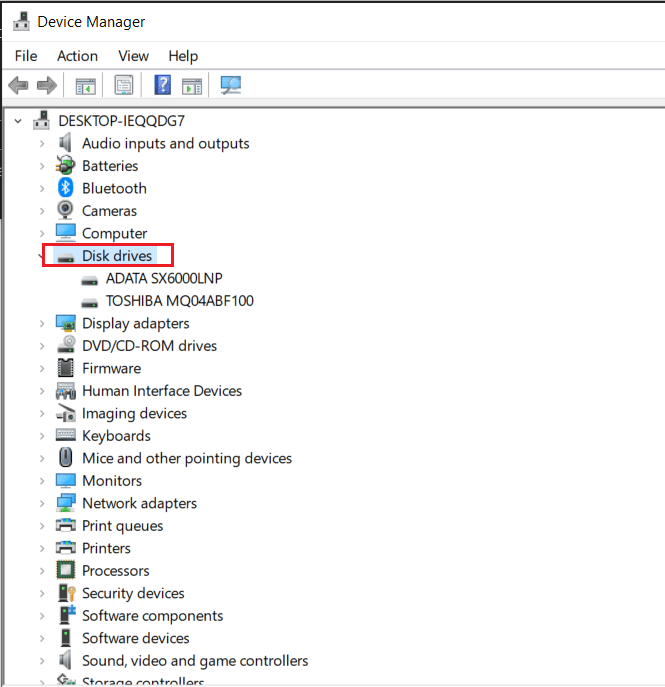
Dacă eroarea persistă, dezinstalați și reinstalați driverul. Această acțiune elimină driverul actual și vă permite să îl reinstalați de la zero.
Metoda 9: Revenirea la o versiune anterioară a driverului
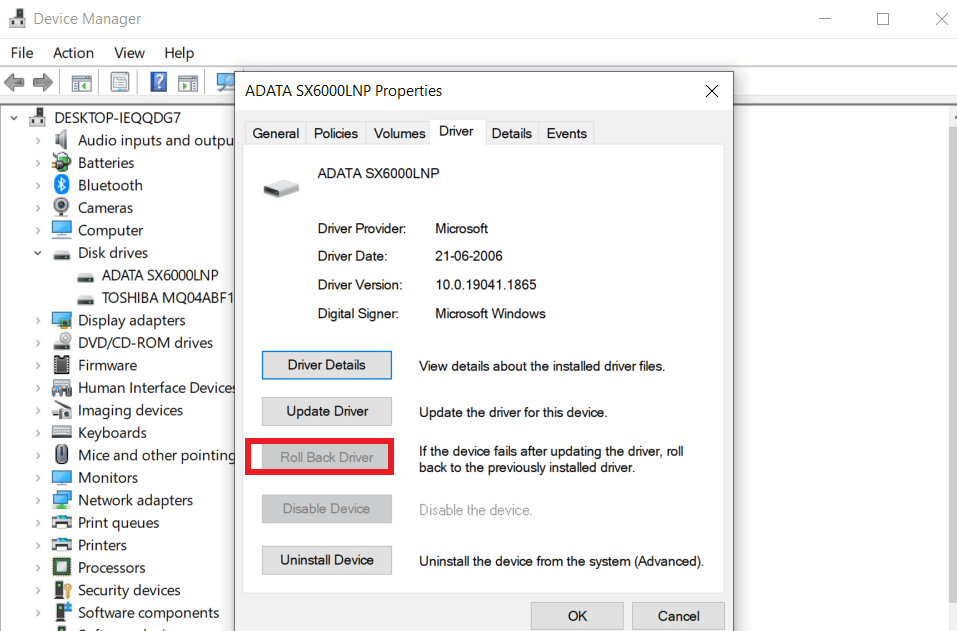
Această eroare poate apărea și din cauza problemelor de compatibilitate, mai ales în cazul unui USB. În acest caz, puteți încerca să reveniți la o versiune anterioară a driverului.
Notă: Dacă opțiunea de a reveni la o versiune anterioară a driverului nu este disponibilă, înseamnă că nu există versiuni anterioare ale discului.
Metoda 10: Rescanarea discurilor
Această metodă este ușor de aplicat și poate fi utilă atunci când apare eroarea „A fost specificat un dispozitiv care nu există”. Rescanarea detectează modificările recente și actualizează totul pentru a remedia eroarea.
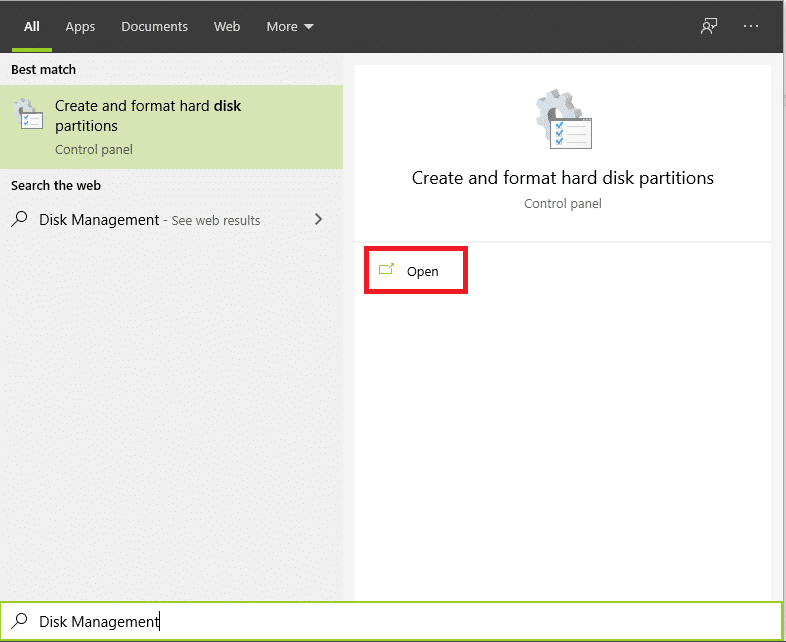
1. Apăsați tasta Windows, tastați „Gestionare disc” și faceți clic pe „Deschidere”.
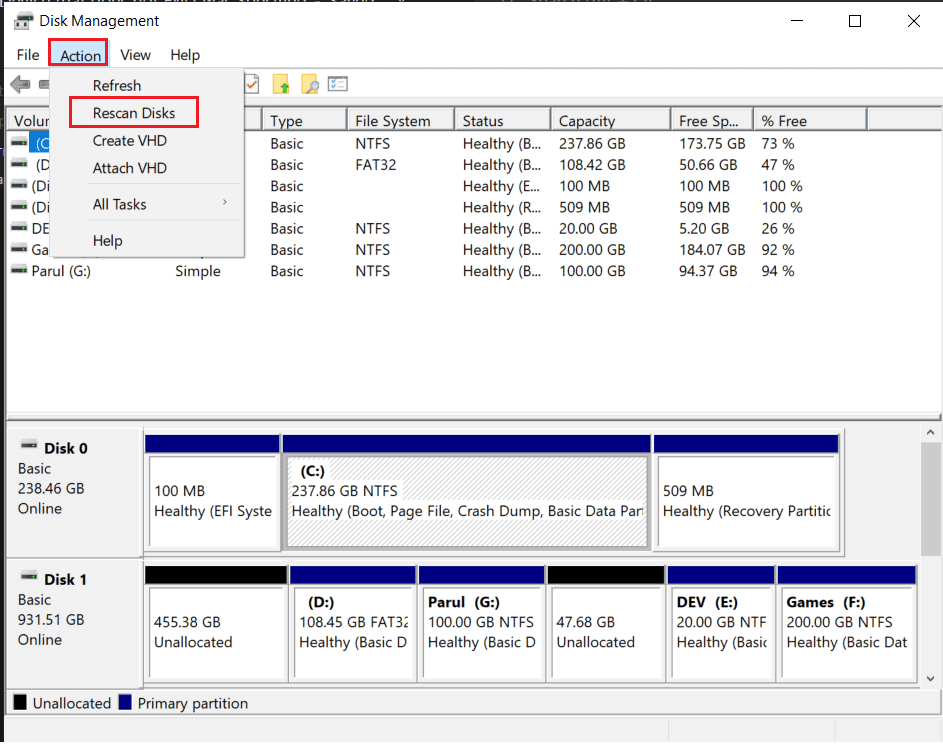
2. Selectați hard disk-ul cu probleme și faceți clic pe „Acțiuni”.
3. Faceți clic pe „Rescanare discuri” și verificați dacă problema a fost rezolvată.
Metoda 11: Acordarea permisiunilor corespunzătoare
Această eroare poate apărea din cauza permisiunilor inadecvate care restricționează accesul la unitate.
1. Deschideți „File Explorer” și faceți clic dreapta pe unitatea cu probleme.
2. Selectați „Proprietăți” și accesați fila „Securitate”.
3. Faceți clic pe „Editare”, apoi selectați „Control total” de sub „Permisiune pentru utilizatorii autentificați”.
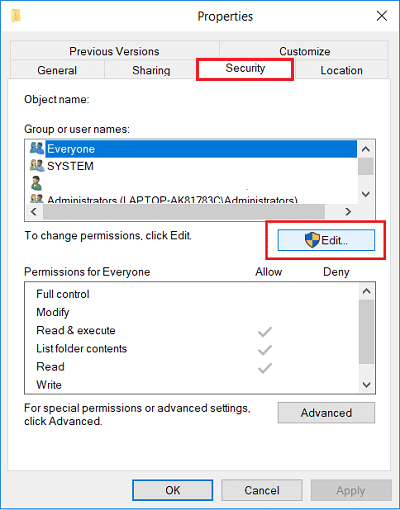
4. Faceți clic pe „Aplicare” și „OK” pentru a salva modificările.
Metoda 12: Modificarea opțiunilor de securitate
Eroarea poate apărea din cauza restricțiilor de acces la unitate. Puteți schimba setările de securitate astfel:
1. Deschideți „File Explorer” și faceți clic pe „Acest PC”.
2. Faceți clic dreapta pe unitatea USB și selectați „Proprietăți”.
3. Accesați fila „Securitate” și faceți clic pe „Avansat”.
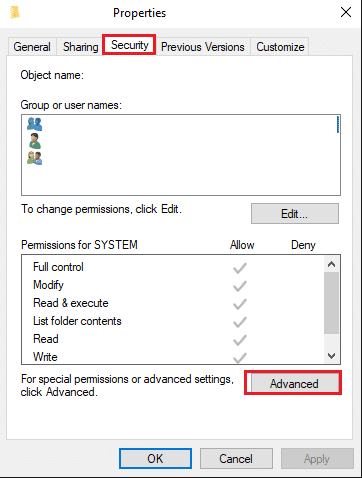
4. Faceți clic pe „Modificare”, apoi pe „Avansat” în fereastra „Selectare utilizator sau grup”.
5. Faceți clic pe „Găsiți acum”, apoi faceți dublu clic pe numele de utilizator din rezultatele căutării. Faceți clic pe „OK” pentru a confirma modificările.
6. Bifați căsuța de lângă „Înlocuire toate intrările de permisiuni pentru obiecte copil cu intrări de permisiuni moștenite de la acest obiect”.
Faceți clic pe „Aplicare” și „OK” pentru a salva modificările.
Metoda 13: Dezactivarea modului „Doar citire”
Fișierele aflate în modul „Doar citire” nu pot fi copiate sau lipite. Dezactivați acest mod astfel:
1. Apăsați tasta Windows, tastați „Command Prompt” și faceți clic pe „Run as administrator”.
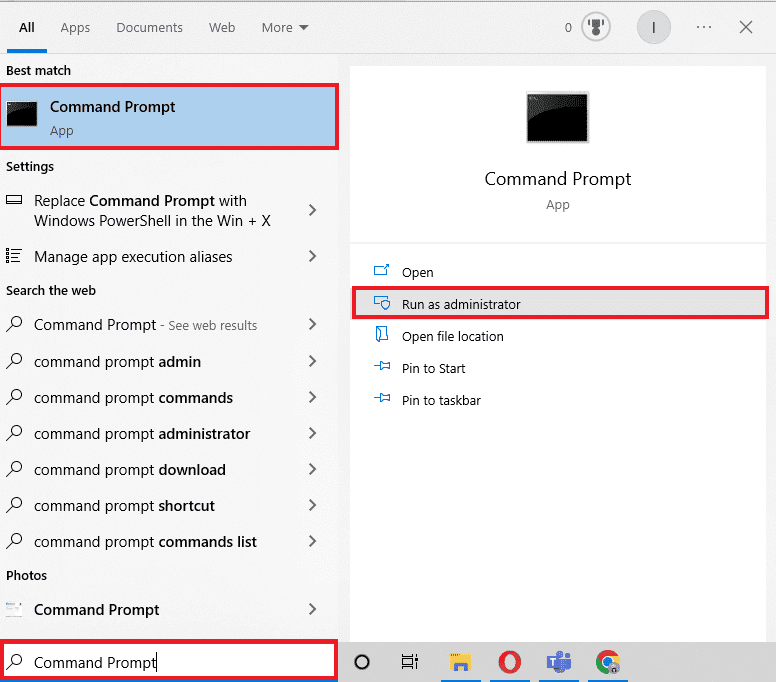
2. Dați permisiunea Controlului contului de utilizator făcând clic pe „Da”.
3. Introduceți următoarele comenzi în linia de comandă, apăsând Enter după fiecare comandă:
diskpart - list disk - select disk 1 - attributes disk clear readonly
Notă: Înlocuiți „1” din „disc 1” cu litera unității care necesită modificarea modului „Doar citire”.
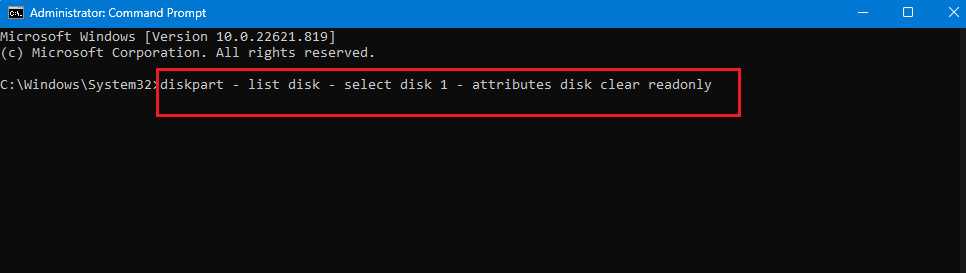
4. Reporniți laptopul pentru ca modificările să fie aplicate.
Metoda 14: Resetarea Windows 10
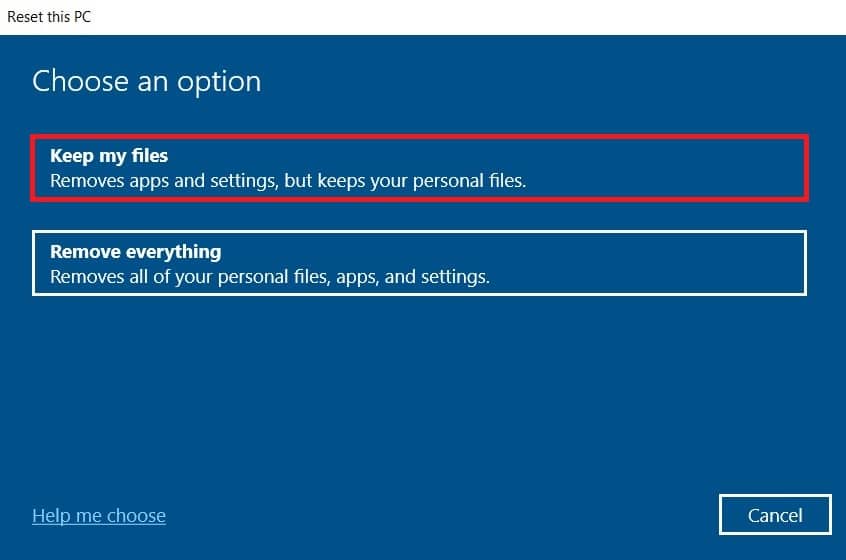
Resetarea Windows 10 ar trebui să fie ultima opțiune, deoarece aceasta va elimina toate aplicațiile, driverele și modificările de setări instalate ulterior. Consultați un ghid dedicat pentru resetarea Windows 10 fără a pierde date.
Întrebări frecvente
Î1. Cum se remediază eroarea „A fost specificat un dispozitiv care nu există”?
Răspuns: Încercați metodele menționate mai sus. Toate sunt eficiente și ușor de aplicat.
Î2. Cum se remediază eroarea 0X800701B1 „A fost specificat un dispozitiv care nu există”?
Răspuns: Există 14 metode diferite de a remedia eroarea 0X800701B1. Începeți cu metodele simple, cum ar fi reconectarea și repornirea, și continuați cu metodele mai complexe dacă problema persistă.
Î3. Ce înseamnă codul de eroare 0x800701B1?
Răspuns: Acest cod de eroare apare în Windows 10 atunci când sistemul nu poate transfera fișiere între un hard disk extern și computer, rezultând în eșecul transferului și afișarea erorii.
***
Eroarea „A fost specificat un dispozitiv care nu există” este o problemă comună pentru utilizatorii de Windows 10. În loc să lăsați eroarea să afecteze funcționarea laptopului, încercați una dintre metodele menționate mai sus pentru a o elimina. Nu uitați să împărtășiți opiniile și sugestiile dvs. în comentarii.