Modalități simple de a instala Google Chrome pe Ubuntu
Te-ai hotărât să folosești Ubuntu și vrei o metodă ușoară de a instala Google Chrome? Ei bine, instalarea Chrome pe Ubuntu este la fel de simplă ca și instalarea altor navigatoare web populare pe Linux, macOS sau Windows. De fapt, există mai multe metode prin care poți face Chrome să funcționeze pe Ubuntu Linux. În acest ghid, vom prezenta două metode simple de instalare a Chrome pe Ubuntu. În plus, vom explica cum să actualizezi Chrome pe Ubuntu și cum să-l elimini complet. Să trecem la pași.
Instalarea Google Chrome pe Ubuntu direct de pe site-ul oficial
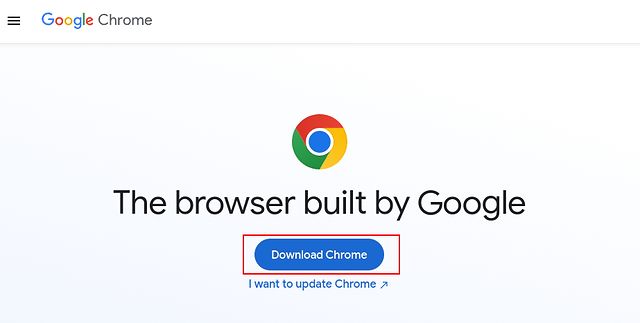
1. Pentru a obține Google Chrome pe Ubuntu, accesează pagina oficială a browserului și apasă butonul „Descarcă Chrome”.
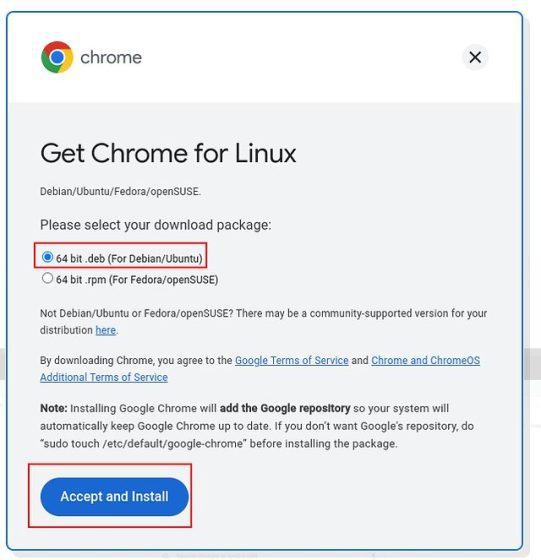
2. Va apărea o fereastră pop-up. Aici, alege opțiunea „64 bit .deb (Pentru Debian/Ubuntu)” și apasă „Acceptă și instalează”.
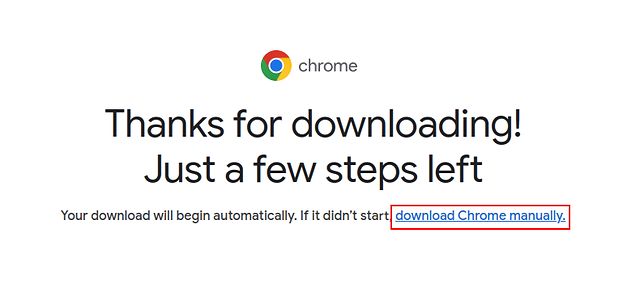
3. Un fișier DEB (cu dimensiunea de aproximativ 94 MB) va fi salvat în folderul „Descărcări” al computerului tău. Dacă descărcarea nu pornește automat, apasă „descarcă manual Chrome”.
4. Deschide folderul „Descărcări” folosind managerul de fișiere, apoi dă clic dreapta pe fișierul Chrome DEB descărcat la pasul anterior. Alege „Deschide cu o altă aplicație”.
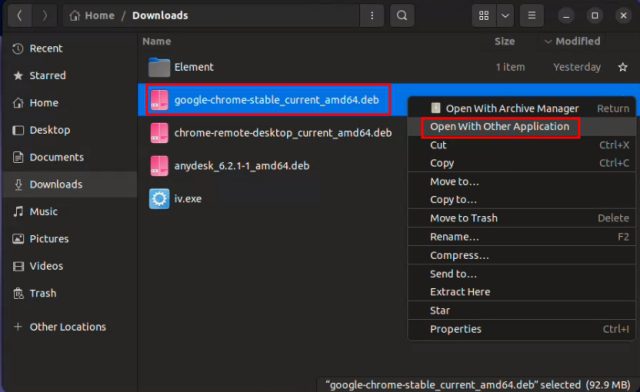
5. Alege „Instalare software” și apasă „Selectează” din colțul din dreapta sus.
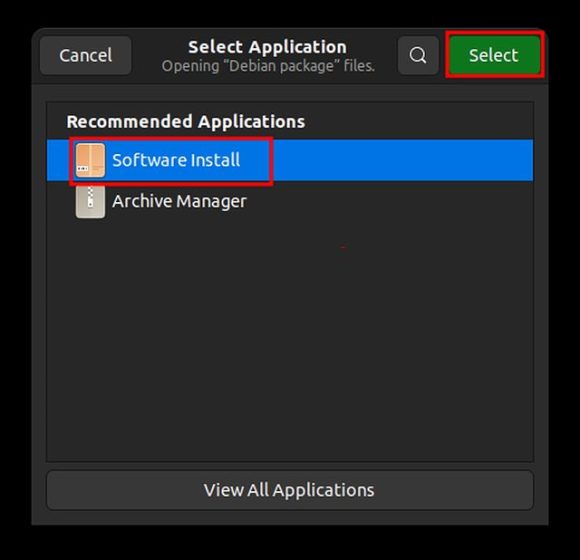
6. Se va deschide aplicația Ubuntu Software pentru a efectua instalarea Chrome. Așteaptă câteva secunde, deoarece durează puțin până se încarcă fereastra. Apoi, apasă „Instalează” și introdu parola pentru a te autentifica.
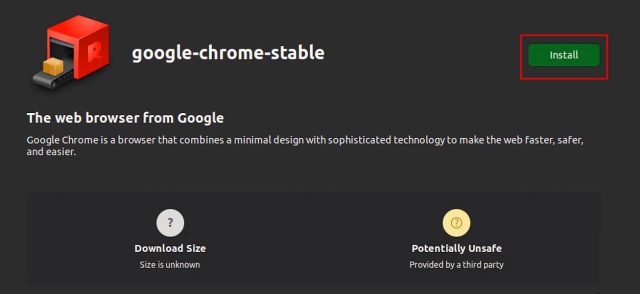
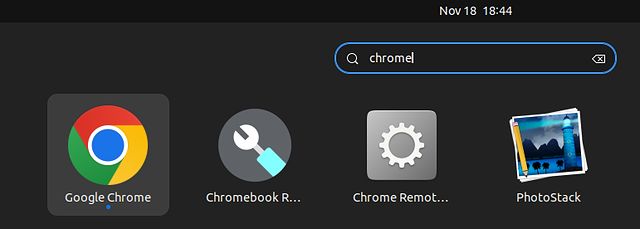
7. După ce instalarea s-a încheiat, deschide Chrome din lansatorul de aplicații din Ubuntu.
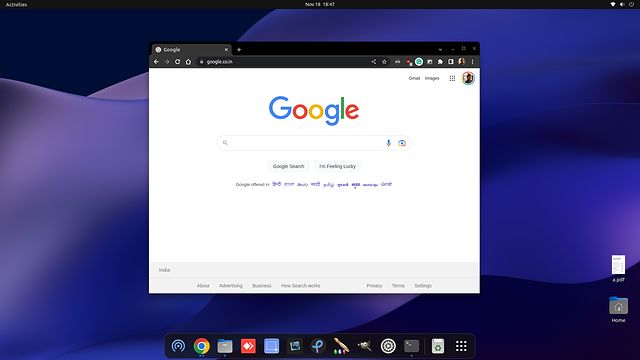
8. După cum poți vedea, Google Chrome rulează perfect pe Ubuntu 22.04. De asemenea, poți da clic dreapta pe pictograma lui și o poți adăuga în Dock pentru acces rapid.
Instalarea Google Chrome pe Ubuntu folosind Terminalul
Dacă preferi să instalezi Google Chrome pe Ubuntu folosind Terminalul, o poți face cu câteva comenzi simple. Deoarece Chrome nu face parte din depozitul oficial al Ubuntu, va trebui să descarci fișierul DEB și să-l instalezi prin sursa Google. Iată pașii:
1. Deschide Terminalul și rulează comanda de mai jos pentru a descărca cel mai recent fișier Chrome DEB.
wget https://dl.google.com/linux/direct/google-chrome-stable_current_amd64.deb
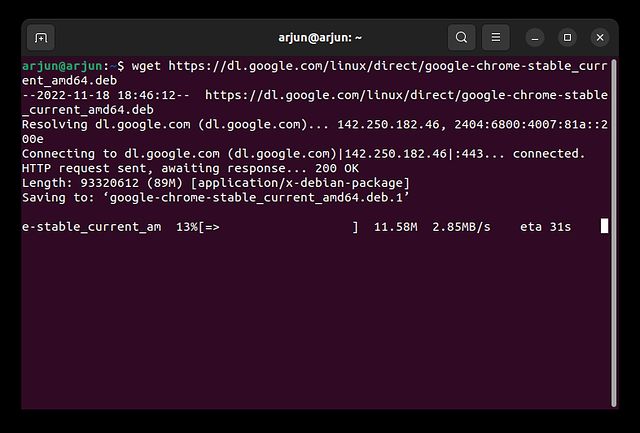
2. Apoi, rulează comanda de mai jos pentru a instala Chrome pe Ubuntu folosind Terminalul.
sudo dpkg -i google-chrome-stable_current_amd64.deb
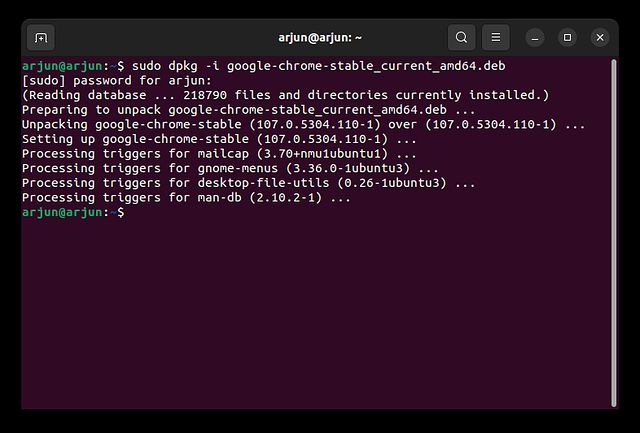
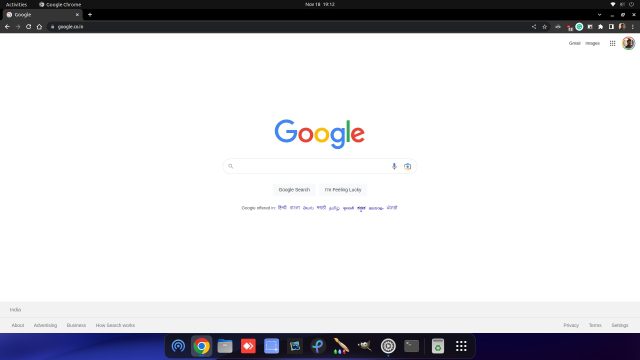
3. Acum, deschide lansatorul de aplicații și vei vedea că Chrome a fost instalat. Deschide browserul și conectează-te cu contul Google pentru a sincroniza totul.
Actualizarea Google Chrome la cea mai recentă versiune pe Ubuntu
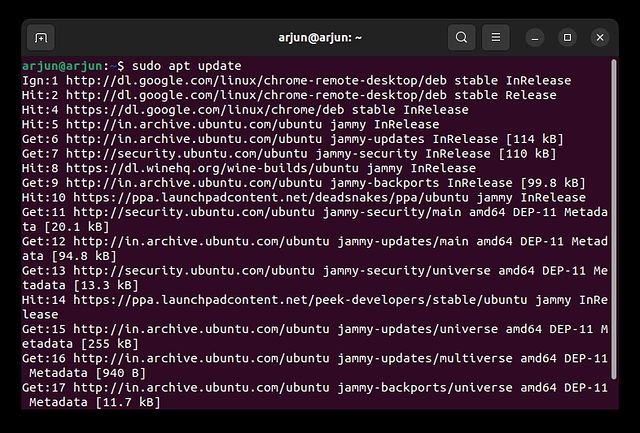
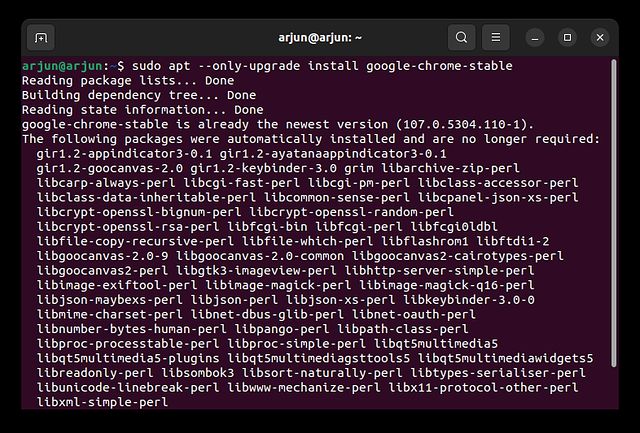
1. Dacă vrei să actualizezi Chrome la cea mai recentă versiune prin Terminalul din Ubuntu, rulează comenzile de mai jos, una câte una.
sudo apt update
sudo apt --only-upgrade install google-chrome-stable
 |
 |
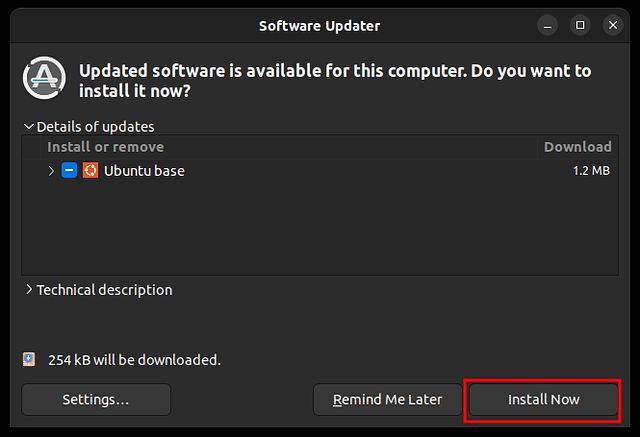
2. Pentru a actualiza Chrome folosind interfața grafică din Ubuntu Linux, deschide „Actualizare software” din lansatorul de aplicații.

3. Aplicația „Actualizare software” va căuta versiuni mai noi ale tuturor aplicațiilor, inclusiv Google Chrome. Poți apăsa „Detalii despre actualizări” pentru a verifica dacă Chrome are actualizări disponibile. Dacă da, apasă „Instalează acum” și apoi repornește computerul. Chrome va fi actualizat ulterior.
Dezinstalarea Google Chrome din Ubuntu
Dacă vrei să elimini Chrome din Ubuntu și să folosești alt browser, poți face acest lucru prin Terminal. Urmează pașii de mai jos:
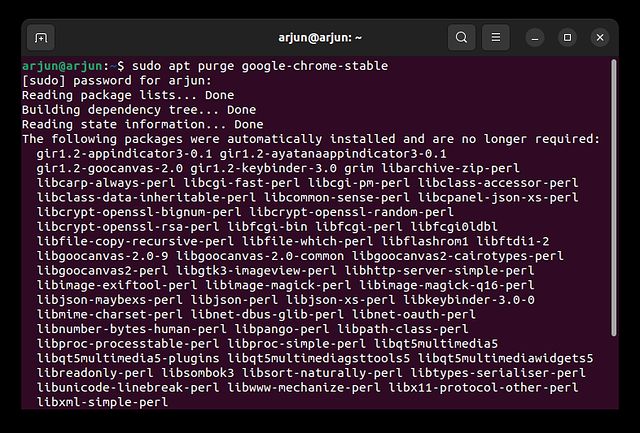
1. Deschide Terminalul folosind comanda rapidă de la tastatură „Ctrl + Alt + T” și rulează comanda de mai jos:
sudo apt purge google-chrome-stable
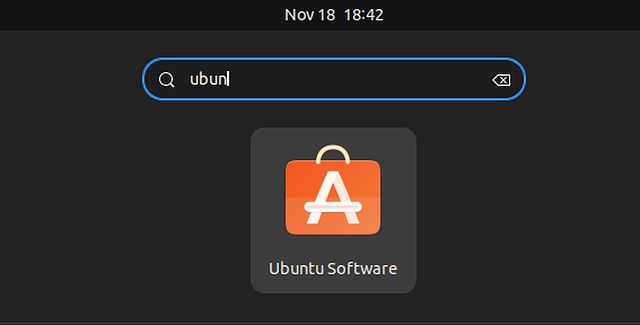
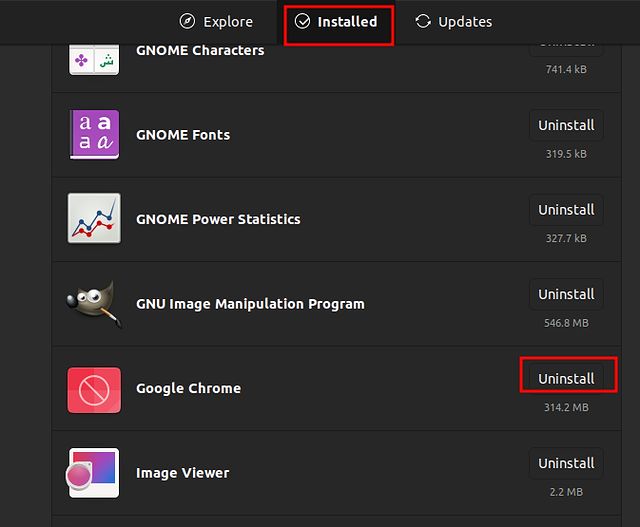
2. Există și o altă metodă simplă de a șterge Chrome din Ubuntu. Trebuie să deschizi „Ubuntu Software” din lansatorul de aplicații.
3. Apoi, treci la secțiunea „Instalate” din partea de sus, caută „Google Chrome” și apasă „Dezinstalează” de lângă Google Chrome pentru a elimina browserul din sistemul Ubuntu.
Descărcarea și folosirea Google Chrome pe Ubuntu
Acestea sunt cele trei metode pe care le poți folosi pentru a instala și actualiza Chrome pe Ubuntu. Poți descărca Google Chrome fie prin descărcarea manuală a fișierului DEB, fie rulând câteva comenzi în Terminal. În plus, dacă vrei să înveți cum să faci capturi de ecran pe PC-ul Ubuntu, accesează ghidul nostru pentru comenzile rapide de la tastatură și aplicațiile terță parte. Poți citi, de asemenea, despre cum să comuți între serverele de afișare Wayland și Xorg în Ubuntu, dacă înregistrările/capturile de ecran au un ecran negru. Nu ezita să ne scrii în secțiunea de comentarii dacă ai întrebări.