Deși browserul Chrome funcționează excelent pe Chromebook-uri, unii utilizatori ar putea căuta să instaleze browserul Tor pentru un nivel sporit de securitate și confidențialitate. După cum probabil știți, Tor se numără printre cele mai performante browsere în ceea ce privește protecția confidențialității, utilizând o rețea Tor privată pentru a direcționa traficul într-un mod securizat și oferind numeroase funcții de siguranță încorporate. Așadar, dacă sunteți un utilizator preocupat de confidențialitatea online și doriți să utilizați browserul Tor pe Chromebook, acest ghid este perfect pentru dumneavoastră. Puteți alege să instalați fie versiunea Linux, fie versiunea Android a browserului Tor, în funcție de preferințele și necesitățile dumneavoastră. Cu aceste introduceri, haideți să explorăm pașii necesari.
Instalarea browserului Tor pe Chromebook (2022)
Am menționat anterior două metode de instalare a browserului Tor pe Chromebook. Ambele metode implică utilizarea containerului Linux, așa că, în cazul în care aveți un Chromebook de la școală și accesul la Linux este restricționat, din păcate, nu veți putea folosi browserul Tor. Cu toate acestea, înainte de a trece la instrucțiuni, să discutăm puțin despre ce este browserul Tor și de ce este recomandat să-l utilizați.
Ce este browserul Tor și de ce ar trebui să-l folosiți?
Browserul Tor este un instrument extrem de sigur și privat, preferat de cei care doresc să evite cenzura și să își protejeze identitatea împotriva urmăririi și supravegherii pe internet. În plus, Tor este complet gratuit și cu sursă deschisă. Browserul Tor oferă nativ o serie de funcții dedicate protecției confidențialității, care nu sunt disponibile în alte browsere populare.
Sursa: Proiectul Tor
În mod implicit, Tor blochează toate mecanismele de urmărire și reclamele terțe și șterge automat cookie-urile la finalul sesiunii de navigare. De asemenea, direcționează tot traficul prin rețeaua Tor criptată, care este gestionată de voluntari din întreaga lume. În plus, browserul Tor oferă o serie de funcții care ajută la minimalizarea amprentei digitale, asigurând un nivel înalt de anonimat.
În concluzie, Tor este un browser creat pentru a combate urmărirea, supravegherea și cenzura online. Dacă sunteți un utilizator preocupat de protecția datelor personale, ar trebui să luați în considerare descărcarea și instalarea browserului Tor pe Chromebook-ul dvs.
Instalarea browserului Tor prin intermediul Linux pe Chromebook
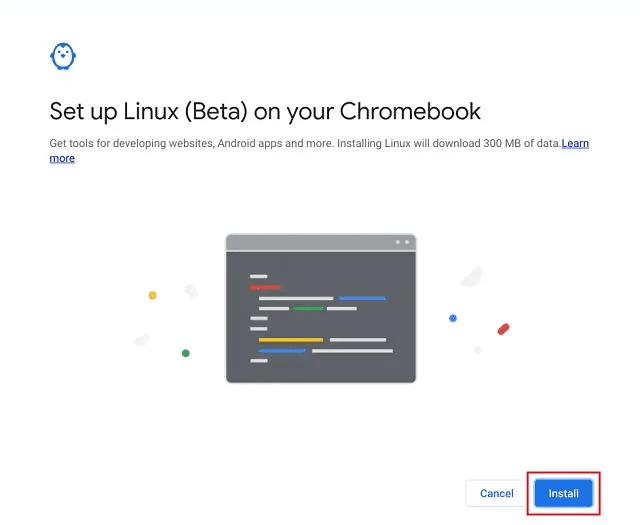
1. Pentru a descărca și instala browserul Tor, inițial trebuie să configurați Linux pe Chromebook. Vă rugăm să consultați ghidul nostru dedicat și să instalați containerul Linux.
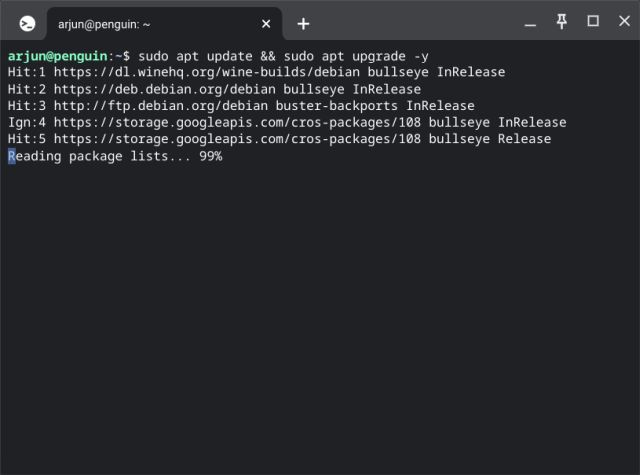
2. Ulterior, deschideți Terminalul din meniul de aplicații de pe Chromebook. Aici, rulați următoarea comandă pentru a actualiza containerul Linux la cele mai recente versiuni ale pachetelor și dependențelor.
sudo apt update && sudo apt upgrade -y
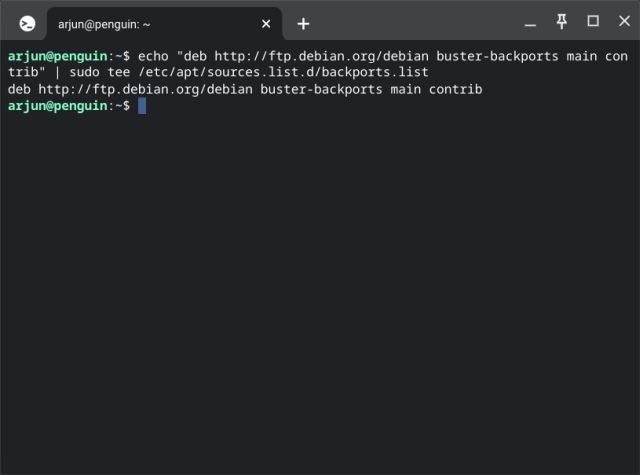
3. După finalizarea actualizării, introduceți următoarea comandă în Terminal pentru a utiliza depozitul de pachete Debian Backports. Puteți copia comanda și o puteți lipi în Terminal făcând clic dreapta.
echo "deb http://ftp.debian.org/debian buster-backports main contrib" | sudo tee /etc/apt/sources.list.d/backports.list
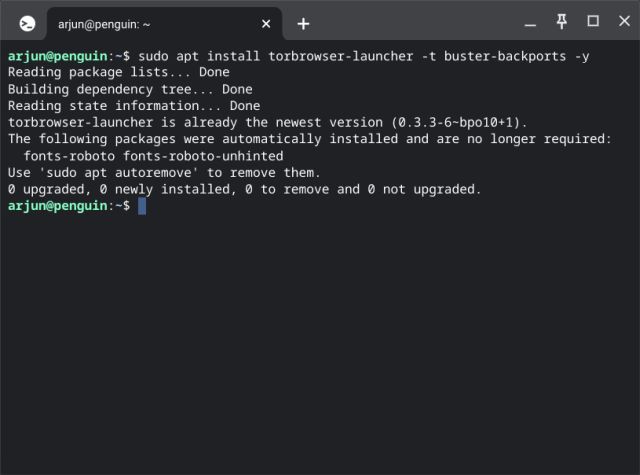
4. Apoi, utilizați comanda de mai jos pentru a instala browserul Tor pe Chromebook-ul dvs.
sudo apt install torbrowser-launcher -t buster-backports -y
5. După instalare, veți găsi shortcut-ul Tor Browser în folderul Linux din meniul de aplicații. Faceți clic pe el pentru a deschide browserul.
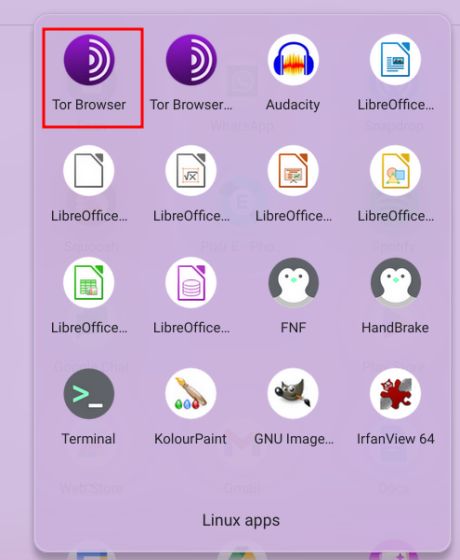
6. În acest moment, va începe extragerea celei mai recente actualizări și instalarea browserului Tor pe Chromebook. La final, faceți clic din nou pe același shortcut și browserul Tor va fi gata de utilizare.
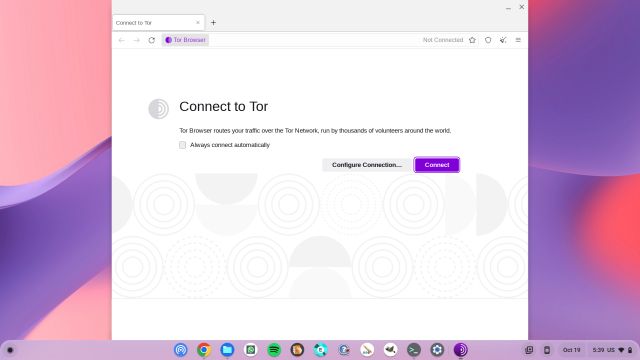
Instalarea aplicației Android Tor Browser pe Chromebook
Dacă preferați să utilizați versiunea Android a browserului Tor pe Chromebook, este posibil și acest lucru. Însă, la fel ca în metoda anterioară, va trebui să activați și să utilizați containerul Linux pentru a putea instala aplicația. Browserul Tor nu este disponibil oficial în Magazinul Play pentru Chromebook-uri. Pentru a afla mai multe despre cum să instalați acest browser axat pe confidențialitate, vă rugăm să continuați lectura.
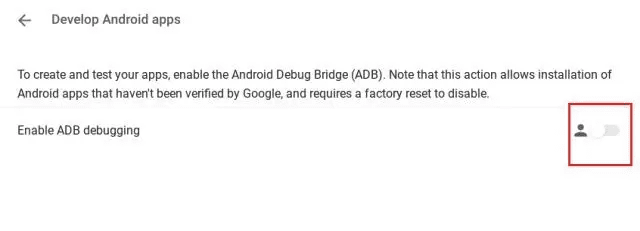
1. După configurarea Linux, urmați instrucțiunile noastre despre cum să descărcați aplicații Android pe Chromebook-uri. Acest lucru vă va permite să descărcați manual fișierul APK al browserului Tor.
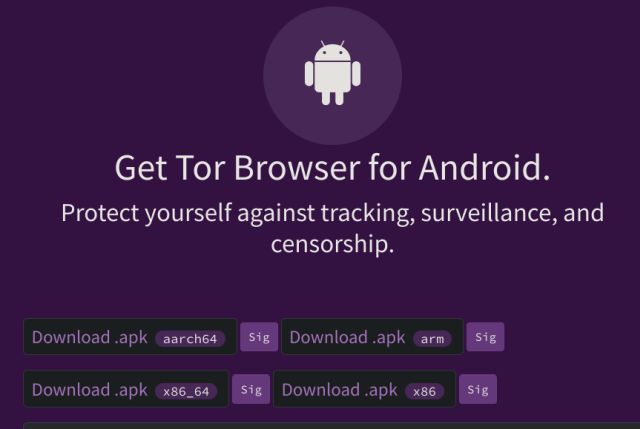
2. După aceea, descărcați fișierul APK al browserului Tor pe Chromebook-ul dvs. de pe site-ul oficial, folosind linkul Aici. Majoritatea Chromebook-urilor care utilizează procesoare Intel sau AMD (64 de biți) vor necesita fișierul APK x86_64, în timp ce pentru procesoarele pe 32 de biți puteți alege versiunea x86. Dacă aveți un Chromebook bazat pe ARM pe 64 de biți, descărcați fișierul APK aarch64, sau versiunea arm, dacă procesorul dvs. ARM este pe 32 de biți.
3. După descărcarea fișierului APK al browserului Tor, deschideți aplicația „Fișiere” și mutați fișierul APK în secțiunea „Fișiere Linux”. Aici, redenumiți fișierul în tor.apk pentru a-l face mai ușor de utilizat ulterior.
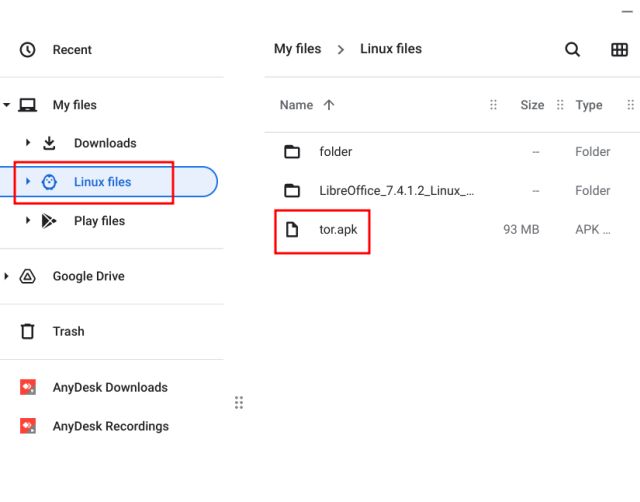
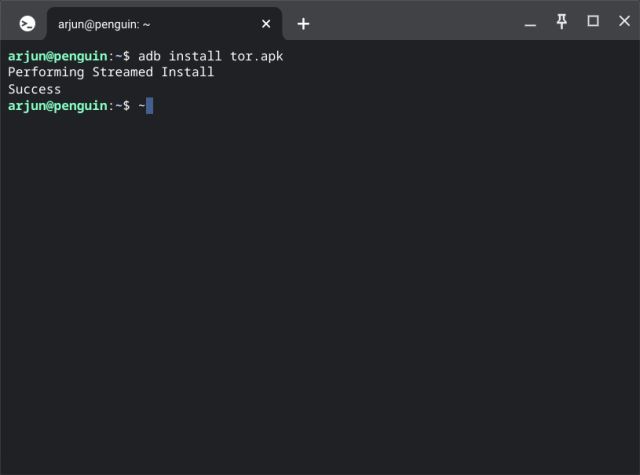
4. Ulterior, deschideți aplicația Terminal și rulați următoarea comandă. Aceasta va instala versiunea Android a browserului Tor pe sistemul dvs. Chrome OS. Presupunem că ați configurat deja ADB pe Chromebook, urmând tutorialul menționat în metoda #1.
adb install tor.apk
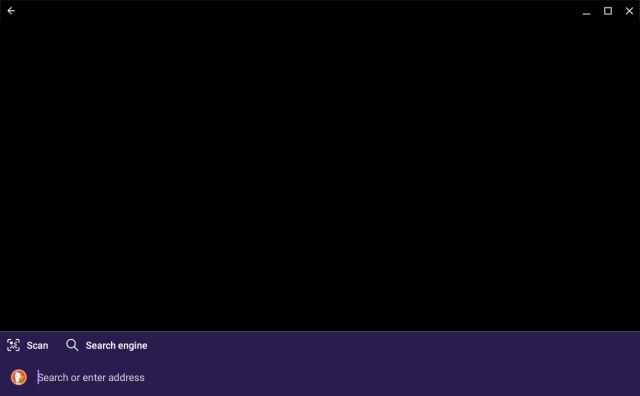
5. Acum, deschideți meniul de aplicații și veți găsi shortcut-ul browserului Tor. Faceți clic pe el pentru a-l deschide și veți vedea versiunea Android a browserului care rulează pe Chromebook.
Două metode simple de a descărca browserul Tor pe Chromebook-uri
Acestea sunt cele două modalități pe care le puteți utiliza pentru a rula browserul Tor pe Chromebook-ul dvs. Dacă browserul Chrome nu mai este suficient pentru dumneavoastră din cauza problemelor legate de confidențialitate, Tor vă poate ajuta. Acestea fiind spuse, cam atât am avut de prezentat. Dacă sunteți în căutarea celor mai bune aplicații pentru Chromebook în 2022, vă invităm să consultați lista noastră dedicată. Pentru mai multe sfaturi și trucuri referitoare la sistemul de operare Chrome, urmăriți ghidul nostru menționat aici. În cele din urmă, dacă întâmpinați orice dificultate, vă rugăm să ne contactați prin secțiunea de comentarii de mai jos.