Xfinity, creat de Comcast Cable Communications, LLC, este o companie majoră de telecomunicații din SUA, oferind o varietate largă de servicii. Acestea includ Internet, TV și Streaming, servicii mobile, pentru casă și telefonie. Deși Xfinity are o rețea extinsă, uneori nu reușește să îndeplinească așteptările clienților. Dacă întâmpinați probleme cu aplicația Xfinity sau cu serviciile lor, acest ghid vă va arăta cum să vă ștergeți contul Xfinity și cum să vă resetați parola. De asemenea, vom analiza motivele pentru care aplicația Xfinity ar putea să nu funcționeze și cum să închideți contul la Comcast.
Cum să închideți contul Xfinity
Continuați să citiți pentru a înțelege de ce aplicația Xfinity uneori nu funcționează și aflați pașii detaliați pentru a vă închide contul la Comcast.
Cum activați modemul Comcast fără aplicație?
De obicei, modemurile Comcast sau Xfinity Gateway sunt activate printr-un cont Xfinity în aplicația Xfinity. Totuși, puteți activa Gateway-ul și fără aplicație, prin intermediul site-ului de activare Xfinity. Mai jos sunt detaliate metodele.
Notă: Pentru o activare fără probleme, puteți apela Xfinity Voice Service la 1-855-955-2212 pentru asistență. De asemenea, puteți consulta ghidul de instalare al producătorului.
Metoda 1: Utilizarea cablului coaxial
Această metodă presupune folosirea unui cablu coaxial și Wi-Fi. Primul pas este să localizați priza de cablu centrală din locuința dvs.
Notă: Așezați Xfinity Gateway într-un spațiu deschis, nu pe podea, pentru a evita întreruperea semnalului de obstacole precum ferestre, pereți exteriori și alte zone închise.
1. Conectați modemul Comcast sau Xfinity Gateway. Atașați un capăt al cablului coaxial la portul Cable In/RF In de pe gateway sau modem.
2. Conectați celălalt capăt al cablului coaxial la priza de perete.
3. După zece minute, verificați luminile de pe modem după activare.
Notă 1: Luminile diferă în funcție de model. Puteți vedea tipurile de modemuri disponibile aici.
Notă 2: Nu deconectați modemul în timpul procesului de activare.
4. Căutați numele rețelei (SSID) și parola imprimate pe lateral, în spate sau dedesubtul gateway-ului sau modemului.
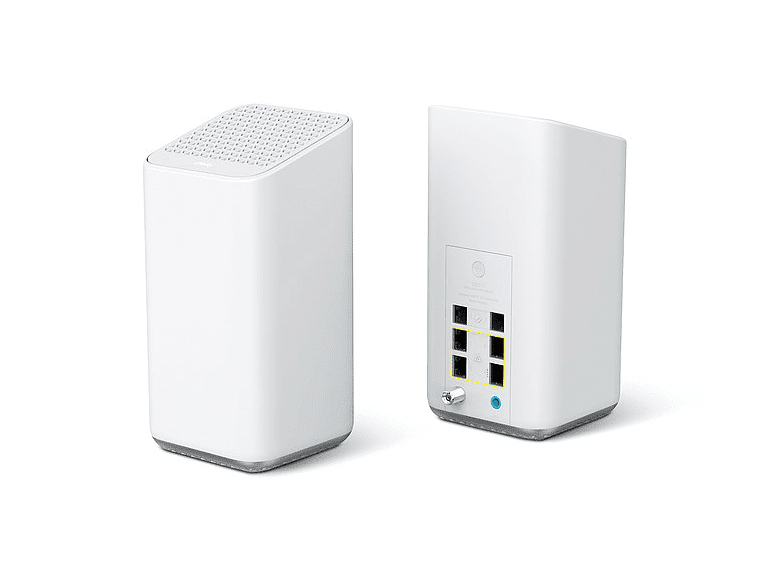
5. Dacă folosiți Wi-Fi, accesați setările Wi-Fi și selectați numele rețelei dvs. din listă.
6. Dacă vi se cere un PIN în loc de parolă, faceți clic pe „Conectare folosind o cheie de securitate” pentru a introduce parola în câmpul corespunzător.
Metoda 2: Utilizarea cablului Ethernet
A doua metodă implică utilizarea unui cablu Ethernet.
1. Conectați un capăt al cablului Ethernet la unul dintre porturile libere de pe gateway sau modem.
2. Conectați celălalt capăt la portul Ethernet al dispozitivului de pe care doriți să realizați activarea.
3. Portul se va aprinde când conexiunea este reușită.
Notă: După stabilirea unei conexiuni temporare la internet, veți fi condus de o solicitare de bun venit prin procesul de activare. Dacă aceasta nu apare, urmați pașii următori.
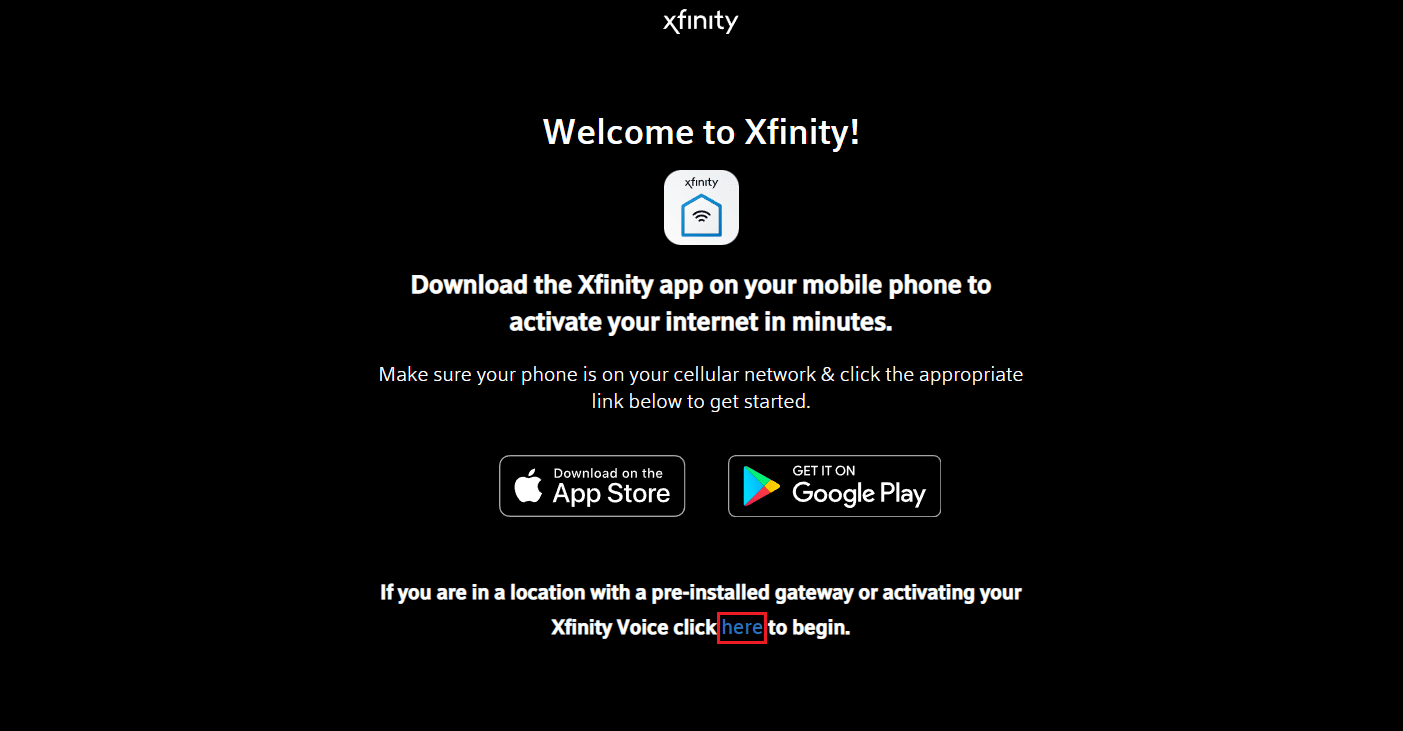
4. Accesați pagina de activare Xfinity din browser și dați clic pe link-ul de acolo.
Notă: Dacă vă aflați într-o locație cu un gateway preinstalat, vă puteți înregistra direct și verifica contul Xfinity din acest link.
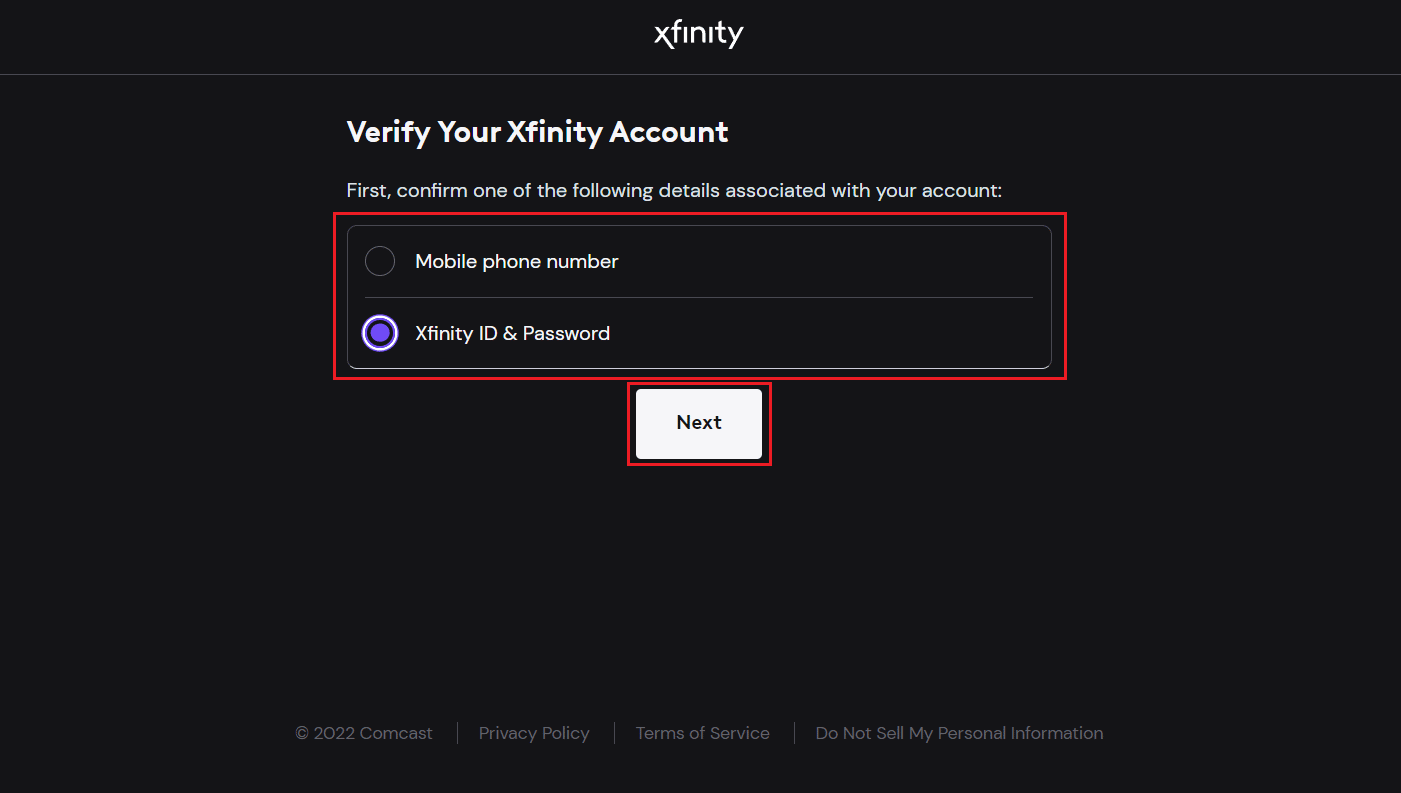
5. Selectați numărul de telefon mobil sau butonul radio Xfinity ID & Password și faceți clic pe „Următorul”.
6. Conectați-vă la contul dvs. Xfinity urmând instrucțiunile de pe ecran pentru a începe procesul de activare.
Notă: Gateway-ul sau modemul se poate reporni timp de zece minute, în funcție de timpul necesar procesării cererii de activare. Nu opriți dispozitivul sau modemul în acest interval.
7A. Apoi, conectați-vă dispozitivele la numele și parola Wi-Fi pentru rețeaua de acasă, dacă gateway-ul sau modemul acceptă o conexiune fără fir.
7B. Dacă ați înlocuit gateway-ul Xfinity și ați păstrat aceleași setări, dispozitivele conectate anterior ar trebui să se reconecteze automat.
Xfinity va emite cererea dvs. de activare după finalizarea procesului de autoinstalare.
Notă: Acest proces poate dura ceva timp. După finalizare, vă veți putea bucura de avantajele Xfinity Wi-Fi fără a fi necesar să folosiți aplicația pentru a vă activa serviciile.
Continuați să citiți pentru a afla cum să ștergeți contul Xfinity și de ce aplicația Xfinity ar putea să nu funcționeze.
Cum activați gateway-ul xFi?
Gateway-ul xFi Fibre sau Xfinity Gateway sunt dispozitive all-in-one care oferă conexiune la internet și voce, acoperire Wi-Fi pentru întreaga casă, securitate în rețea, control și viteză. Urmați pașii de mai jos pentru a afla cum să activați gateway-ul xFi pas cu pas.
1. Descărcați aplicația Xfinity din App Store sau Google Play Store.
2. Deschideți aplicația și conectați-vă la contul Xfinity cu ID-ul și parola dvs.
Notă: Trebuie să fiți proprietarul principal, membru sau manager pentru a avea acces.
3A. Apăsați pe „Începeți” pentru a porni expertul de activare automată.
3B. Dacă nu vi se solicită automat, puteți merge la pictograma „Cont” din colțul stânga sus al filei „Prezentare generală” din aplicația Xfinity.
4. Apăsați pe „Activare xFi Gateway sau Modem” în secțiunea „Dispozitive”.
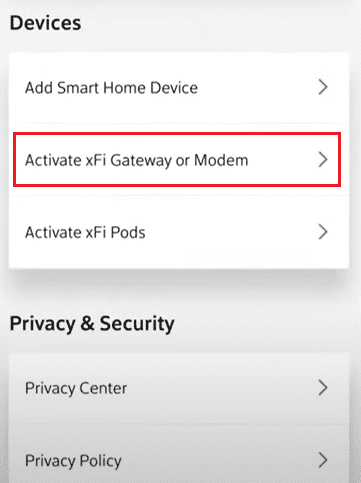
5. Aplicația vă va ghida automat prin activarea serviciului Xfinity Internet/Xfinity Voice. Pentru autoinstalare ulterioară, urmați pașii de activare a modemului Comcast sau Xfinity Gateway.
Notă: Dacă există o singură lumină pe Gateway, acesta este gata de activare când devine alb și este fix sau clipește. Dacă sunt mai multe lumini, gateway-ul este activat când primele trei sunt fixe.
6. Apăsați pe „Gata de utilizare” pentru a continua procesul.
7. Odată pornit gateway-ul, apăsați pe „Verificare conexiune” pentru a vedea dacă priza de cablu este activă.
8. Dacă priza de cablu este activă, continuați cu introducerea credențialelor pentru a conecta dispozitivele la rețeaua Xfinity. Apoi, apăsați pe „Următorul”. După activarea gateway-ului, puteți alege configurarea automată sau manuală.
Notă: Dacă priza de cablu nu funcționează, puteți da clic pe „Încercați o altă priză” pentru a vedea dacă conexiunea funcționează în altă priză. Dacă nu, apăsați pe „Nu am altă priză” pentru a programa o vizită a unui tehnician.
9A. Pentru configurarea automată, urmați instrucțiunile pentru a finaliza conexiunea.
9B. Pentru configurarea manuală, copiați parola x-Fi.
10. Apoi, accesați „Setări”.
11. Accesați setările Wi-Fi ale dispozitivului dvs.
12. După ce conexiunea este finalizată, veți vedea numele rețelei Wi-Fi în lista de rețele disponibile. Introduceți parola în câmpul dat.
Apoi, puteți conecta toate celelalte dispozitive compatibile Wi-Fi. Continuați să citiți pentru a afla cum să ștergeți contul Xfinity.
De ce aplicația Xfinity nu funcționează?
Aplicația Xfinity ne ajută să realizăm cu ușurință autoinstalarea gateway-ului xFi și să rezolvăm problemele legate de rețea. Totuși, o întrebare frecventă este de ce aplicația Xfinity nu funcționează. Aplicația poate da erori, poate să nu mai răspundă sau să se închidă la lansare. Uneori, aplicația poate indica faptul că nu sunteți în rețeaua Xfinity de acasă chiar dacă sunteți. Acest lucru se poate întâmpla dacă:
- Conexiunea Wi-Fi este instabilă
- Aplicația Xfinity este învechită
Acesta este motivul pentru care aplicația Xfinity s-ar putea să nu funcționeze.
De ce nu vă puteți conecta la Xfinity?
Un motiv pentru care nu vă puteți conecta la Xfinity poate fi faptul că ați uitat ID-ul sau parola, sau ați introdus date greșite. Puteți reseta parola Xfinity pentru a rezolva problema.
Cum vă resetați parola Xfinity?
Urmați pașii de mai jos pentru a vă reseta parola Xfinity.
1. Accesați pagina de resetare parolă Xfinity.
2. Introduceți ID-ul Xfinity și dați clic pe „Continuare”.
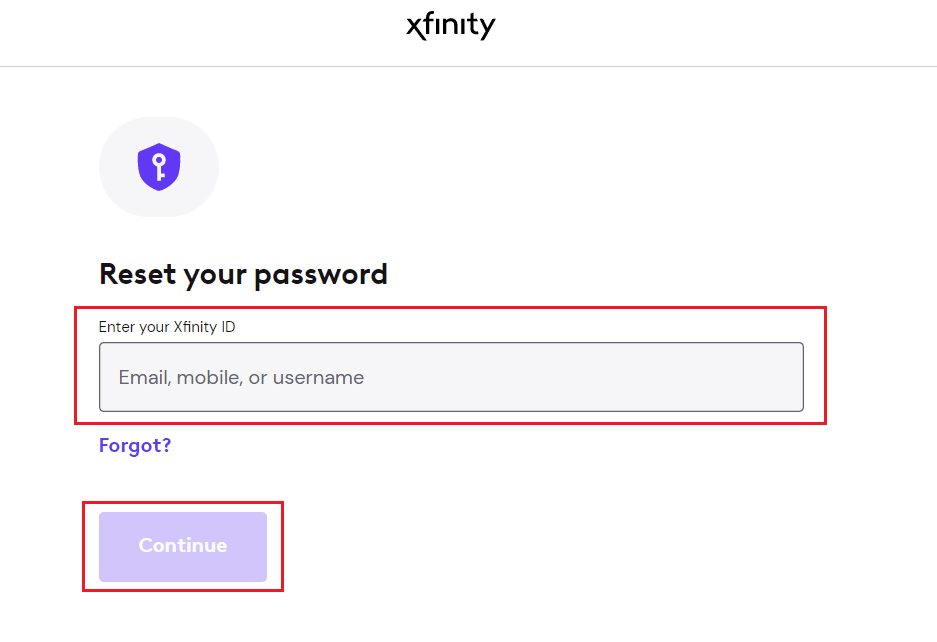
3. Completați verificarea de securitate și dați clic pe „Continuare”.
4. Alegeți metoda dorită pentru resetarea parolei și dați clic pe „Continuare”.
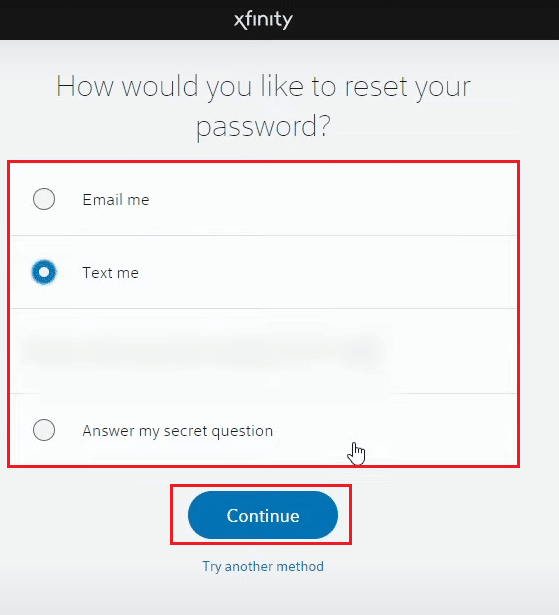
5. Introduceți și confirmați noua parolă și dați clic pe „Continuare”.
Puteți anula Xfinity oricând?
Da, vă puteți anula contul Xfinity în orice moment.
Cum ștergeți contul Xfinity?
Puteți șterge contul Xfinity dacă nu mai aveți nevoie de el. Vă vom arăta cum să faceți acest lucru în pașii de mai jos.
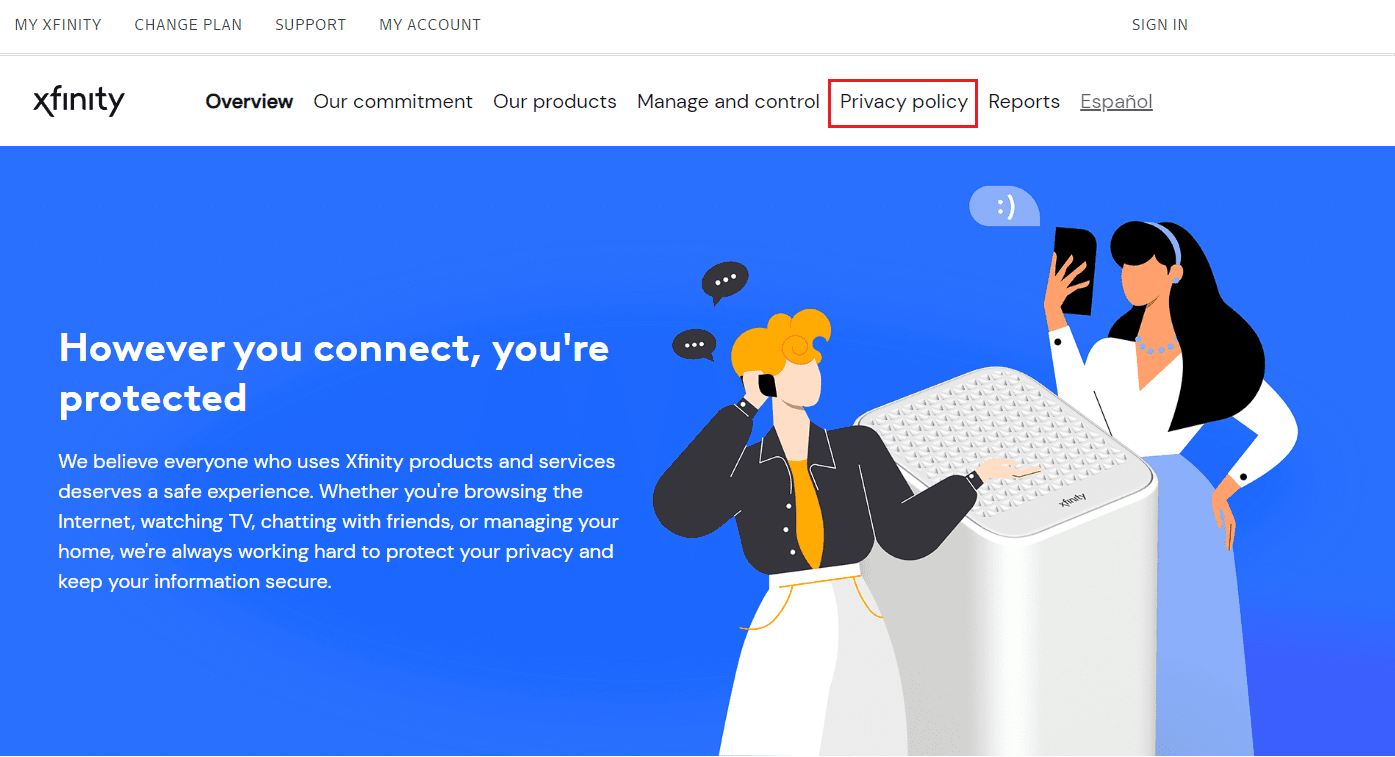
1. Accesați centrul de confidențialitate Xfinity și dați clic pe „Politica de confidențialitate”.
2. Derulați în jos la secțiunea „Cum să accesați și să corectați informațiile din înregistrările noastre” și dați clic pe link-ul „Informații speciale privind drepturile de confidențialitate ale rezidenților din California”.
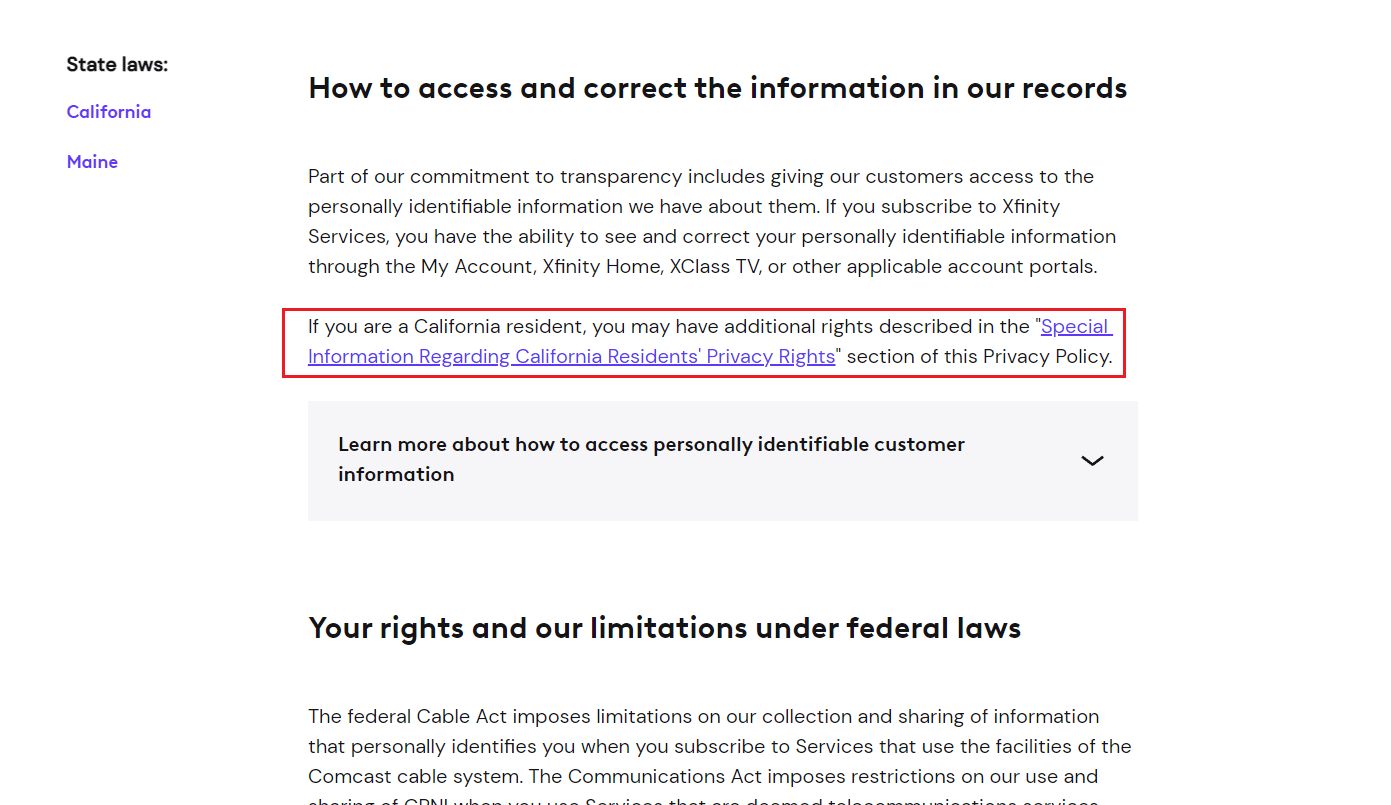
3. Apoi, dați clic pe link-ul „Solicitare drepturi individuale” pentru a solicita ștergerea contului.
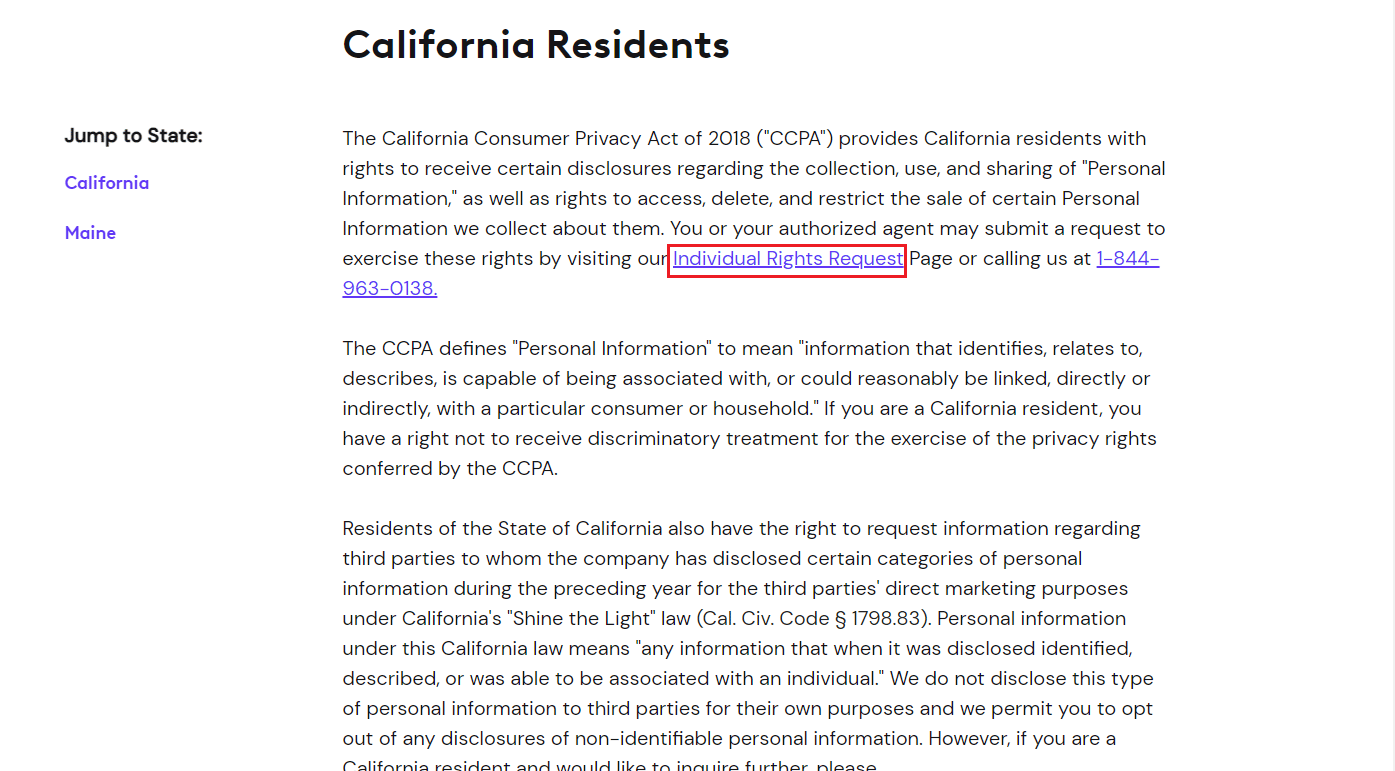
4. Bifați căsuța pentru a confirma că sunteți rezident în California și dați clic pe „Continuare”.
5. Dați clic pe „Am un cont în prezent” > „Continuare”.
6. Dați clic pe „Solicitare de ștergere” > „Continuare” din nou pentru a continua procesul.
7. Conectați-vă la contul Xfinity folosind datele dvs. de autentificare.
8. Verificați contul prin verificarea în doi pași sau prin verificarea multifactorială.
9. Dați clic pe „Următorul”.
10. Dați clic pe „Continuare” după ce ați examinat solicitarea de ștergere.
11. Dați clic pe „Vizualizare conturi” pentru a parcurge conturile conectate la profilul dvs. Toate datele asociate vor fi eliminate complet.
12. Examinați cererea de ștergere. După ce ați terminat, dați clic pe „Solicitare ștergere”. Va apărea o casetă de dialog. Dați clic pe „Sunt sigur” pentru a confirma cererea de ștergere.
Veți primi un e-mail după ce cererea dvs. de ștergere a contului Xfinity este confirmată de companie.
Cum vă ștergeți contul de e-mail Comcast?
Vă puteți șterge e-mailul Comcast dacă doriți să nu mai fiți deranjat. Pașii de mai jos vă vor ghida.
1. Conectați-vă la contul Xfinity ca utilizator principal.
2. Dați clic pe fila „CONTUL MEU”.
3. Dați clic pe fila „UTILIZATORI”.
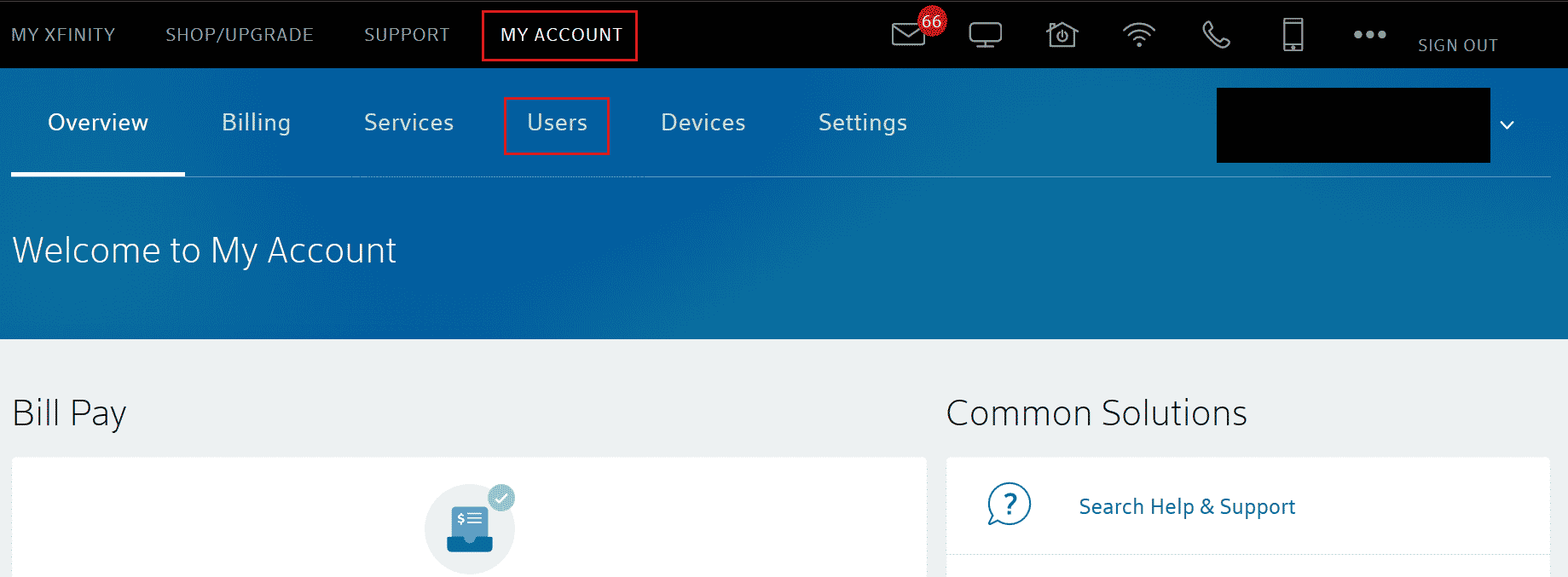
4. Localizați utilizatorul pe care doriți să îl eliminați, apoi dați clic pe „Editare” în dreapta numelui acestuia.
5. Dați clic pe „Eliminare” pentru a șterge definitiv ID-ul din contul dvs.
6. Vi se va cere să confirmați eliminarea utilizatorului. Dați clic pe „Eliminați utilizator”.
Continuați să citiți pentru a afla cum să închideți contul la Comcast.
De ce sunt șterse e-mailurile Comcast?
Dacă e-mailurile Comcast sunt șterse fără niciun motiv, nu vă faceți griji. Poate exista o infecție cu malware sau un cont compromis. În plus, Comcast Xfinity a emis o declarație conform căreia, dacă nu vă conectați la ID-ul Xfinity timp de 12 luni, contul va fi supus ștergerii după alte trei luni. Așadar, conectați-vă periodic pentru a evita ștergerea nedorită. Să vedem acum cum să închideți contul la Comcast.
Cum închideți contul la Comcast?
Va trebui să contactați serviciul pentru clienți Comcast la 1-800-Xfinity sau 1-800-Comcast și să faceți cererea de ștergere a contului. Apoi, urmați instrucțiunile oferite de reprezentanți pentru a vă șterge sau închide cu succes contul Comcast.
***
Sperăm că ați înțeles cum să ștergeți contul Xfinity și să închideți contul la Comcast cu ajutorul pașilor detaliați. Ne puteți transmite orice întrebări sau sugestii despre orice alt subiect despre care doriți să facem un articol, în secțiunea de comentarii de mai jos.