Lorex este un furnizor de sisteme de supraveghere video ce acoperă teritoriul Americii, oferind soluții atât pentru afaceri mari, cât și pentru locuințe personale. Gama lor include diverse tipuri de camere, de la cele pentru uși până la cele cu vedere nocturnă, toate acestea fiind controlabile de pe telefonul mobil sau computer. Camerele de securitate Lorex pot fi achiziționate de pe site-ul oficial, unde se găsesc adesea oferte atractive. Odată achiziționate și conectate la un DVR/NVR, camerele pot fi accesate de pe mobil sau PC. Acest articol oferă un ghid detaliat despre cum să vizualizați camerele Lorex pe PC și mobil, cum să le accesați de la distanță și cum să le monitorizați pe multiple dispozitive. De asemenea, vom explora posibilitatea de a accesa camerele Lorex online.
Vizualizarea camerelor Lorex pe PC: Un ghid detaliat
Acest segment al articolului va explora în profunzime metodele de vizualizare a camerelor Lorex pe computer. Continuați să citiți pentru a afla toate detaliile necesare.
Este posibilă vizualizarea sistemului Lorex pe computer?
Absolut. Sistemul Lorex poate fi vizualizat și controlat de pe computer, oferind acces la toate camerele dvs. atât prin intermediul aplicației mobile, cât și prin software-ul dedicat pentru PC. Aplicația mobilă Lorex permite vizualizarea în direct a camerelor, înregistrarea video, capturi de ecran, comunicarea audio bidirecțională și multe alte funcții. Prin instalarea celei mai recente versiuni a software-ului Lorex Client pe computer, puteți adăuga toate camerele instalate, monitorizând fluxul live de la toate simultan și înregistrând evenimentele importante.
Pașii pentru vizualizarea camerelor Lorex pe PC
Pentru a vizualiza camerele Lorex pe PC, urmați acești pași simpli:
1. Instalați software-ul Lorex Cloud Client. Acesta poate fi găsit pe CD-ul furnizat împreună cu DVR-ul sau poate fi descărcat de pe pagina oficială Descărcare software Lorex Desktop.
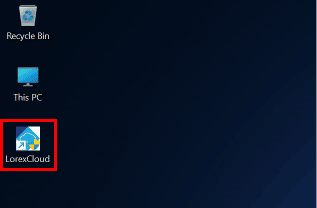
2. După finalizarea instalării, deschideți aplicația Lorex Cloud Client.
3. Creați o parolă nouă și faceți clic pe „Următorul”.
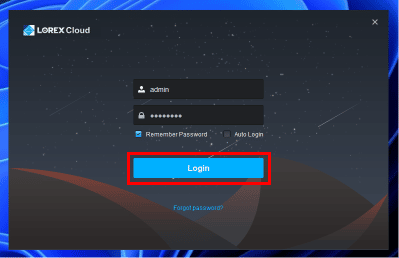
4. Introduceți parola creată anterior și autentificați-vă făcând clic pe „Login”.
5. Selectați opțiunea „Adaugă” din meniul superior.

6. Introduceți detaliile DVR/NVR-ului și selectați „Salvare și Continuare”.
7. După adăugarea dispozitivului, fluxul video va fi accesibil de pe computer.
Software-ul Lorex Client vă permite să gestionați și să monitorizați toate camerele direct de pe PC. Acesta este modul simplu de a vizualiza camerele Lorex pe computer.
Vizualizarea online a camerelor Lorex
Da, camerele Lorex pot fi vizualizate online prin intermediul aplicațiilor mobile dedicate, disponibile pentru smartphone și tabletă. Aceste aplicații oferă acces la fluxul video live de pe mai multe dispozitive, înregistrare video, redarea înregistrărilor, controlul camerelor, comunicare audio, detectarea mișcării, notificări și alerte. De asemenea, vizualizarea este posibilă și de pe computer, prin software-ul specific.
Accesul la camerele Lorex de la distanță
Pentru a accesa camerele Lorex de la distanță, urmați pașii de mai jos, adaptându-i aplicației specifice pe care o utilizați.
Notă: Asigurați-vă că ați verificat compatibilitatea aplicației cu modelul dvs. de cameră Lorex.
Opțiunea I: Accesul prin aplicația Lorex Home
Notă: Asigurați-vă că aveți un cont Lorex creat anterior.
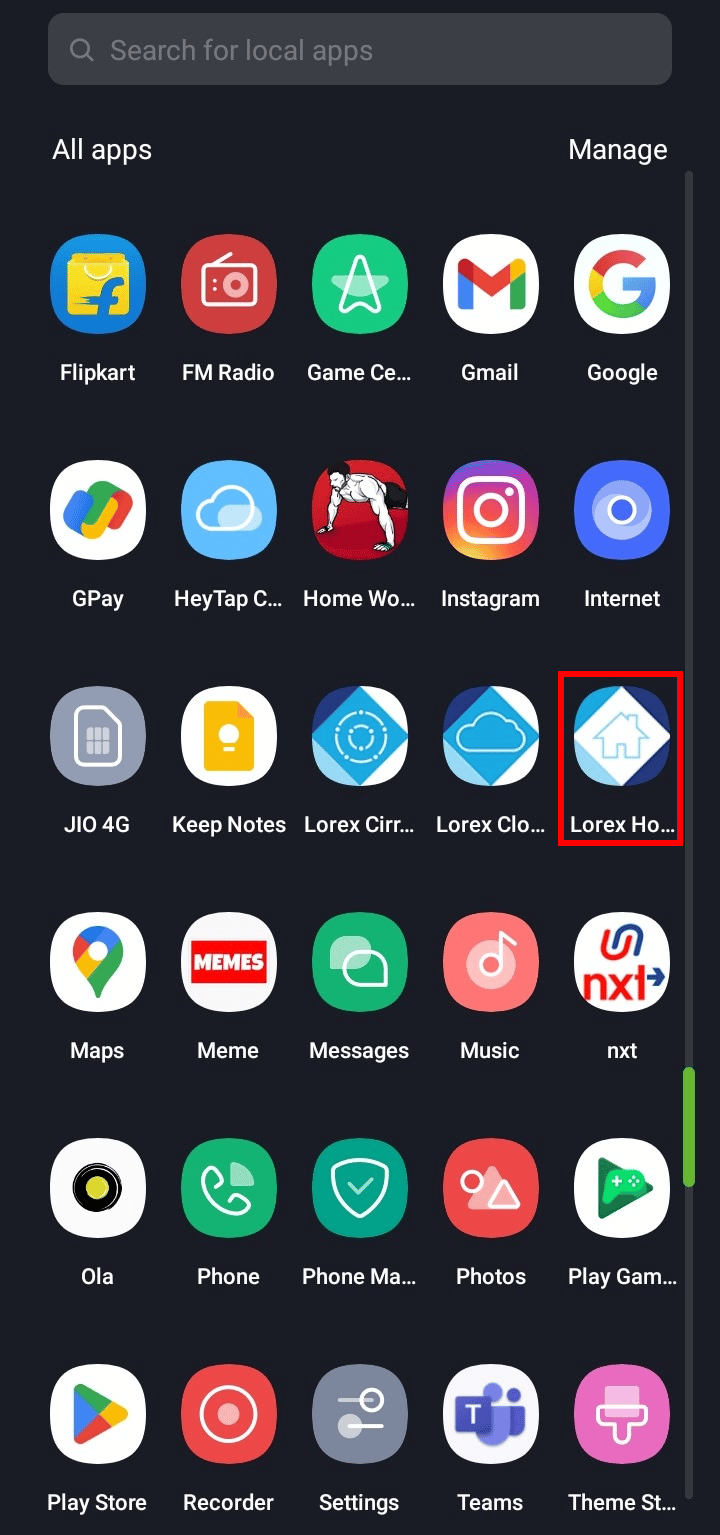
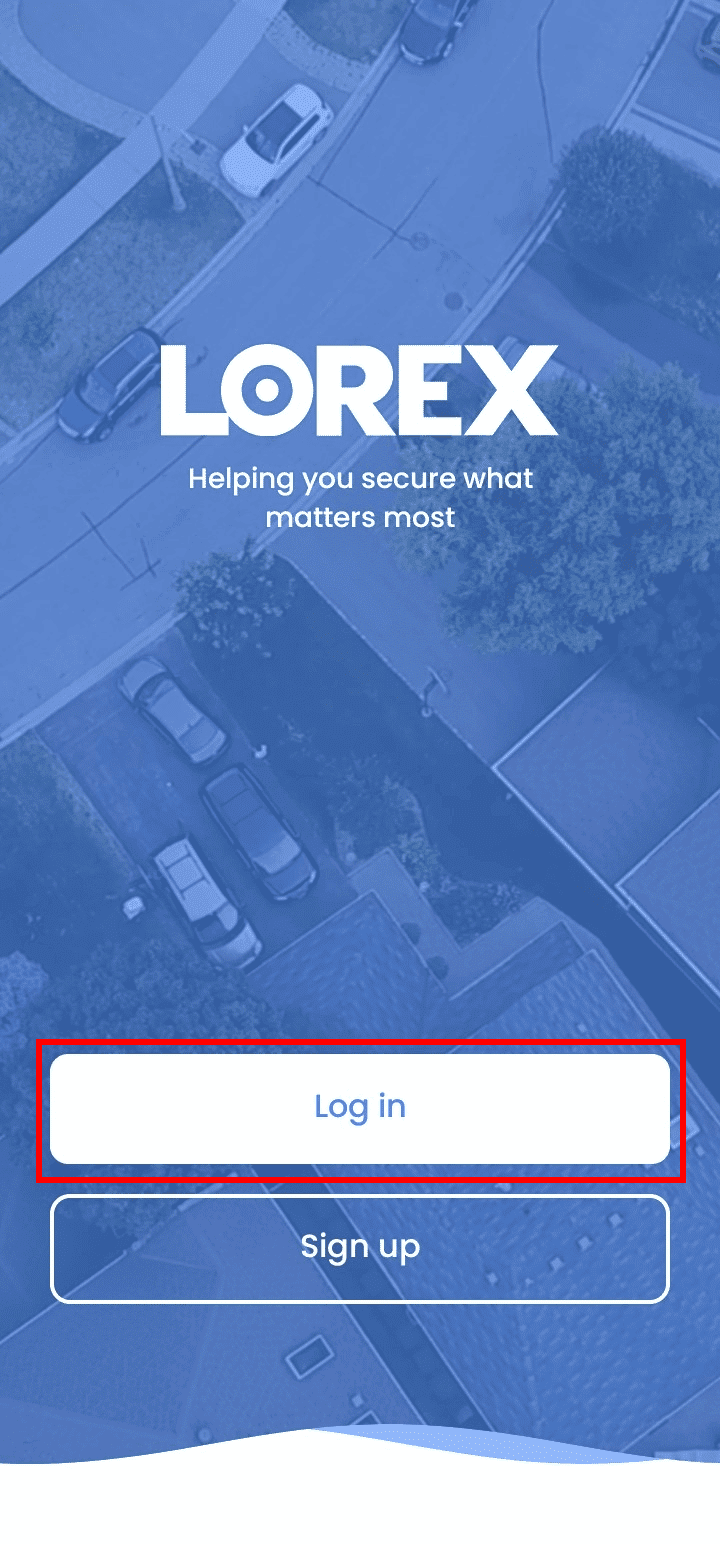
1. Deschideți aplicația Lorex Home pe smartphone.
2. Apăsați „Conectare”.
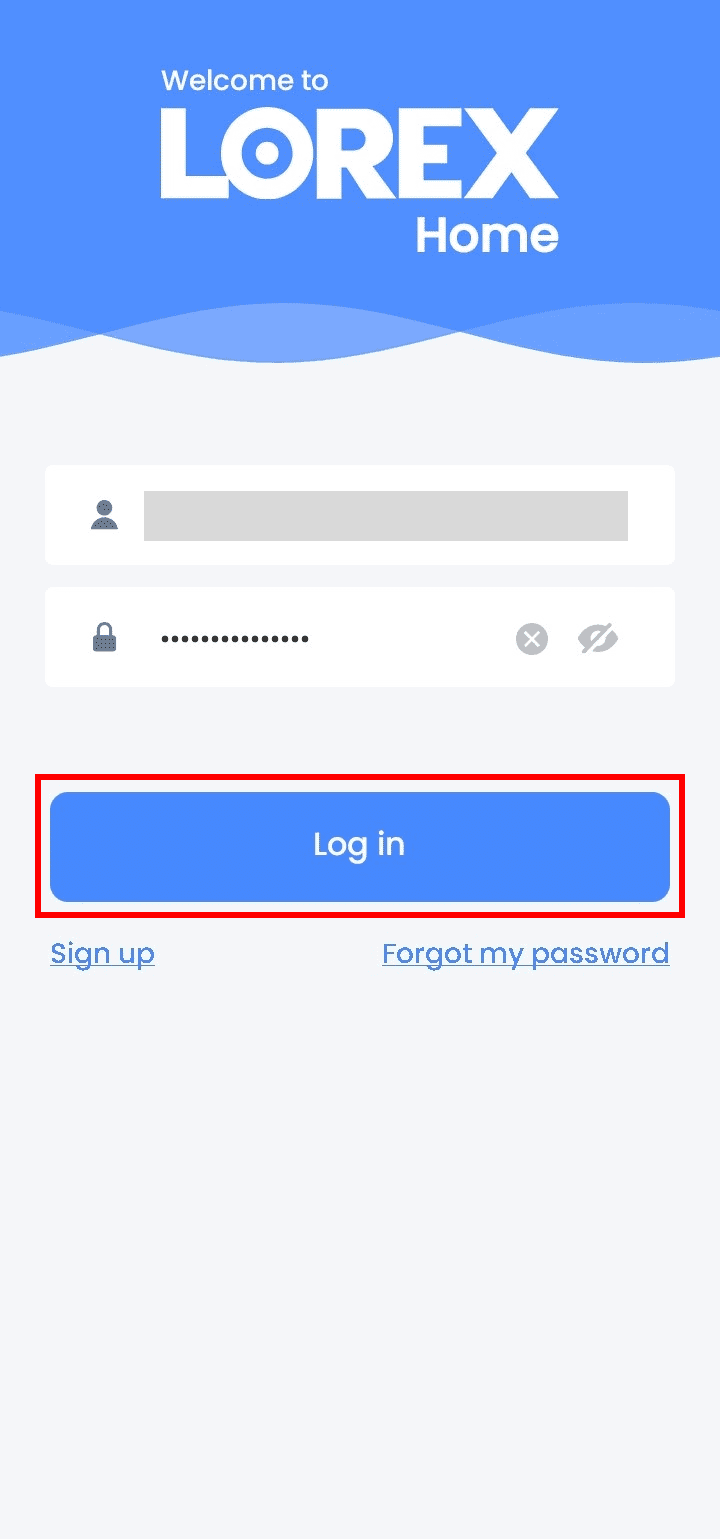
3. Introduceți e-mailul și parola, apoi apăsați „Conectare”.
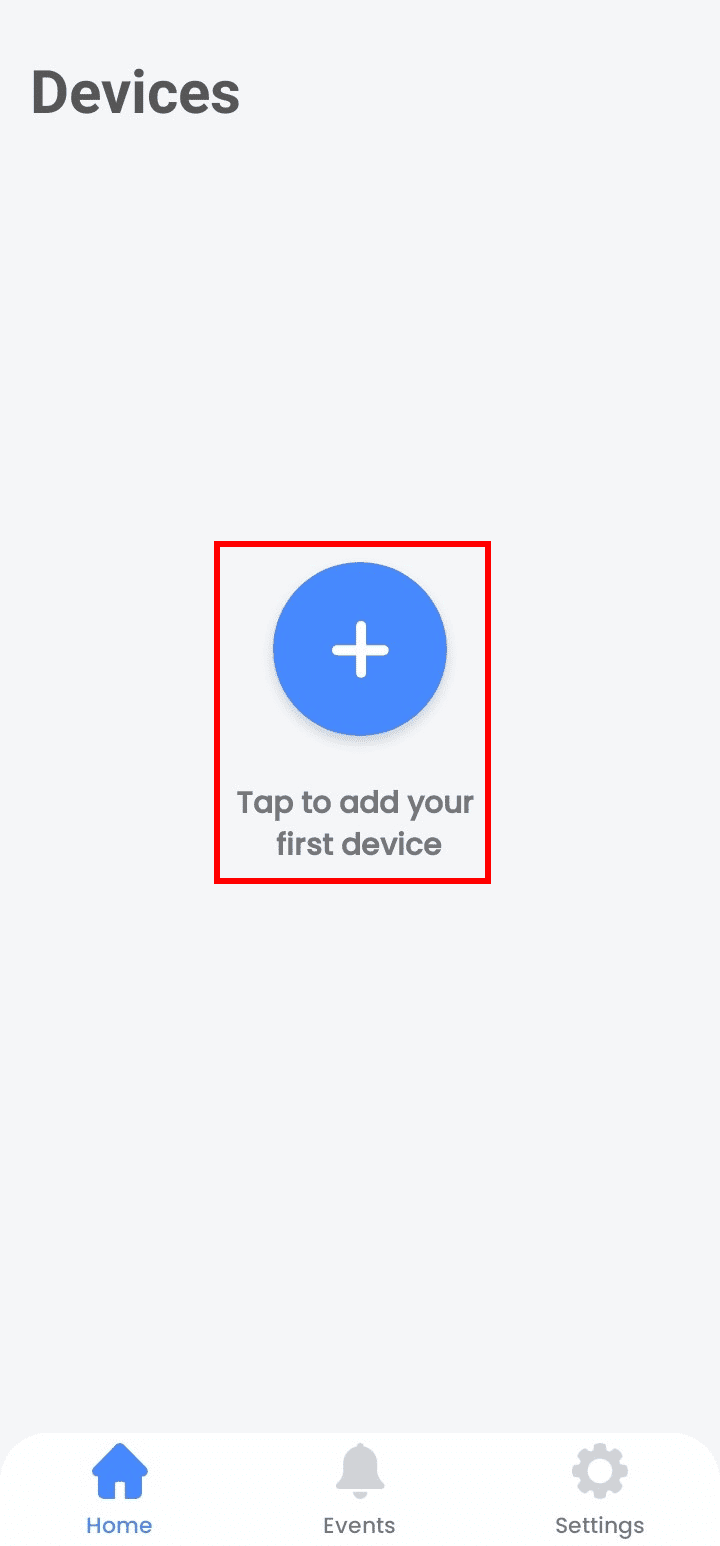
4. Selectați pictograma plus (+) pentru a adăuga un dispozitiv.
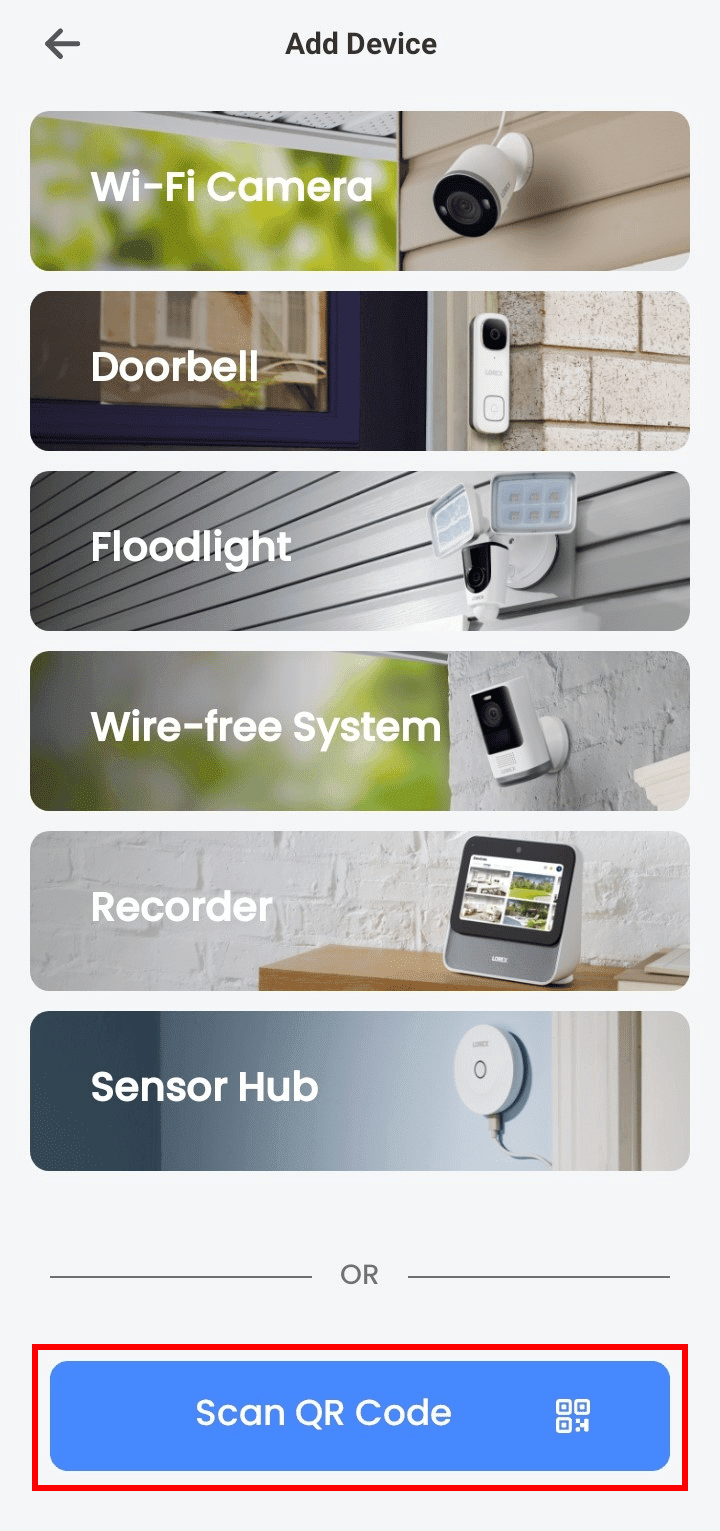
5. Apăsați „Scanează codul QR”.
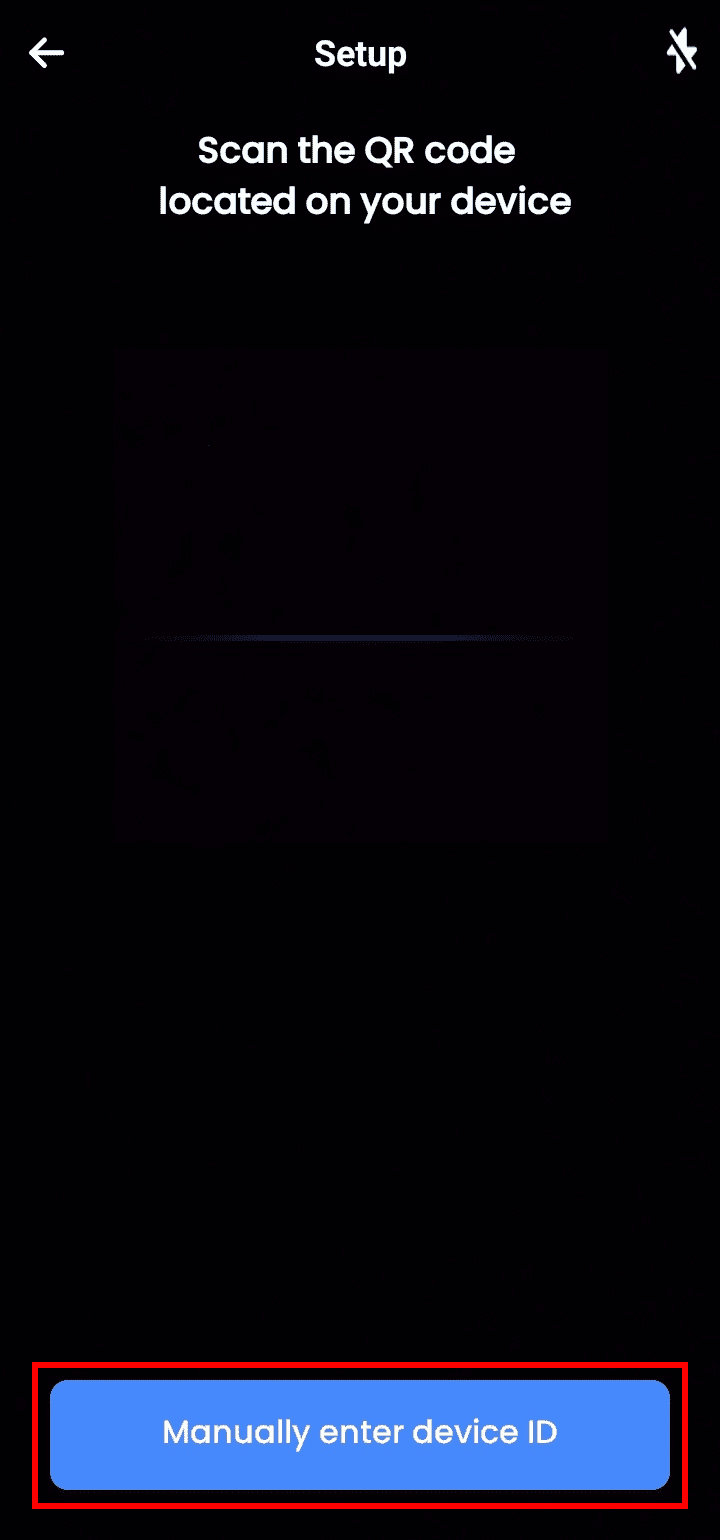
6. Scanați codul QR sau selectați „Introduceți manual ID-ul dispozitivului”.
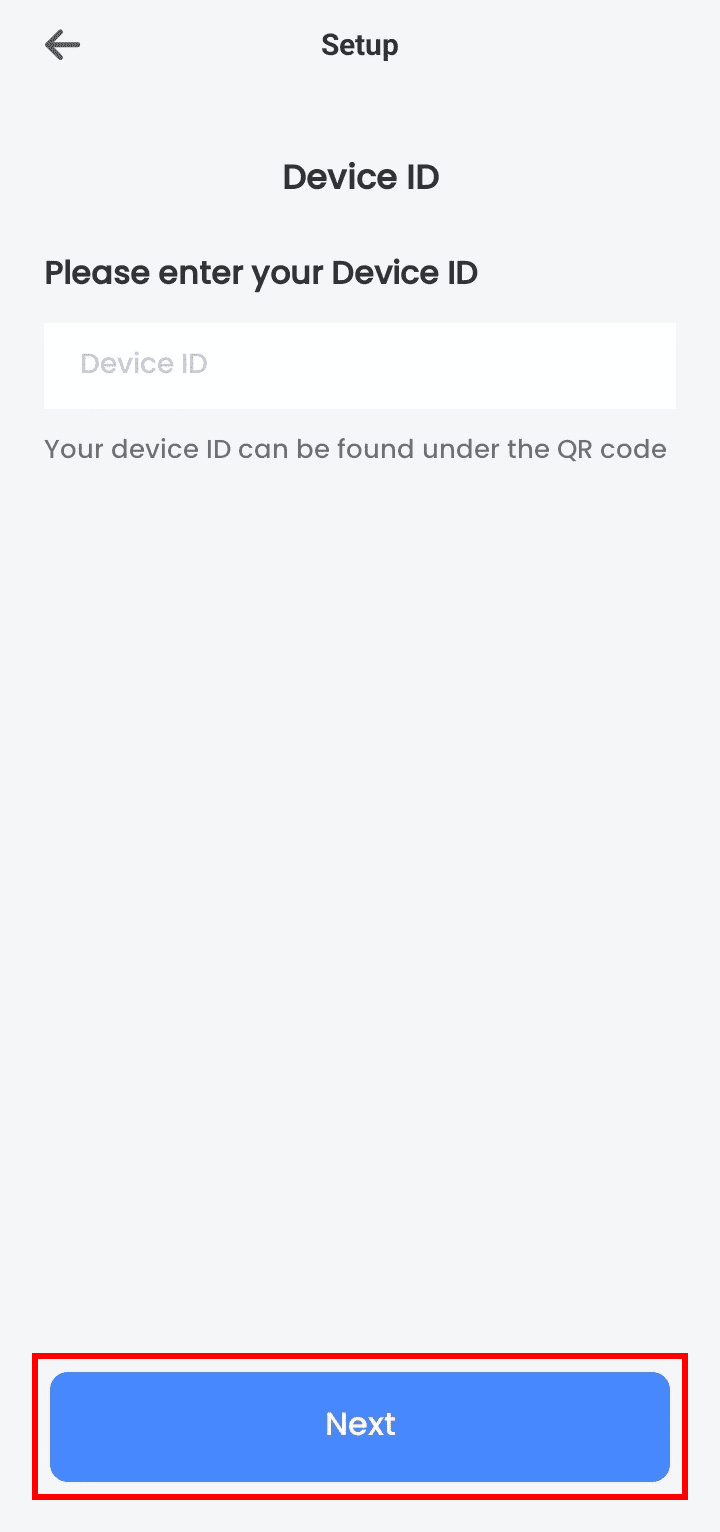
7. Introduceți ID-ul dispozitivului și apăsați „Următorul”.
8. Adăugați dispozitivul și începeți vizualizarea camerelor Lorex de la distanță.
Opțiunea II: Accesul prin aplicația Lorex Cloud
1. Deschideți aplicația Lorex Cloud pe smartphone.
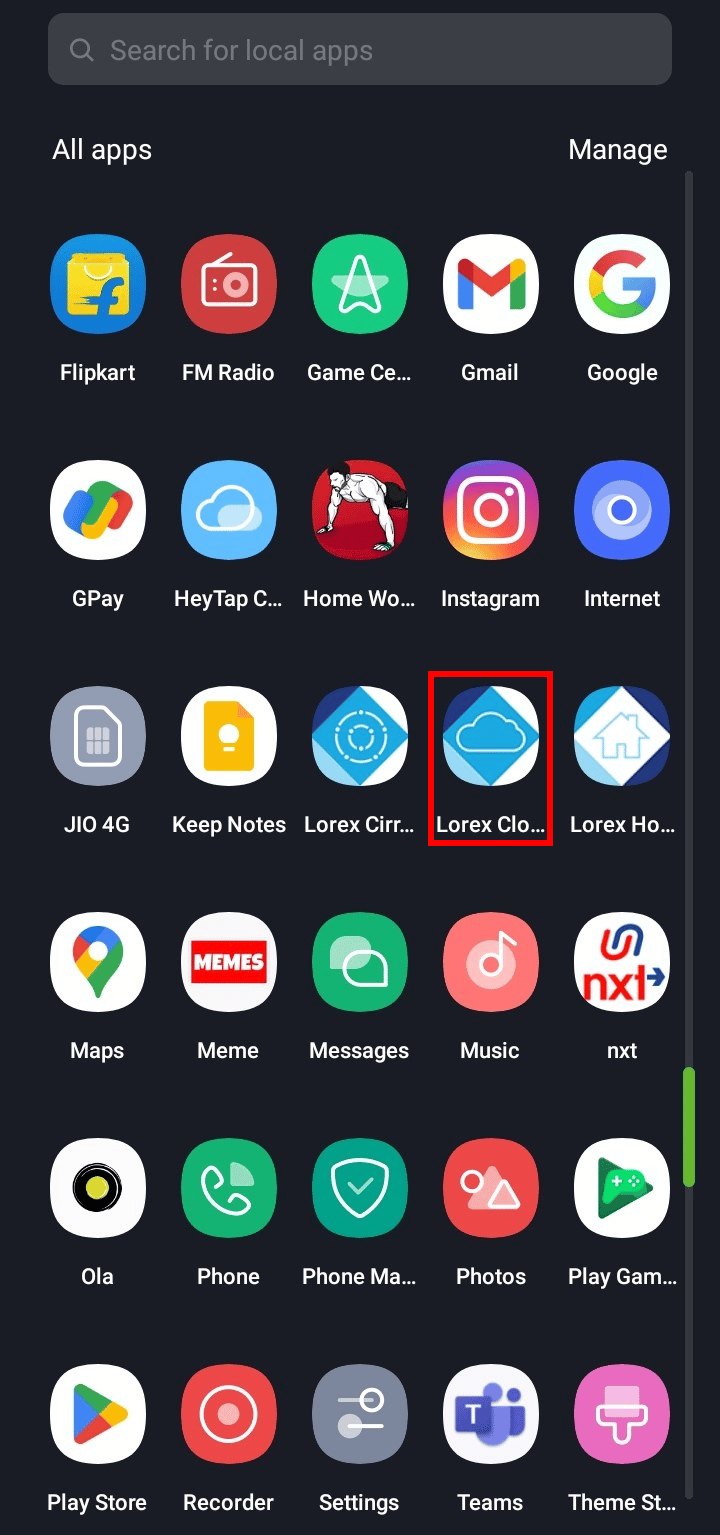
2. Apăsați pictograma plus (+) de pe ecran.
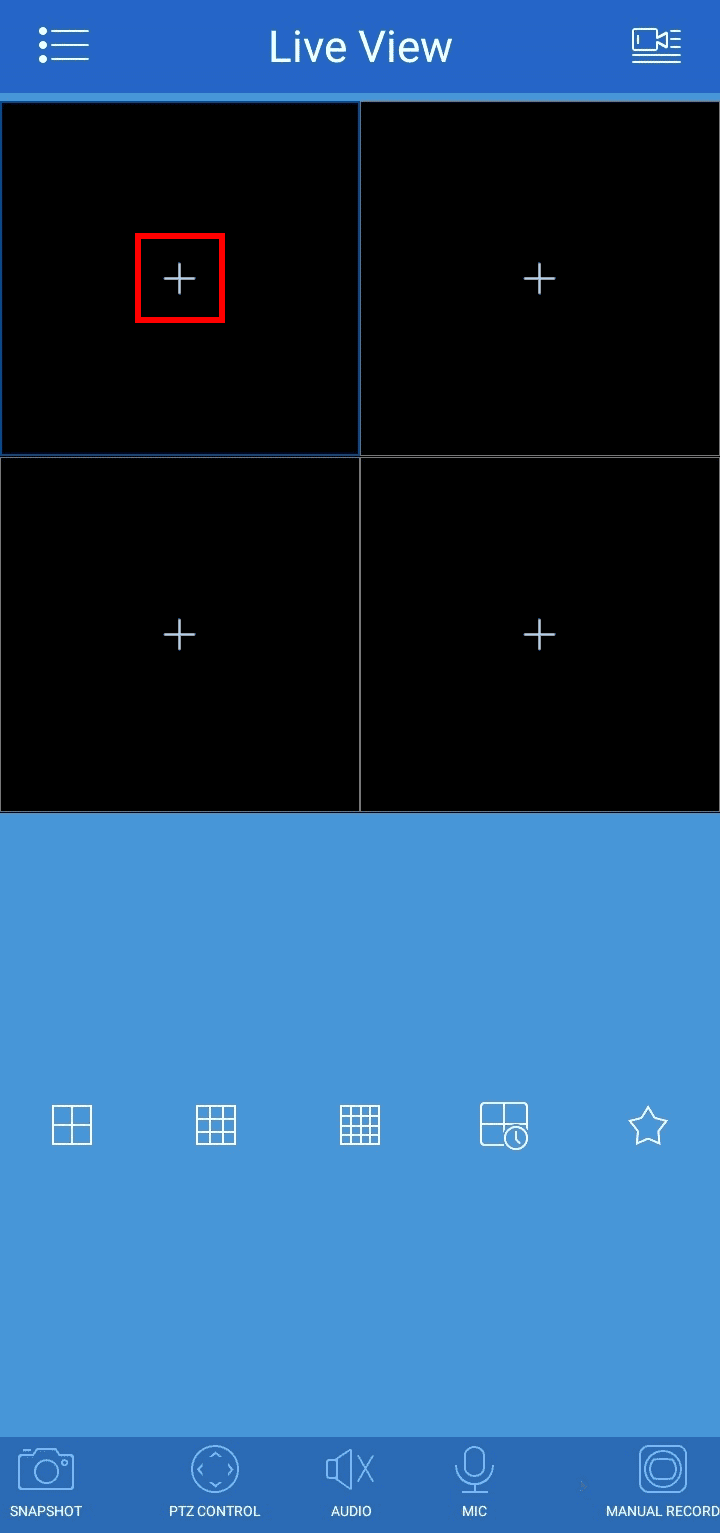
3. Apăsați din nou pictograma plus (+) din colțul dreapta sus al ecranului.
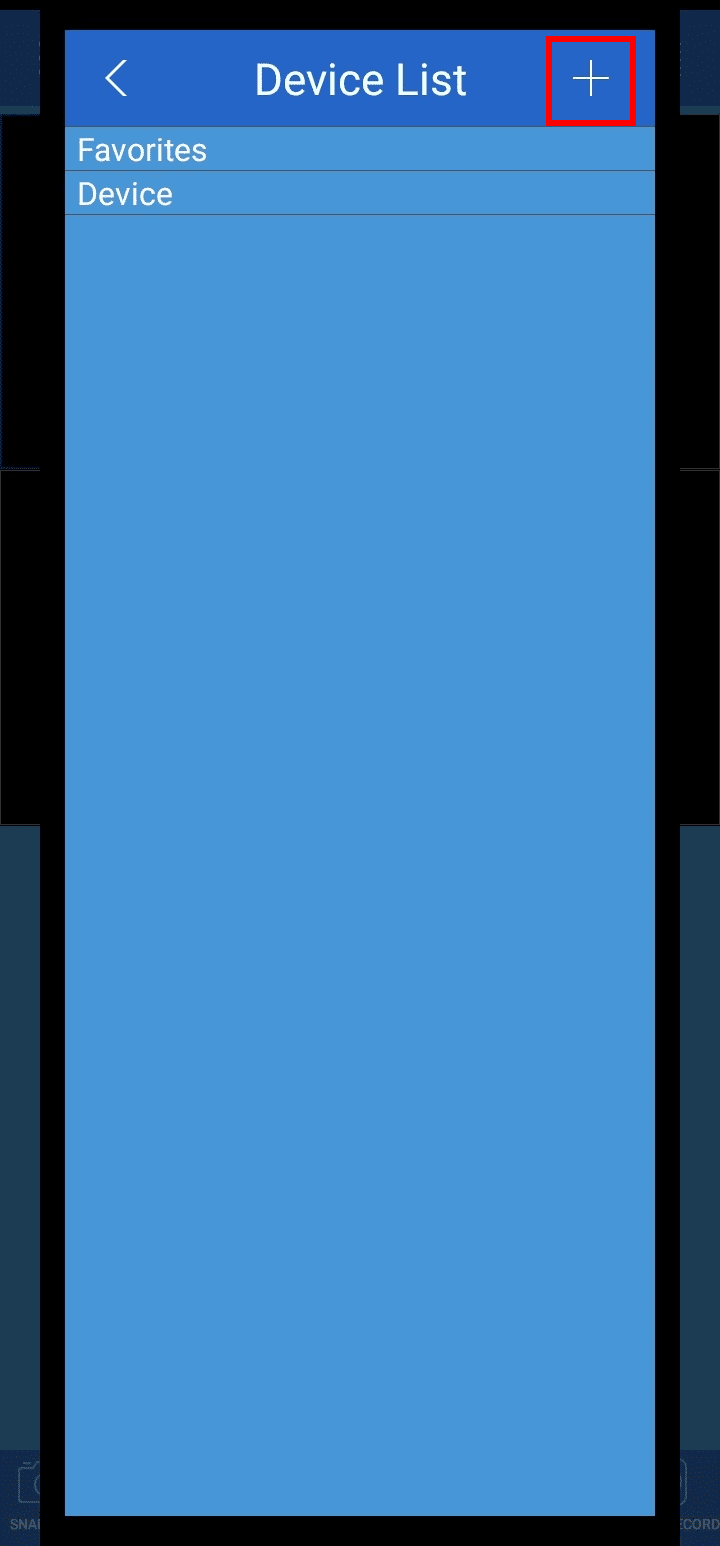
4. Selectați „Configurare cameră WiFi” sau „DVR/NVR/Cameră IP”.
5. Introduceți datele necesare sau scanați codul QR specific dispozitivului dvs.
6. Adăugați dispozitivul și începeți vizualizarea camerelor Lorex de la distanță.
Opțiunea III: Accesul prin aplicația Lorex Cirrus
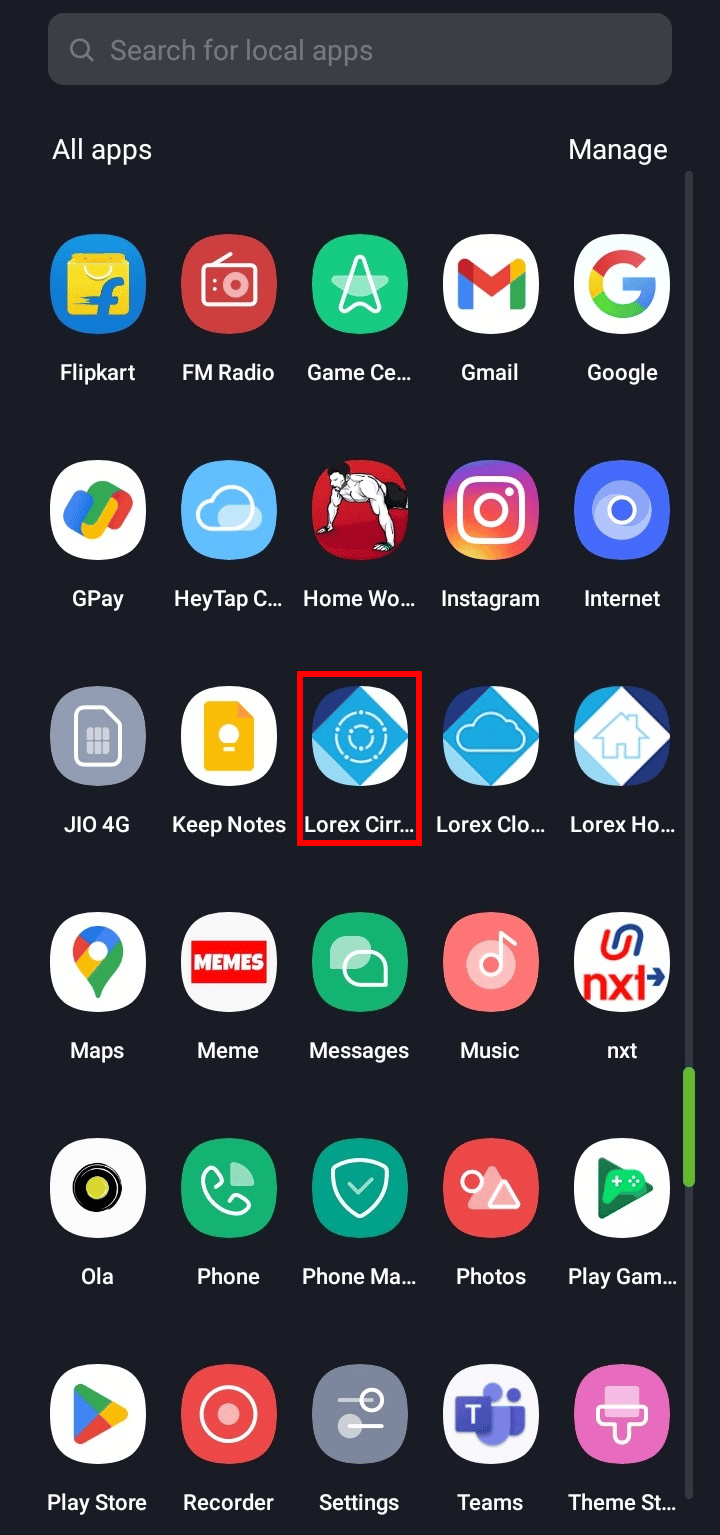
1. Deschideți aplicația Lorex Cirrus pe telefon.
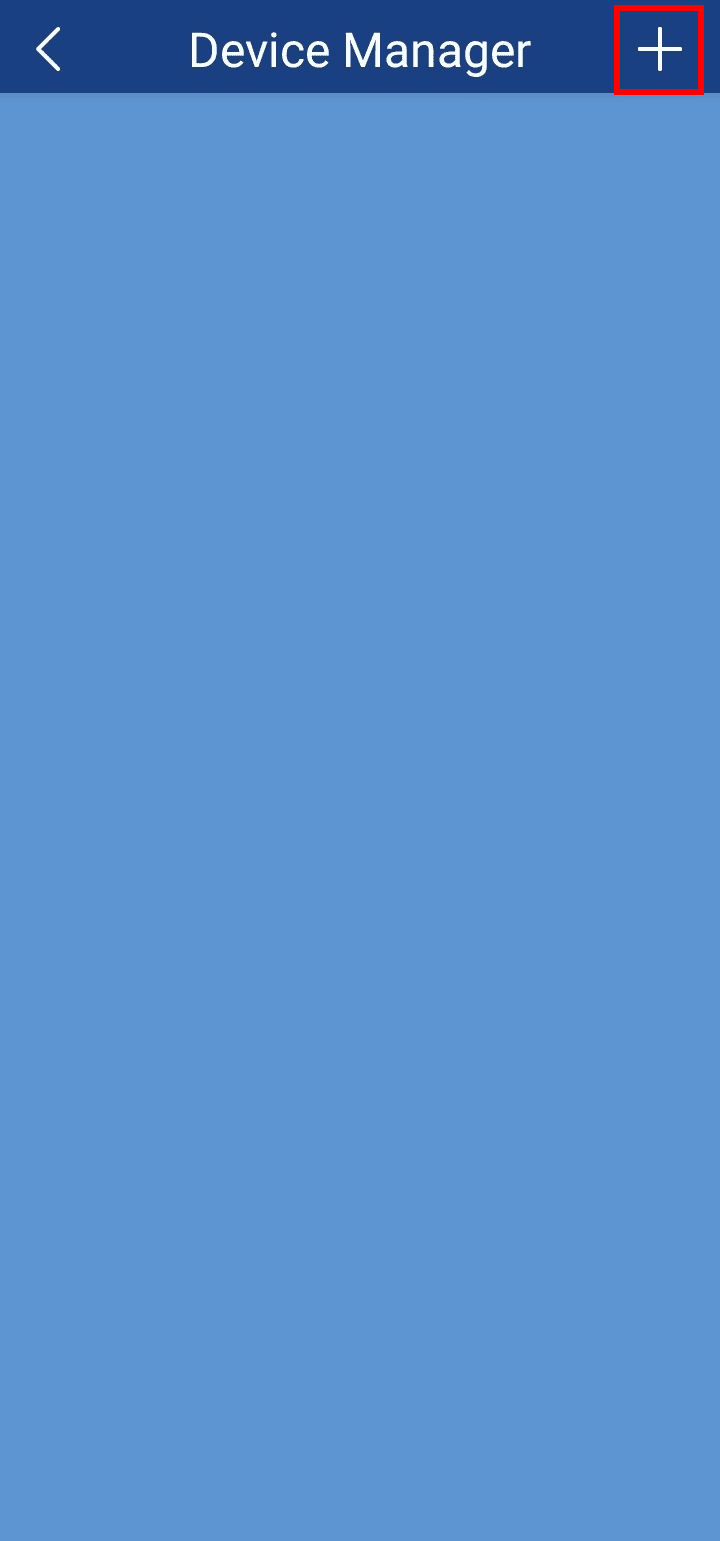
2. Selectați pictograma plus (+) din colțul dreapta sus al ecranului.
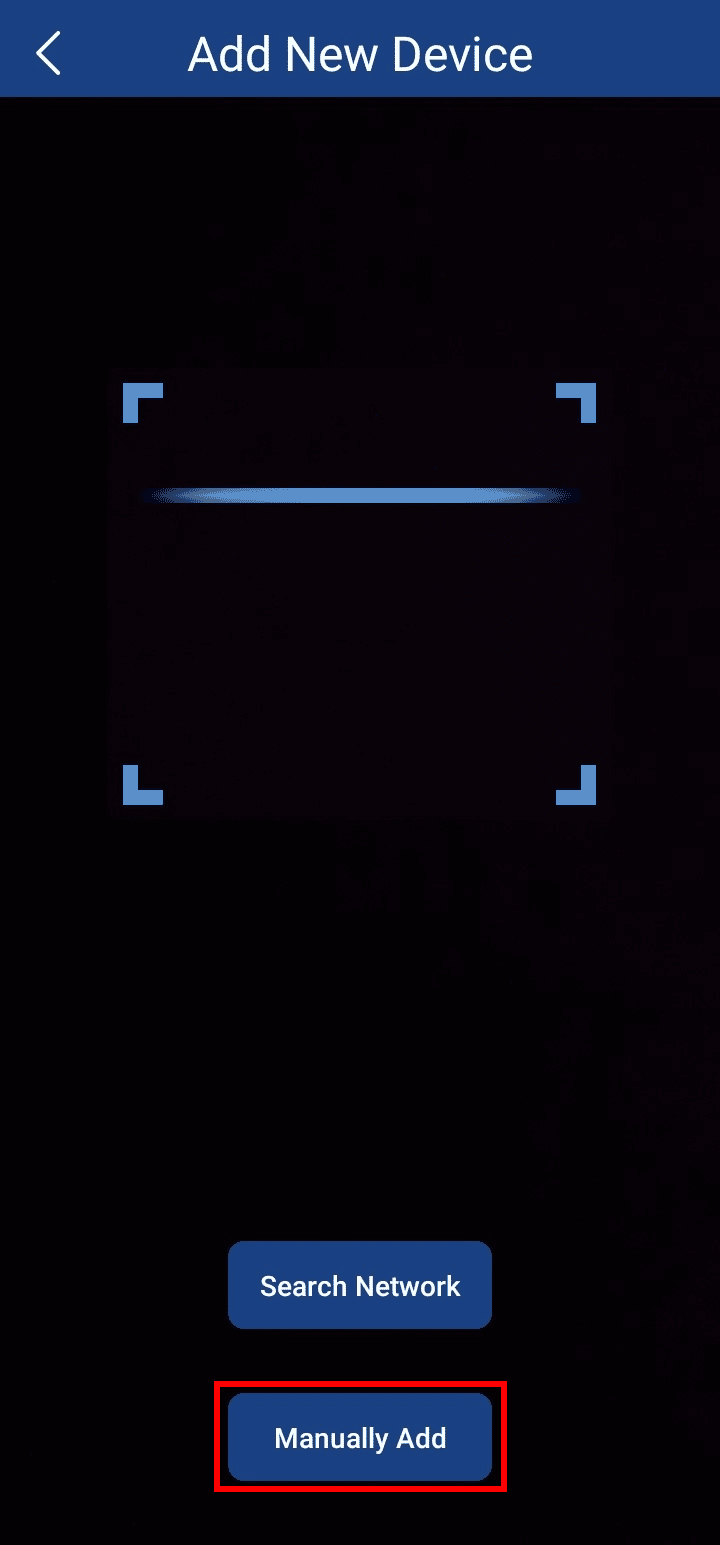
3. Scanați codul QR sau selectați „Adăugați manual”.
4. Introduceți detaliile necesare și apăsați „Salvare”.
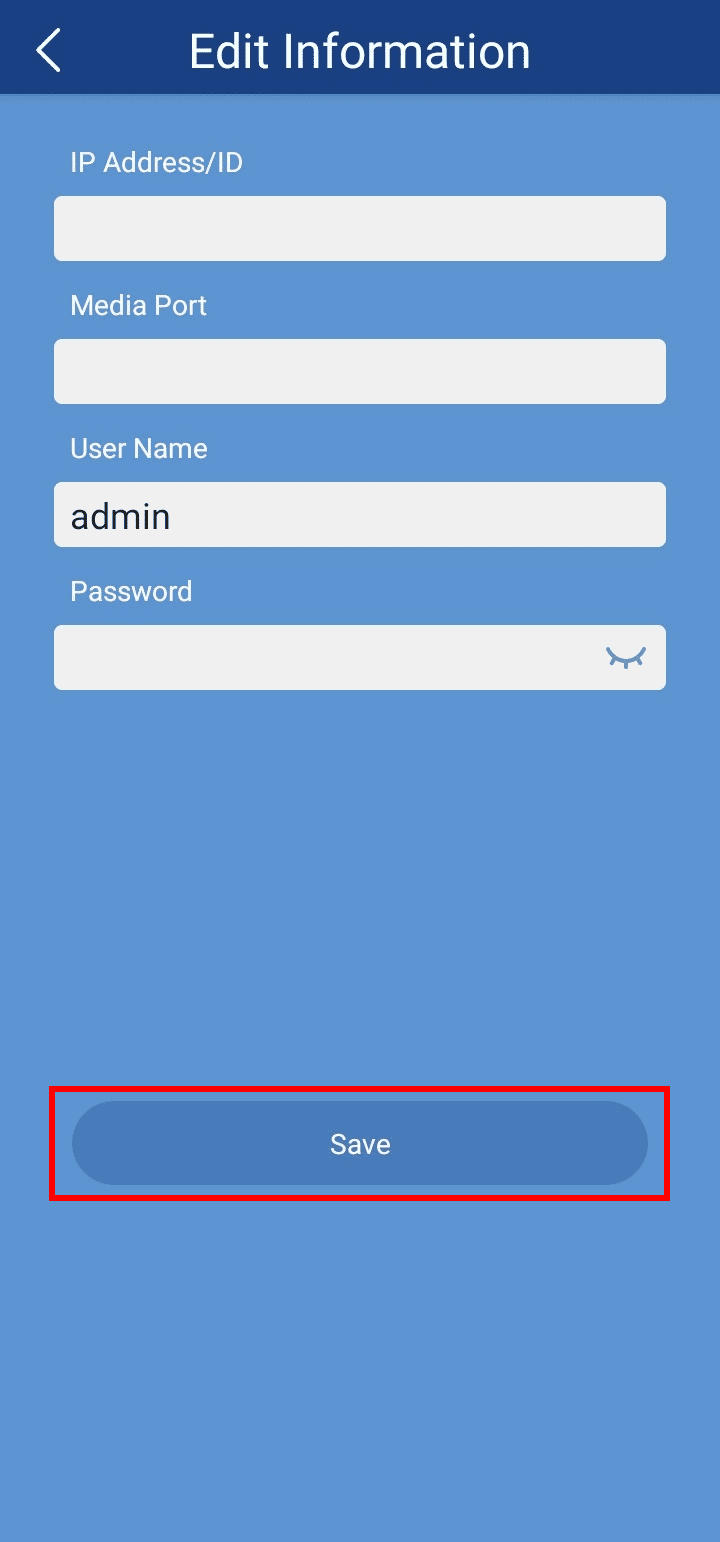
5. Odată adăugat, dispozitivul va fi accesibil și veți putea vizualiza camerele Lorex de la distanță.
Aplicațiile Lorex: Alegerea corectă
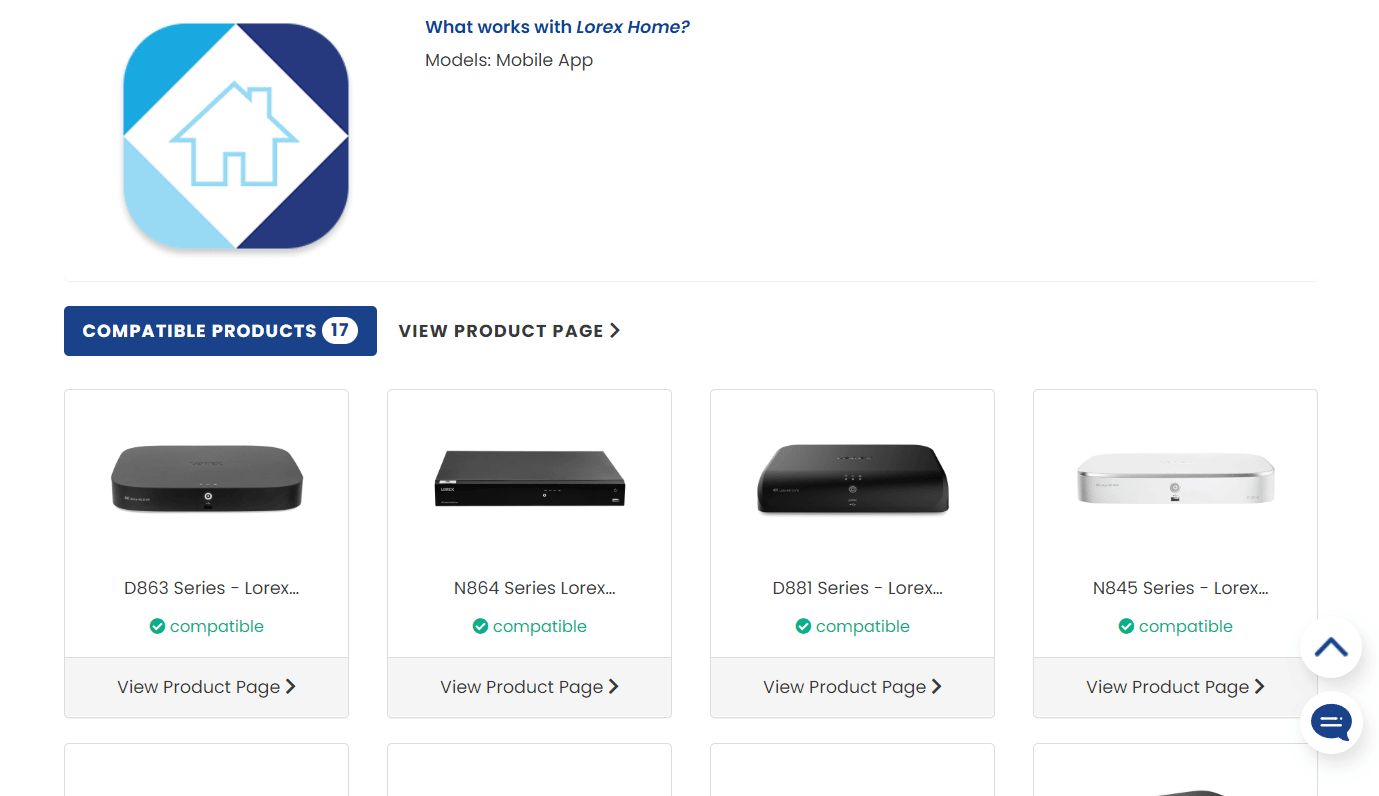
Alegerea aplicației potrivite depinde de modelul de cameră și DVR/NVR pe care le utilizați. Lorex oferă trei tipuri de aplicații: Lorex Home, Lorex Cloud și Lorex Cirrus. Toate oferă funcții similare, cum ar fi vizualizare live, înregistrare, notificări, detectare mișcare și comunicare audio bidirecțională. Compatibilitatea aplicațiilor cu diverse dispozitive este detaliată pe paginile oficiale: Lorex Home, Lorex Cloud și Lorex Cirrus.
Vizualizarea camerelor Lorex pe multiple dispozitive
Pentru a permite vizualizarea camerelor Lorex pe mai multe dispozitive, este necesar să adăugați utilizatori suplimentari prin aplicația Lorex. Urmați acești pași simpli:
Notă: Asigurați-vă că sunteți logat în aplicația Lorex Home.
1. Deschideți aplicația Lorex Home pe dispozitivul Android sau iOS.
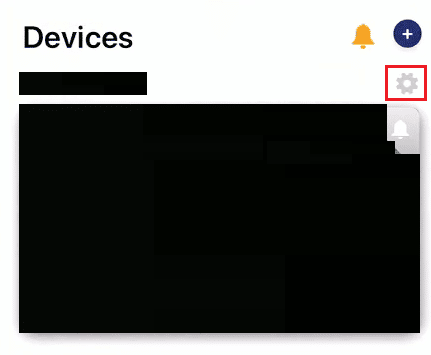
2. Apăsați pictograma de setări (roată dințată) a dispozitivului adăugat, situată în partea dreaptă sus.
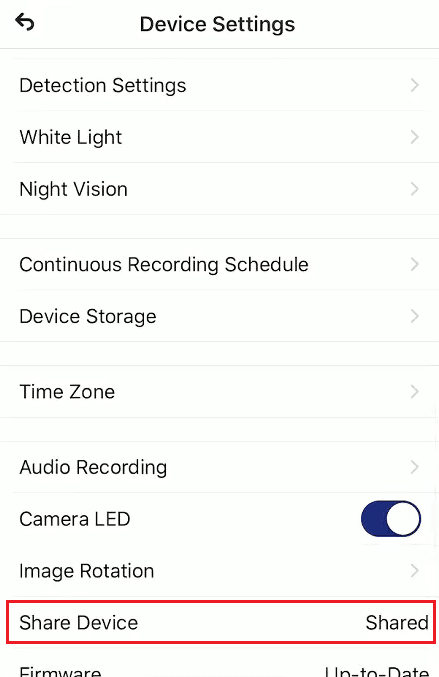
3. Derulați în jos și selectați „Partajare dispozitiv”.
4. Selectați pictograma plus (+) din colțul dreapta sus al ecranului.
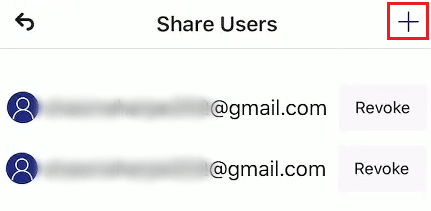
5. Introduceți adresa de e-mail asociată contului Lorex Home al utilizatorului suplimentar și apăsați „OK”.
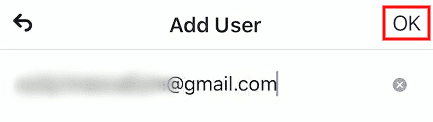
Acum, utilizatorii adăugați pot vizualiza camerele de securitate de pe propriile dispozitive.
Costul aplicației Lorex Cloud
Aplicația Lorex Cloud este gratuită pentru descărcare și utilizare, fiind disponibilă atât pe dispozitivele Android cât și pe cele iOS. Este compatibilă cu anumite sisteme de securitate Lorex și oferă funcții de monitorizare video live, redare înregistrări, înregistrare video și captură de ecran, alături de alte funcții de nivel profesional. Aplicația Lorex Cloud utilizează criptarea datelor pentru o securitate sporită.
Diferențele dintre Lorex Home și Lorex Cloud
Atât Lorex Home, cât și Lorex Cloud sunt aplicații mobile concepute pentru a facilita monitorizarea camerelor de securitate de oriunde, folosind un smartphone sau o tabletă. Mai jos sunt prezentate asemănările și diferențele dintre ele:
A. Lorex Home:
- Configurare și control ușor.
- Vizualizare live a fluxului video de pe mai multe camere.
- Redarea înregistrărilor.
- Înregistrare video sau captură de ecran direct de pe dispozitiv.
- Configurarea setărilor camerelor, sistemului și a notificărilor push.
- Funcții profesionale avansate.
- Comunicare audio bidirecțională (pe camere compatibile).
- Controlul luminilor de avertizare și activarea sirenelor (pe camere compatibile).
- Detectare avansată a mișcării.
- Compatibil cu anumite camere și soluții de securitate Lorex HD Active Deterrence.
B. Lorex Cloud:
- Configurare și control simplu.
- Vizualizare live a fluxului video de pe mai multe camere.
- Redarea înregistrărilor.
- Înregistrare video sau captură de ecran direct de pe dispozitiv.
- Configurarea setărilor camerelor, sistemului și a notificărilor push.
- Funcții profesionale avansate.
- Compatibil cu anumite sisteme de securitate Lorex și soluții HD Active Deterrence.
Portul client Lorex
Portul client Lorex este valoarea portului Digital Video Recorder/Network Video Recorder. În timpul configurării software-ului Lorex Client, este necesară adresa DDNS, adresa IP și portul client al DVR/NVR. Aceste date se pot găsi în secțiunea de informații a dispozitivului. În software-ul Lorex Client, portul implicit este setat la 9000, dar acesta poate fi modificat în funcție de valoarea portului DVR/NVR-ului. Atât portul client, cât și adresa IP sunt specifice fiecărui dispozitiv.
***
Sperăm că acest ghid v-a oferit toate informațiile necesare pentru a vizualiza camerele Lorex pe PC și online. Pentru întrebări, sugestii sau alte subiecte pe care ați dori să le explorăm, nu ezitați să folosiți secțiunea de comentarii.