Întâmpini probleme cu temutul ecran albastru al morții (BSOD), mai exact cu eroarea „Excepție neașteptată a magazinului” pe Windows 10? Nu te panica, te vom ghida prin procesul de depanare!
Calculatoarele sunt dispozitive complexe, iar inevitabil, utilizatorii se vor confrunta ocazional cu diverse probleme. Este important să fim pregătiți să identificăm și să rezolvăm aceste dificultăți.
Acest articol se concentrează pe o eroare frecventă întâlnită de utilizatorii de Windows:
Eroarea „Excepție neașteptată a magazinului”
Această problemă poate avea diverse cauze, atât software, cât și hardware.
Din păcate, nu există o soluție unică și universală. De aceea, vom examina o serie de posibile cauze și soluții, în speranța că vei putea elimina definitiv această eroare BSOD.
Reține, este crucial să efectuezi o copie de rezervă completă a datelor tale înainte de a continua cu oricare dintre pașii de mai jos. Alternativ, poți utiliza o soluție de backup în cloud pentru Windows, dacă nu ai suficient spațiu de stocare local.
Înainte de a începe, asigură-te că ai instalate cele mai recente versiuni ale tuturor componentelor, inclusiv actualizările Windows, driverele și aplicațiile terțe.
Să începem cu prima soluție:
Dezactivarea Pornirii Rapide
Funcția „Pornire rapidă” a fost introdusă pentru a accelera timpul de bootare al sistemului. Cu toate acestea, unii utilizatori au raportat că această funcție poate provoca probleme, inclusiv eroarea „Excepție neașteptată a magazinului”.
Dezactivarea acestei funcții este o soluție comună, sugerată de numeroși utilizatori, care au reușit astfel să scape de acest BSOD.
Pentru a dezactiva Pornirea Rapidă, te rugăm să consulți un ghid video sau un tutorial online dedicat.
Actualizarea Driverului Video
Începe prin a porni Windows 10 în Modul Sigur.
Apoi, vizitează site-ul oficial al producătorului plăcii video, caută cele mai recente drivere și instalează-le.
Alternativ, poți apăsa tastele Windows+R, scrie `devmgmt.msc` și apasă Enter. În Managerul de Dispozitive, extinde secțiunea „Adaptoare de afișare”, dă clic dreapta pe placa video și alege „Dezinstalare dispozitiv”.
Ulterior, repornește calculatorul. După repornire, apasă Windows+I, selectează „Actualizare și securitate” și dă clic pe „Verificați actualizări”. Windows va căuta automat cele mai recente drivere și le va instala.
Verificarea Fișierelor de Sistem
Această etapă presupune utilizarea instrumentului încorporat Windows System File Checker (SFC), folosind PowerShell sau Command Prompt cu drepturi administrative. Pentru a face acest lucru, deschide Command Prompt ca administrator și tastează `sfc /scannow`.
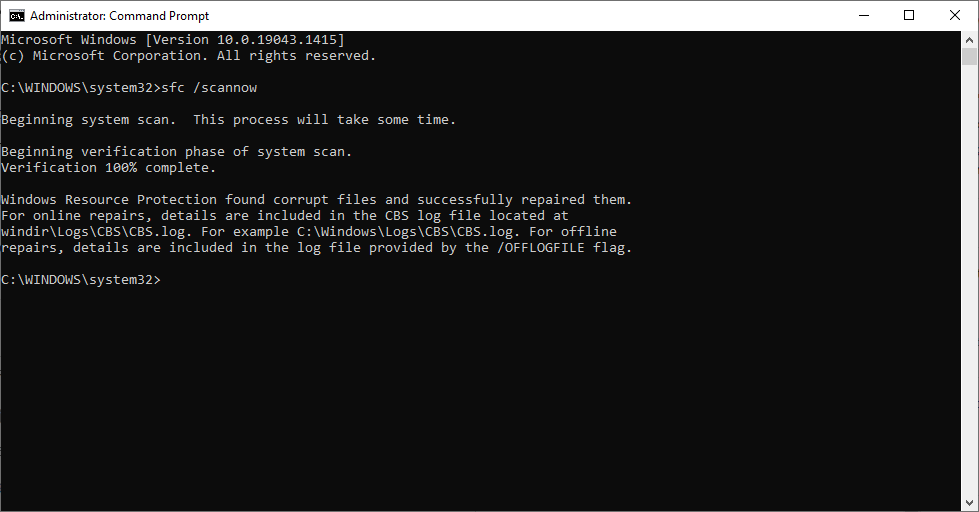
Scopul este de a scana și de a repara fișierele corupte, prevenind astfel apariția erorii „Excepție neașteptată a magazinului”. Acest proces durează ceva timp, dar se desfășoară automat.
Un expert Microsoft MVP a recomandat să rulezi acest test de trei ori pentru a remedia toate problemele conexe.
În funcție de situație, vei primi mesajul „Nicio încălcare a integrității” sau „S-au găsit fișiere corupte și au fost reparate”. Dacă primești un mesaj conform căruia fișierele nu pot fi reparate, încearcă să resetezi calculatorul.
Pentru a reseta computerul, apasă Windows+I, derulează în jos și selectează „Actualizare și securitate”.
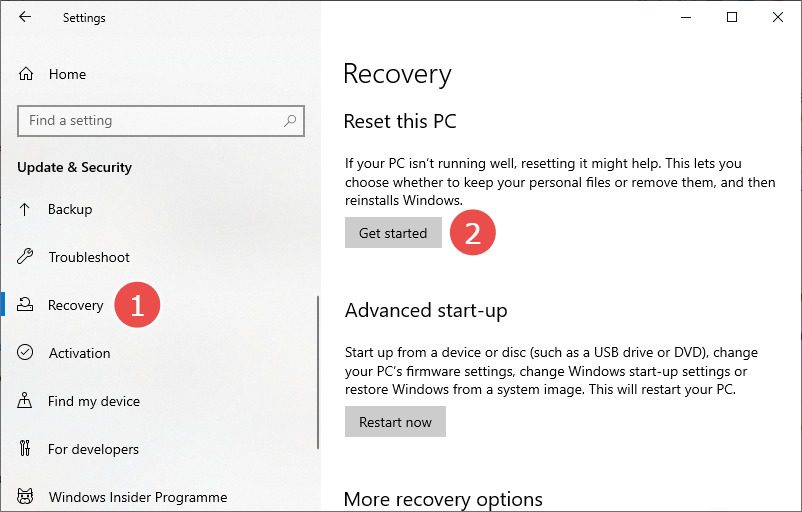
Vei avea două opțiuni: să elimini totul sau să păstrezi fișierele personale, eliminând doar aplicațiile și setările. Alege opțiunea potrivită și continuă cu resetarea.
Corectarea Erorilor de Disc
Dacă scanarea SFC nu a detectat nicio problemă, rulează utilitarul de verificare a discului pentru a remedia eventuale erori care ar putea cauza „Excepția neașteptată a magazinului”. Scanarea discului corectează erorile logice și fizice asociate sistemului de fișiere.
Această scanare poate fi rulată folosind PowerShell sau Command Prompt ca administrator.
Deschide una dintre aceste aplicații și tastează `chkdsk /f:`
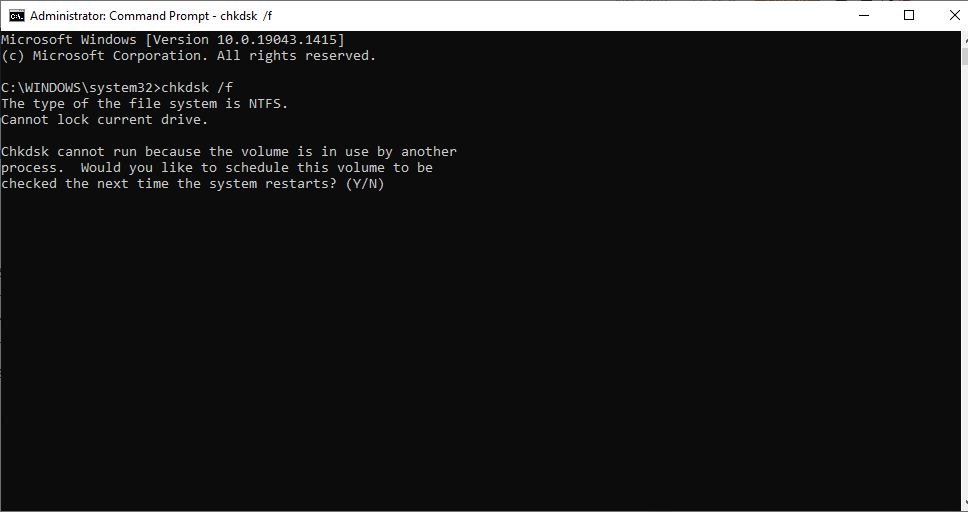
Acesta este un proces de scanare la pornire. Răspunde cu „Y”, iar sistemul va verifica și corecta erorile la următoarea repornire.
De asemenea, poți rula testul pe un anumit disc, tastând `chkdsk [litera unității]: /f`. De exemplu, pentru a verifica unitatea D, tastează `chkdsk d: /f`.
Alternativ, poți utiliza comanda `chkdsk` simplă pentru a verifica doar erorile (dacă există) înainte de a le corecta.
Dezinstalarea Antivirusului
Mulți utilizatori au reușit să scape de eroarea „Excepție neașteptată a magazinului” prin dezinstalarea programelor antivirus terțe.
Asigură-te că pornești sistemul în Modul Sigur pentru acest pas.
Încearcă să dezinstalezi orice antivirus pentru a verifica dacă BSOD-ul dispare.
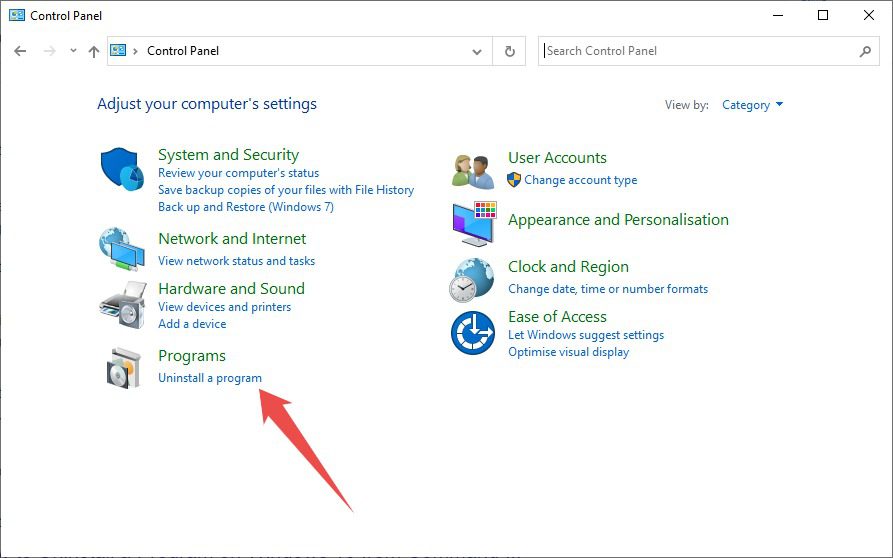
Această acțiune va deschide o listă cu programele instalate. Dă dublu clic pe antivirus pentru a începe dezinstalarea și urmează instrucțiunile de pe ecran.
În plus, poți dezactiva și Windows Defender, dacă nu folosești alt antivirus, pentru a te asigura că acesta nu este cauza problemei.
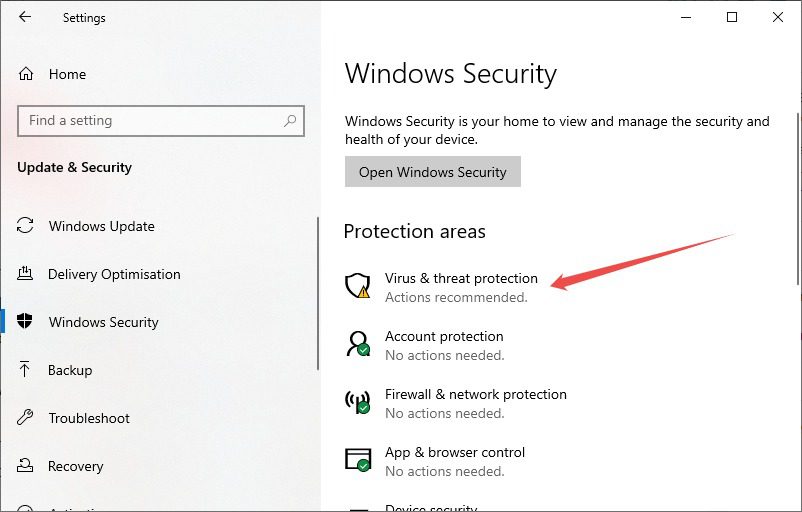
Pentru a dezactiva Windows Defender, apasă Windows+I și dă clic pe „Securitate Windows” din meniul din stânga. Apoi, dă clic pe „Protecție împotriva virușilor și amenințărilor”.
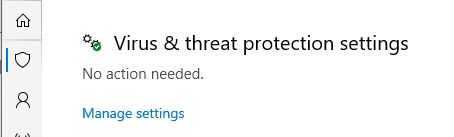
În continuare, dă clic pe „Gestionați setările” și dezactivează „Protecția în timp real” în ecranul următor.
Verificări Hardware
Un hard disk vechi sau defect poate cauza, de asemenea, apariția ecranului albastru al morții. Poți folosi SeaTools de la Seagate pentru a diagnostica hard diskul. Alternativ, CrystalDiskInfo este un alt instrument util pentru a verifica starea hard diskului.
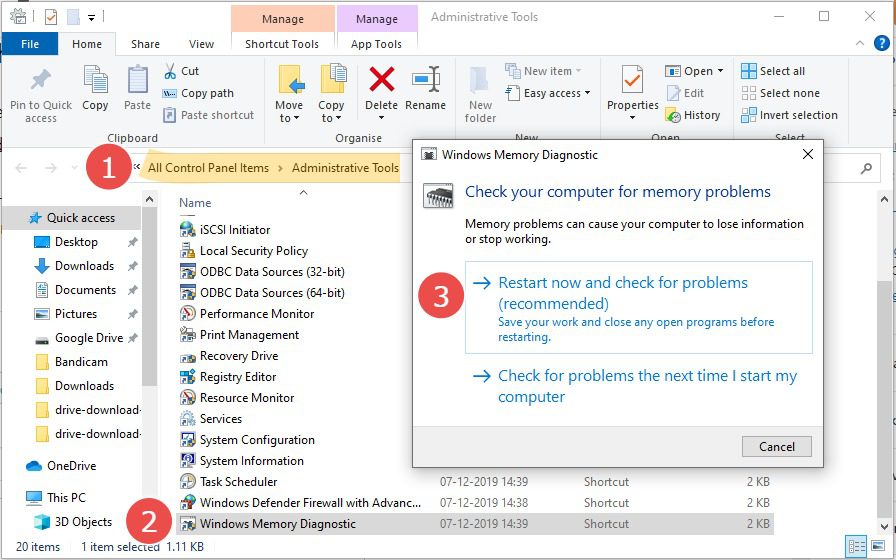
Memoria RAM defectuoasă este o altă cauză frecventă a acestei probleme. Rulează Windows Memory Diagnostic pentru a verifica memoria RAM.
De asemenea, încearcă să detașezi placa video și să vezi dacă problema persistă.
Un utilizator de Reddit a raportat că eroarea BSOD a dispărut după ce a curățat praful din interiorul carcasei calculatorului. Se pare că supraîncălzirea cauzată de praf a fost cauza „Excepției neașteptate a magazinului” în cazul său.
Concluzii
Sperăm că ai găsit soluția potrivită pentru problema ta.
Dacă încă mai întâmpini erori de tip ecran albastru, ar fi indicat să apelezi la un service autorizat.
P.S. Poți verifica aceste setări pentru a optimiza performanța sistemului Windows 10.