Odată cu lansarea Chrome OS Flex, Google introduce funcționalități noi în sistemul de operare Chrome. Acestea nu sunt concepute doar pentru utilizatorii axați pe productivitate, ci și pentru a consolida confidențialitatea și securitatea platformei. Recent, Chromebookurile au primit funcția Partial Split, similară cu Snap Layouts din Windows 11. De asemenea, există API-ul Verified Access, care verifică și autentifică dispozitivele Chromebook ale utilizatorilor din mediul enterprise. Cea mai recentă inovație adusă sistemului de operare Chrome este reprezentată de indicatorii de confidențialitate Android pentru microfon și cameră. Acest ghid detaliază modul de activare a acestor indicatori pe un Chromebook. Această funcție, importată de pe Android, alertează utilizatorii dacă o aplicație accesează camera sau microfonul în fundal. Este o opțiune excelentă pentru protejarea confidențialității, pe care o recomandăm cu căldură. Să trecem direct la instrucțiuni.
Activarea indicatorilor de confidențialitate pentru cameră și microfon pe Chromebook (2022)
În acest moment, indicatorii de confidențialitate sunt activi pe Chrome OS Dev Channel (versiunea 108.0.5323.0). Pentru ca funcția să funcționeze, este necesară activarea unui flag Chrome. Testele noastre pe canalele Chrome OS Beta și Stable au arătat că acest flag nu este prezent. Ne așteptăm ca indicatorii de confidențialitate să fie disponibili pentru versiunile stabile în 2-3 săptămâni. Vă recomandăm să urmăriți noutățile. În continuare, iată pașii necesari pentru activarea indicatorilor de confidențialitate pe Chromebook:
1. Pentru a activa indicatorii de confidențialitate pentru cameră și microfon pe Chromebook, trebuie mai întâi să activați un flag Chrome. Deschideți browserul Chrome și introduceți adresa de mai jos, apoi apăsați Enter:
chrome://flags#enable-privacy-indicators
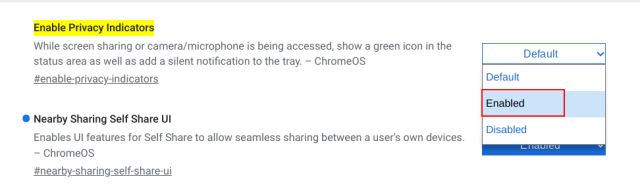
2. Veți fi direcționat către pagina indicatorului de confidențialitate. Aici, activați flagul din meniul derulant.
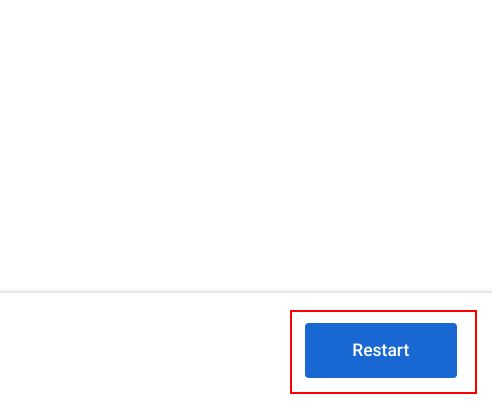
3. După aceasta, faceți clic pe „Reporniți” din partea de jos a paginii pentru a reporni Chromebookul.
Notă: Chiar și după repornire, vă recomandăm să închideți complet Chromebookul și să îl porniți din nou. În testele noastre, indicatorii de confidențialitate nu au apărut după o repornire simplă. Prin urmare, efectuați o închidere completă pentru a aplica modificările corect.
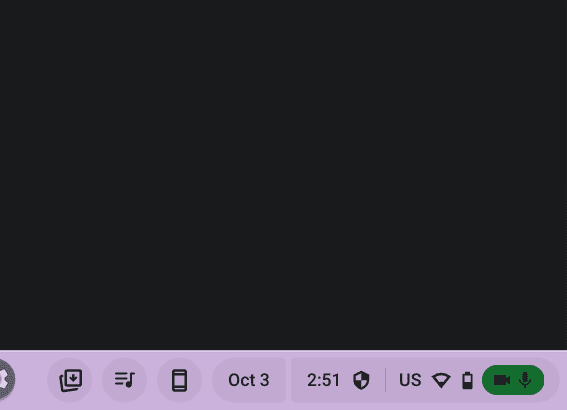
4. După repornire, deschideți o aplicație, cum ar fi Google Meet, care folosește atât microfonul, cât și camera. În colțul din dreapta jos, unde se află panoul Setări rapide, veți vedea acum indicatorii de confidențialitate. Astfel, veți beneficia de indicatorii de confidențialitate pe Chromebook.
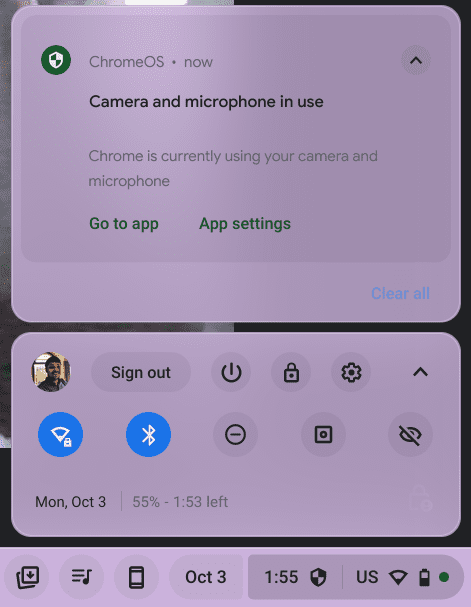
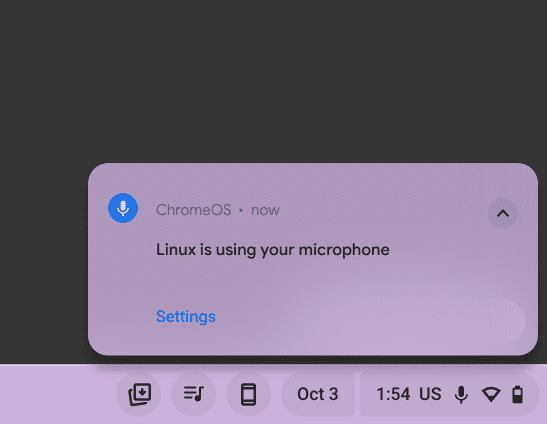
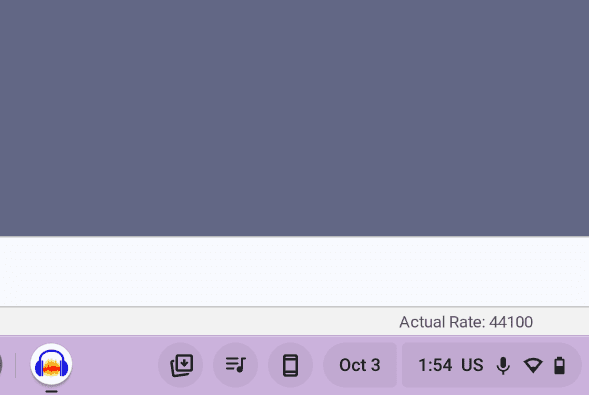
5. Indicatorii de confidențialitate funcționează inclusiv pentru aplicațiile Linux. Am testat Audacity, un program de înregistrare audio foarte bun, și indicatorul a apărut imediat, alertându-mă cu privire la utilizarea microfonului.
6. Dacă doriți să dezactivați indicatorii de confidențialitate pe Chromebook, deschideți același flag Chrome și dezactivați-l din meniul derulant. Apoi, reporniți Chromebookul.
chrome://flags#enable-privacy-indicators

Notificări privind utilizarea camerei și a microfonului pe Chromebook
Așa puteți activa indicatorii de confidențialitate pe un Chromebook. Odată cu creșterea popularității Chromebookurilor, este o decizie bună din partea Google de a adăuga funcții de confidențialitate și securitate esențiale în sistemul de operare Chrome. Aceasta este una dintre cele mai utile noutăți pentru cei care pun preț pe confidențialitate. Dacă doriți să aflați mai multe sfaturi și trucuri pentru sistemul de operare Chrome, consultați articolul nostru detaliat. De asemenea, avem un ghid detaliat despre cum să activați microfonul pentru aplicațiile Linux pe Chromebook. Dacă aveți întrebări, lăsați-le în secțiunea de comentarii de mai jos.