În trecut, deținerea unui mouse era considerată o excentricitate, un accesoriu scump accesibil doar câtorva utilizatori cu cerințe profesionale specifice.
Astăzi, un mouse obișnuit costă aproximativ 5 dolari, iar aproape toate sistemele de operare ale computerelor sunt proiectate să funcționeze cu acest dispozitiv de indicare omniprezent.
Experiența utilizării unui computer poate deveni dificilă dacă mouse-ul nu funcționează corect, în special dacă operațiunea de clic dreapta este afectată.
Fie că folosim Microsoft Word, Excel, software de programare sau instrumente de design grafic, interacțiunea prin clic dreapta este frecvent necesară. De ce să nu finalizăm sarcinile fără întreruperi, pe un calculator Windows sau macOS, învățând cum să executăm clic dreapta fără a utiliza un mouse?
De ce să folosim tastatura în locul mouse-ului pentru clic dreapta?
Utilizarea tastaturii în locul mouse-ului în cadrul unei interfețe grafice are două avantaje principale.
Primul se referă la accesibilitate. Multe persoane pot utiliza o tastatură, dar nu un mouse, din cauza limitărilor de mișcare sau a slăbiciunii membrelor.
Al doilea avantaj este legat de problemele hardware. Dacă touchpad-ul sau mouse-ul încetează brusc să funcționeze, poate fi necesar să continuăm utilizarea computerului în timp ce așteptăm înlocuirea sau reparația.
În anumite situații, utilizarea comenzilor rapide de la tastatură pentru gestionarea computerului poate fi mai rapidă și mai eficientă decât utilizarea mouse-ului. Utilizatorii profesioniști de computere cunosc deja acest lucru, deoarece comenzile rapide de la tastatură sunt adesea esențiale pentru un flux de lucru eficient.
Prin urmare, s-ar putea să preferați folosirea anumitor comenzi rapide de la tastatură în locul mouse-ului. Nu este nimic greșit în a personaliza modul de control al computerului pentru a răspunde cerințelor personale.
Cum se poate face clic dreapta pe un PC Windows fără mouse?
Vom prezenta în continuare trei metode principale pentru a realiza clic dreapta fără a utiliza un mouse.
Utilizarea tastei context
Tasta context, uneori cunoscută și ca tasta Meniu, se găsește pe tastaturile standard QWERTY cu 101 taste. Aceasta este poziționată între tastele Windows și Ctrl din partea dreaptă a tastaturii.
Simbolul acestei taste este adesea o casetă de meniu cu un cursor. Pentru a accesa meniul contextual (clic dreapta), plasați cursorul mouse-ului pe elementul dorit și apăsați tasta Context.
Utilizarea unei comenzi rapide de la tastatură pentru clic dreapta
Cu ajutorul tastelor „Tab” și „Cursor”, se pot selecta elemente în Windows. Apoi, prin apăsarea tastei „Enter”, se activează elementul selectat. Aceste acțiuni combinate oferă o funcționalitate similară cu clic stânga sau dublu clic.
Mulți nu sunt conștienți de faptul că se poate face clic dreapta folosind o comandă rapidă de la tastatură. Această opțiune este disponibilă pe mai multe tastaturi Windows.
Totuși, multe tastaturi moderne nu mai includ această tastă. Din fericire, comanda rapidă „Shift + F10”, comună în Windows, are același efect. În programe precum Word sau Excel, aceasta funcționează ca un clic dreapta pe orice element selectat sau acolo unde se află cursorul.
Funcția de accesibilitate pentru clicuri de mouse
Microsoft a implementat diverse funcții de accesibilitate în diferitele versiuni de Windows pentru a face sistemul de operare mai ușor de utilizat pentru persoanele cu dizabilități.
Una dintre cele mai utile funcții este „Tastele Mouse”. Aceasta este inclusă în versiunile recente de Windows, inclusiv Windows 7, Windows 8, Windows 10 și Windows 11.
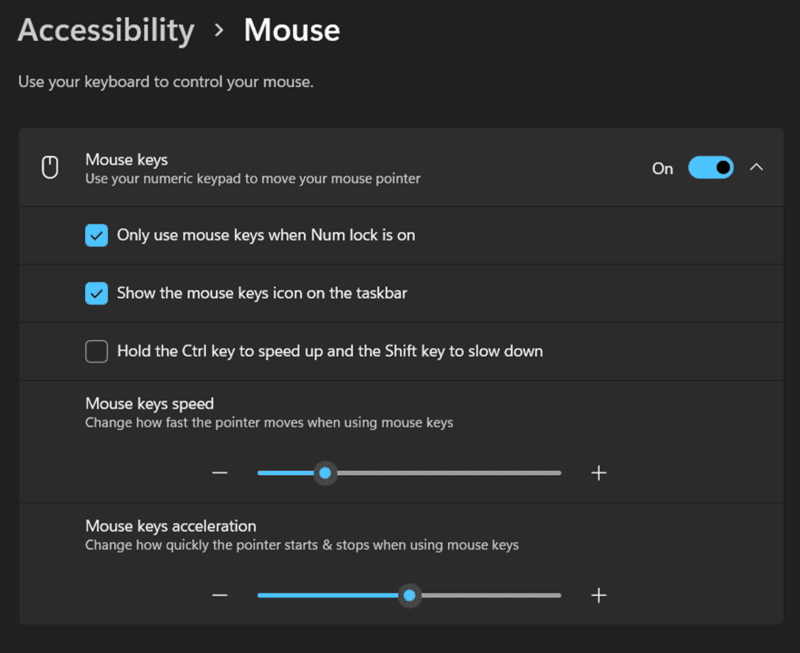
- Pentru a începe, apăsați „Ctrl” și „Esc” pentru a deschide meniul de pornire.
- Apoi, selectați opțiunea de setări și accesați panoul de control apăsând „Enter”.
- Odată ajuns în panoul de control, folosiți tastele Tab și săgeți pentru a naviga la pictograma „Opțiuni de accesibilitate” și apăsați „Enter”.
- Apăsați „Alt + M” pentru a activa „Tastele Mouse” și confirmați modificările apăsând „Alt + A”.
- Pentru a naviga pe ecran fără mouse, trebuie să activați „Num Lock”, care vă va permite să vă deplasați folosind tastatura numerică.
- Tasta „6” deplasează cursorul spre dreapta, tasta „4” spre stânga, tasta „8” în sus, iar tasta „2” în jos, toate de pe tastatura numerică.
- Apăsați tasta „5” de pe tastatura numerică pentru a realiza un clic stânga.
- Apăsați simbolul plus (+) de pe tastatura numerică pentru un dublu clic.
- Apăsați simbolul minus (-) urmat de tasta „5” pentru a efectua un clic dreapta.
- Chiar și dacă nu apăsați tasta bară oblică (/) de pe tastatura numerică, tasta „5” va continua să funcționeze ca un clic dreapta în locul unui clic obișnuit.
Alternativă de utilizare a mouse-ului pentru utilizatorii Mac
Utilizarea tastelor mouse pe Mac
MacOS oferă o funcție de accesibilitate similară, care permite controlul cursorului cu ajutorul tastaturii, oferind în același timp modalități de a face clic dreapta fără mouse. Această funcție nu operează exact ca versiunea Windows, dar este totuși eficientă.
În MacOS, accesați Preferințe sistem > Accesibilitate > Control pointer > Metode alternative de indicator pentru a localiza funcția „Taste Mouse”. Aici, selectați prima opțiune pentru a activa „Tastele Mouse”. O fereastră pop-up cu textul „Taste Mouse” va apărea pe ecran.
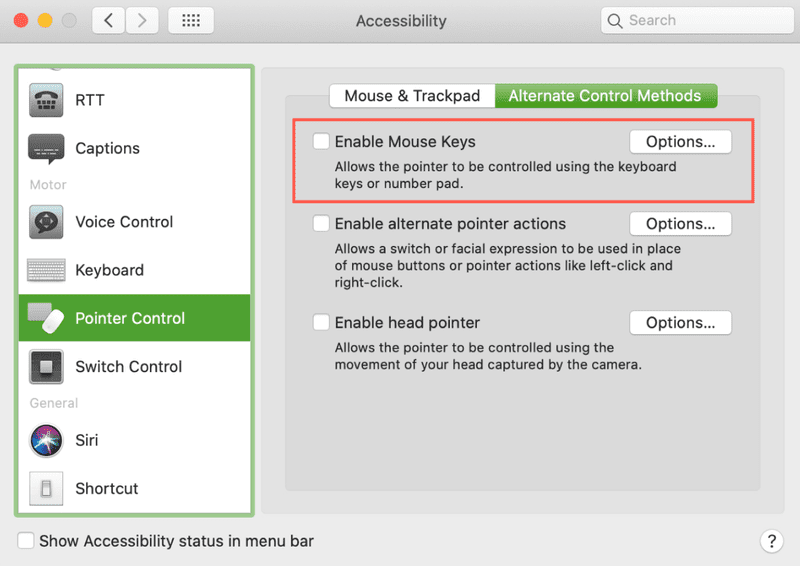
Odată ce funcția este activă, tastele destinate mișcării cursorului nu vor mai introduce caractere. Pentru a putea tasta, este necesară dezactivarea „Tastelor Mouse”.
O metodă este activarea și dezactivarea manuală a funcției, navigând la Preferințe sistem. O metodă mai rapidă constă în bifarea căsuței de lângă „Apăsați tasta Opțiune de cinci ori pentru a activa Taste Mouse”, selectând butonul Opțiuni din dreapta funcției.
Comanda rapidă „Opțiune-Comandă-F5” sau apăsarea butonului Touch ID de trei ori consecutiv pe un Mac va activa rapid „Tastele Mouse”. Puteți utiliza aceste comenzi rapide de la tastatură și pentru clic dreapta pe MacBook-uri și Magic Keyboards, care adesea nu includ tastatură numerică.
Clic dreapta în macOS
Așa-numitul „clic alternativ” nu este configurat implicit pe un Mac. Asta înseamnă că inițial, clic dreapta nu va avea niciun efect.
În setările Preferințe sistem, secțiunea „Mouse și Trackpad”, trebuie să configurați acțiunea pentru clic dreapta a mouse-ului. Un clic cu două degete (pe un trackpad) sau pe partea dreaptă a unui Magic Mouse sau trackpad va activa funcția de clic dreapta.
Pentru a face clic dreapta, în mod implicit, trebuie să folosiți mouse-ul împreună cu tastatura. Trebuie doar să dați clic în timp ce țineți apăsat butonul Control.
Acesta nu trebuie confundat cu butonul „Opțiuni”. În multe cazuri, menținerea apăsată a acestuia în locul butonului Control va afișa un meniu pop-up diferit de meniul de clic dreapta. De exemplu, menținerea butonului Opțiuni în timp ce selectați simbolul Wi-Fi va afișa opțiuni avansate de Wi-Fi.
De ce avem nevoie de un mouse?
Aceste soluții bazate pe tastatură pot fi utile în cazul în care dispozitivul de indicare se defectează sau dacă utilizarea unui mouse se dovedește dificilă. În orice caz, este util să știți cum să faceți clic dreapta fără mouse.
Dacă o dizabilitate vă împiedică să folosiți un mouse pentru a controla indicatorul, ar trebui să luați în considerare achiziționarea unui dispozitiv de indicare alternativ.
Pentru cei cu dificultăți de mișcare, există diverse controlere personalizate, cum ar fi controlul vocal sau camerele de urmărire a ochilor.
Utilizarea unui controler de joc standard pentru a controla cursorul mouse-ului este posibilă cu ajutorul unor software precum Keysticks. Deși indicatorul mouse-ului rămâne o componentă cheie a majorității sistemelor de operare desktop, există multe alternative disponibile.
De ce ar trebui să utilizăm o comandă rapidă de la tastatură?
Defecțiuni hardware
Când mouse-ul decide să nu mai funcționeze, este o situație pe care nu o putem controla. Uneori, problema se manifestă la nivelul trackpad-ului.
Tastatura este o soluție de rezervă excelentă, având în vedere că indicatorul mouse-ului este esențial pentru utilizarea computerului. Cunoașterea modalităților de a activa indicatorul mouse-ului folosind tastatura, tastele săgeți și tastatura numerică este extrem de utilă când dispozitivul de indicare întâmpină probleme.
Accesibilitate
În unele cazuri, persoanelor cărora le este dificil să folosească un mouse le este mai ușor să utilizeze o tastatură. În astfel de situații, este esențial să se adapteze la folosirea comenzilor rapide de la tastatură ca metodă alternativă de navigare pe computer.
Un flux de lucru mai eficient
Unii utilizatori consideră că folosirea computerului fără un mouse este mult mai confortabilă. Chiar dacă dublul clic este o acțiune frecventă, puteți continua să lucrați fără întreruperi.
Concluzie
Navigarea pe computer prin intermediul tastaturii devine din ce în ce mai populară datorită accesibilității și creșterii productivității. Chiar dacă utilizați mouse-ul acasă pentru o perioadă scurtă, tastatura este o opțiune bună pe termen lung.
Acest articol prezintă diverse metode de a face clic dreapta fără a utiliza un mouse, metode care vă vor ajuta să vă creșteți productivitatea.
Nu uitați să consultați oferta de tastaturi de gaming pentru a vă îmbunătăți și experiența în jocuri.