Skype se distinge ca un serviciu de top pentru apeluri video la nivel global, fiind una dintre primele platforme care a facilitat comunicarea video pentru utilizatori. De-a lungul timpului, Skype și-a consolidat popularitatea, adăugând constant funcționalități noi pentru a îmbunătăți interacțiunea utilizatorilor. Cu toate acestea, pot apărea diverse dificultăți, inclusiv o eroare specifică de redare audio pe dispozitivele cu Windows 10. Această problemă poate genera disfuncționalități în funcționarea audio a aplicației. Eroarea de redare este destul de frecventă pentru utilizatorii de Windows 10. În cele ce urmează, vom explora cauzele și modalitățile de remediere a acestei probleme.
Rezolvarea problemei dispozitivului de redare în Skype pe Windows 10
Eroarea dispozitivului de redare în Skype pe Windows 10 poate fi atribuită mai multor factori. Mai jos, sunt enumerate câteva dintre cauzele cele mai des întâlnite:
- Adesea, această eroare este legată de erori și deficiențe ale aplicației.
- Problemele cu difuzoarele sistemului pot fi de asemenea o sursă a acestei erori.
- Configurarea incorectă a difuzoarelor în sistemul de operare poate provoca apariția acestei erori.
- Driverele audio neactualizate sau defecte pot contribui la apariția problemei.
În continuare, vom prezenta soluții practice pentru a remedia eroarea dispozitivului de redare în Skype pe Windows 10.
Metoda 1: Repornirea aplicației Skype
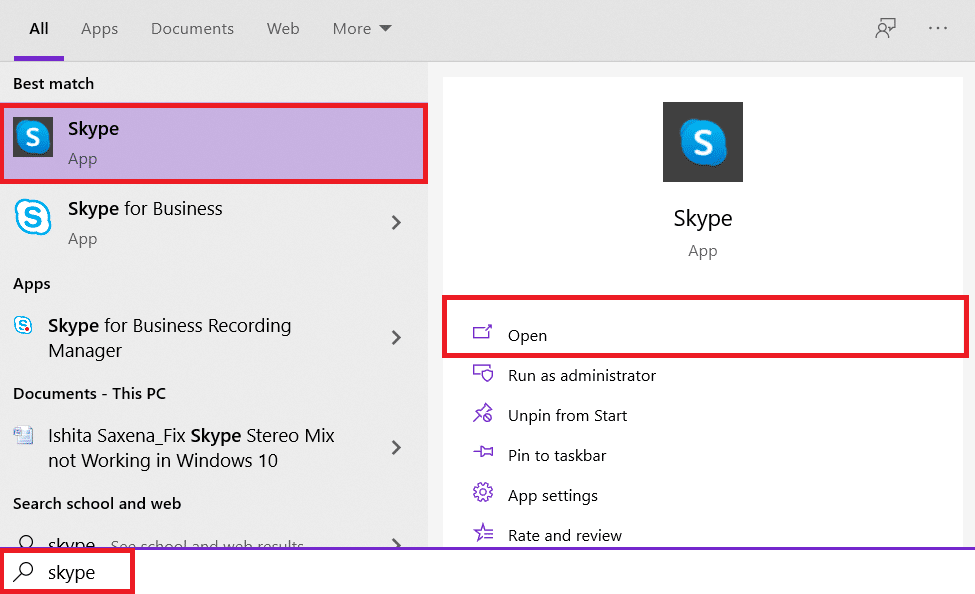
Eroarea dispozitivului de redare în Skype pe Windows 10 este adesea asociată cu erori minore sau întârzieri ale aplicației. O soluție simplă constă în închiderea și redeschiderea Skype. Mulți utilizatori au raportat că această acțiune a rezolvat problema.
Metoda 2: Activarea difuzoarelor
Este posibil ca eroarea dispozitivului de redare în Skype să fie cauzată de probleme cu difuzoarele sistemului. Pentru a remedia acest lucru, puteți încerca să dezactivați și să reactivați difuzoarele.
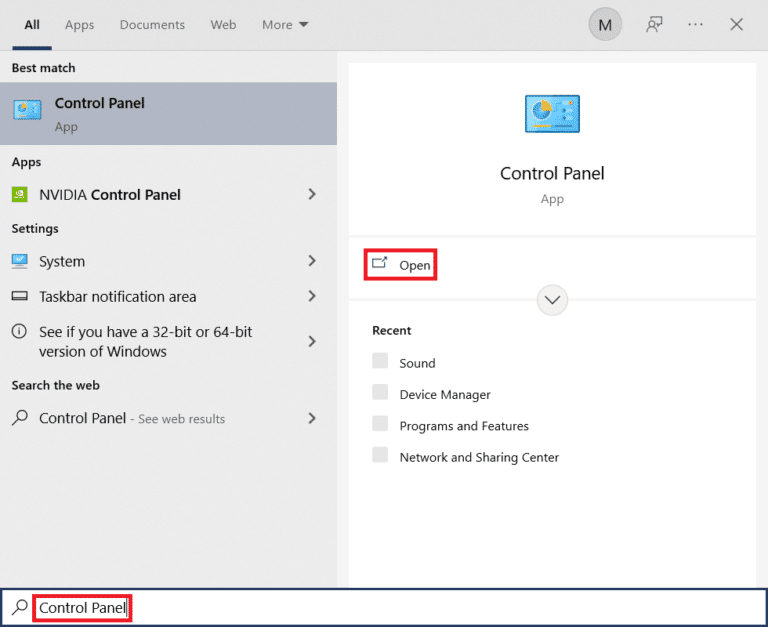
1. Apăsați tasta Windows, tastați „Panou de control” și selectați „Deschidere”.
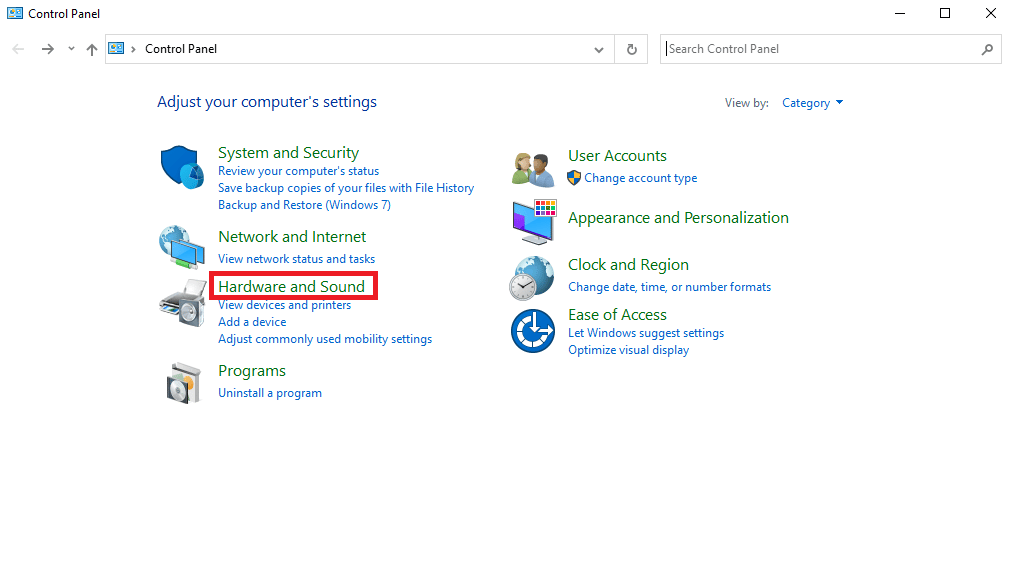
2. Alegeți „Vizualizare după > Categorie”, apoi selectați „Hardware și sunete”.
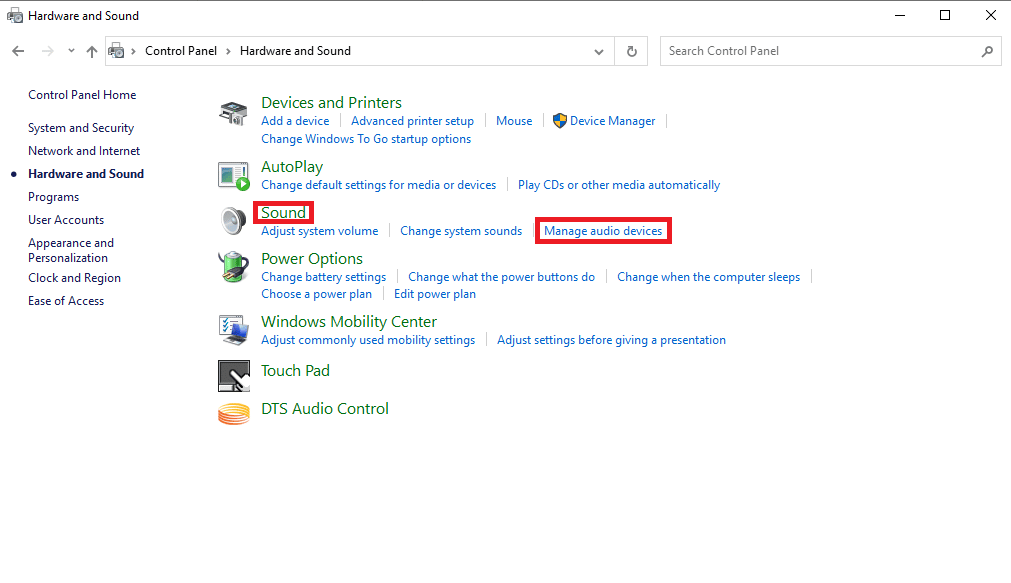
3. În secțiunea „Sunet”, selectați „Gestionare dispozitive audio”.
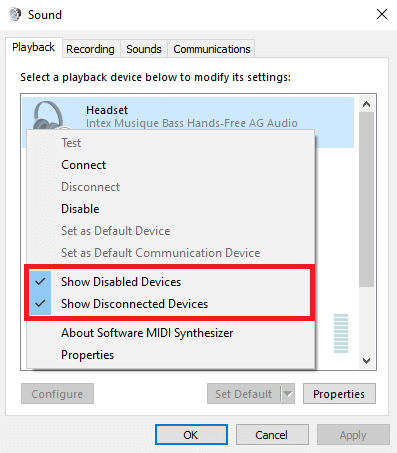
4. Faceți clic dreapta în fereastra „Sunet” și bifați opțiunile „Afișare dispozitive dezactivate” și „Afișare dispozitive deconectate”.
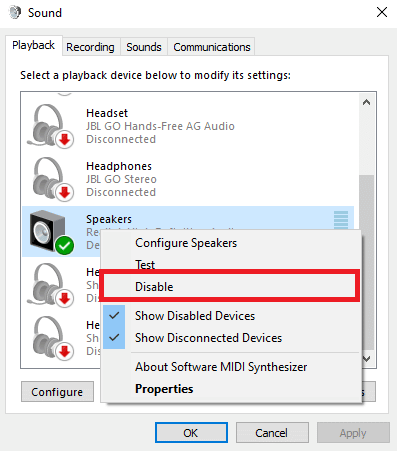
5. Selectați difuzorul cu un clic dreapta și alegeți „Dezactivare”.
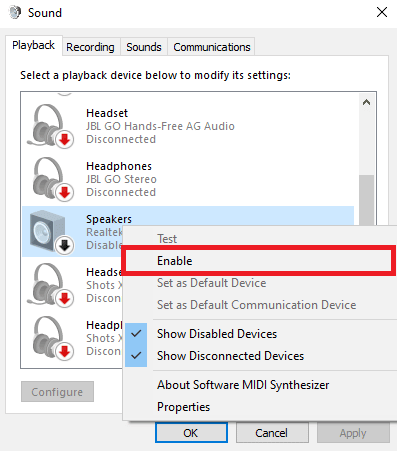
6. Din nou, faceți clic dreapta pe difuzor și selectați „Activare”.
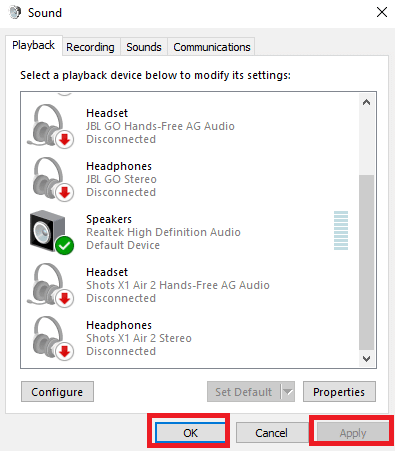
7. Selectați „Aplicare” și apoi „OK” pentru a salva modificările.
Reactivarea difuzoarelor poate corecta adesea eroarea de redare în Skype. Dacă problema persistă, încercați următoarea metodă.
Metoda 3: Rularea instrumentului de depanare audio
Pentru a diagnostica și rezolva problemele legate de dispozitivul de redare în Skype, puteți folosi instrumentul de depanare audio încorporat în Windows 10. Urmați pașii de mai jos:
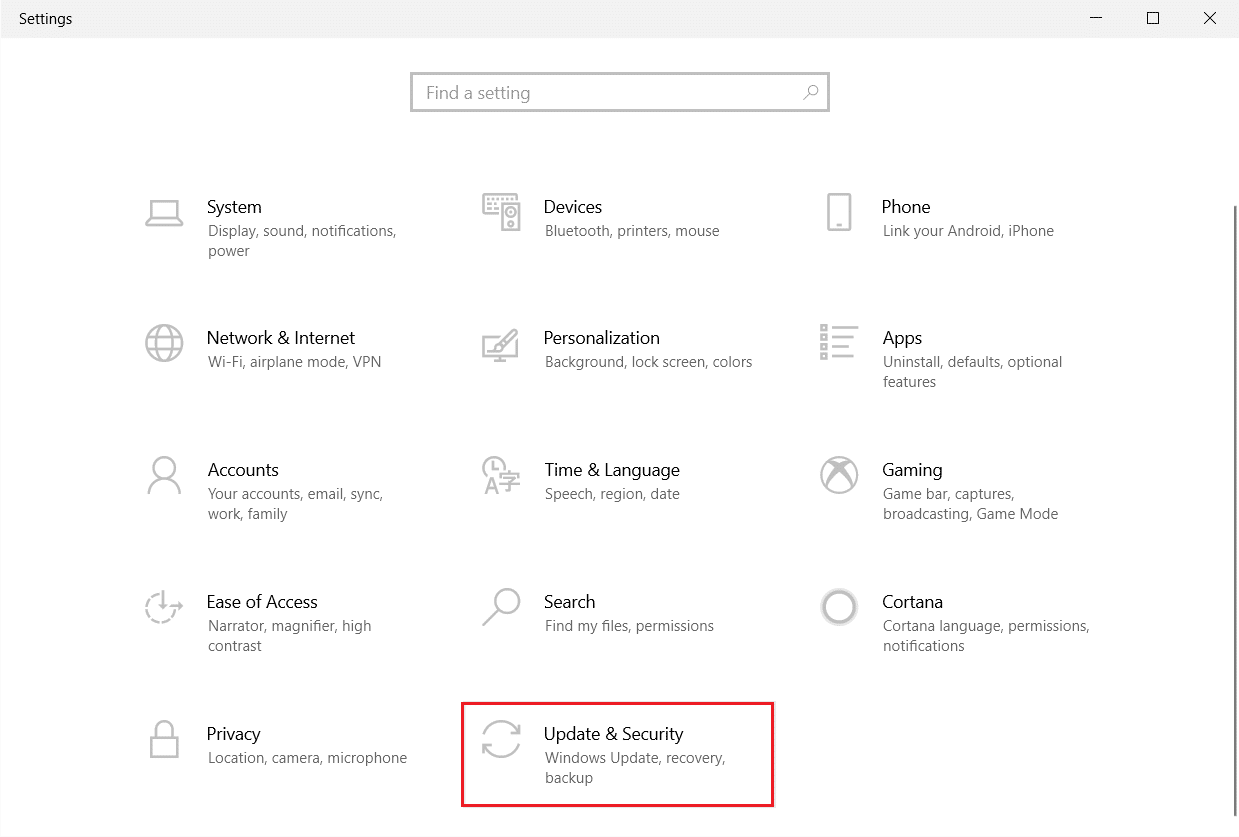
1. Apăsați tastele Windows + I simultan pentru a deschide „Setări”.
2. Faceți clic pe „Actualizare și securitate”.
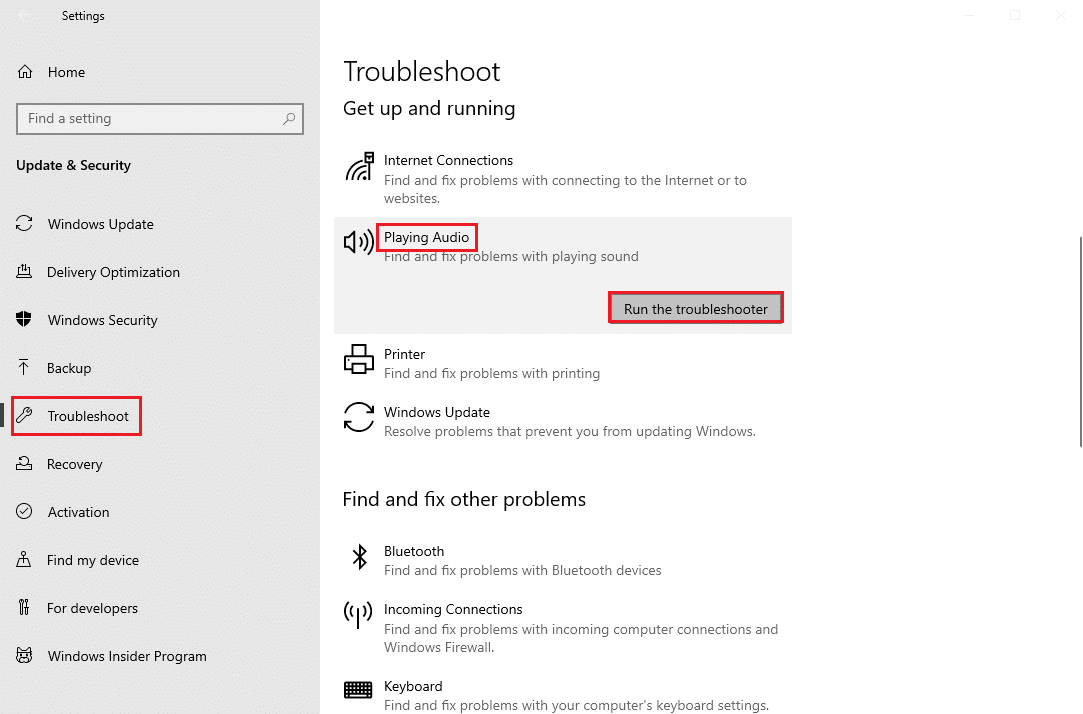
3. Navigați la meniul „Depanare” din panoul lateral stâng.
4. Alegeți „Depanare redare audio” și faceți clic pe „Rulați instrumentul de depanare”.
5. Așteptați ca instrumentul de depanare să identifice și să corecteze problema. După finalizare, selectați „Aplicați această remediere” și reporniți computerul.
Metoda 4: Reactivarea dispozitivului audio
Problema poate fi generată și de dispozitivele audio ale sistemului. În acest caz, încercați să dezactivați temporar dispozitivul audio de pe computer și să-l reactivați.
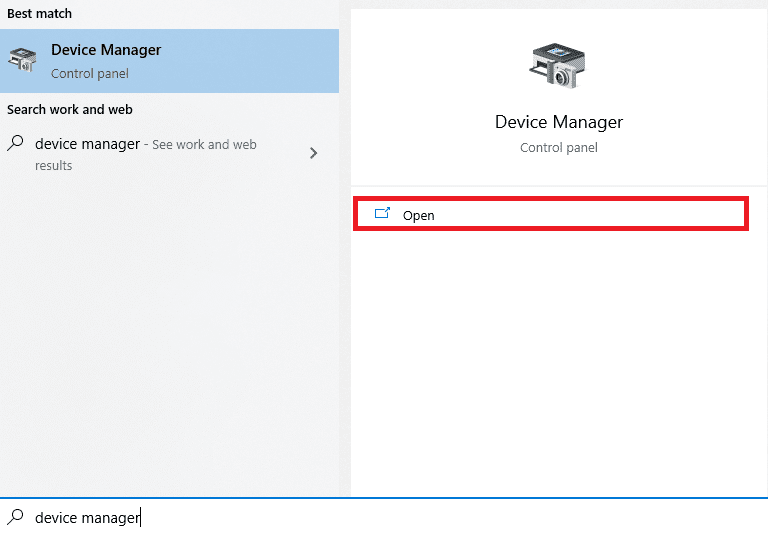
1. Apăsați tasta Windows, tastați „Manager dispozitive” și selectați „Deschidere”.
2. Identificați și extindeți secțiunea „Controlere de sunet, video și jocuri”.
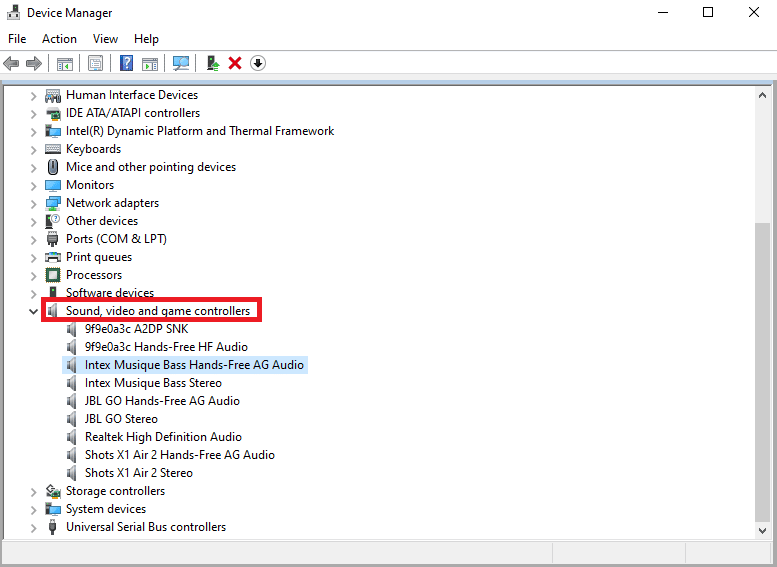
3. Faceți clic dreapta pe driverul audio și alegeți „Dezactivare dispozitiv”.
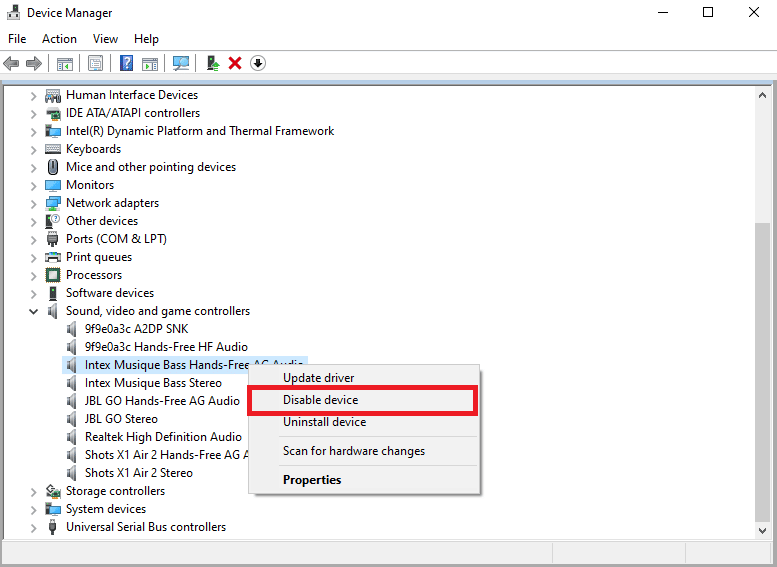
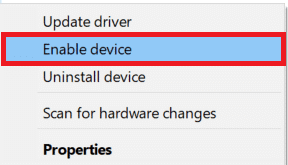
4. După câteva minute, faceți din nou clic dreapta pe driver și alegeți „Activare dispozitiv”.
Metoda 5: Actualizarea driverelor audio
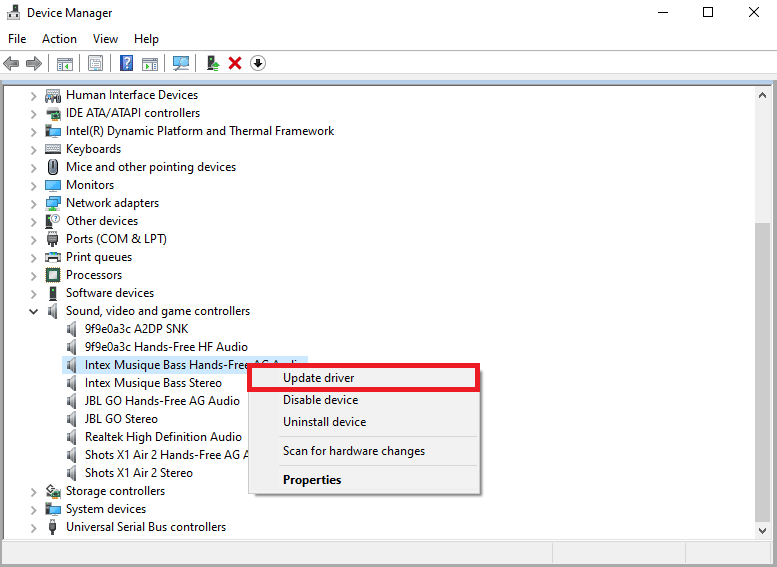
Driverele audio corupte sau neactualizate sunt adesea cauza erorii dispozitivului de redare în Skype pe Windows 10. De asemenea, pot provoca alte probleme audio pe computer. Pentru a remedia aceste probleme, actualizați driverele audio ale sistemului. Pentru detalii, consultați ghidul despre cum să actualizați driverele de dispozitiv pe Windows 10.
Metoda 6: Reinstalarea driverului audio
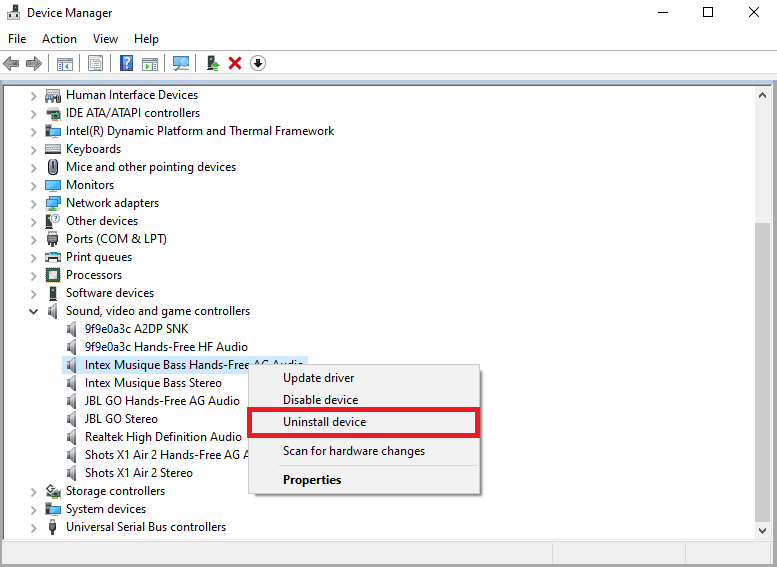
Dacă eroarea dispozitivului de redare în Skype persistă, încercați să ștergeți complet driverul audio. Mulți utilizatori au raportat că dezinstalarea dispozitivului audio a rezolvat eficient problema. Urmați un ghid dedicat pentru a dezinstala și reinstala driverele pe Windows 10.
Metoda 7: Resetarea fișierelor de configurare Skype
Dacă metodele anterioare nu au dat rezultate, încercați să resetați fișierele de configurare Skype pentru a elimina majoritatea problemelor.
1. Închideți aplicația Skype, dacă este deschisă.
2. Apăsați simultan tastele Windows + R pentru a deschide caseta „Run”.
3. Tastați %appdata% și apăsați Enter pentru a deschide folderul Appdata.

4. Localizați și faceți clic dreapta pe folderul Skype.
5. Alegeți „Redenumire” și denumiți folderul „Skype.old”.
6. Redeschideți aplicația Skype.
În multe cazuri, această metodă s-a dovedit utilă. Dacă problema persistă, treceți la următoarea metodă.
Metoda 8: Reinstalarea aplicației Skype
Dacă nicio metodă anterioară nu funcționează, reinstalați aplicația Skype.
1. Apăsați și mențineți apăsate tastele Windows + I pentru a deschide „Setări Windows”.
2. Selectați „Aplicații”.
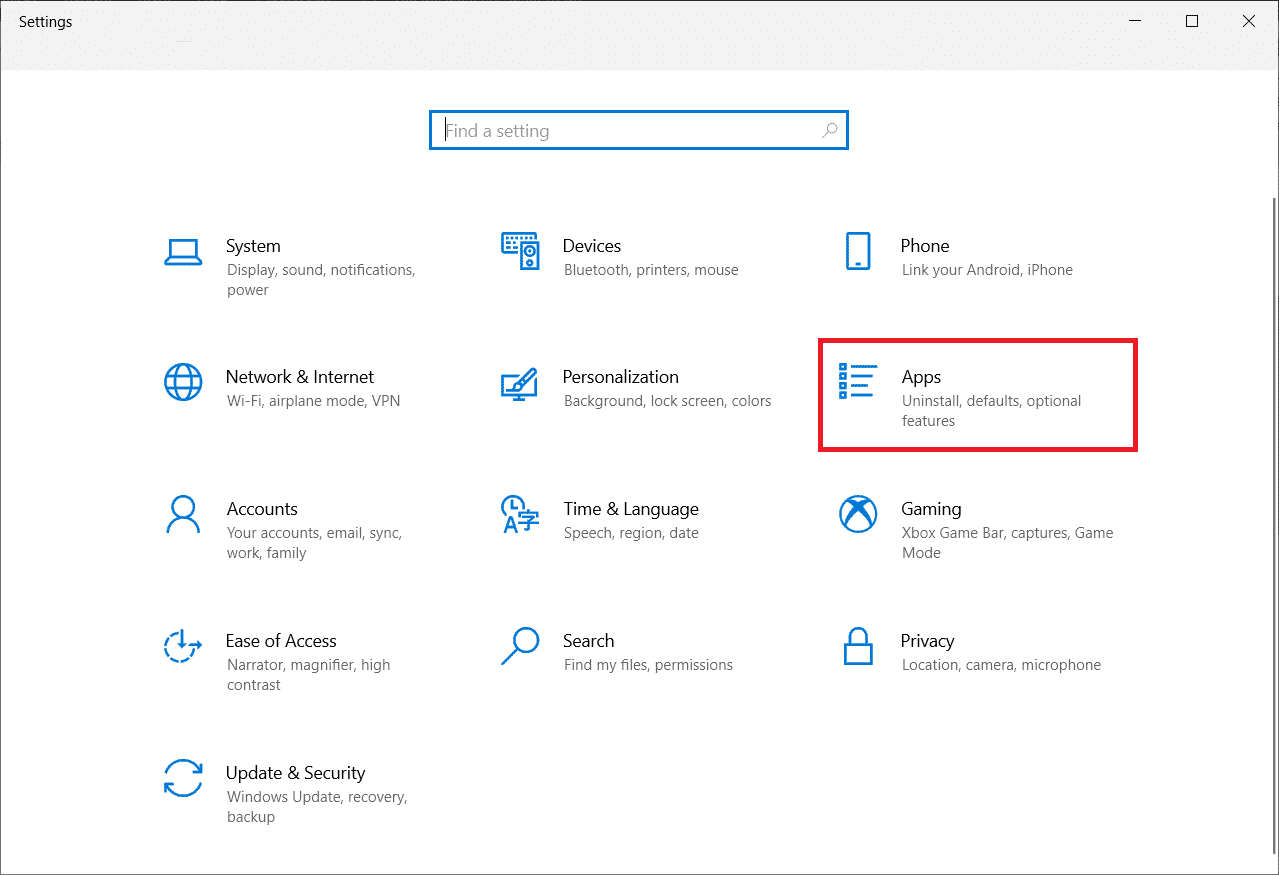
3. Căutați Skype, selectați-l și alegeți „Dezinstalare”.
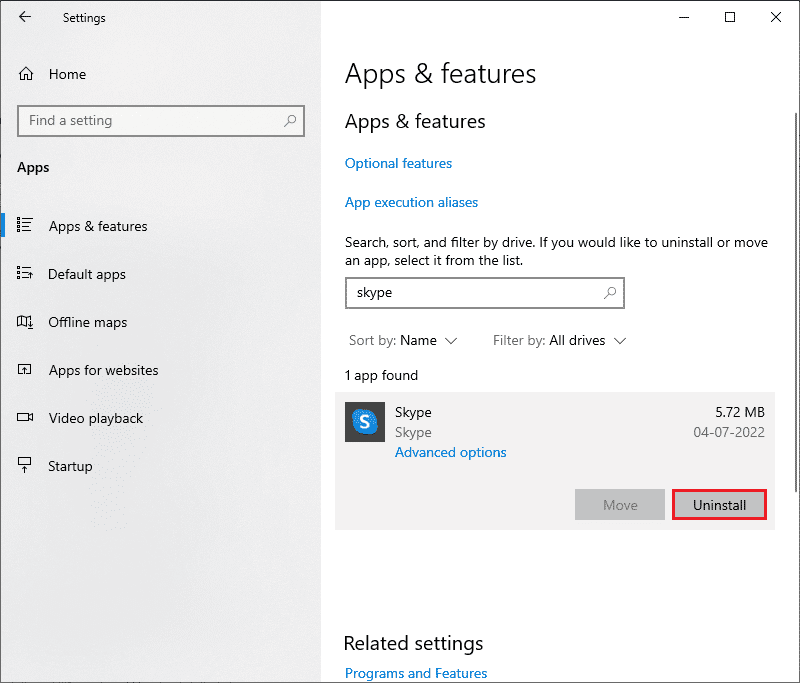
4. Confirmați solicitarea de dezinstalare și reporniți computerul.
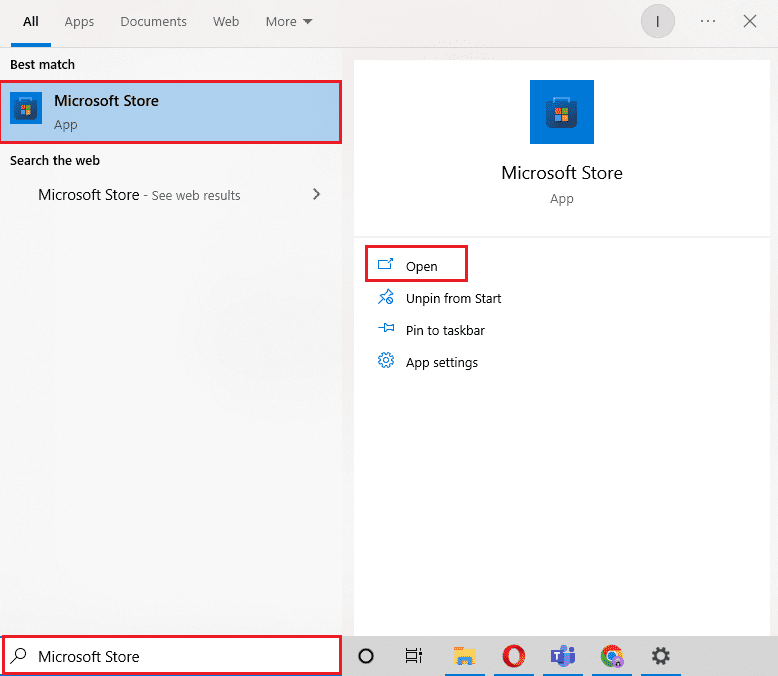
5. După finalizarea dezinstalării, căutați „Microsoft Store” în meniul Start și deschideți-l.
6. În „Microsoft Store”, căutați Skype.
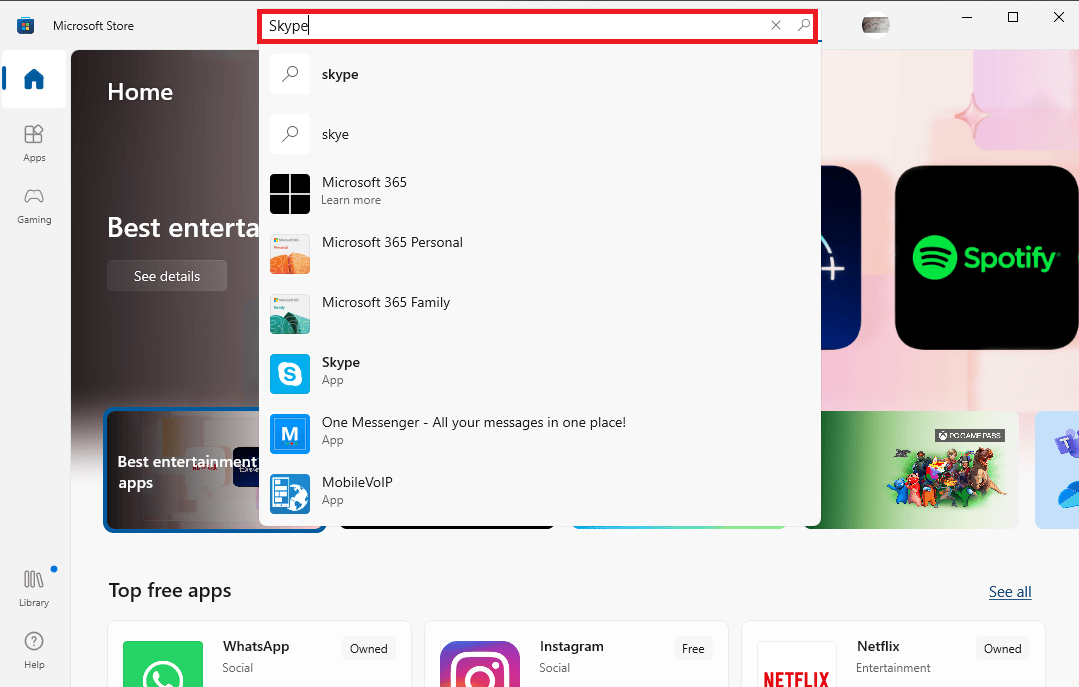
7. Selectați butonul „Obțineți” pentru a instala Skype.
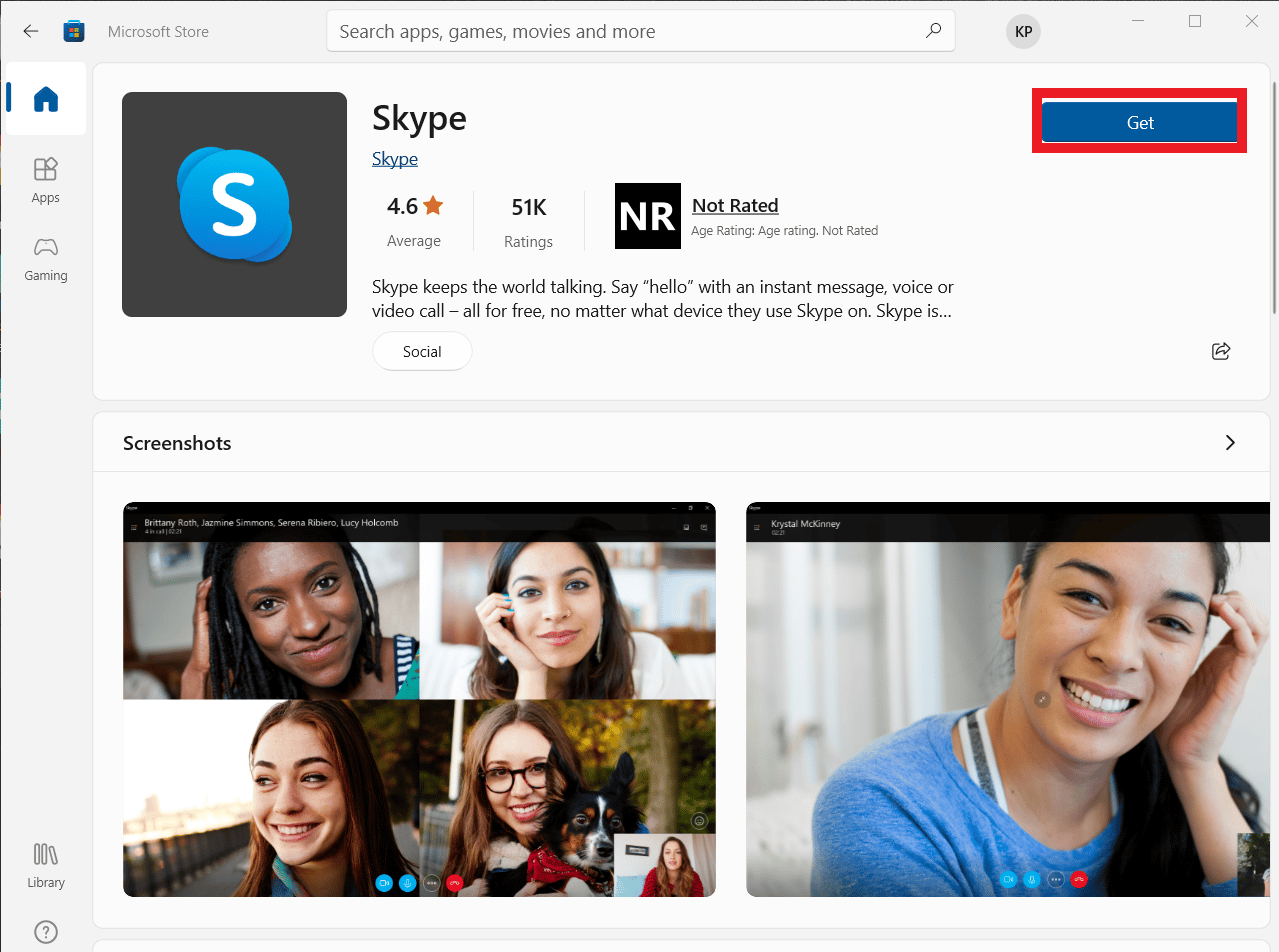
8. Așteptați finalizarea instalării.
Reinstalarea Skype ar trebui să rezolve problema dispozitivului de redare.
Întrebări frecvente (FAQs)
Î1. De ce nu se conectează audio pe Skype?
Răspuns: Problemele audio sunt frecvente în Skype. Această problemă poate fi cauzată de o defecțiune a componentelor audio ale dispozitivului sau de setări incorecte în Skype.
Î2. Cum rezolv problemele audio pe Skype?
Răspuns: Există mai multe metode pentru a rezolva problemele audio în Skype, cum ar fi actualizarea driverelor de sistem și modificarea setărilor aplicației.
Î3. Ce probleme audio pot apărea în Skype?
Răspuns: În Skype pot apărea diverse probleme audio, cum ar fi probleme cu microfonul sau cu difuzoarele. Acestea pot cauza întreruperi în timpul apelurilor video.
***
Sperăm că acest ghid v-a fost util și că ați reușit să remediați eroarea dispozitivului de redare în Skype pe Windows 10. Vă rugăm să ne spuneți care metodă a funcționat pentru dumneavoastră. Dacă aveți sugestii sau întrebări, le așteptăm în secțiunea de comentarii.