IBM Installation Manager (IBM IM) este un instrument esențial pentru instalarea IBM WebSphere Application Server (WAS) versiunea 8.x Network Deployment (ND).
Acest ghid prezintă pașii necesari pentru instalarea IBM IM 1.8 pe un sistem Linux. Procesul este structurat în trei faze principale: descărcarea, instalarea propriu-zisă și verificarea funcționalității.
Descărcarea IBM IM 1.8
- Pentru a obține IBM IM, accesați următorul link:
După finalizarea descărcării, veți avea un fișier numit `agent.installer.linux.gtk.x86_64_1.8.2000.20150303_1526.zip`.
Instalarea IBM IM 1.8
- Navigați la directorul unde ați salvat arhiva descărcată.
[utilizator@linux ~]# ls -ltr
total 162160
-rw-r--r--. 1 root root 166050912 Mar 28 05:06 agent.installer.linux.gtk.x86_64_1.8.2000.20150303_1526.zip
[utilizator@linux ~]#
- Extrageți conținutul arhivei ZIP folosind comanda `unzip`.
[utilizator@linux ~]# unzip agent.installer.linux.gtk.x86_64_1.8.2000.20150303_1526.zip
[utilizator@linux ~]#
- Lansați instalarea cu comanda:
[utilizator@linux ~]# ./install
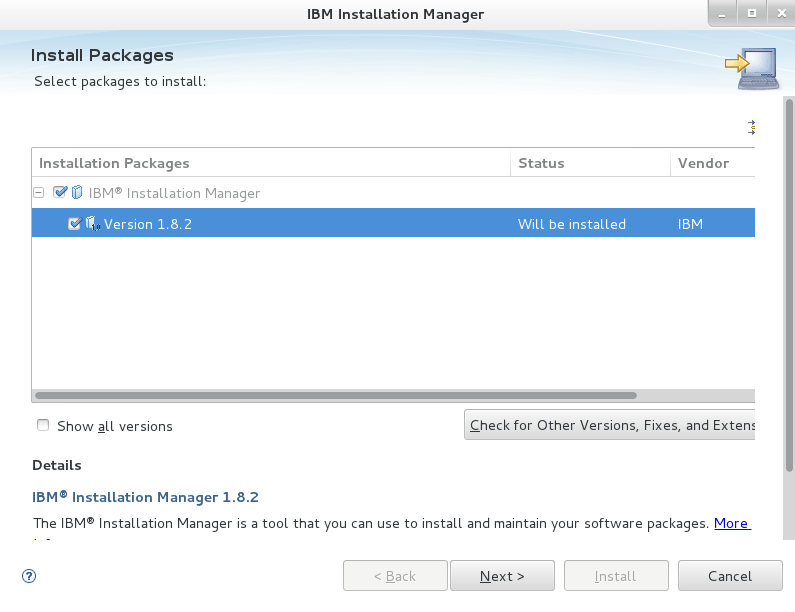
- În interfața grafică, apăsați „Next”.
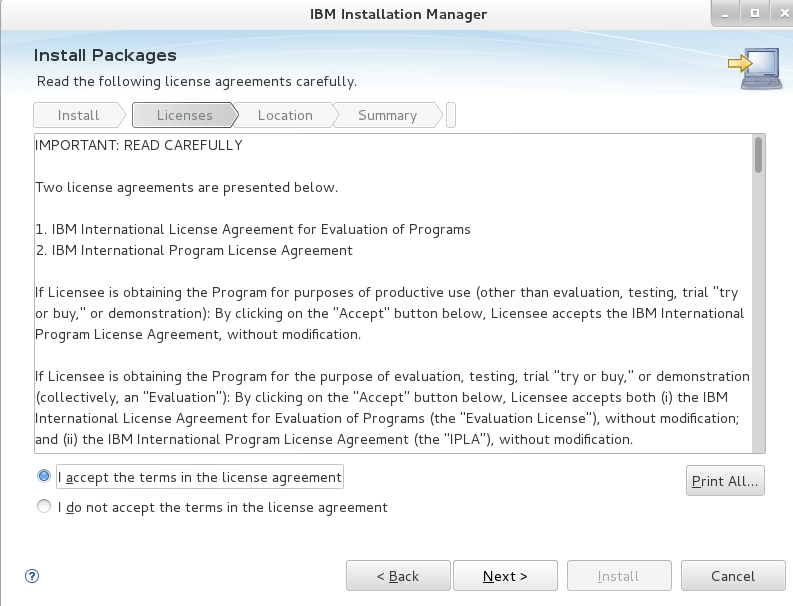
- Acceptați termenii licenței și apăsați „Next”.
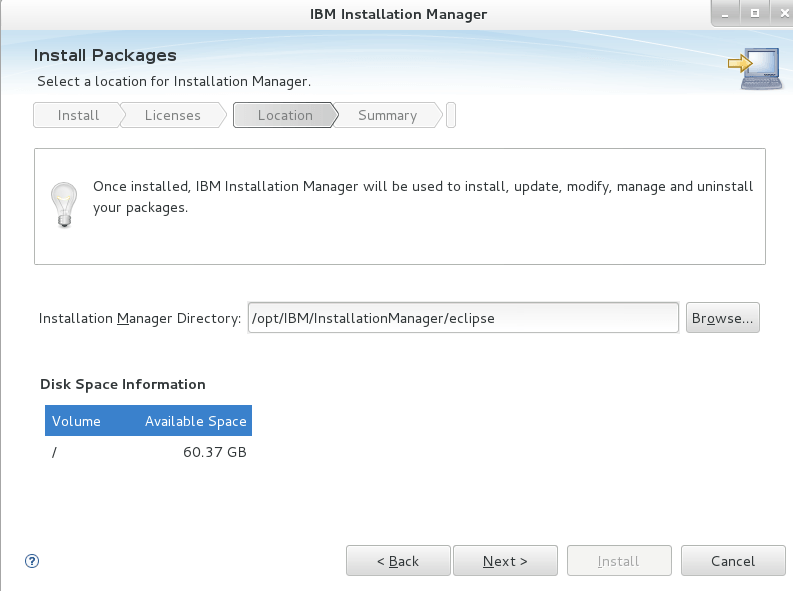
- Locația de instalare implicită este `/opt/IBM`. Dacă este necesar, puteți specifica un alt director prin opțiunea „Browse”.
- În fereastra de sumar, apăsați „Install” pentru a începe instalarea.
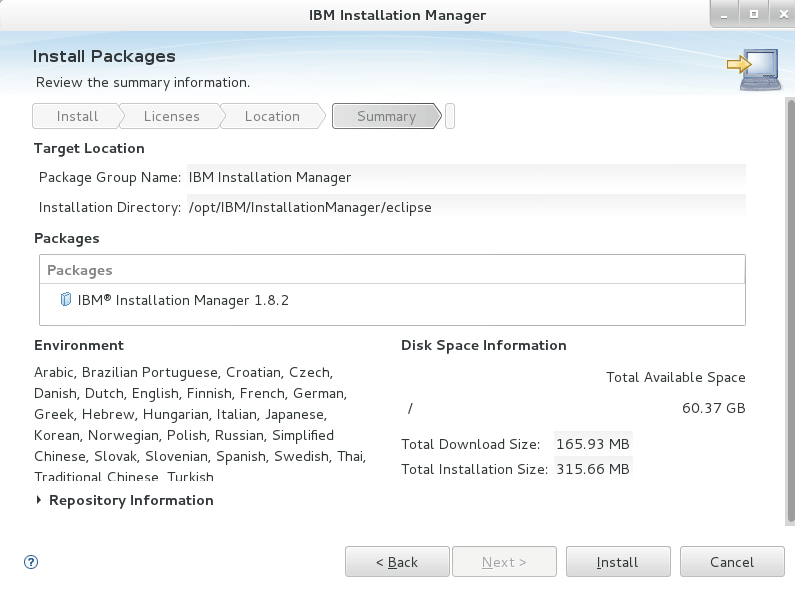
Procesul de instalare va dura câteva minute. La final, veți vedea o fereastră de confirmare.
Verificarea instalării IBM IM 1.8
- Apăsați butonul „Restart Installation Manager”. Această acțiune va lansa IBM Installation Manager 1.8.
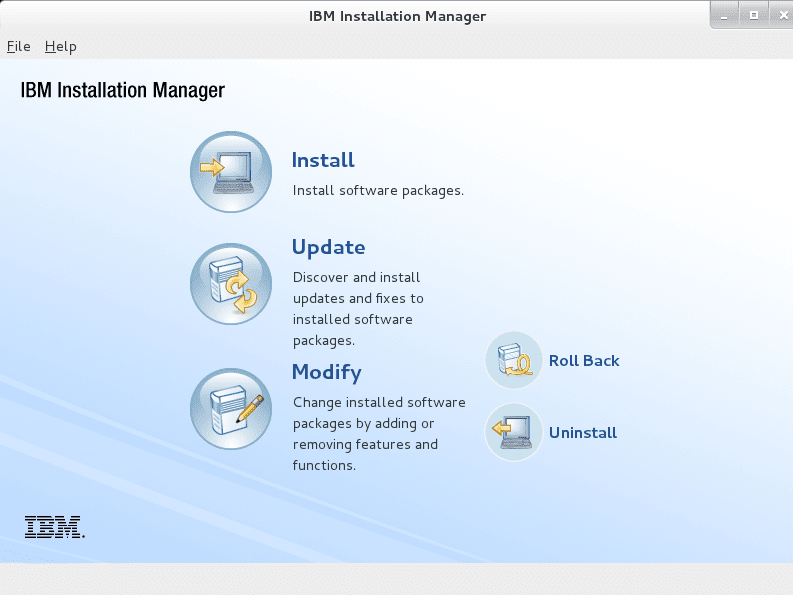
Acesta este tot! Sperăm că acest ghid v-a fost util în instalarea IBM IM 1.8 pe sistemul dumneavoastră Linux. Pentru mai multe informații despre administrarea Linux, puteți accesa cursuri de administrare Linux.
V-a plăcut acest articol? Împărtășiți-l cu cei care ar putea beneficia de el!