În acest articol, vom explora diferite modalități prin care poți reporni de la distanță orice computer conectat la rețeaua ta, folosind fie linia de comandă, fie diverse instrumente software specializate.
Este o practică obișnuită ca administratorii de sistem să gestioneze computerele de la distanță în cadrul organizațiilor lor. De asemenea, mulți dintre noi ne ocupăm de computerele și problemele tehnice ale prietenilor sau familiei.
În lumea Windows, prima soluție la multe probleme este adesea repornirea. Mai mult, repornirile sunt uneori inevitabile după instalarea majorității actualizărilor.
Așadar, haideți să descoperim împreună cum poți reporni ușor orice computer din rețeaua ta.
Repornirea computerului prin intermediul liniei de comandă
La început, utilizarea liniei de comandă pentru repornirea unui computer poate părea complicată, dar, în realitate, este un proces destul de simplu. Este necesar să modifici anumite setări pe computerul vizat și să introduci câteva comenzi în linia de comandă de pe computerul sursă, pentru a iniția repornirea.
Vom analiza acești pași în detaliu.
Modificarea setărilor de registry
Aici este nevoie de multă atenție, deoarece modificarea incorectă a registry-ului poate duce la instabilitatea sistemului.
Pentru a fi mai precaut, poți crea un punct de restaurare înainte de a continua. Sau, alternativ, poți face o copie de rezervă a registrului pentru a-l putea restaura în caz de probleme.
Apoi, apasă tastele ⊞+R pentru a deschide fereastra „Executare”, tastează „regedit” și apasă „Enter”.
Navighează către Computer > HKEY_LOCAL_MACHINE > SOFTWARE > Microsoft > Windows > CurrentVersion > Policies > System.
Fă clic dreapta în zona „System”, selectează „Nou” și apoi „Valoare DWORD (32 de biți)”.
Denumește noua intrare „LocalAccountTokenFilterPolicy”. Fă dublu clic pe ea și schimbă valoarea de la 0 (valoarea implicită) la 1, apoi apasă „OK”.
Activarea repornirii de la distanță
Acum, deschide din nou fereastra „Executare” și introdu „Services.msc”. Alternativ, poți căuta „Servicii” în bara de căutare din bara de activități.
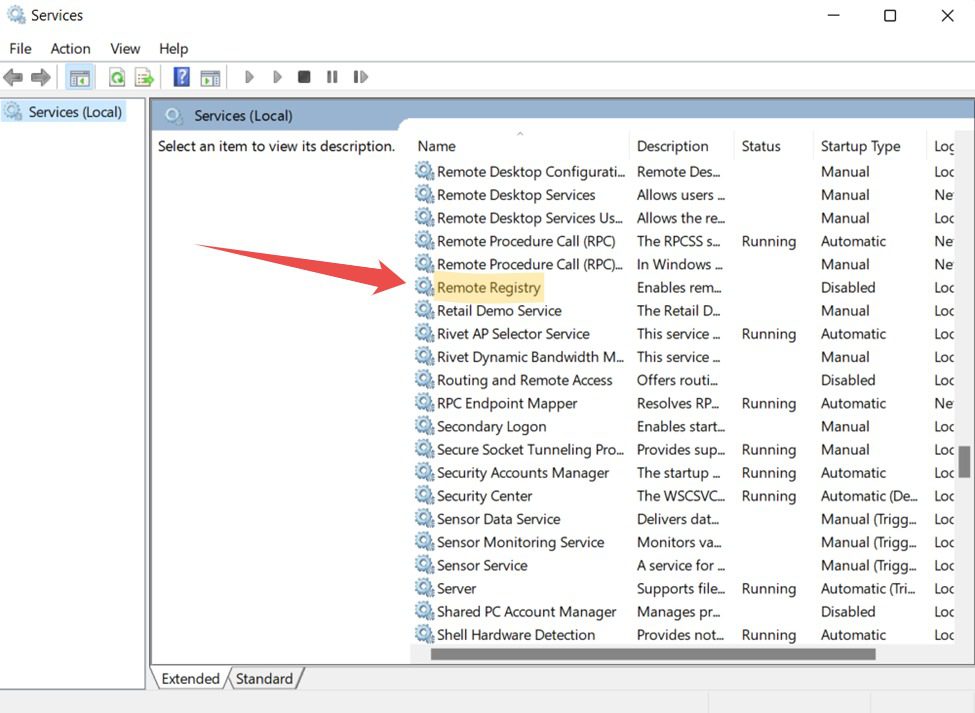
Derulează până găsești „Remote Registry” și fă dublu clic pe el. Poți, de asemenea, să faci clic dreapta și să selectezi „Proprietăți” din meniul contextual.
Schimbă tipul de pornire la „Automat” și apasă „Aplicare” în colțul din dreapta jos.
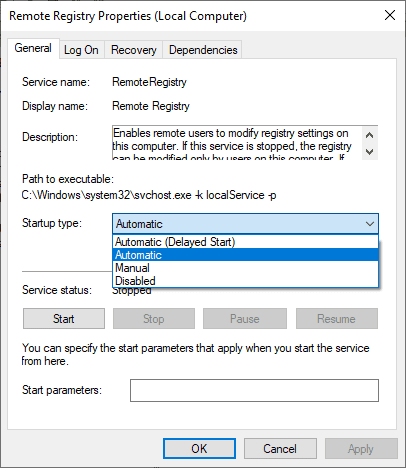
În final, apasă „Start” (menționat sub starea serviciului) și apasă „OK”.
Activarea repornirii de la distanță în Firewall
Aceasta este ultima modificare pe care trebuie să o efectuezi pe computerul vizat pentru a asigura funcționarea perfectă a repornirii de la distanță.
Deschide fereastra „Executare” și tastează „firewall.cpl”, apoi apasă „Enter”. Fă clic pe „Permiteți o aplicație sau o funcție prin Firewall Windows Defender” din panoul lateral.
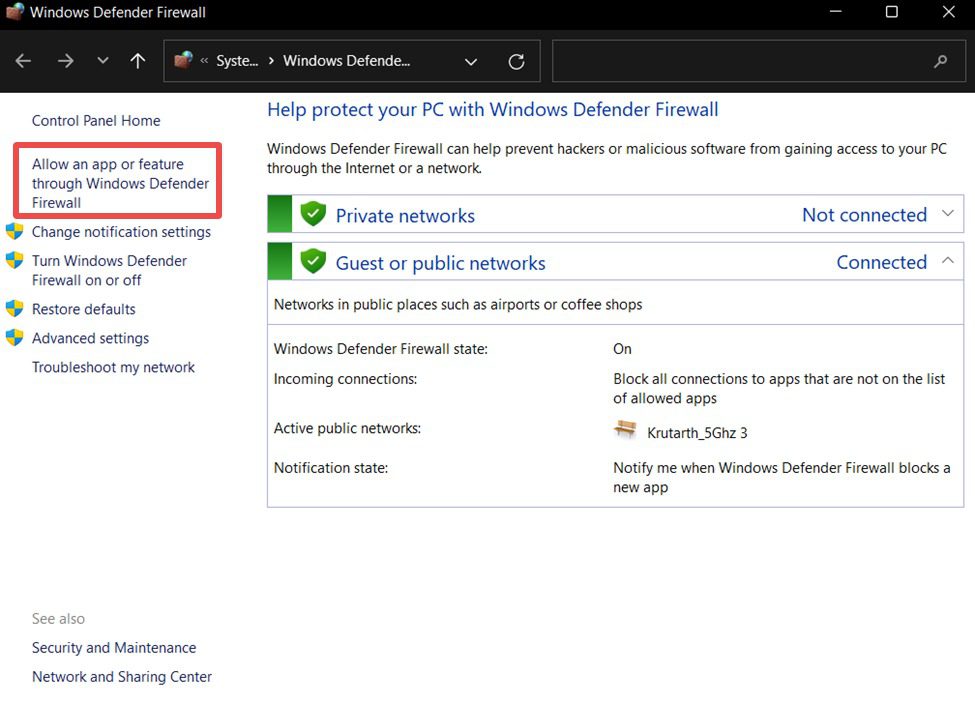
Asigură-te că dezactivezi antivirusul sau orice aplicație de firewall personalizată dacă această caracteristică nu este disponibilă.
Apoi, poți accesa „Modificare setări”, care se află deasupra listei de programe.
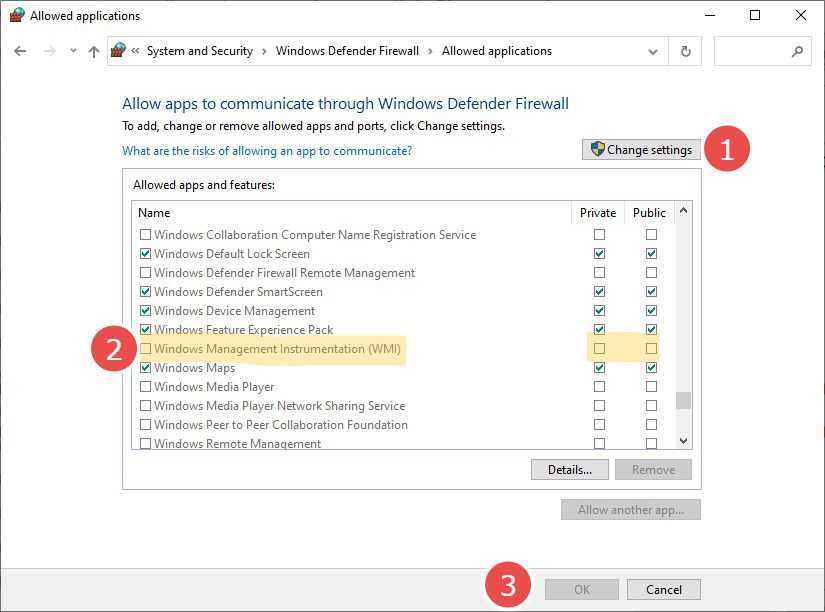
Derulează lista și bifează „Windows Management Instrumentation (WMI)” pentru rețelele private, apoi apasă „OK” în partea de jos.
Acest lucru permite accesul de la distanță la computer și împiedică firewall-ul să blocheze operațiunile de la distanță în rețelele private de încredere.
Identificarea numelui computerului țintă
Acum că ai efectuat modificările necesare, este timpul să verifici numele computerului țintă, pentru a putea forța repornirea de la distanță.
Poți găsi această informație tastând „msinfo32” în fereastra „Executare”.
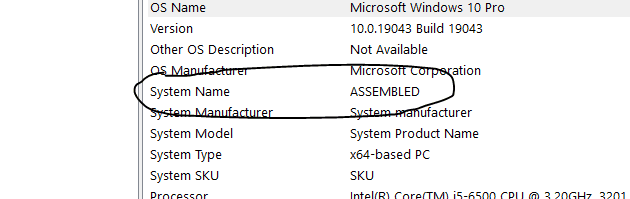
Alternativ, poți naviga și la „Setări” > „Sistem” > „Despre” pentru a obține numele dispozitivului.
Repornirea computerului
Asigură-te că dispozitivul de la distanță este pornit și se află în aceeași rețea cu computerul sursă.
Conectează-te pe dispozitivul sursă ca administrator.
Deschide meniul „Start” și selectează „Linie de comandă” cu privilegii de administrator.
Tastează „shutdown /i” în fereastra liniei de comandă și apasă „Enter”.
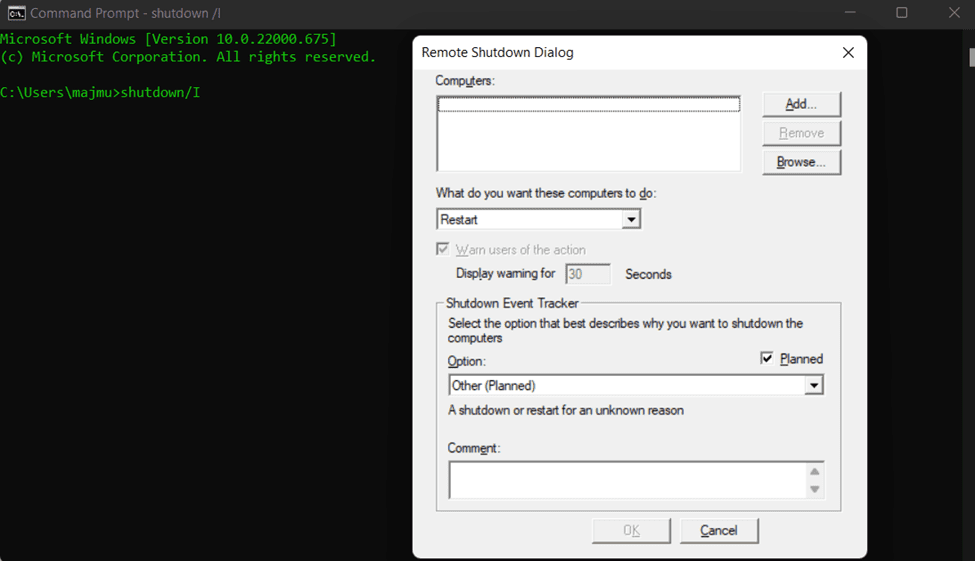
Apasă „Adăugare” în colțul din dreapta sus al ferestrei pop-up. Se va deschide o nouă fereastră în care poți introduce numele (nu se face distincție între majuscule și minuscule) computerului de la distanță pe care vrei să-l repornești.
În final, configurează celelalte opțiuni, cum ar fi acțiunea pe care vrei să o efectuezi, afișarea unui avertisment înainte de un anumit interval de timp, un comentariu etc. Apoi apasă „OK”.
Reține că poți opri sau reporni de la distanță un grup de computere dintr-o singură mișcare, folosind această metodă.
Alte metode implică instalarea unor programe specifice pentru a realiza același lucru de pe computerul sursă.
Repornirea folosind Zoho Assist
Mai jos sunt pașii pe care trebuie să-i urmezi pentru a configura Zoho Assist pe dispozitivele tale de la distanță.
1. Înregistrează-te pentru un cont Zoho Assist. Poți beneficia de o perioadă de probă gratuită de 15 zile, după care Zoho Assist va fi gratuit doar pentru uz personal.
2. Apoi, deschide secțiunea „Acces nesupravegheat” (din meniul de sus) și apasă „Adaugă dispozitiv” în centru.
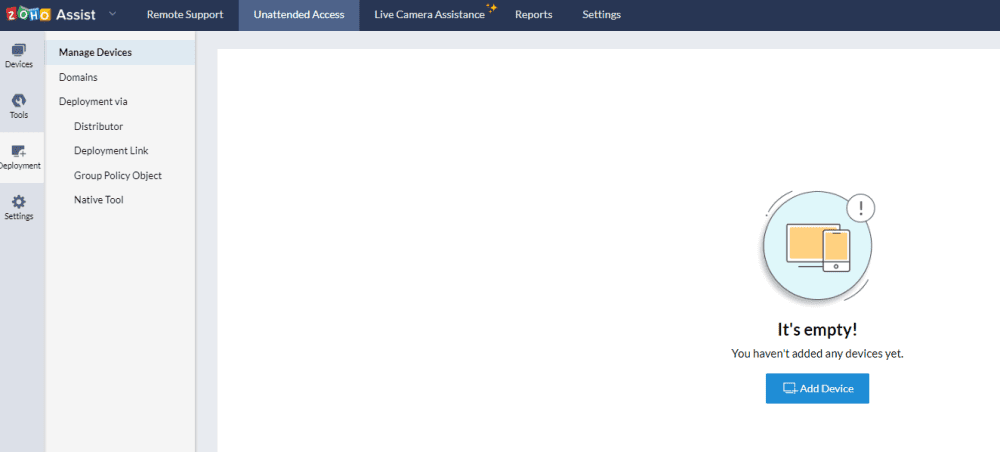
3. Opțiunea „Adaugă dispozitiv” îți va permite să partajezi un link pentru a descărca acest instrument (care este conectat la contul tău de asistență) pe computerele vizate. Alternativ, poți descărca, transfera și instala instrumentul pe dispozitivele vizate pentru ca repornirea de la distanță să funcționeze.
În plus, vei găsi și opțiuni pentru implementarea în masă.
4. După ce aplicația este instalată pe dispozitivul vizat, va apărea un mesaj de succes, iar dispozitivul de la distanță va indica adăugarea sa pe panoul de control Zoho Assist al computerului sursă.
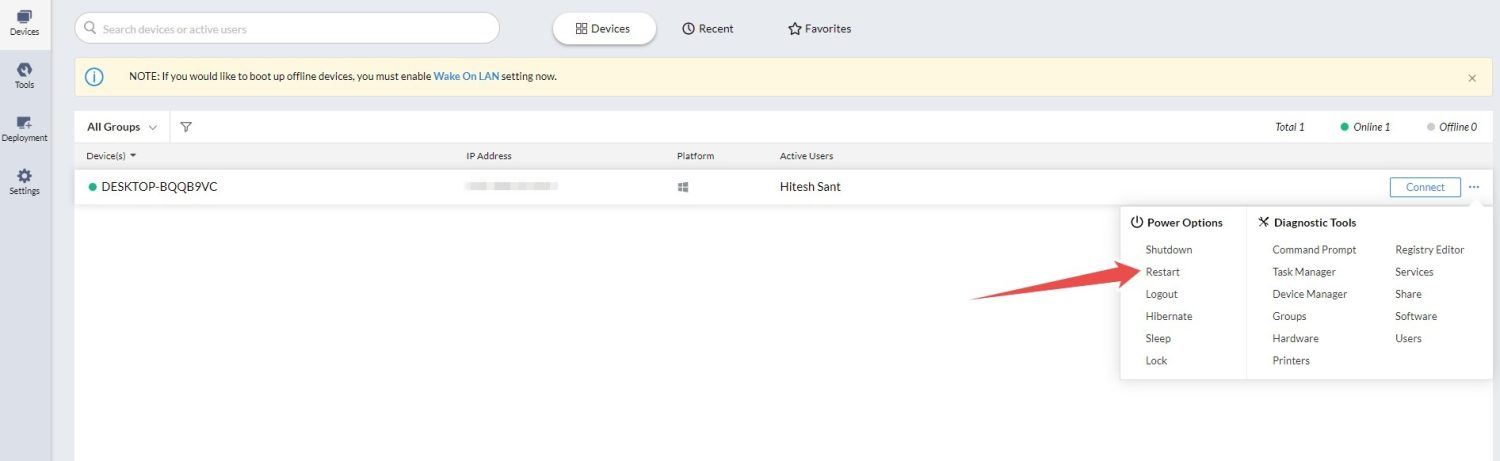
5. Apoi, apasă „Dispozitive” din stânga și cele trei puncte orizontale (…) de lângă „Conectare”, apoi apasă „Repornire” pentru a reporni dispozitivul de la distanță.
Repornirea folosind RemotePC
RemotePC funcționează puțin diferit, oferindu-ți o aplicație pe care trebuie să o instalezi pe fiecare computer țintă pe care vrei să-l controlezi.
Ulterior, te vei conecta la aplicație și o vei configura pentru acces de la distanță.
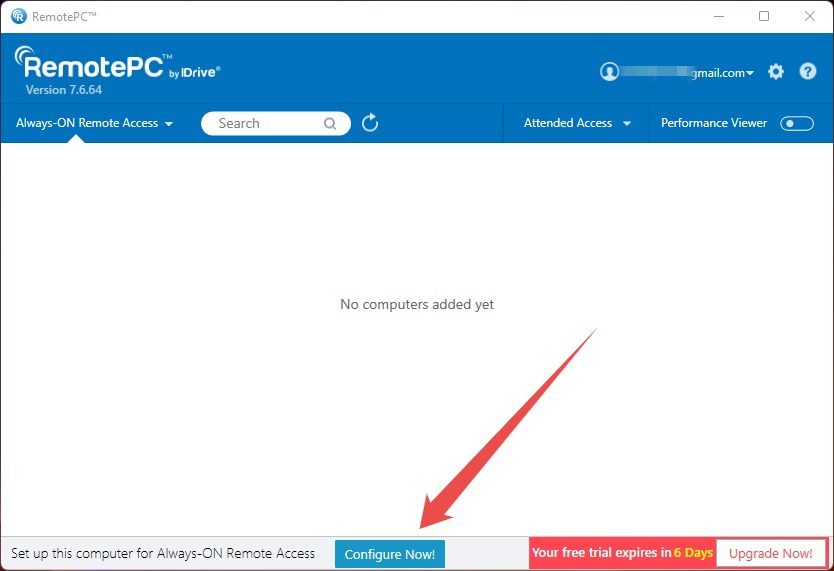
Pentru aceasta, apasă „Configurează acum” pe dispozitivul țintă.
Apoi, configurează o cheie care va ajuta la autorizarea accesului la dispozitivul țintă.
Deși nu ai nevoie de această cheie pentru repornirea dorită, este obligatoriu ca dispozitivul țintă să apară în interfața web RemotePC.
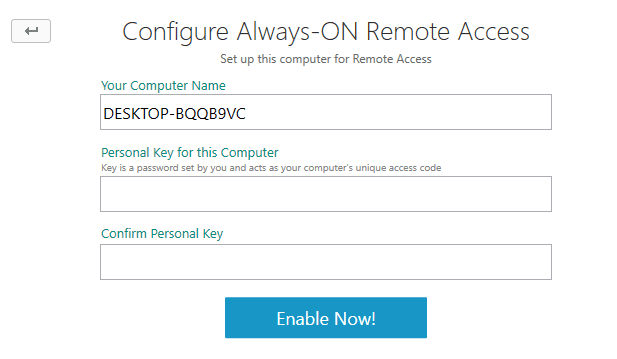
Această cheie va fi utilă și pentru operarea dispozitivului de la distanță de pe computerul sursă, ceea ce este esențial pentru asistența tehnică.
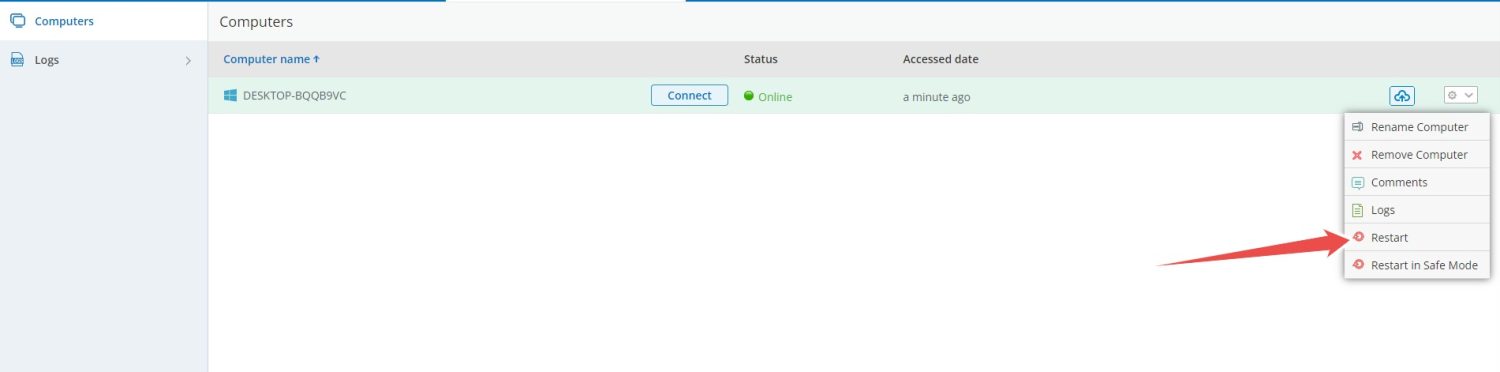
După aceea, computerul de la distanță va apărea în consola web și vei putea comanda o repornire.
Repornirea folosind SupRemo
SupRemo se remarcă prin simplitate, deoarece îl poți instala pe ambele dispozitive și îl poți utiliza fără să te înregistrezi.
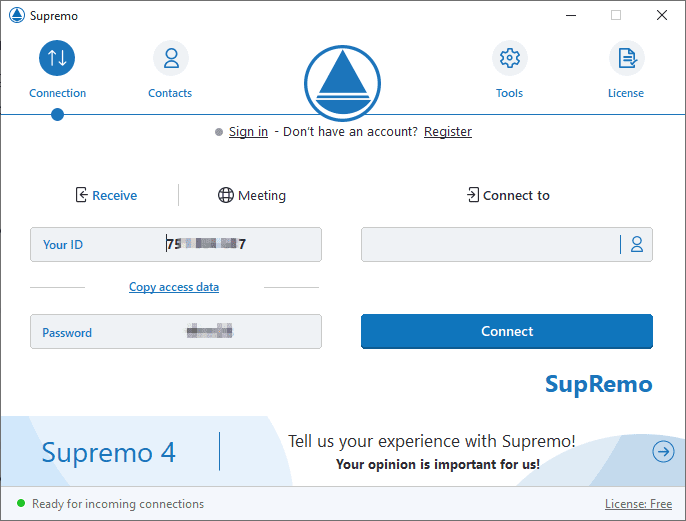
Aici, poți introduce ID-ul dispozitivului de la distanță în câmpul gol „Conectare la”, urmat de parolă.
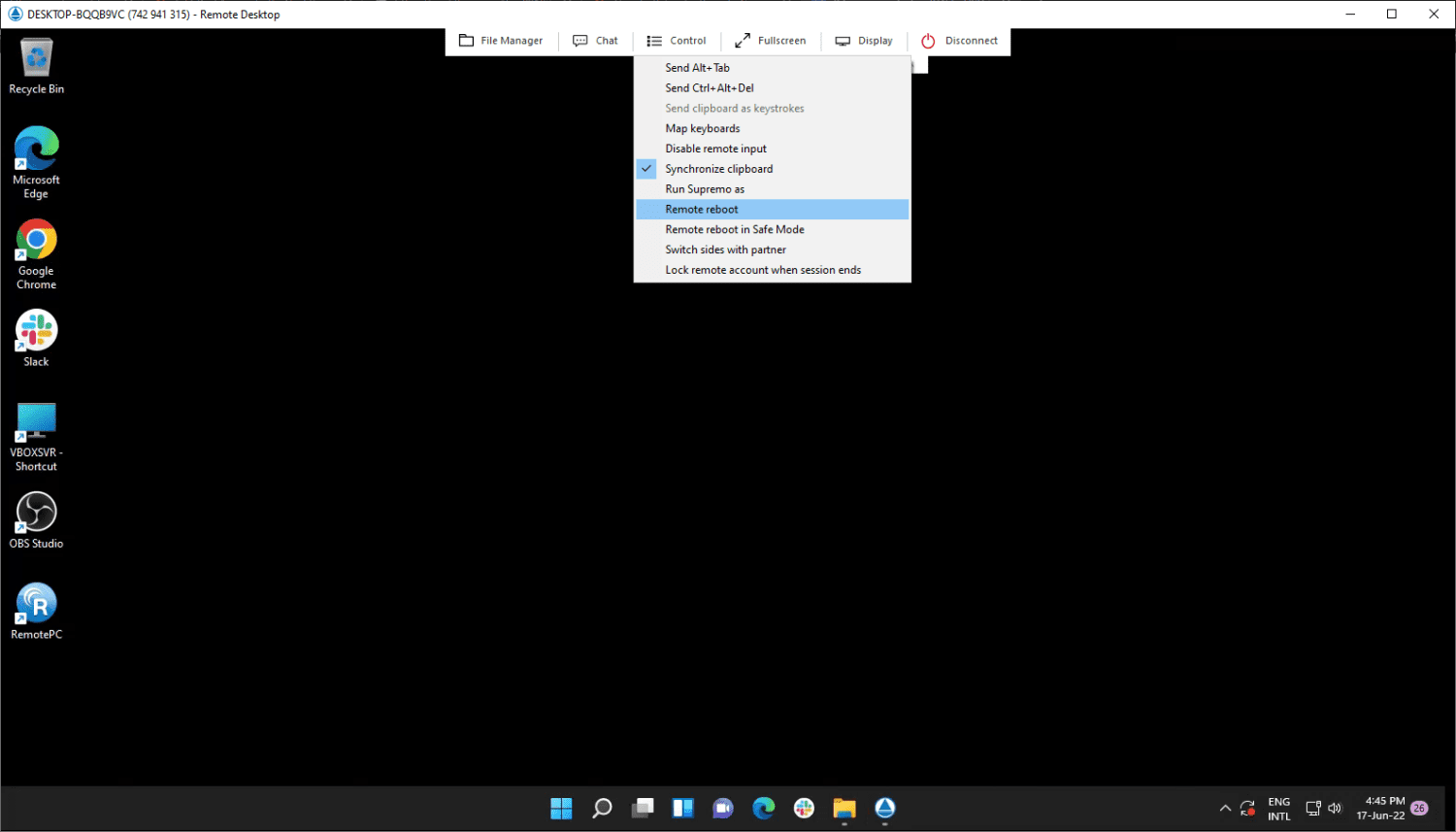
Apoi, te vei conecta pentru a controla dispozitivul vizat și vei putea reporni cu ușurință computerul de la distanță făcând clic pe „Control” în partea de sus și apoi pe „Repornire la distanță”.
Versiunea de probă SupRemo funcționează timp de 21 de zile, după care este necesar un abonament pentru utilizare continuă.
Concluzie
În acest articol, ai descoperit diferite modalități de a reporni de la distanță un dispozitiv țintă.
În timp ce metoda liniei de comandă este potrivită pentru câteva computere, un administrator de sistem care lucrează într-o instituție mare ar putea considera că instrumente precum Zoho Assist sunt soluții mai eficiente.
PS: S-ar putea să te intereseze și serviciul Desktop la distanță Chrome.