La scurt timp după lansarea sa, platforma Twitch a atras rapid o bază largă de utilizatori și susținători, datorită diversității conținutului media oferit de comunitate. O caracteristică esențială care a contribuit la succesul remarcabil al acestei platforme este funcția de chat. Însă, ce se întâmplă când întâmpinați o eroare care semnalează că chatul Twitch nu funcționează în timp ce vizionați canalul preferat? Chatul Twitch poate fi indisponibil, iar utilizarea funcțiilor de chat pentru a comunica cu urmăritorii sau prietenii de pe canal poate fi imposibilă. Problema incapacității Twitch de a se conecta la chat poate fi rezolvată cu ușurință dacă înțelegeți motivele care cauzează această problemă. Acestea pot fi atribuite unor erori temporare ale browserului sau ale dispozitivului de streaming. Acest articol prezintă metodele de remediere a problemei chatului Twitch dezactivat pe computerul dvs. cu sistem de operare Windows.
Modalități de a remedia problema „Twitch nu se poate conecta la chat”
Mai jos sunt prezentate cauzele pentru care funcția de chat poate să nu funcționeze pe platforma Twitch:
-
Probleme de conexiune la internet – Viteza conexiunii la internet la care este conectat computerul dvs. Windows ar putea fi insuficientă pentru a susține platforma Twitch.
-
Probleme legate de browser – Pot exista probleme cu browserul web pe care îl utilizați, precum extensiile web sau datele cache. Astfel de instrumente și servicii pot întrerupe conexiunea la canalul IRC.
-
Probleme cu serviciile Proxy și VPN – Serviciile VPN și Proxy de pe computerul dvs. pot considera site-ul Twitch o amenințare, ceea ce vă poate împiedica să-l utilizați.
-
Eroare de execuție a scriptului paginii – Scriptul paginii este esențial pentru a iniția sesiunea IRC a platformei Twitch. Dacă există o eroare în execuția scriptului, este posibil să vă confruntați cu această problemă.
În această secțiune, vom explora câteva metode comune de depanare care vă vor ajuta să rezolvați problema chatului Twitch care nu funcționează. Pentru a obține cele mai bune rezultate, este indicat să le urmați în ordinea prezentată.
Metoda 1: Tehnici de bază de depanare
Pentru a corecta eroarea chatului pe platforma Twitch, puteți încerca să aplicați următoarele tehnici de bază de depanare:
1A. Reîmprospătați pagina web
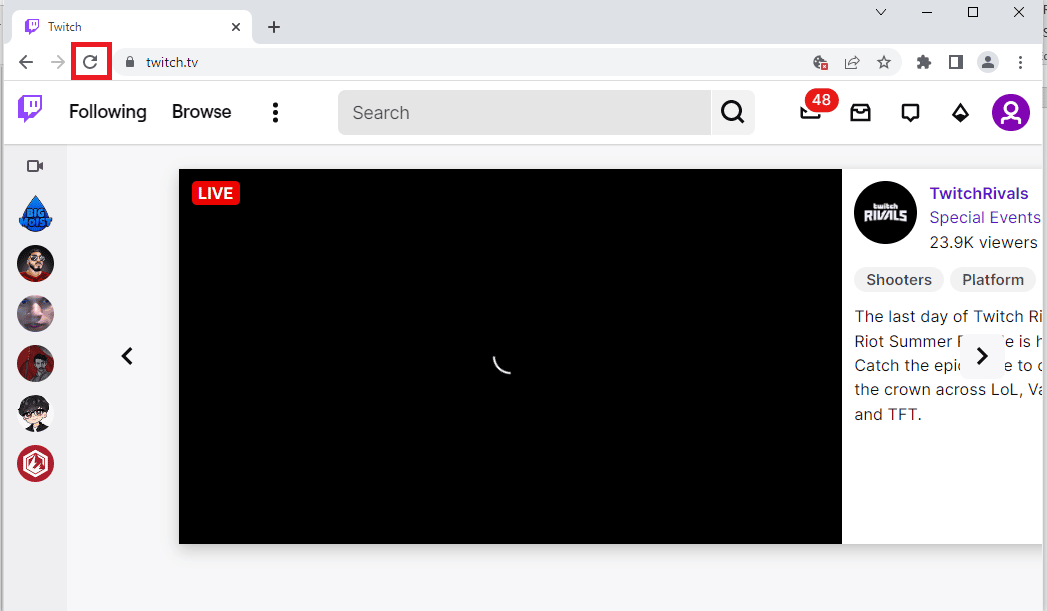
Primul pas pentru a rezolva problema incapacității Twitch de a se conecta la chat este să reîmprospătați pagina web pe care ați deschis platforma Twitch. Puteți face acest lucru fie dând clic pe pictograma de reîncărcare din colțul din stânga sus al paginii web, fie apăsând simultan tastele Ctrl+R.
1B. Verificați conexiunea la internet
Următoarea metodă este să vă asigurați că viteza conexiunii dvs. la internet este suficientă pentru a susține platforma Twitch. Deoarece Twitch afișează o cantitate semnificativă de conținut media, este necesar să aveți o conexiune la internet cu o viteză minimă de 5 Mbps.
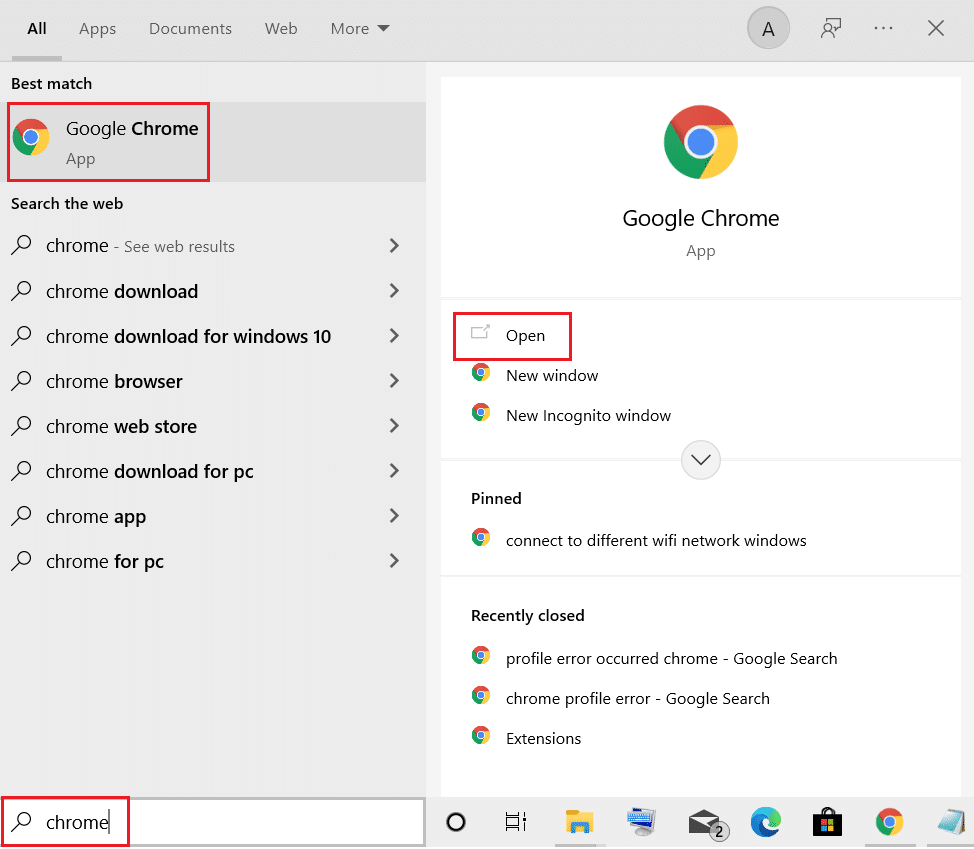
1. Deschideți aplicația Google Chrome utilizând bara de căutare din Windows, situată în colțul din stânga jos.
2. Accesați site-ul Speedtest și dați clic pe butonul GO pentru a testa viteza conexiunii la internet.
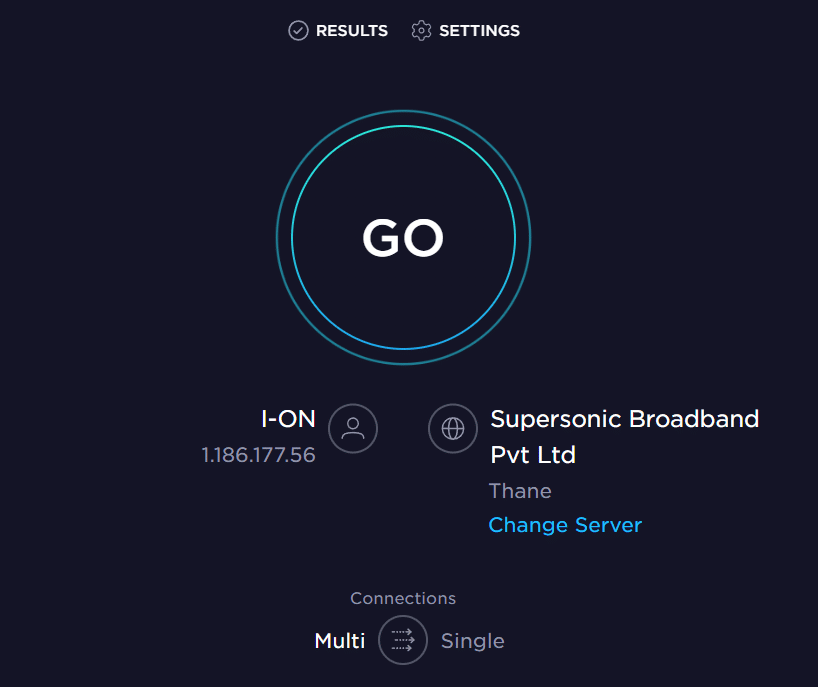
În cazul în care viteza conexiunii la internet este mai mică decât cea minimă necesară, aveți următoarele opțiuni:
- Modificați abonamentul la rețeaua Wi-Fi sau
- Conectați computerul Windows la o altă rețea Wi-Fi prin intermediul ACTION CENTER.
1C. Reporniți routerul
O altă modalitate de a rezolva problema chatului Twitch dezactivat este să remediați eventualele probleme ale routerului Wi-Fi. Pentru a elimina problemele legate de conexiunea la internet, reporniți routerul.
1. Localizați butonul de pornire/oprire de pe spatele routerului/modemului.
2. Apăsați butonul o dată pentru a opri dispozitivul.

3. Deconectați cablul de alimentare al routerului/modemului și așteptați câteva momente pentru a permite condensatorilor să se descarce complet.
4. Reconectați cablul de alimentare și porniți dispozitivul după aproximativ un minut.
5. Așteptați până când conexiunea la rețea este restabilită și încercați să vă conectați din nou.
1D. Schimbați browserul web
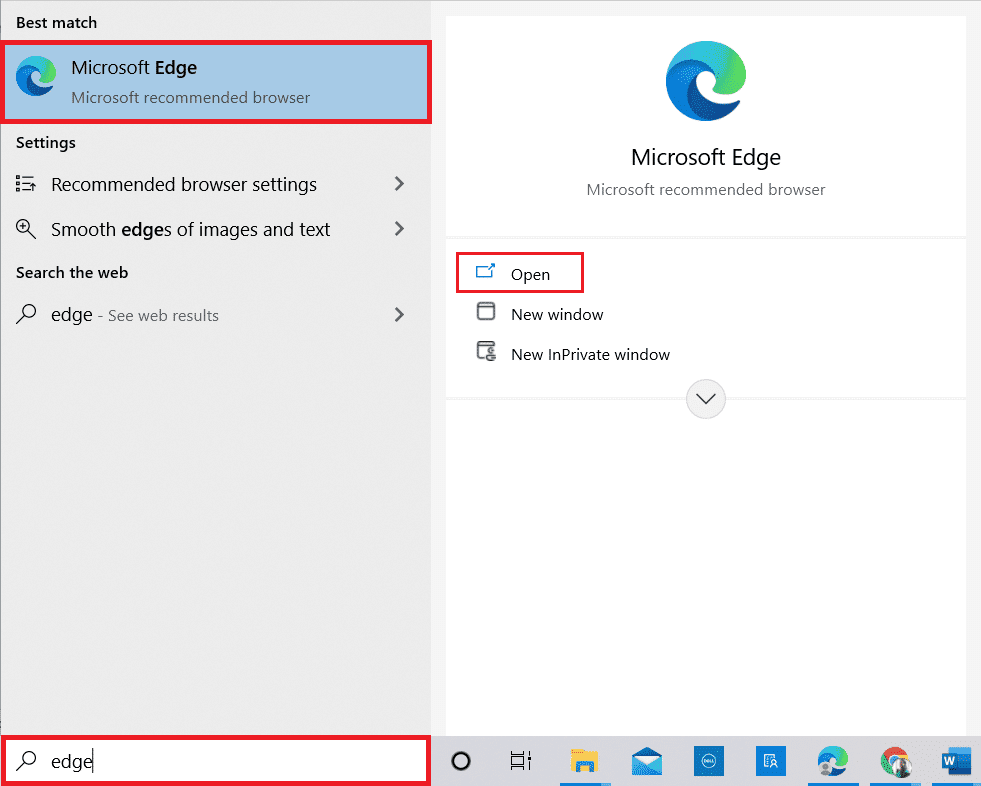
Următoarea metodă pe care o puteți încerca pentru a remedia problema Twitch de conectare la chat este să utilizați un alt browser web pe computerul dvs. Windows. Puteți utiliza bara de căutare din Windows pentru a accesa orice alt browser web, cum ar fi Mozilla Firefox sau Microsoft Edge.
1E. Încercați modul incognito (în Google Chrome)
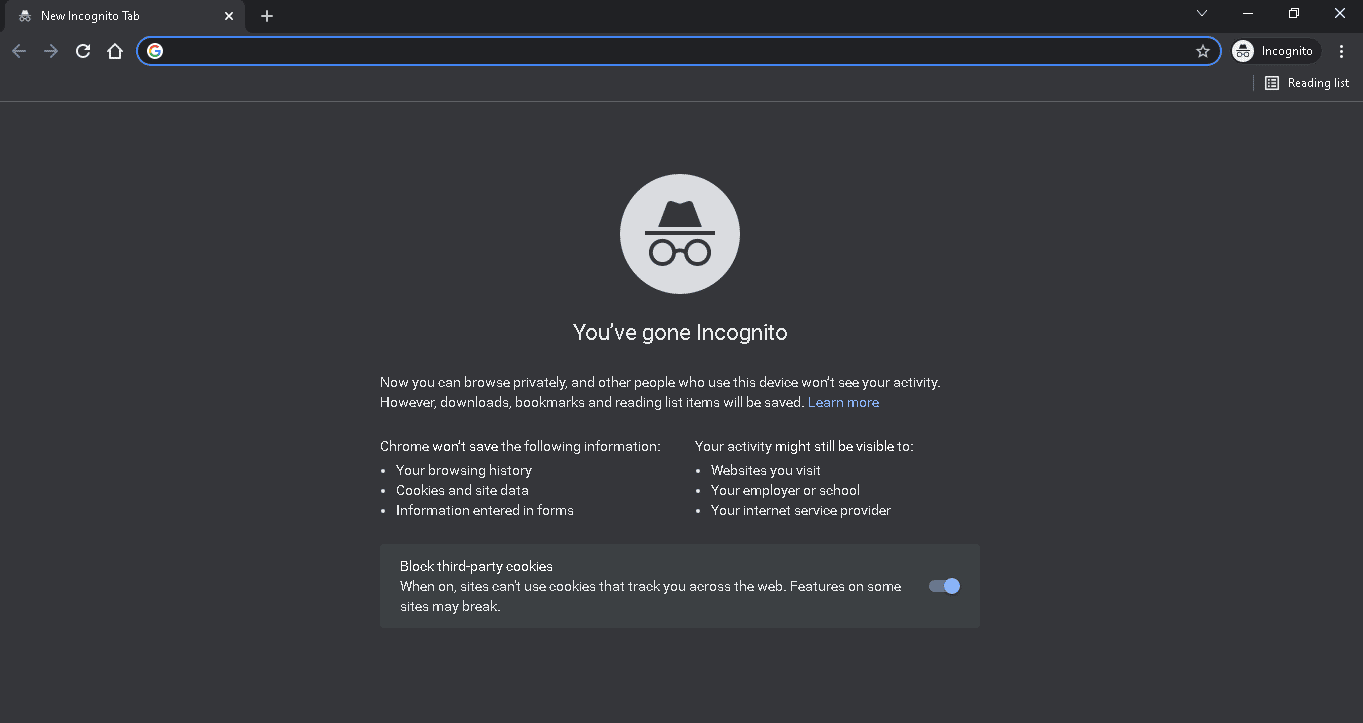
O modalitate de a remedia eroarea chatului Twitch care nu funcționează în timp ce utilizați browserul web Google Chrome este să utilizați modul Incognito. Această acțiune va dezactiva toate extensiile web, va șterge istoricul aplicației și va facilita streamingul pe platforma Twitch fără erori. Utilizați linkul furnizat aici pentru a afla cum să deschideți modul Incognito în Google Chrome.
1F. Verificați serverele Twitch
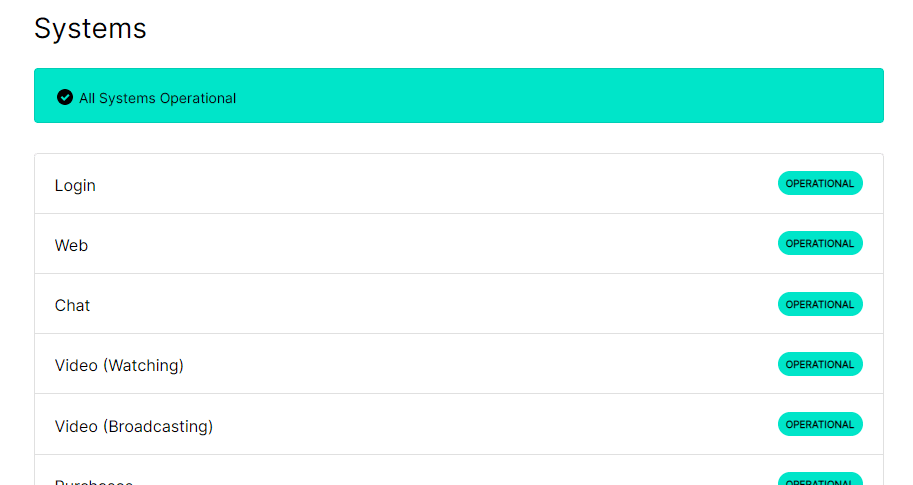
Un alt motiv frecvent pentru care ar putea apărea eroarea chatului pe platforma Twitch este legată de mentenanța serverului. Puteți consulta starea serverelor Twitch în browserul web implicit și puteți verifica dacă problema se află la platforma Twitch.
1G. Reconectați-vă la contul Twitch
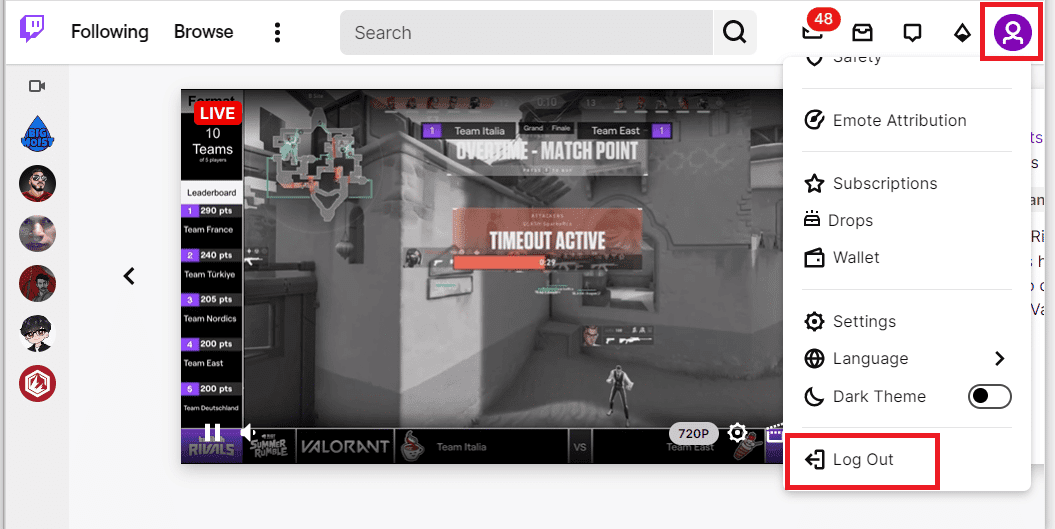
Puteți încerca să vă deconectați de la contul Twitch și să vă reconectați pentru a remedia eroarea.
1. Deschideți aplicația Google Chrome din bara de căutare Windows.
2. Accesați platforma Twitch, dați clic pe pictograma de profil din colțul din dreapta sus și selectați opțiunea Deconectare.
3. Deschideți din nou aplicația Google Chrome folosind bara de căutare și accesați platforma Twitch.
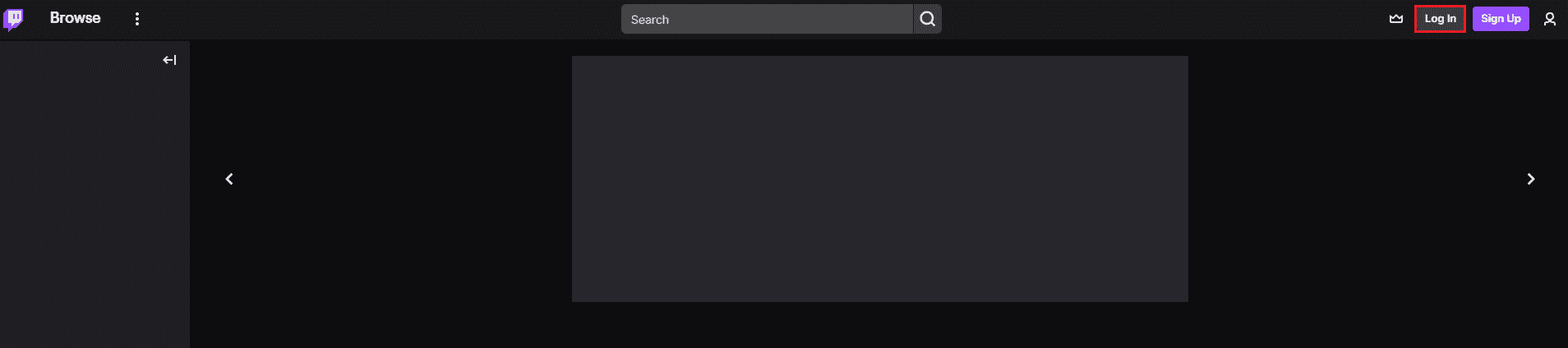
4. Dați clic pe butonul Conectare din colțul din dreapta sus.
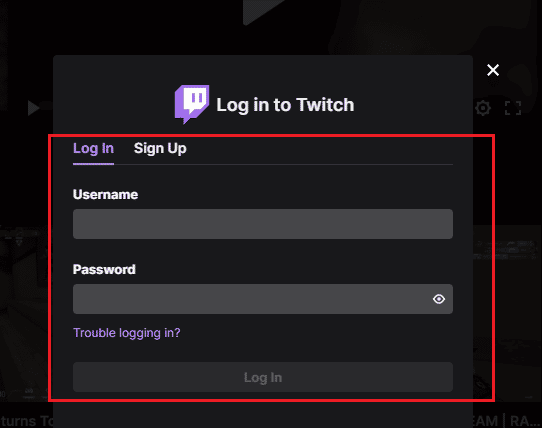
5. În fereastra de conectare, introduceți datele contului Twitch și dați clic pe butonul Conectare.
1H. Permiteți cookie-urile pentru Twitch
Pentru a rezolva problema conexiunii la chat, trebuie să permiteți utilizarea cookie-urilor pe platforma Twitch sau în aplicația Google Chrome.
1. Deschideți aplicația Google Chrome.
2. Navigați la platforma Twitch și dați clic pe opțiunea de blocare, situată în apropierea adresei URL.
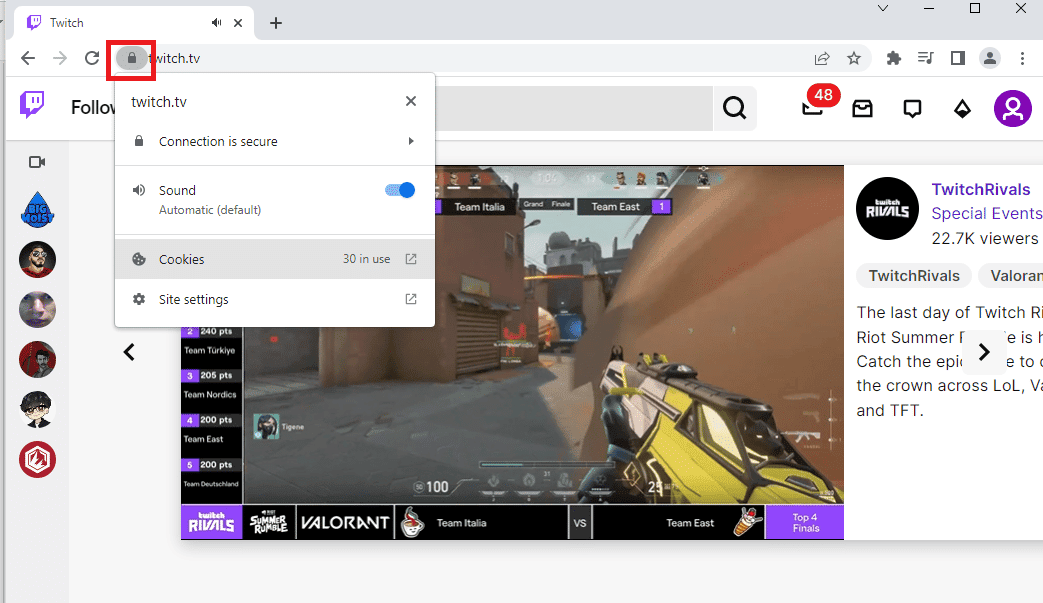
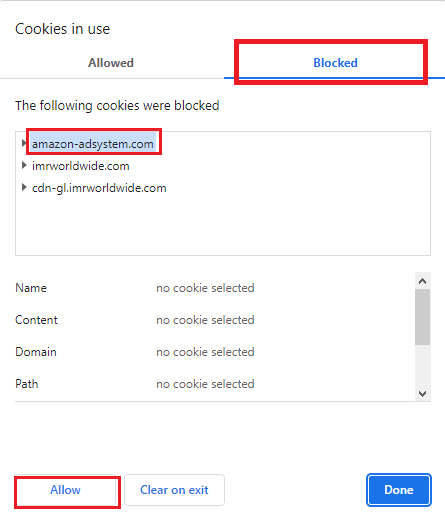
3. Selectați opțiunea Cookie-uri pentru a deschide fereastra „Cookie-uri în uz”.
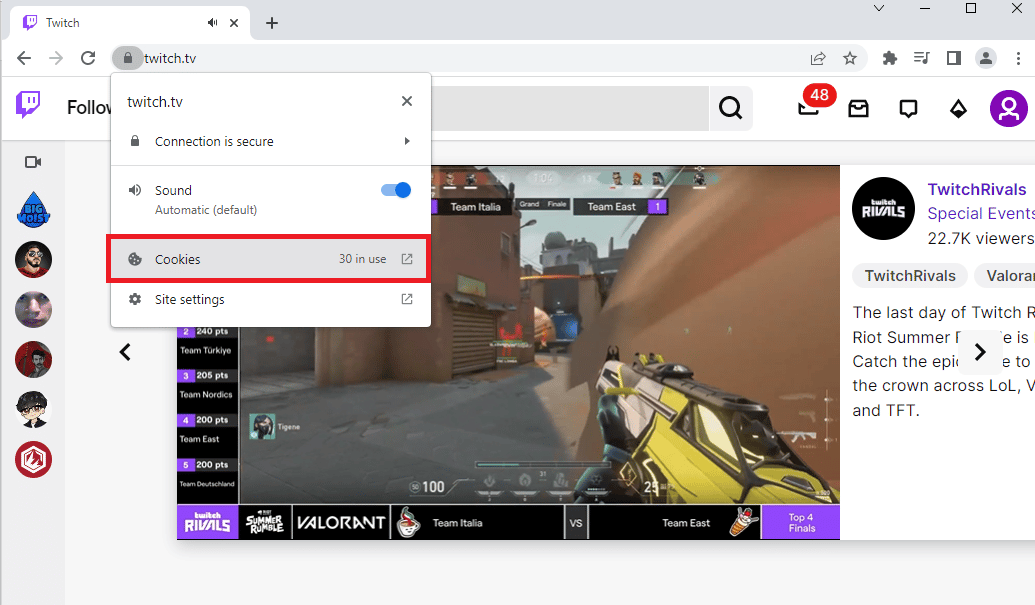
4. Accesați fila Blocat, selectați fiecare cookie individual și dați clic pe butonul Permite.
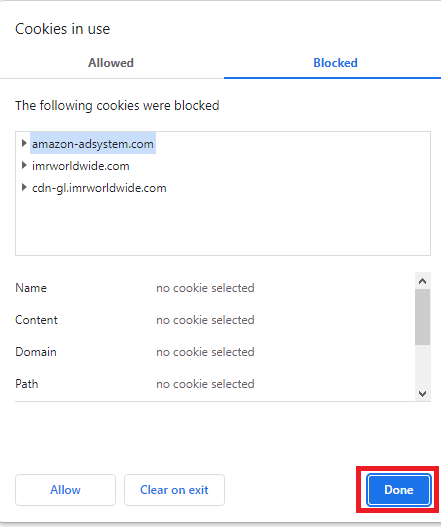
5. Dați clic pe butonul Efectuat după ce toate modulele cookie sunt activate.
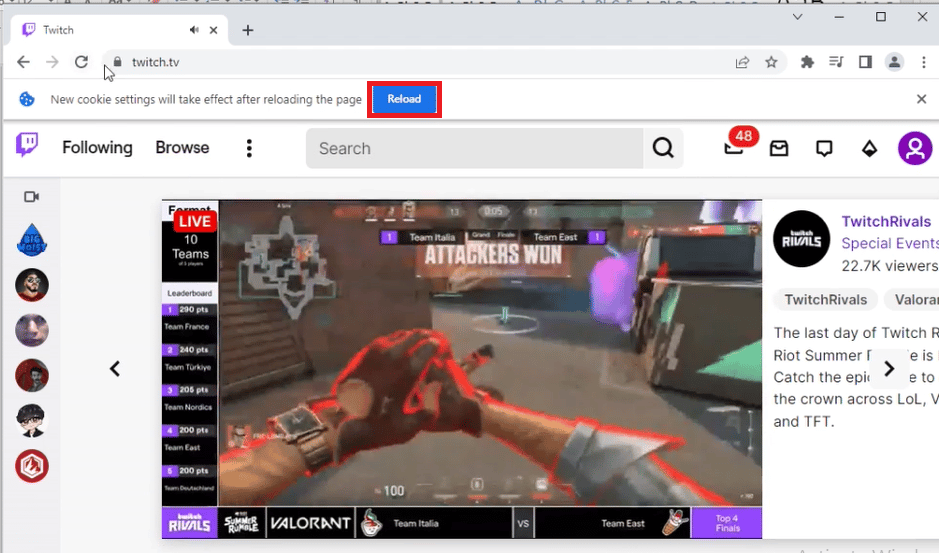
6. Dați clic pe butonul Reîncărcare pentru a reîncărca site-ul Twitch după aplicarea modificărilor.
1I. Dezactivați extensiile browserului
Pentru a rezolva problema chatului Twitch dezactivat, puteți dezactiva extensiile web din aplicația Google Chrome.
1. Deschideți Google Chrome și dați clic pe cele trei puncte verticale, așa cum s-a menționat în metoda anterioară.
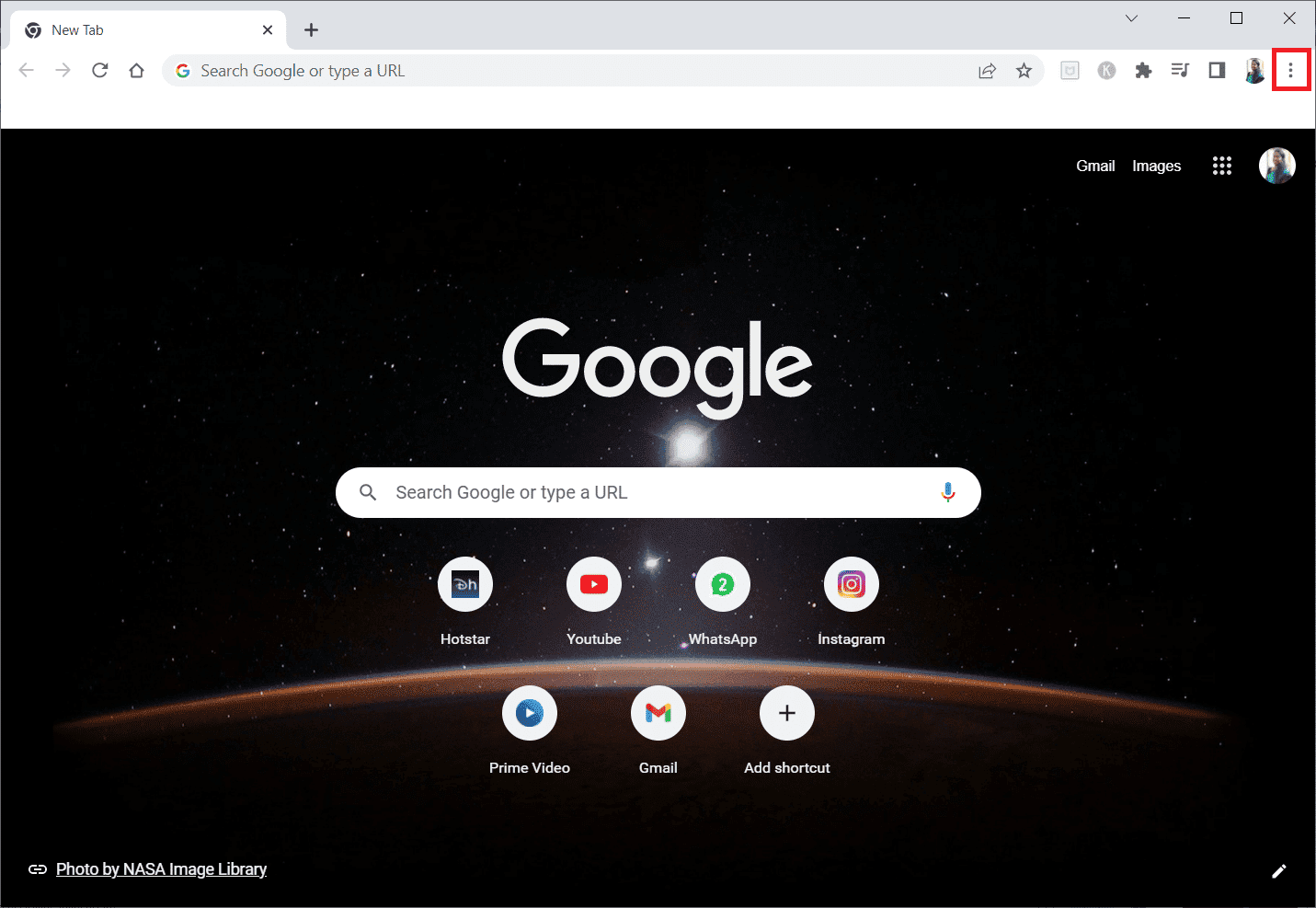
2. Selectați Mai multe instrumente și apoi Extensii.
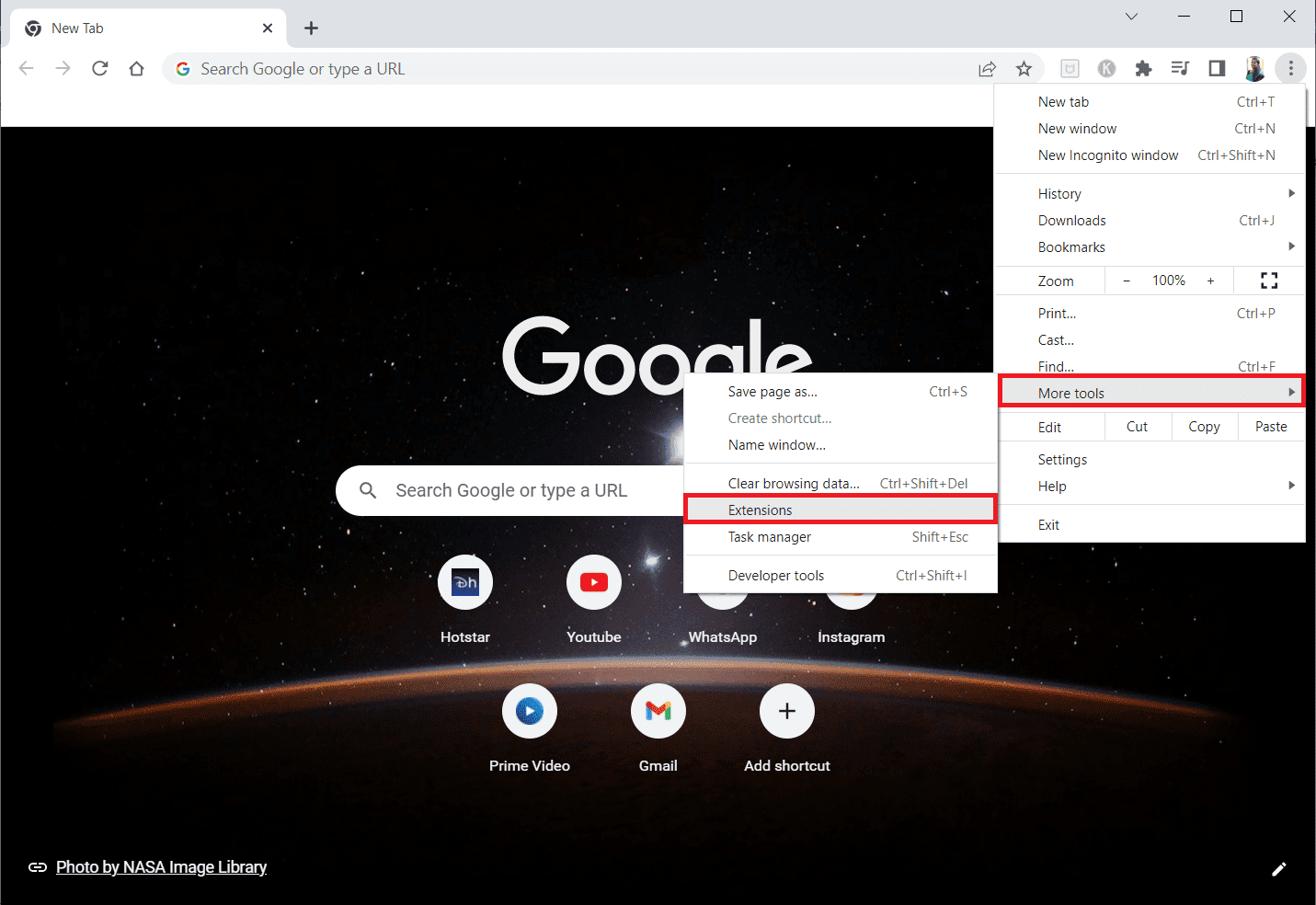
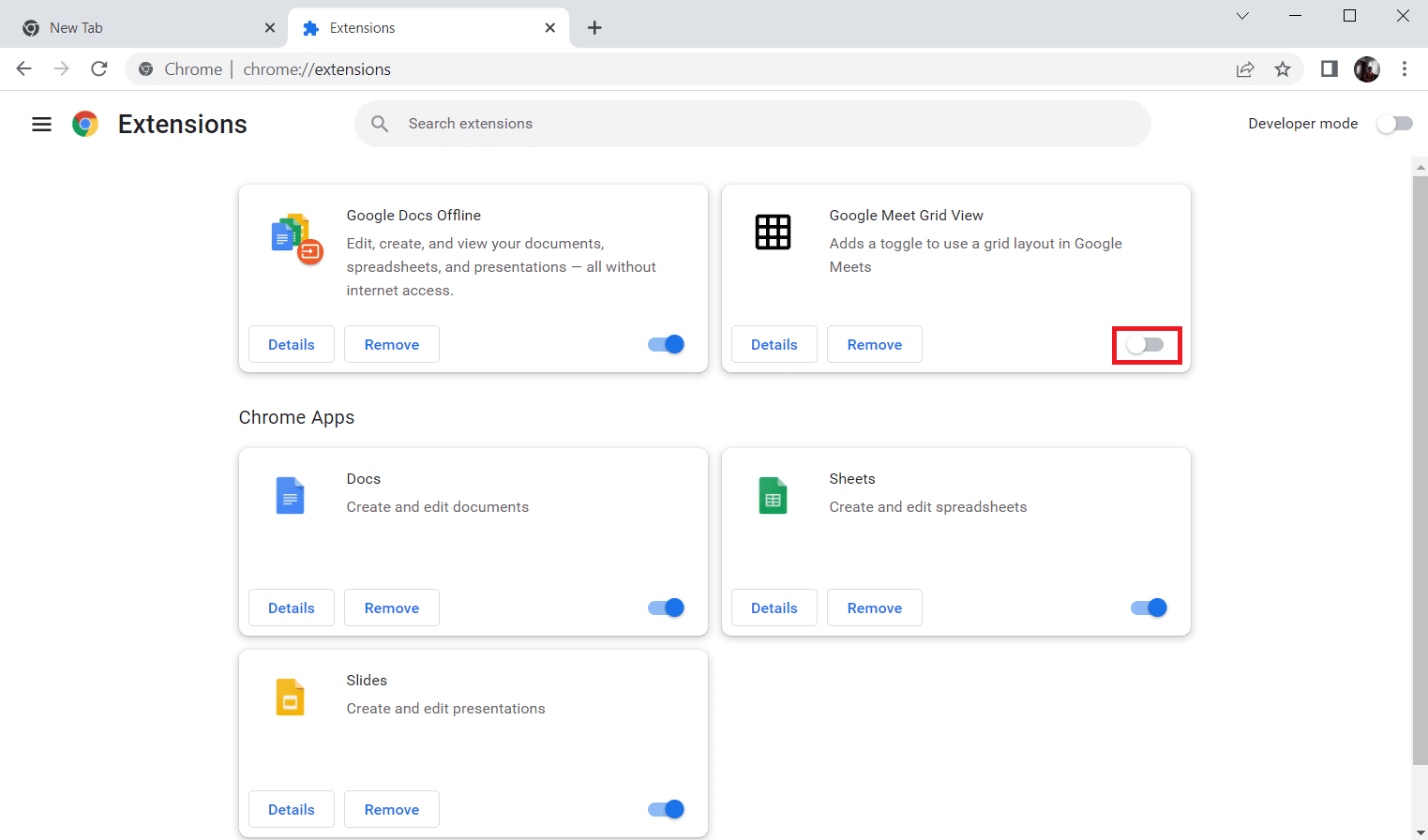
3. Dezactivați comutatorul pentru extensiile neutilizate. Aici, Google Meet Grid View este dat ca exemplu.
Notă: Dacă extensia web nu este esențială, o puteți elimina dând clic pe butonul Eliminare.
1J. Ștergeți memoria cache și cookie-urile browserului
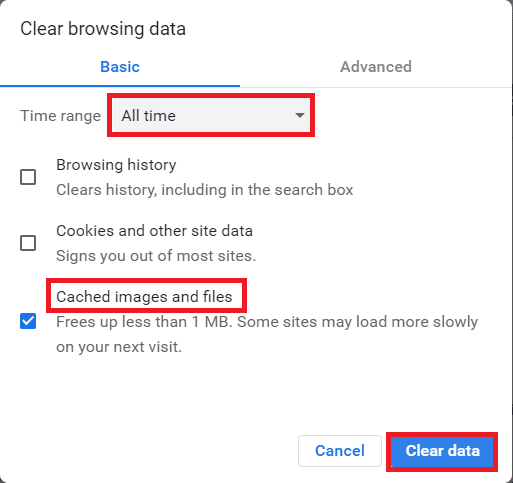
O altă opțiune pentru a rezolva eroarea „Twitch nu se poate conecta la chat” este să ștergeți toate datele din memoria cache și cookie-urile din browserul Google Chrome. Acest lucru ar reduce timpul de întârziere la încărcarea paginii web Twitch. Utilizați linkul furnizat aici pentru a afla cum să ștergeți datele din memoria cache și cookie-urile din browser.
1K. Dezactivați serverele VPN și proxy
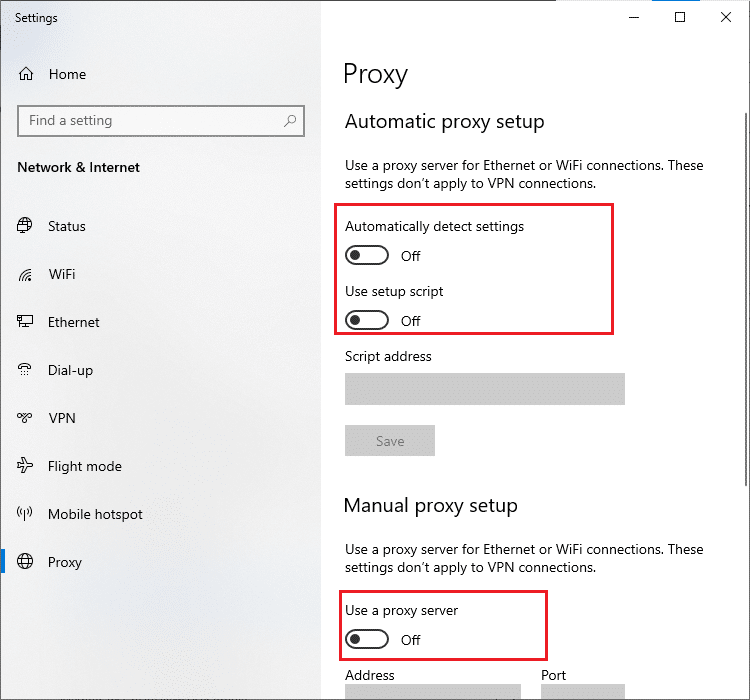
Un alt motiv posibil pentru problema chatului Twitch care nu funcționează pe site-ul web Twitch ar putea fi serviciul VPN sau proxy pe care îl utilizați pe computer. Pentru a rezolva această problemă, puteți urma pașii indicați în linkul de aici pentru a dezactiva serverul VPN și proxy pe Windows 10.
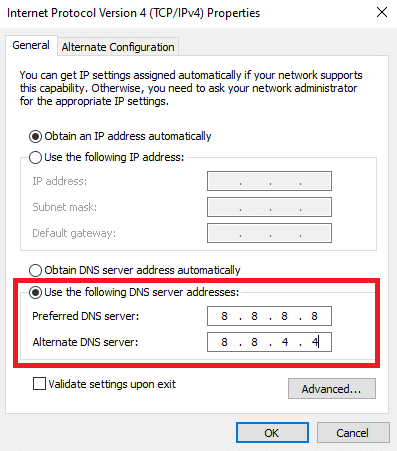
1L. Modificați setările DNS
Uneori, DNS-ul (sistemul de nume de domenii) al computerului dvs. Windows ar putea fi cauza acestei erori. Puteți folosi linkul furnizat aici pentru a modifica setările DNS ale computerului pentru a remedia problema.
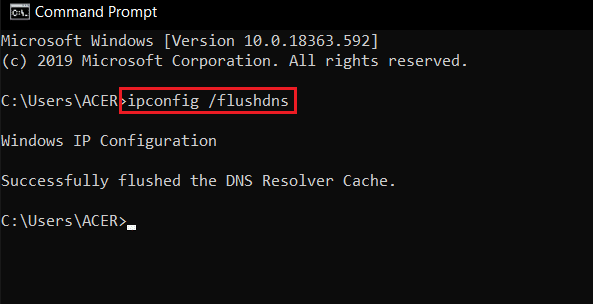
1M. Resetați memoria cache DNS
O altă opțiune pentru a remedia eroarea este să resetați memoria cache DNS a computerului Windows la setările implicite. Folosind linkul oferit aici, puteți afla metoda de a reseta memoria cache DNS a computerului dvs.
Metoda 2: Restrângeți și extindeți panoul de chat
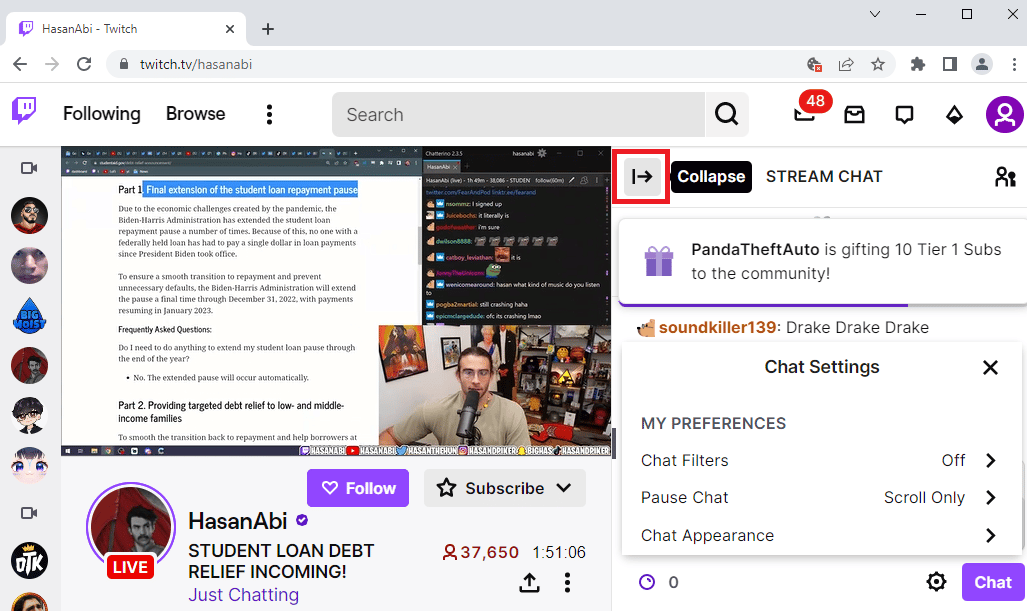
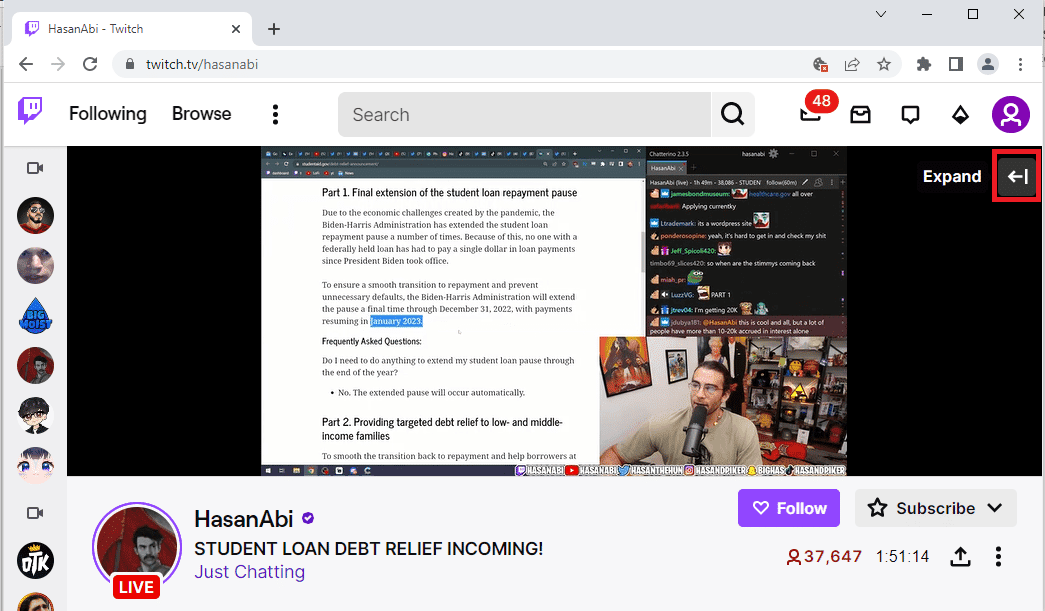
O altă soluție de bază pentru a rezolva problema incapacității Twitch de a se conecta la chat este să corectați eroarea din fereastra de chat. Puteți încerca să restrângeți și să extindeți panoul de chat de pe site-ul Twitch.
1. Accesați platforma Twitch și vizionați canalul dorit.
2. Dați clic pe butonul Restrângeți din panoul STREAM CHAT.
3. Dați clic pe butonul Expand pentru a re-extinde panoul de chat pe site-ul Twitch.
Metoda 3: Utilizați funcția Popout Chat
Dacă nu puteți folosi panoul de chat de pe canalul de pe site-ul Twitch, puteți utiliza fereastra de chat Popout.
1. Navigați la platforma Twitch și vizionați orice canal de pe site.
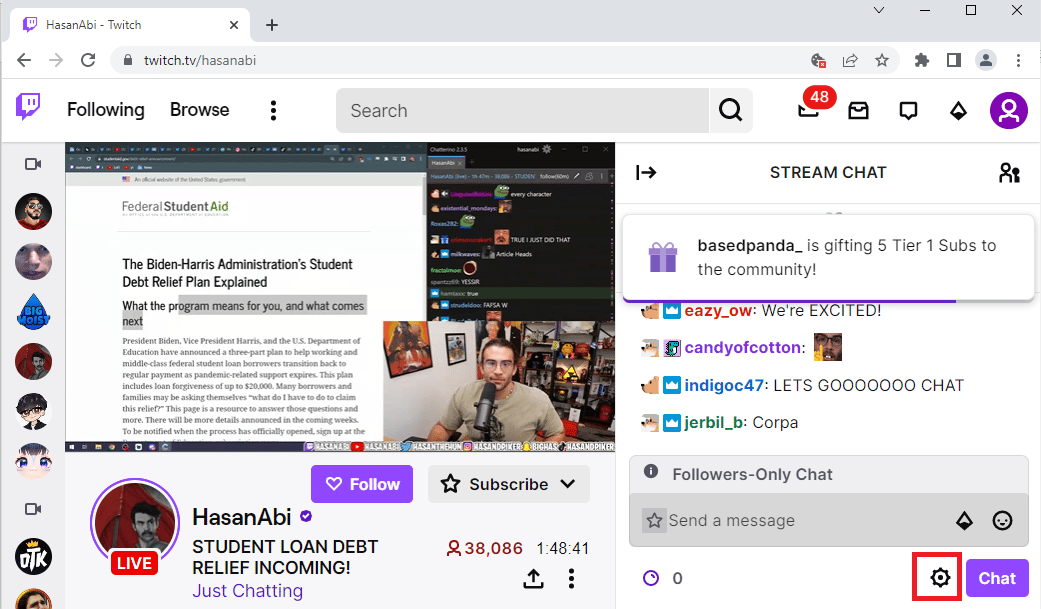
2. Dați clic pe opțiunea Setări chat din panoul STREAM CHAT.
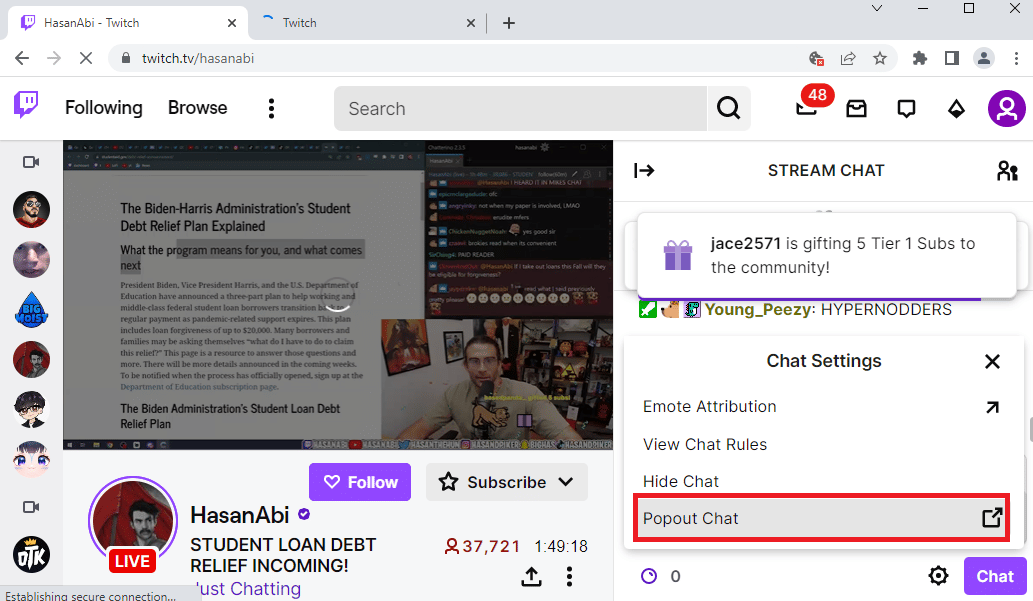
3. Selectați opțiunea Popout Chat din lista afișată.
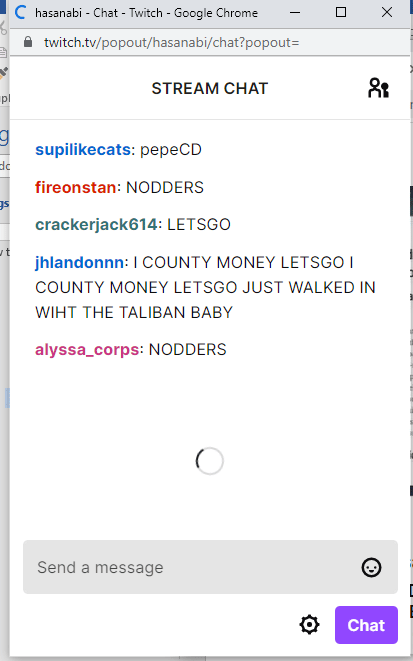
4. Veți vedea mesajul STREAM CHAT în următoarea fereastră din browser.
Metoda 4: Dezactivați emoji-urile GIF
Un alt motiv potențial pentru eroarea chatului Twitch ar putea fi emoji-urile animate sau GIF-urile din chat. Deoarece acestea sunt conținut media care necesită grafică suplimentară, chatul ar putea fi blocat. Puteți dezactiva complet emoji-urile GIF pentru a remedia problema Twitch care nu se poate conecta la chat.
1. Deschideți browserul web Google Chrome.
2. Accesați platforma Twitch și vizionați orice canal.
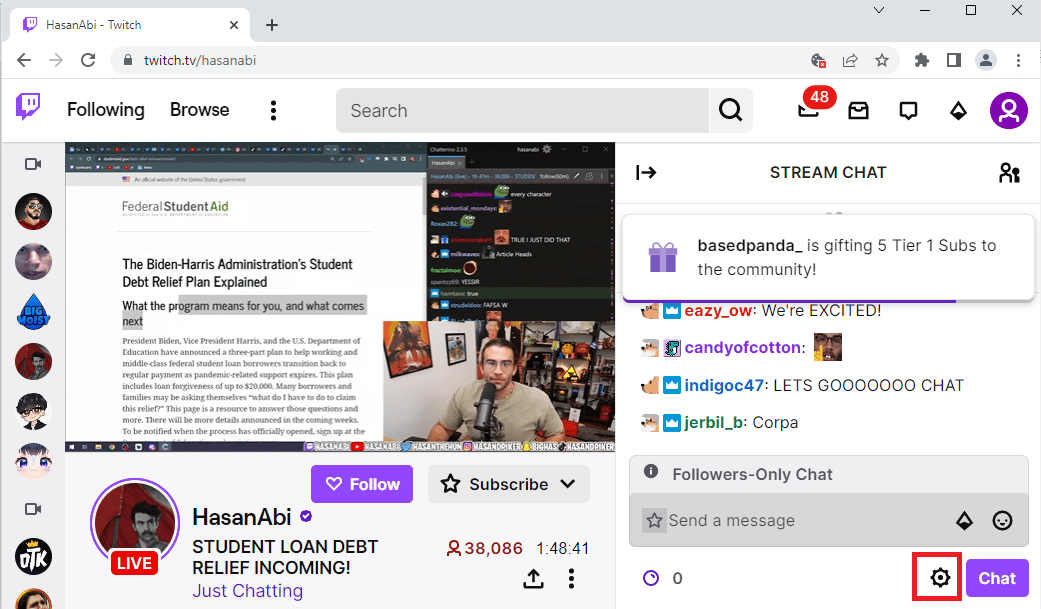
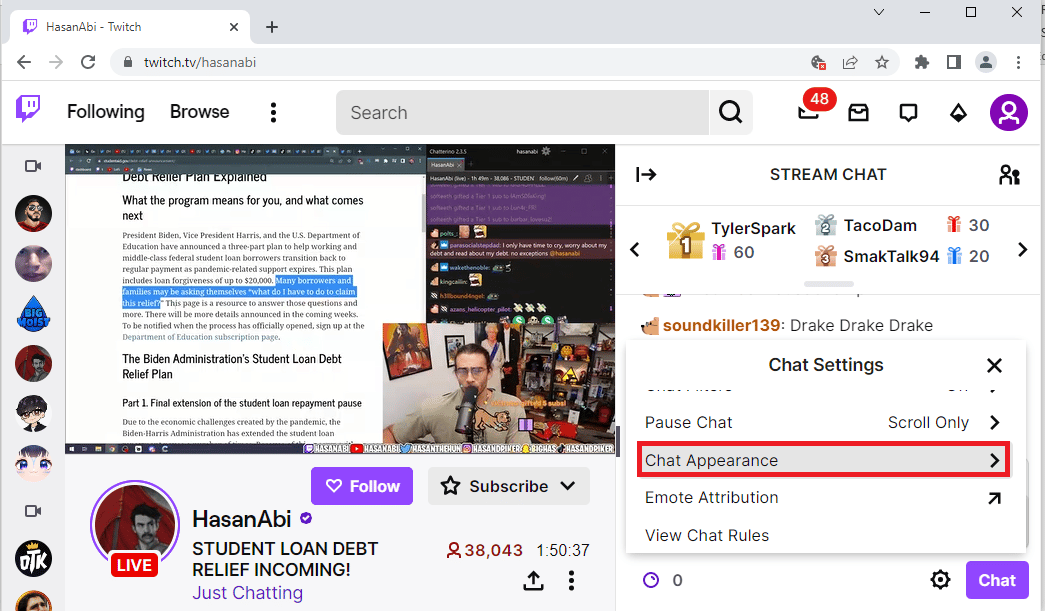
3. Dați clic pe opțiunea Setări chat din colțul din dreapta jos al ferestrei de chat.
4. Selectați opțiunea „Aspectul chatului” din lista pop-up.
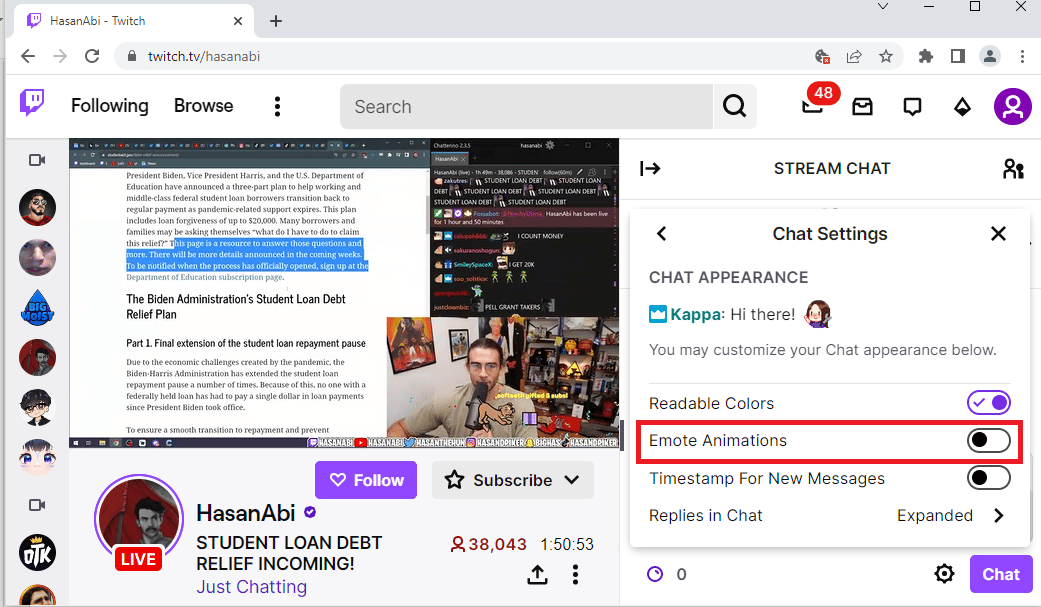
5. Dezactivați opțiunea „Animații emoji” pentru a dezactiva emoji-urile GIF.
Metoda 5: Adăugați site-ul Twitch pe lista albă
Dacă problema chatului Twitch care nu funcționează apare în timp ce transmiteți site-ul web în browser, puteți verifica setările extensiei web AdBlock. Atunci când folosiți extensia AdBlock, este posibil ca site-ul Twitch să fi fost adăugat la lista de site-uri blocate. Puteți remedia această eroare utilizând una dintre următoarele două metode:
Opțiunea I: Dezactivați extensia web AdBlock
Puteți dezactiva temporar extensia AdBlock urmând pașii pentru dezactivarea extensiilor web, așa cum s-a explicat anterior.
Opțiunea II: Adăugați site-ul Twitch pe lista albă
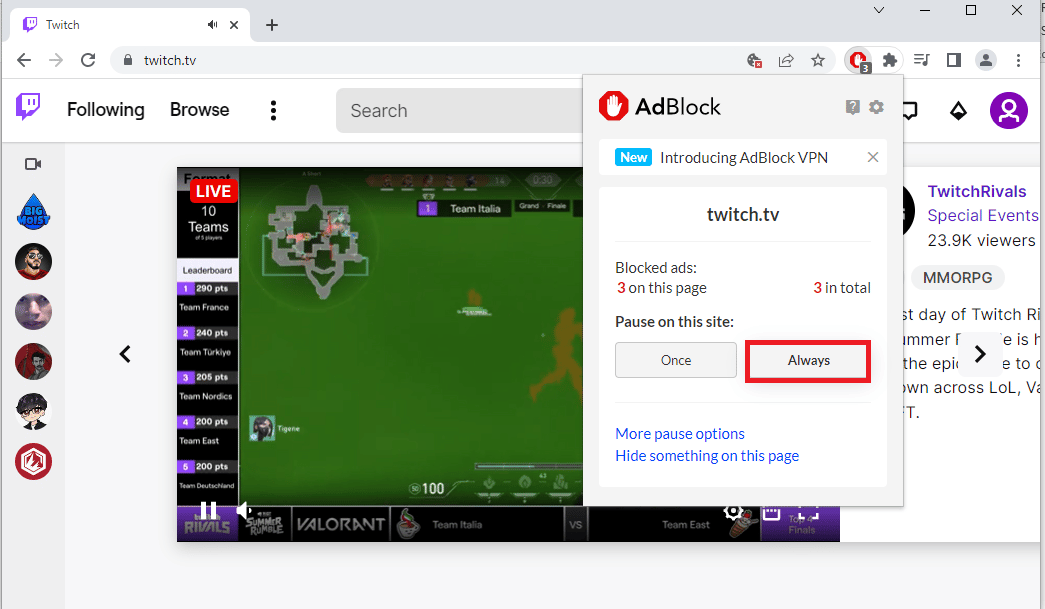
Puteți adăuga site-ul web Twitch la lista albă din cadrul extensiei AdBlock.
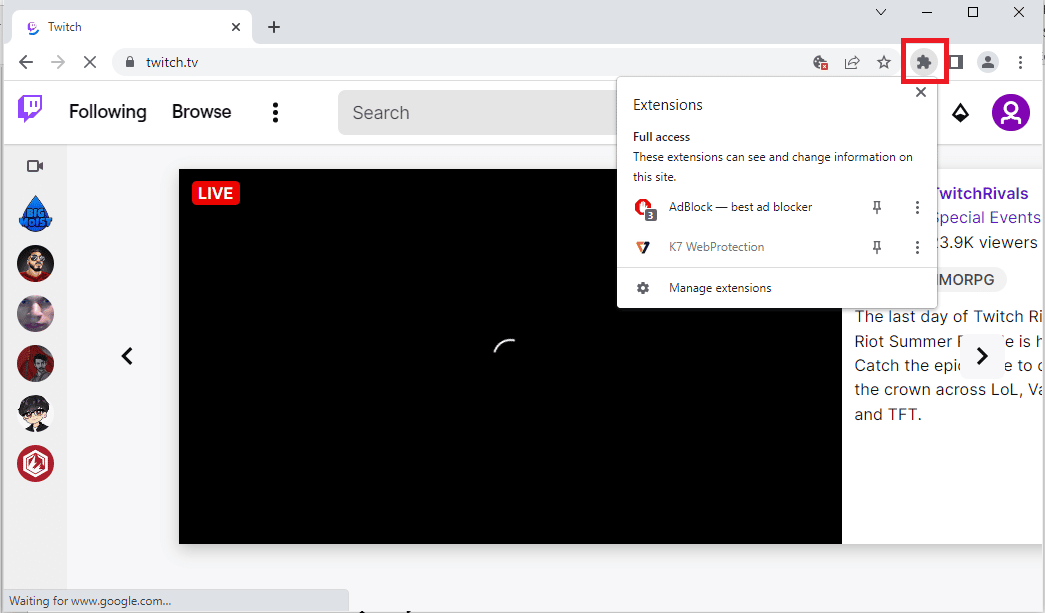
1. Accesați platforma Twitch și dați clic pe opțiunea Extensii din bara de sus.
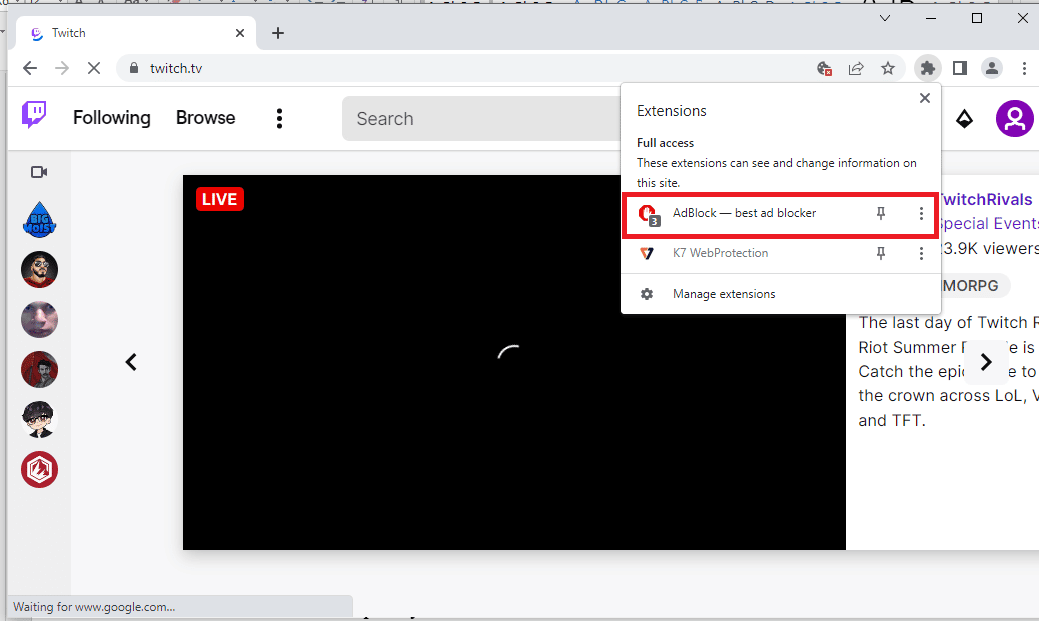
2. Selectați AdBlock – cea mai bună extensie de blocare a reclamelor.
3. Dați clic pe butonul Întotdeauna din secțiunea Pauză pe acest site pentru a adăuga site-ul web Twitch la lista permisă.
Metoda 6: Utilizați aplicația Twitch
Dacă vă confruntați cu problema imposibilității de conectare la chat în timp ce utilizați site-ul web Twitch, ca alternativă puteți utiliza aplicația Twitch dedicată pentru Windows. Această aplicație ar trebui să activeze toate funcționalitățile și vă va permite să rezolvați cu ușurință eroarea.
1. Deschideți aplicația Google Chrome.
2. Accesați site-ul web oficial al aplicației Twitch și dați clic pe butonul Descărcare.
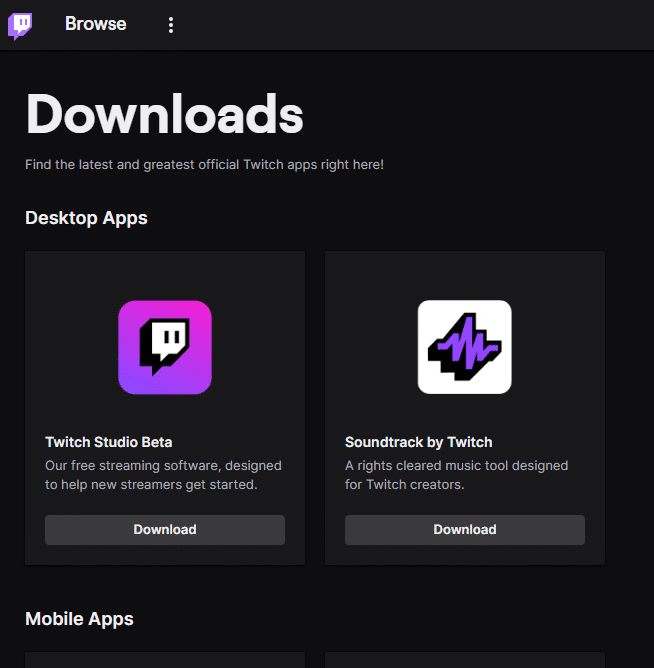
3. Dați dublu clic pe fișierul descărcat pentru a rula fișierul executabil Twitch.
4. Dați clic pe butonul Instalare și apoi pe butonul Da pentru a acorda permisiuni administrative.
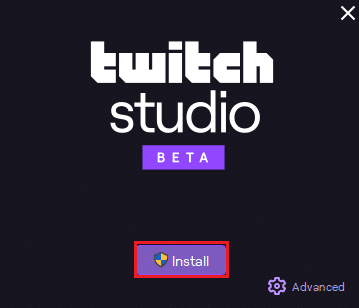
5. Dați clic pe butonul Următorul în instrucțiunile de pe ecran și apoi pe butonul Terminați în fereastra finală.
Metoda 7: Contactați asistența Twitch
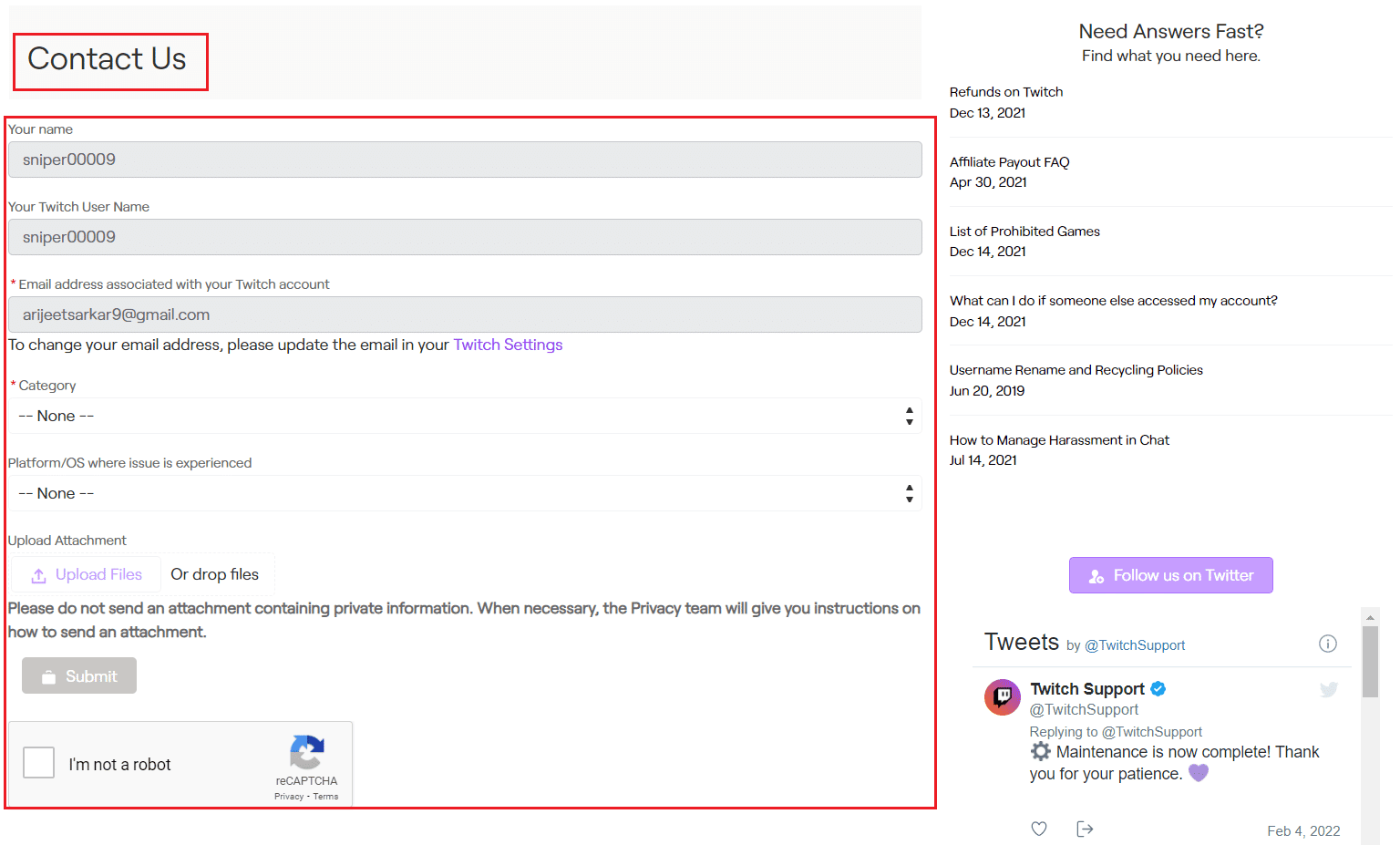
Ca ultimă soluție pentru a afla cum să rezolvați această problemă, puteți contacta echipa de asistență Twitch. Utilizați linkul din browserul dvs. web implicit, introduceți detaliile necesare în câmpuri și descrieți eroarea. Ar trebui să primiți un răspuns prin e-mail în decurs de o săptămână, în care sunt descrise soluțiile și cauzele erorii.
***
Articolul de mai sus prezintă metodele de remediere a problemei „Twitch nu se poate conecta la chat”. Vă rugăm să ne spuneți în secțiunea de comentarii care dintre metode a funcționat pentru a rezolva problema chatului Twitch. De asemenea, nu ezitați să ne trimiteți sugestiile și întrebările dvs. în comentarii.