Android Debug Bridge (ADB) reprezintă un instrument util, care oferă posibilitatea de a controla un dispozitiv Android de pe un computer personal. El permite acțiuni precum instalarea de aplicații prin intermediul calculatorului și facilita depănarea programelor. În mod normal, funcția ADB este dezactivată pe telefoanele Android, necesitând activarea manuală de către utilizator. Utilizatorii de Android semnalează frecvent erori în cadrul ADB, întâmpinând probleme cum ar fi mesajele de dispozitiv neautorizat ADB. Acest articol își propune să ofere soluții pentru depășirea acestei dificultăți și să răspundă întrebării dacă există metode de a evita mesajul „dispozitiv ADB neautorizat”. Vom explora cauzele și vom prezenta metodele de soluționare a acestei probleme. Să începem!
Depășirea mesajului „Dispozitiv ADB Neautorizat”
Înainte de a explora metodele de rezolvare, este important să analizăm cauzele care pot sta la baza acestei probleme:
- Conexiune USB instabilă sau defectuoasă.
- Lipsa solicitării pentru amprenta RSA.
- Configurarea incorectă a conexiunii ADB.
- Probleme cu driverele USB.
- Probleme cu driverele ADB.
Notă: Deoarece setările telefoanelor inteligente diferă de la un model la altul, asigurați-vă că ajustați pașii la setările specifice ale dispozitivului dvs. Metodele prezentate au fost testate pe un Moto g(8) Power lite cu Android 10 (versiune standard).
Metoda 1: Verificarea Conexiunii USB
Utilizatorii au raportat dificultăți în primirea solicitărilor adecvate în timpul utilizării ADB, mai ales dacă legătura USB se întrerupe. Aceasta poate genera mesajul „dispozitiv ADB neautorizat”. Cauza poate fi o problemă a portului USB sau a cablului. Încercați să utilizați un alt cablu USB și/sau port USB pentru a verifica dacă problema se rezolvă.
Metoda 2: Actualizarea Driverelor USB
Este posibil ca, la conectarea telefonului la computer, să nu fie recunoscut din cauza unor drivere USB învechite sau corupte. Actualizarea acestor drivere poate fi o soluție eficientă:
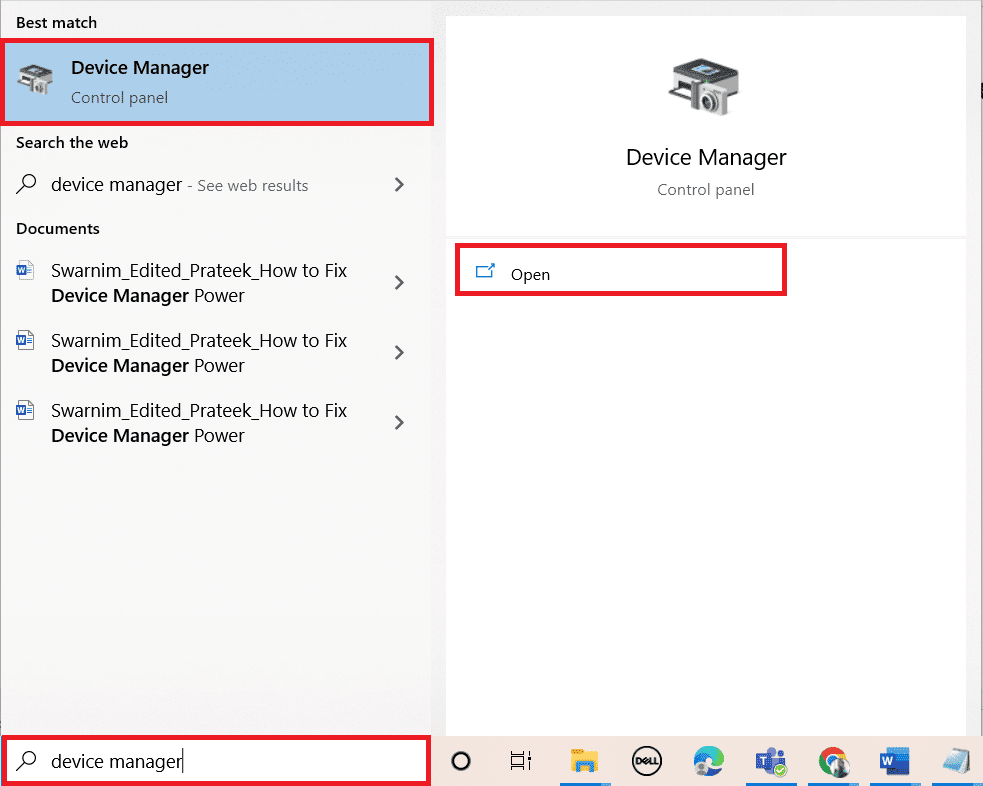
1. Apăsați tasta Windows, tastați „Manager dispozitive”, apoi dați click pe „Deschidere”.
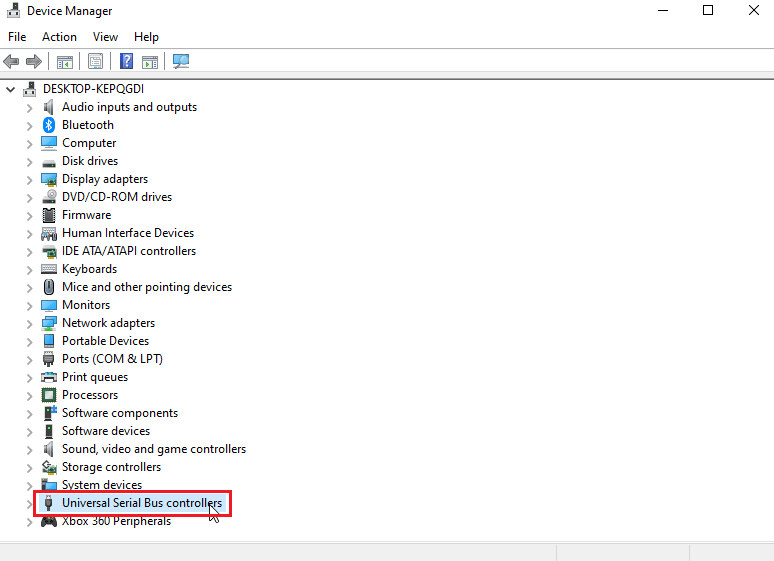
2. Extindeți categoria „Controlere Universal Serial Bus”.
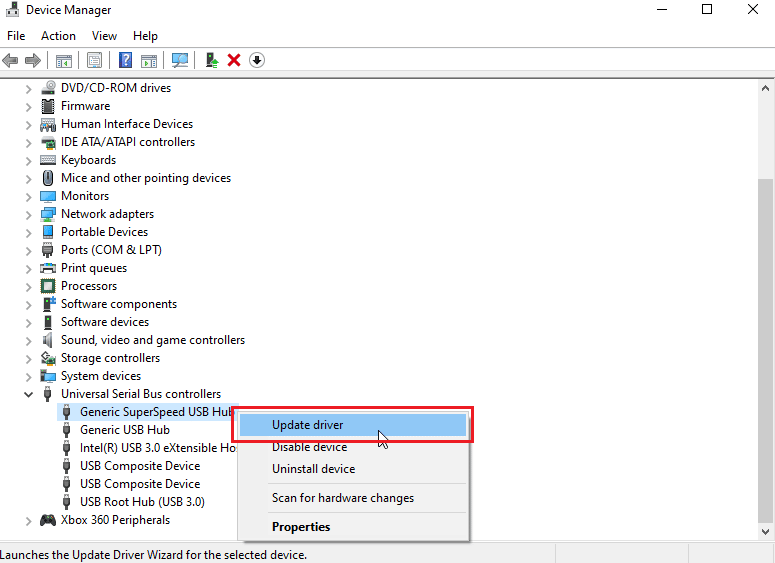
3. Dați click dreapta pe fiecare driver USB și selectați „Actualizare driver”.
4. Alegeți „Căutare automată pentru software de driver actualizat” pentru a permite sistemului Windows să instaleze automat cele mai recente drivere.
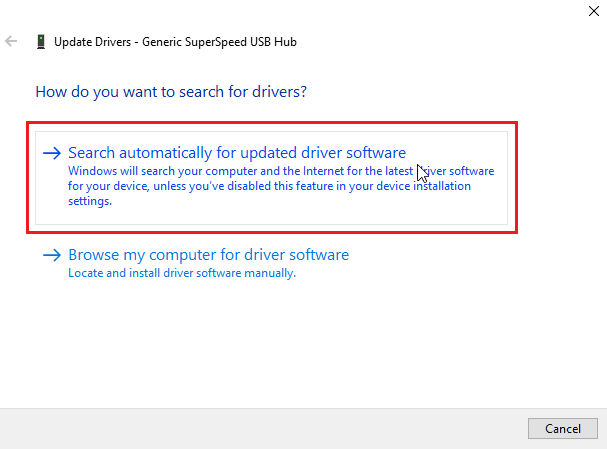
5. Repetați acești pași pentru toate driverele USB din secțiunea „Controlere de magistrală serială universală”.
Metoda 3: Utilizarea SDK-ului Android
Pentru a preveni mesajul de dispozitiv neautorizat ADB, este necesar să descărcați și să dezarhivați SDK-ul Android. Pașii pentru descărcarea SDK-ului sunt:
1. Accesați pagina de descărcare a SDK-ului Android.
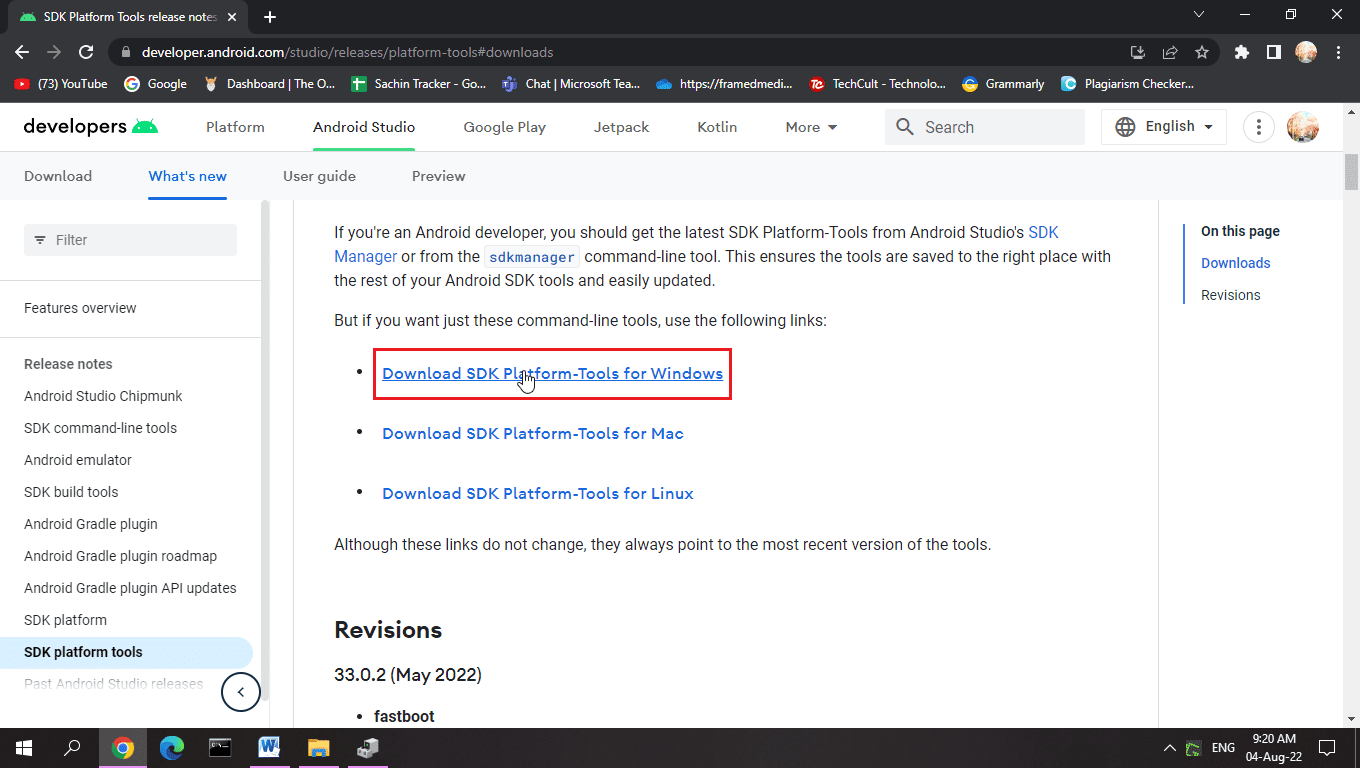
2. Localizați și dați click pe „Instrumente platformă SDK pentru Windows”.
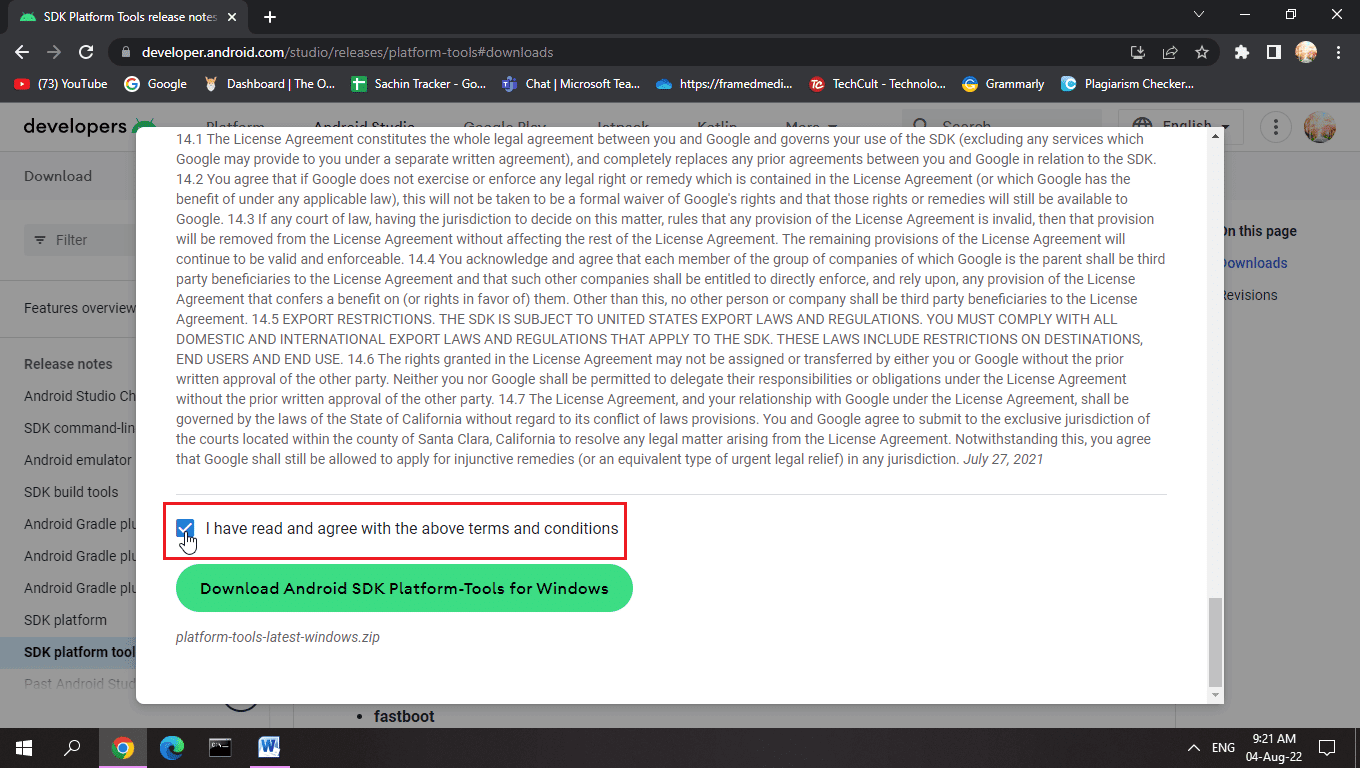
3. Citiți termenii și condițiile, apoi bifați căsuța corespunzătoare pentru a accepta.
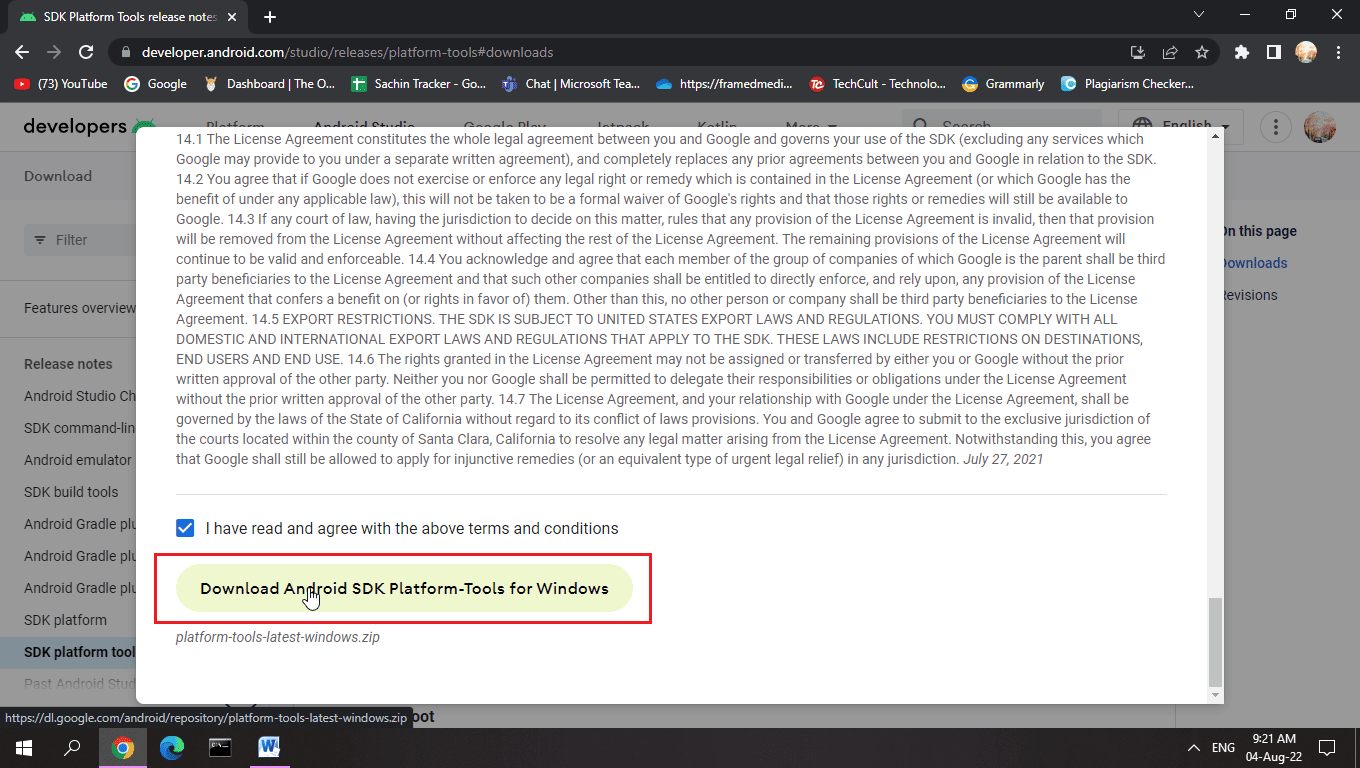
4. Dați click pe „Download Android SDK Platform-Tools for Windows”. SDK-ul va fi descărcat.
5. Accesați folderul de descărcări și dezarhivați fișierele SDK-ului Android.
După acest pas, veți avea toate fișierele ADB necesare.
Metoda 4: Activarea Depanării USB
Depanarea USB permite controlul unui dispozitiv Android de pe computer, permițând instalarea aplicațiilor și alte funcții. Pentru a vă asigura că depanarea USB este activată, urmați acești pași:
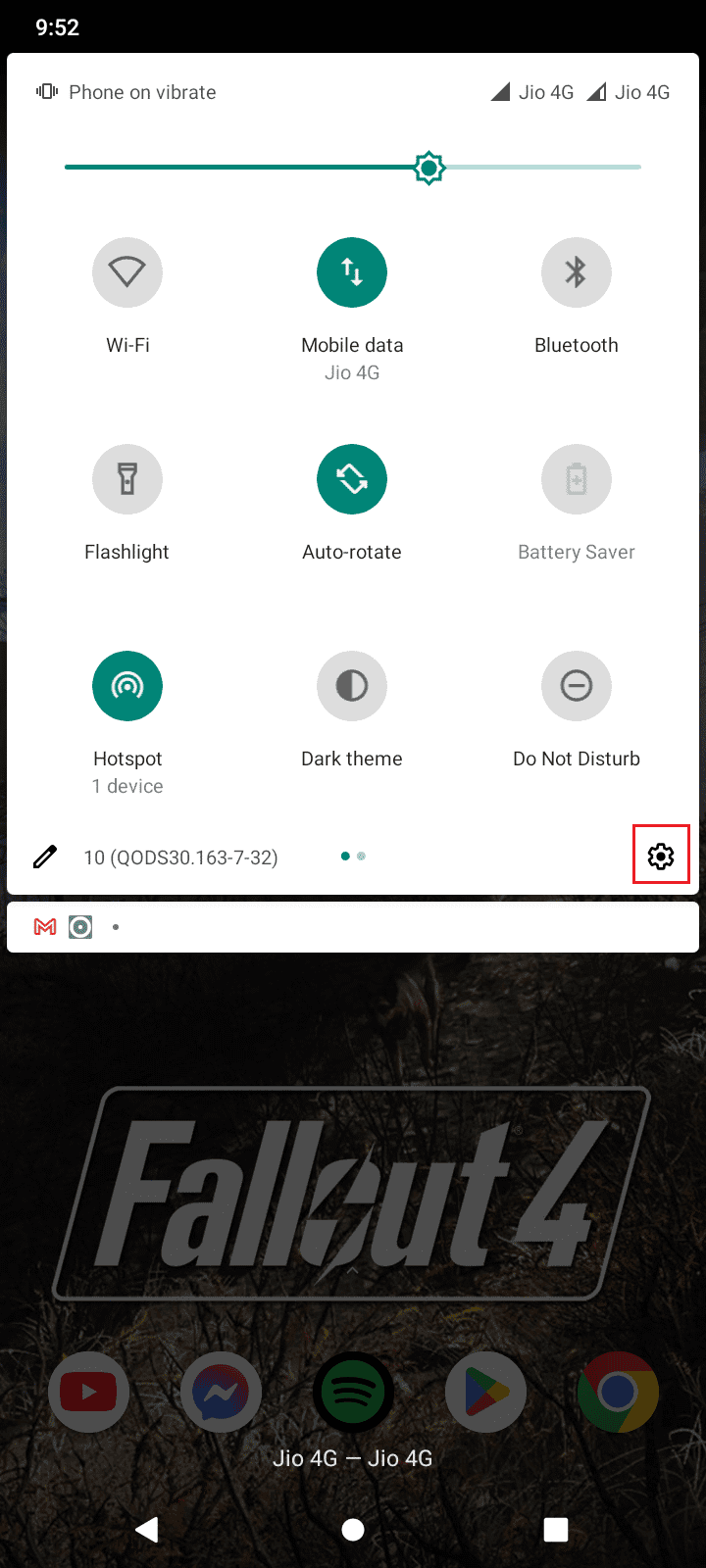
1. Trageți în jos bara de notificări de pe ecranul principal.
2. Apăsați pictograma Setări.
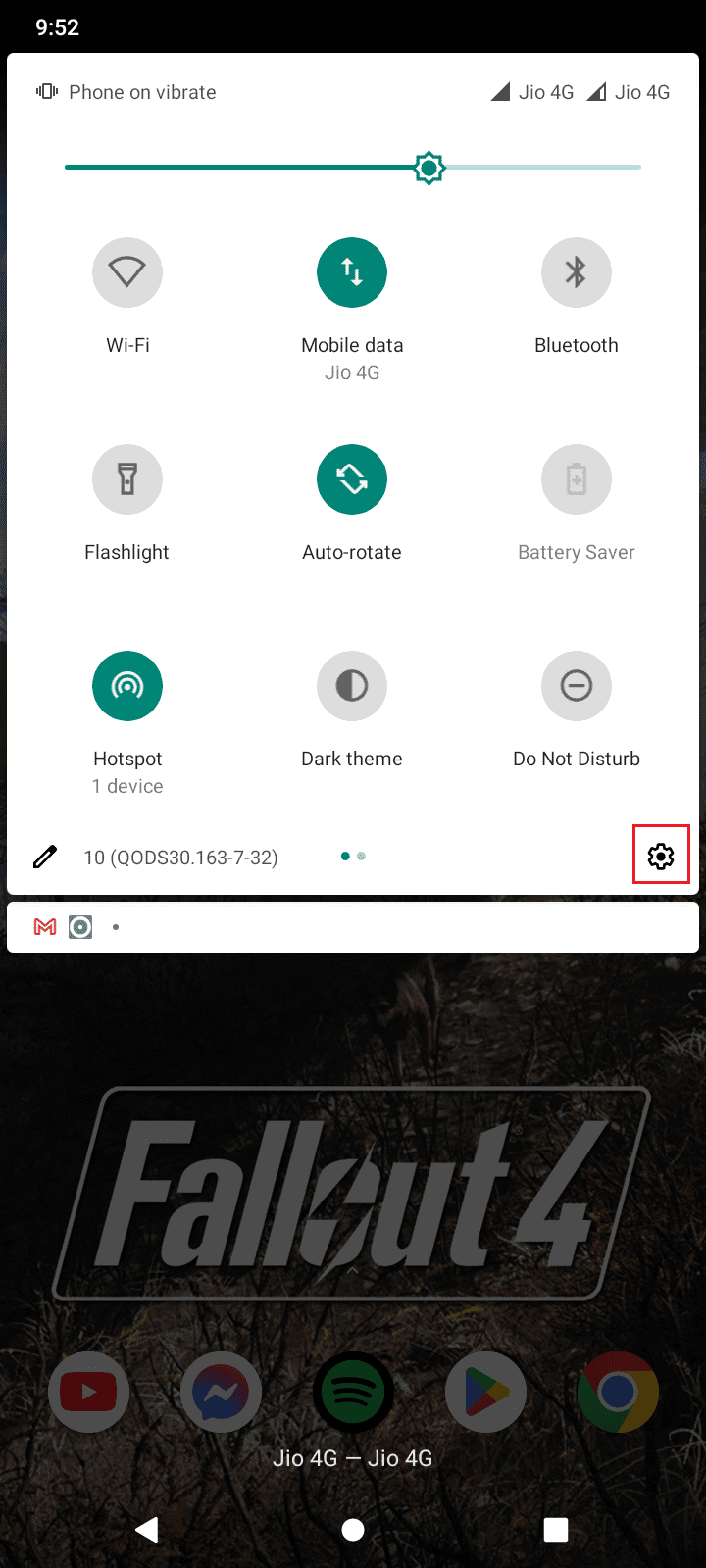
3. Accesați „Setări sistem”.
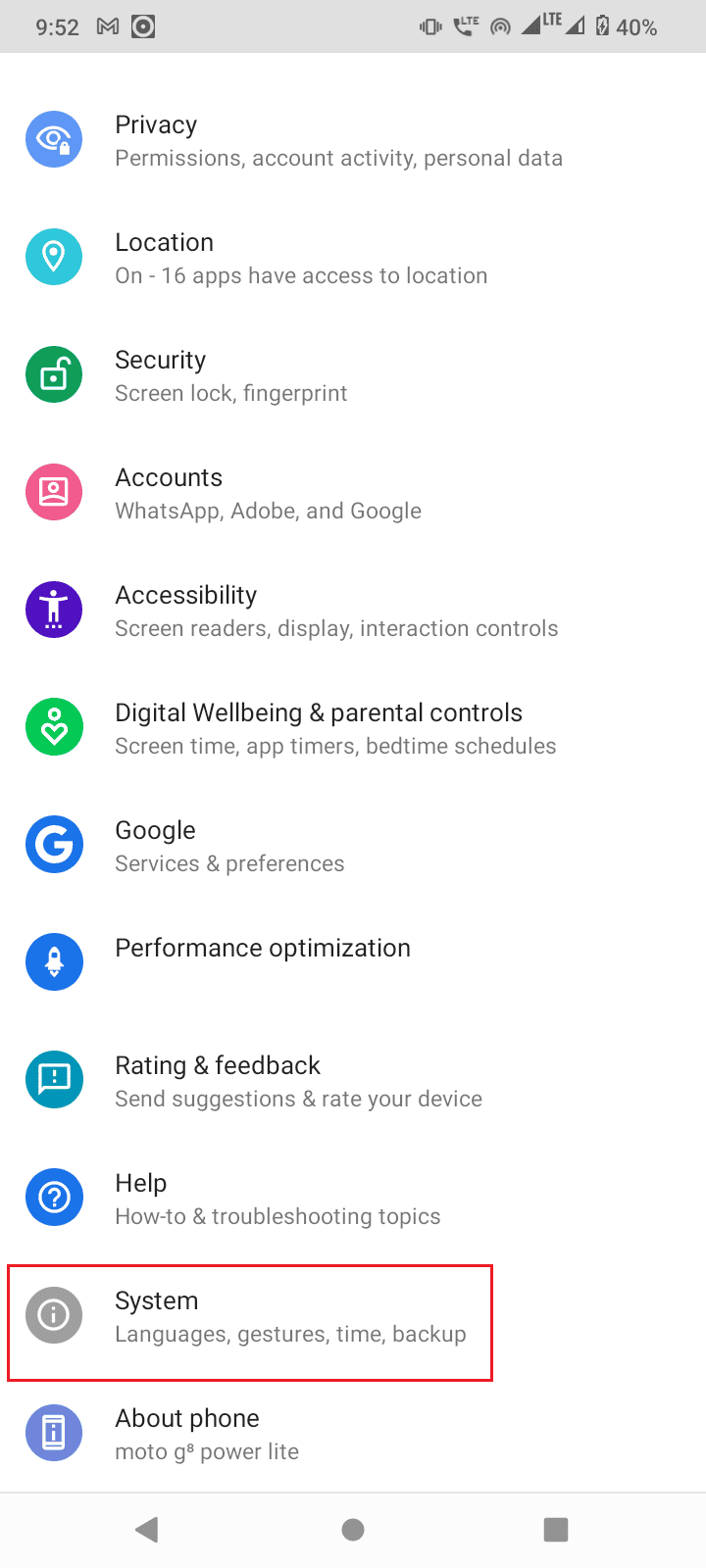
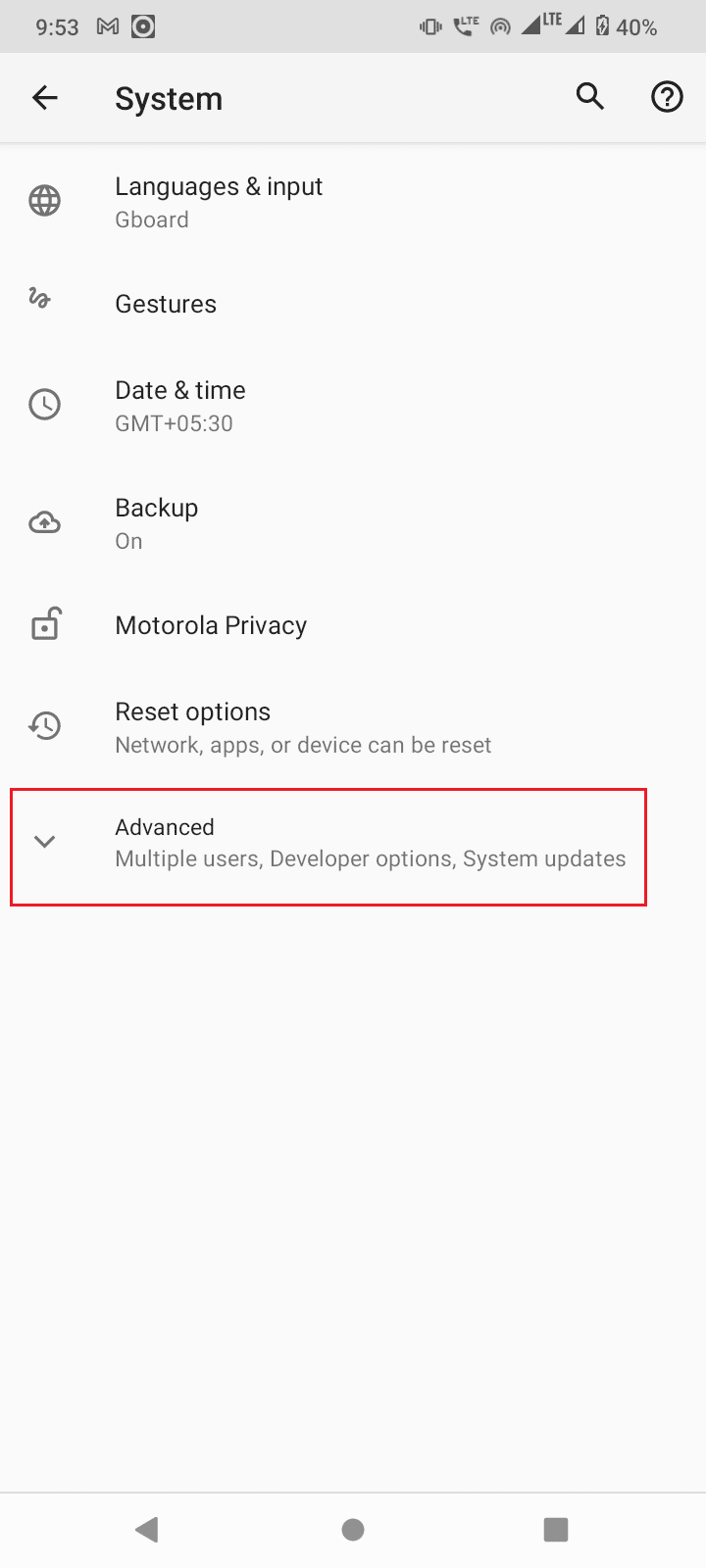
4. Selectați „Avansat”.
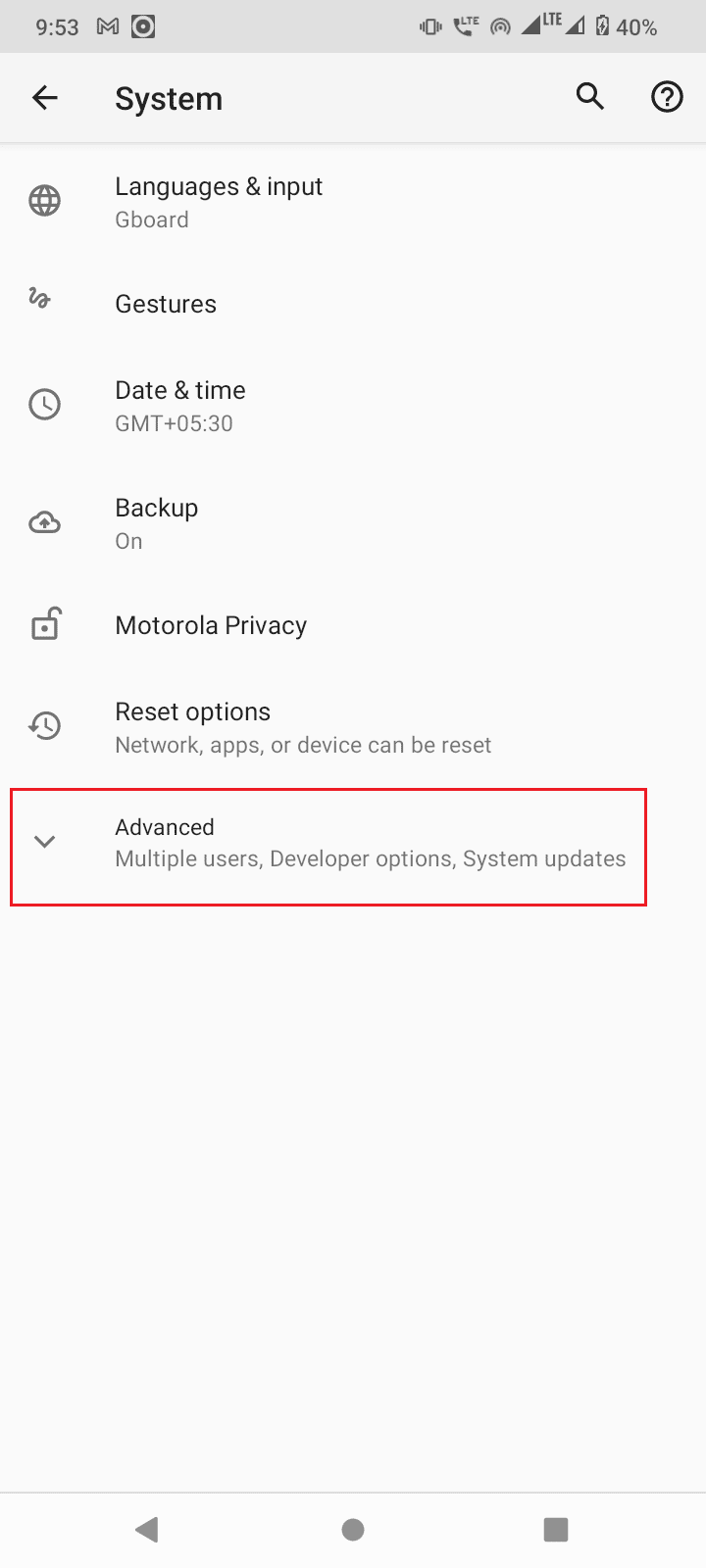
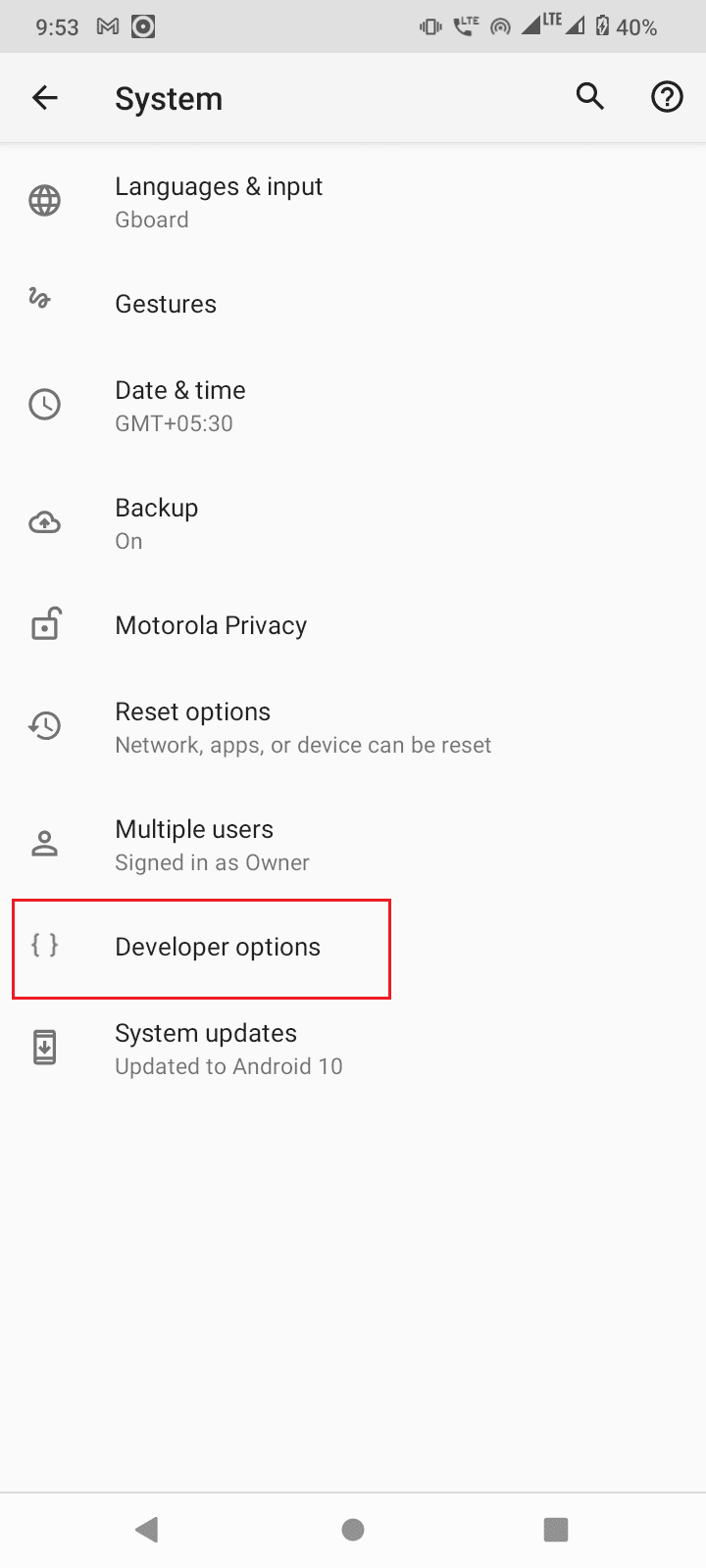
5. Apăsați pe „Opțiuni pentru dezvoltatori”.
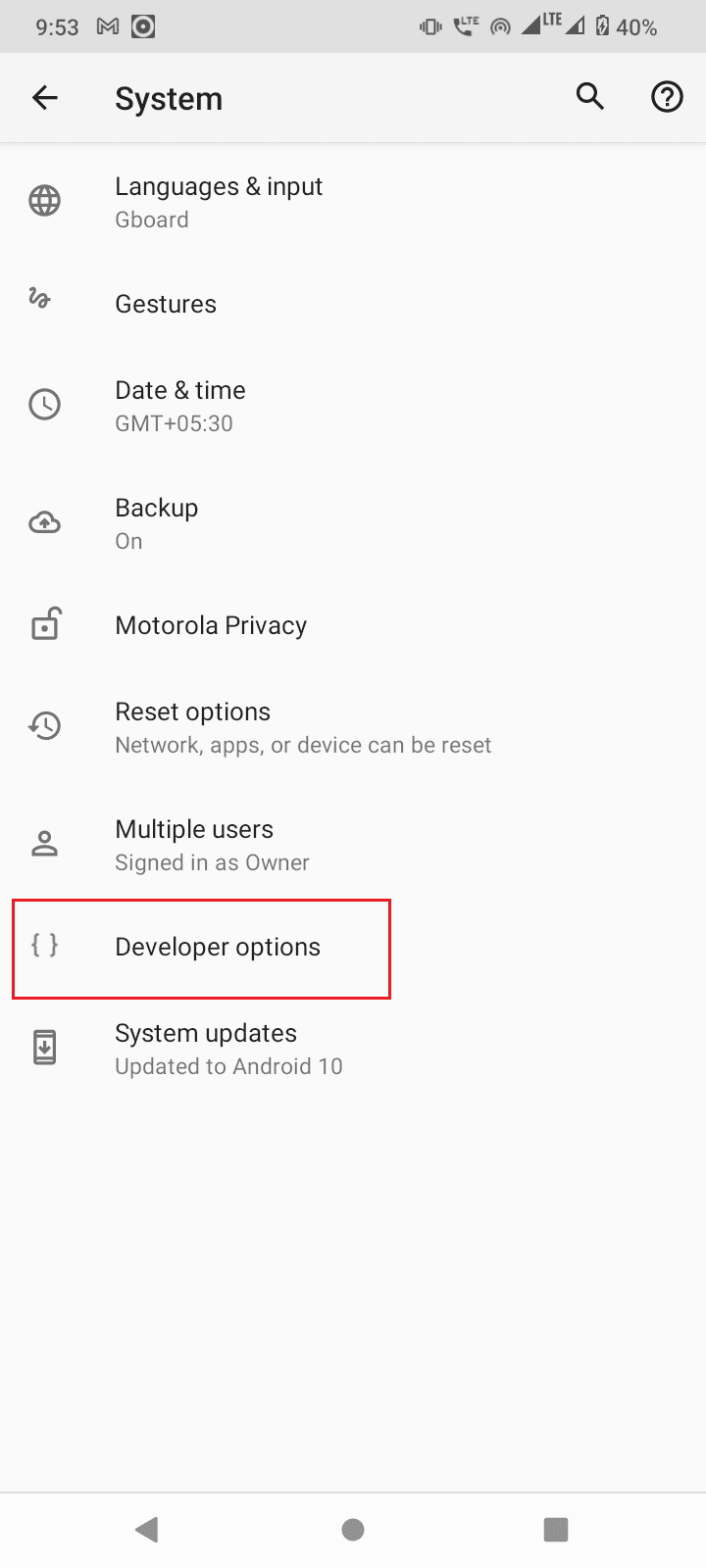
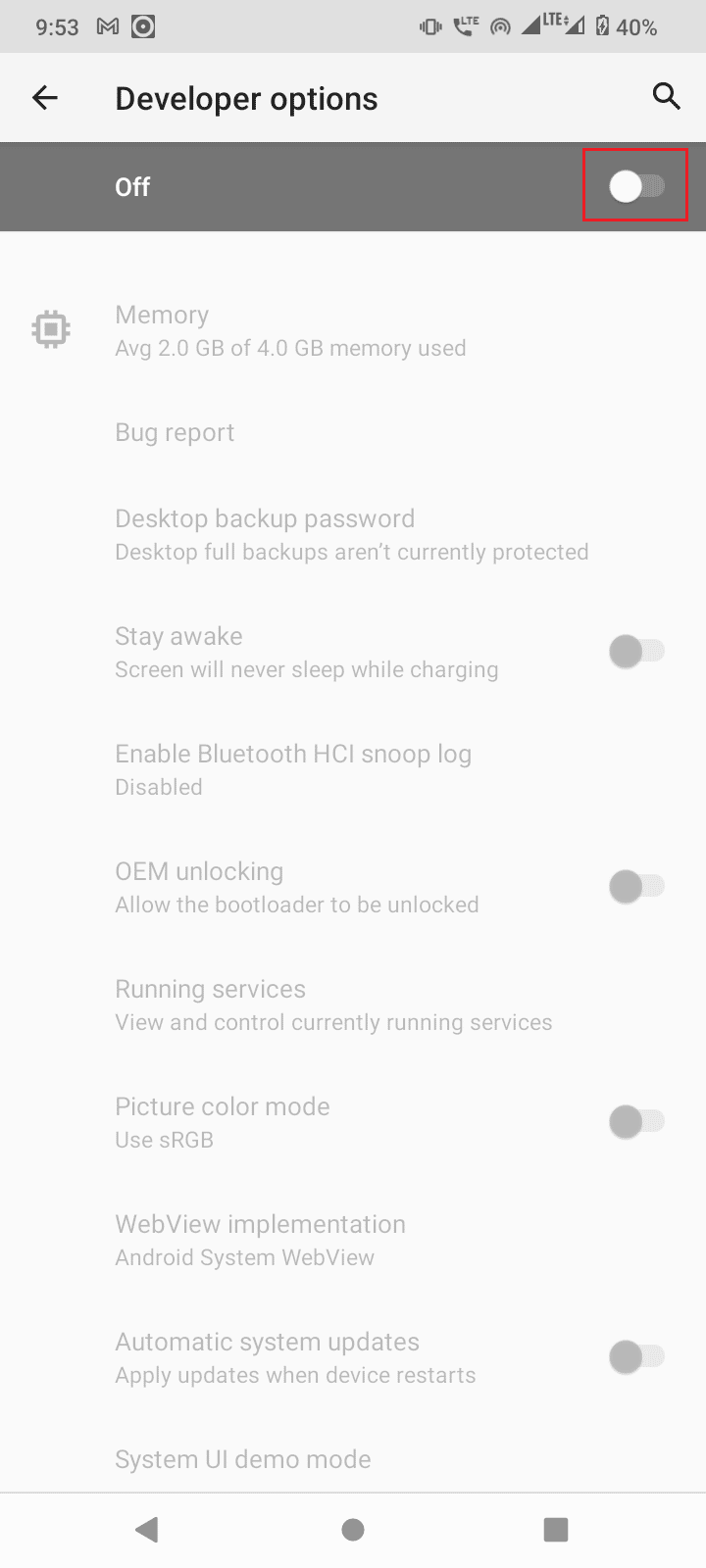
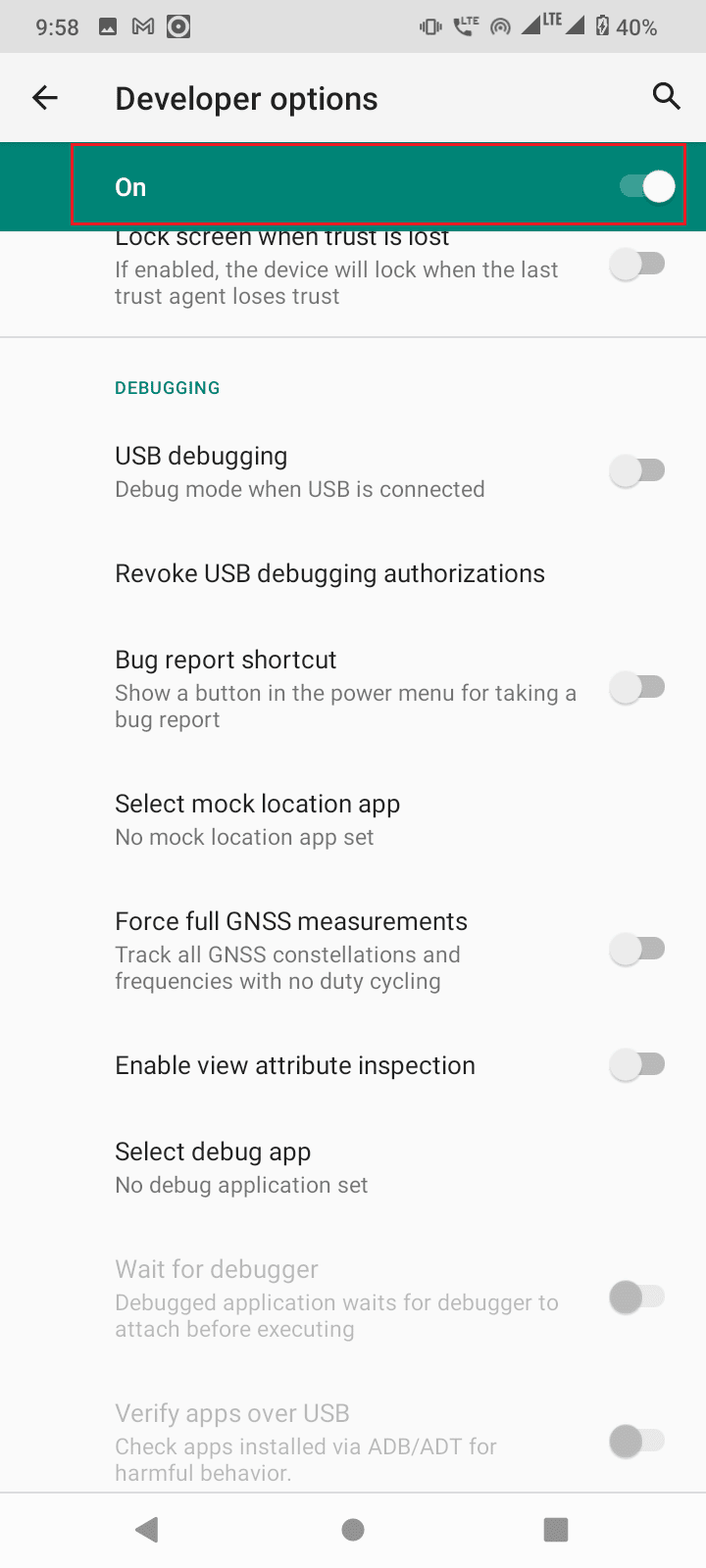
6. Activați comutatorul „Opțiuni pentru dezvoltatori”.
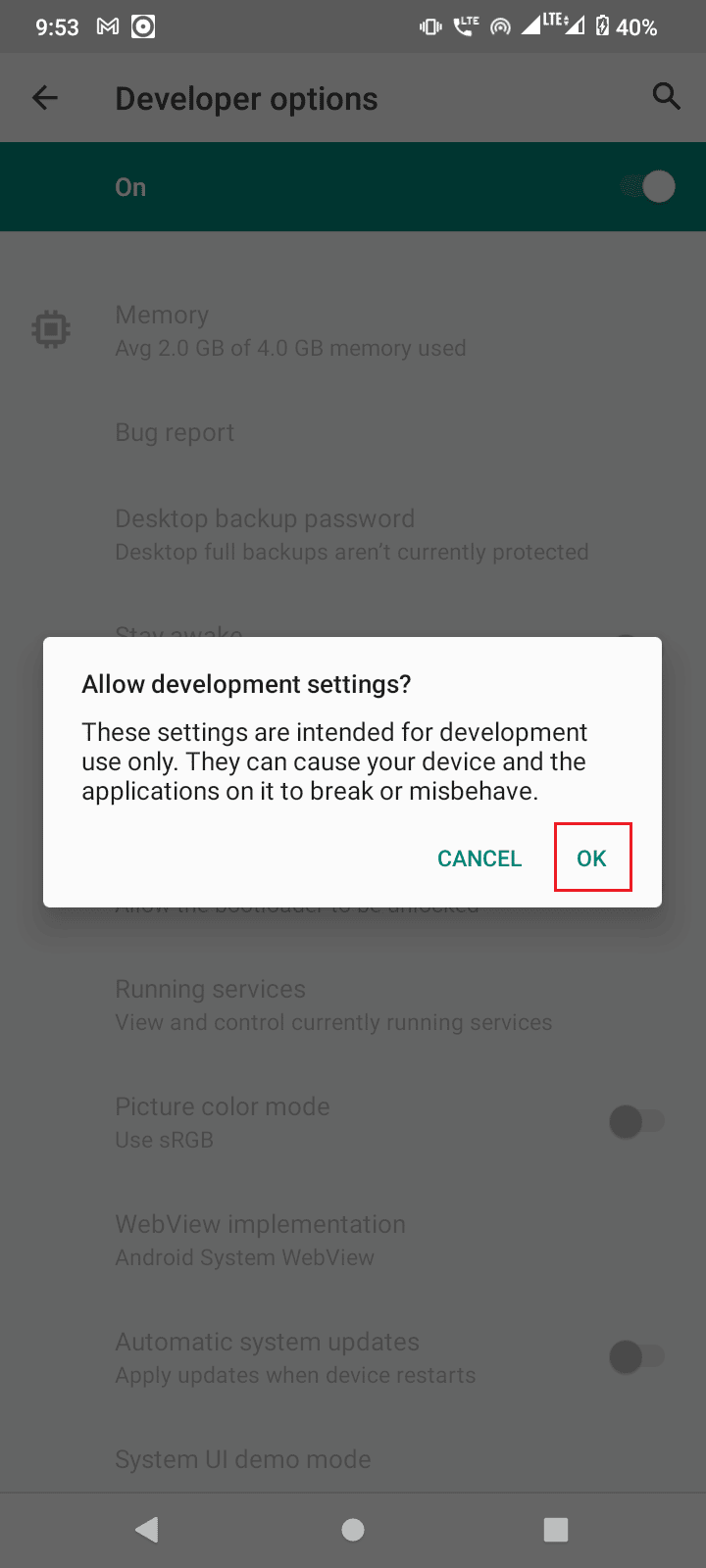
7. Apăsați „OK” pentru a confirma activarea setărilor pentru dezvoltatori.
Dacă opțiunile pentru dezvoltatori nu sunt vizibile, este posibil să nu fie activate. Pentru a le activa:
1. Lansați „Setări”.
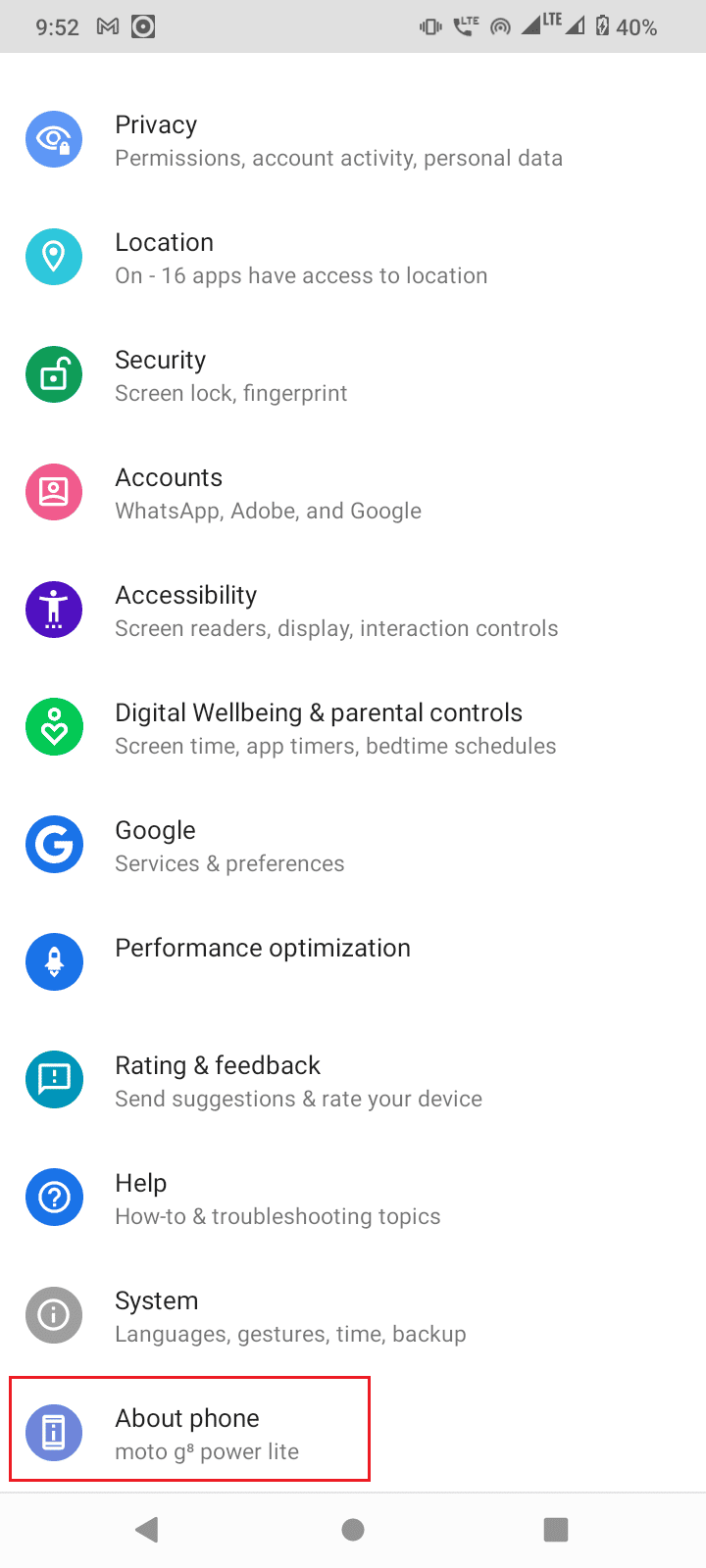
2. Apăsați pe „Despre telefon”.
3. Apăsați de 5-7 ori pe „Număr compilare” pentru a activa modul Dezvoltator.
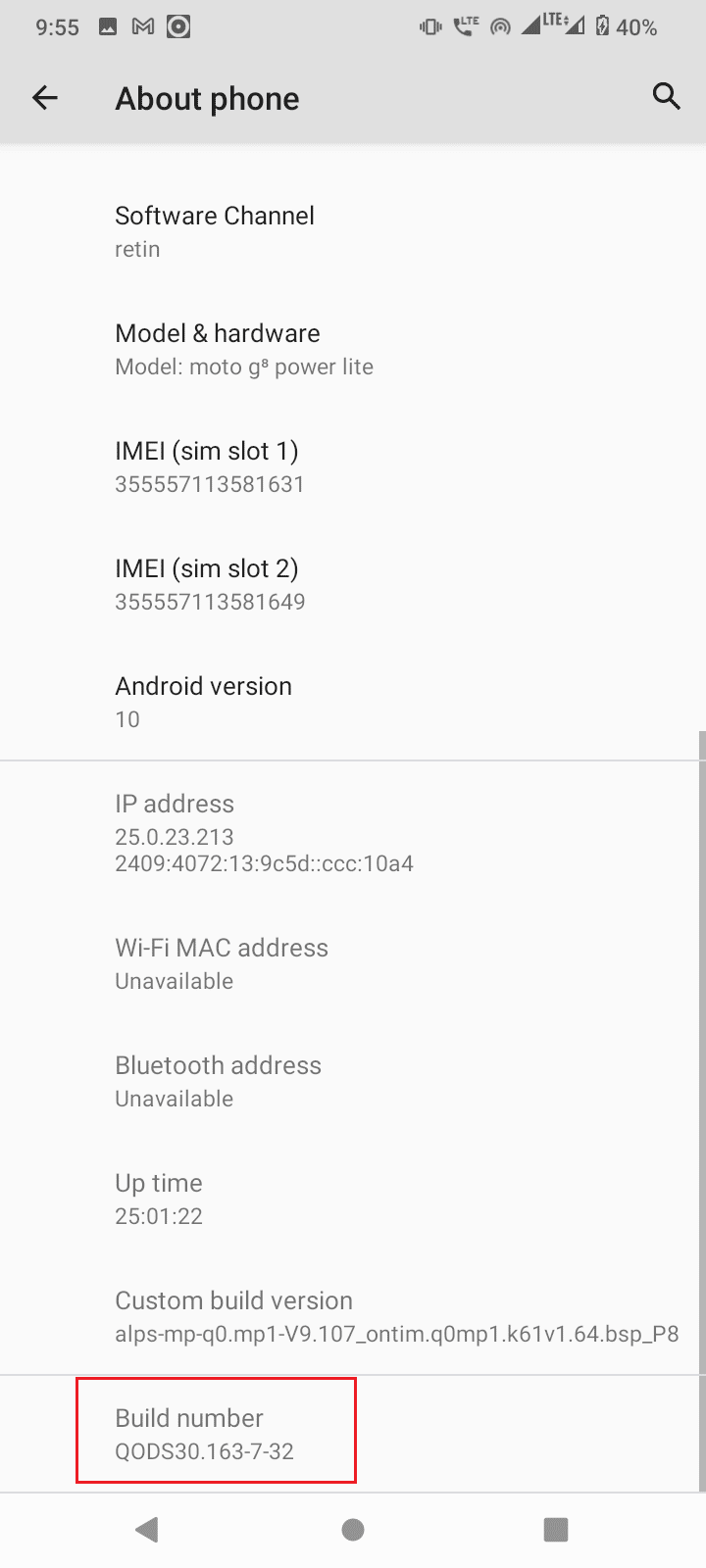
4. Un mesaj va confirma că ați devenit dezvoltator.
Dacă modul dezvoltator este deja activat, nu este necesar să parcurgeți pașii de mai sus.
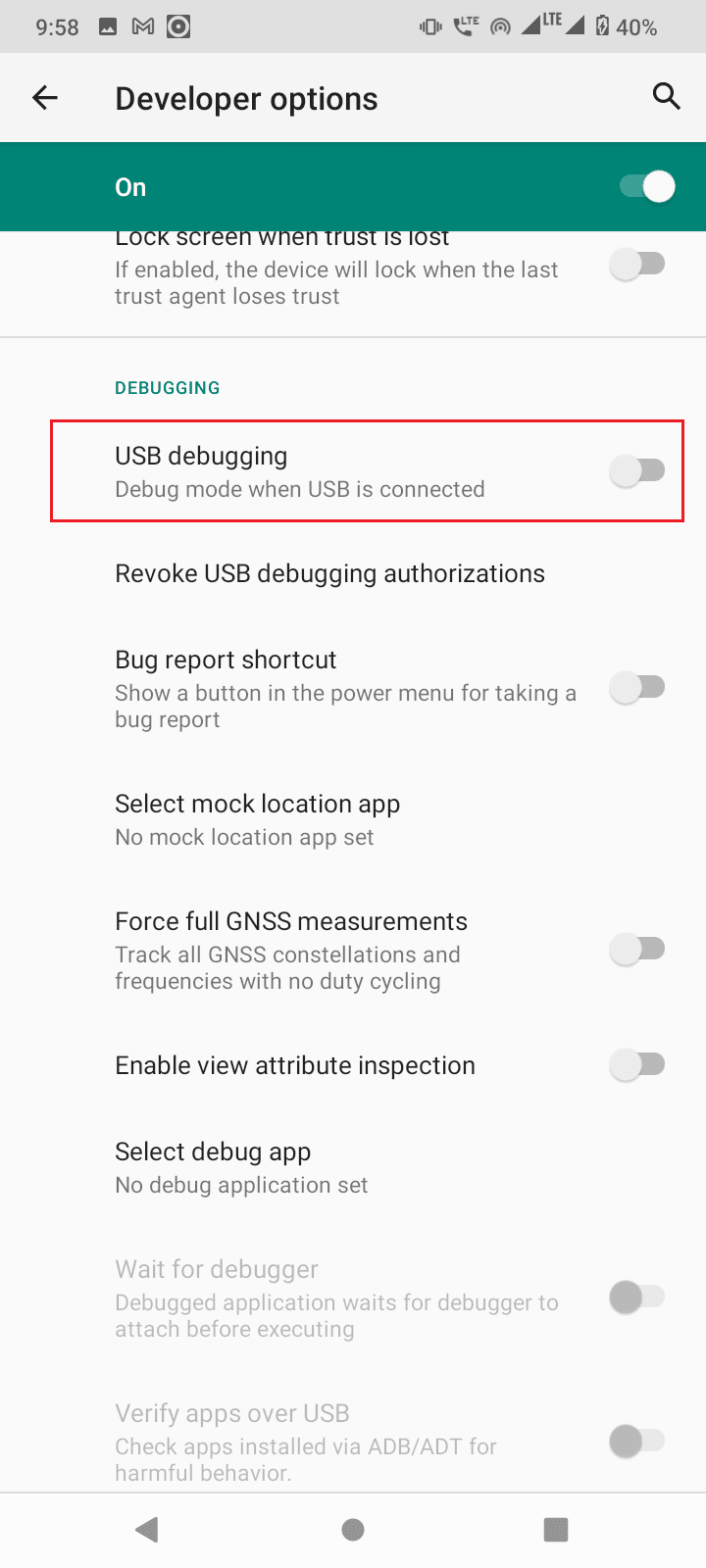
1. În „Opțiuni pentru dezvoltatori”, localizați și activați „Depanare USB”.
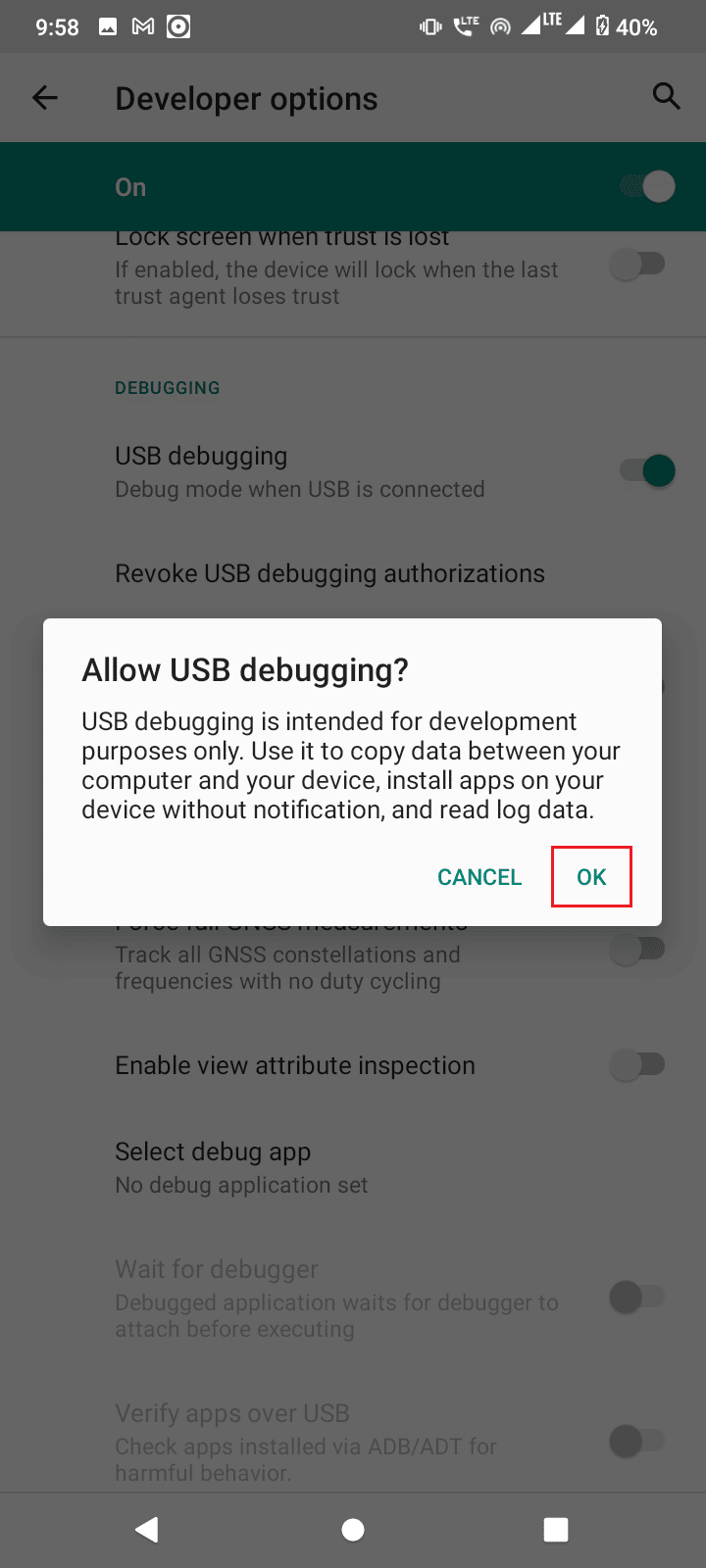
2. Dați click pe „OK” la solicitarea „Permiteți depanarea USB?”.
Metoda 5: Solicitarea Accesului din CMD
Dacă ați conectat telefonul și ați activat depanarea USB, dar nu ați primit o solicitare din partea computerului, urmați pașii:
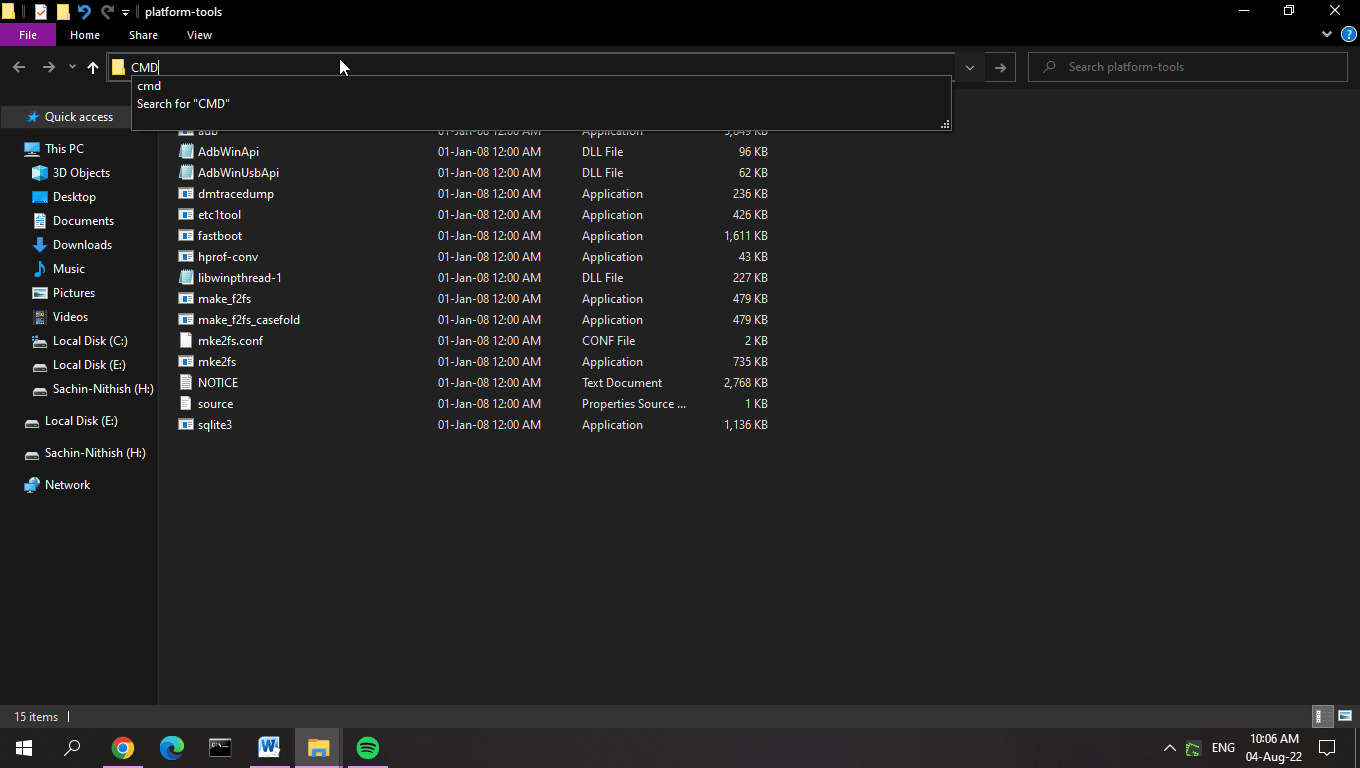
1. Navigați la folderul platform-tools, unde ați dezarhivat SDK-ul Android.
2. Tastați „CMD” în bara de adrese și apăsați Enter.
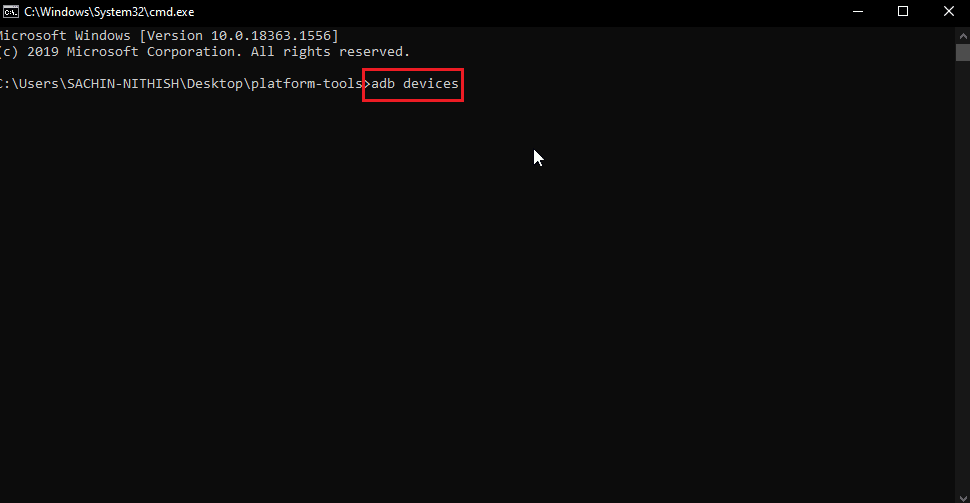
3. Introduceți comanda „adb devices” și apăsați Enter.
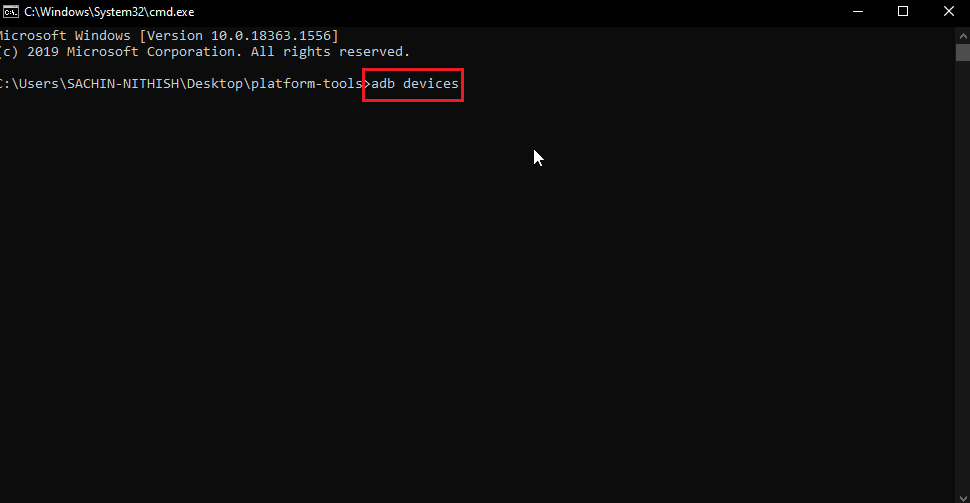
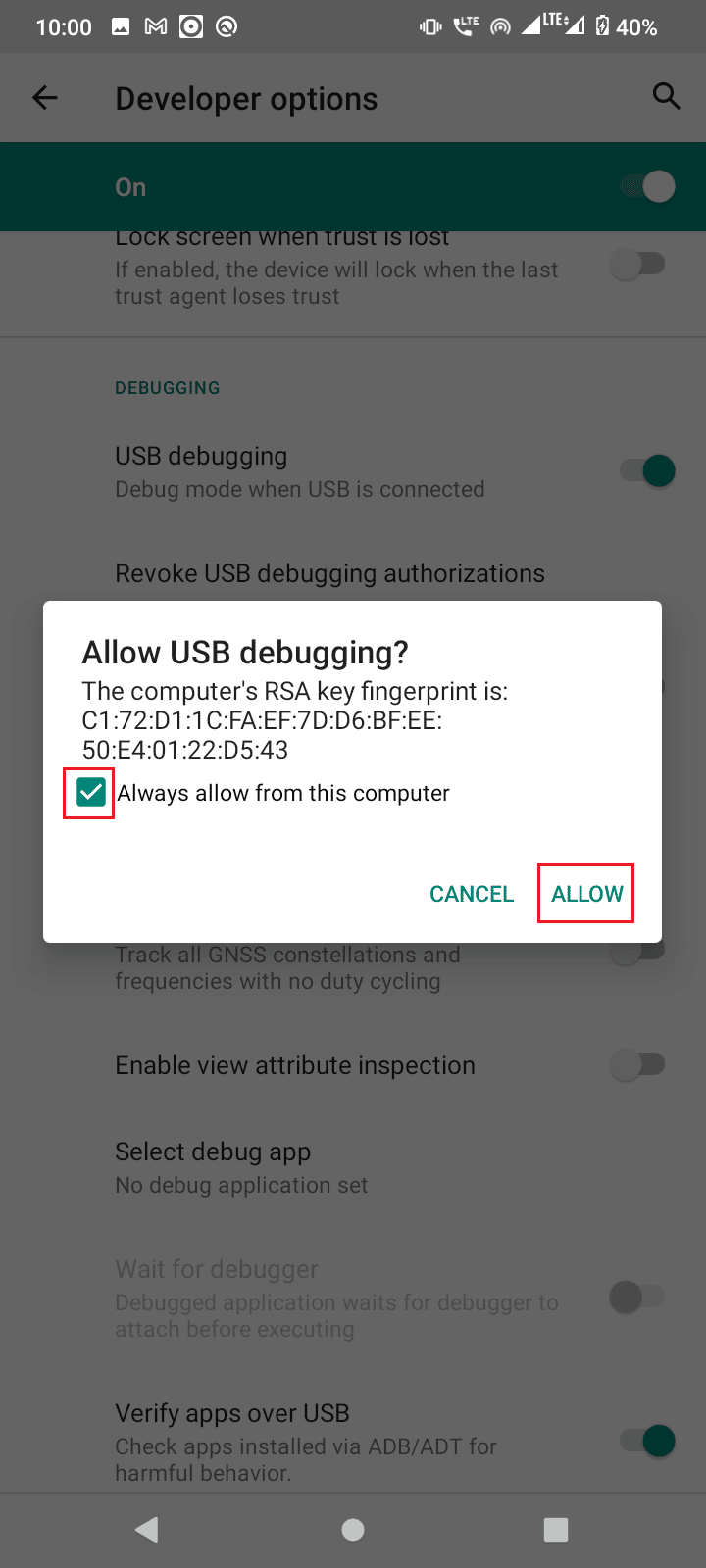
4. Dacă nu ați primit solicitarea, aceasta va apărea pe telefonul Android.
5. Bifați opțiunea „Permiteți întotdeauna de pe acest computer”.
6. Apăsați pe PERMITE.
Metoda 6: Restartarea Conexiunii ADB
Uneori, eroarea apare din cauza unei conexiuni ADB defectuoase. Aceasta poate fi rezolvată prin reconectarea USB, revocând conexiunea anterioară. În cazul în care tot primiți mesajul de dispozitiv neautorizat, urmați acești pași:
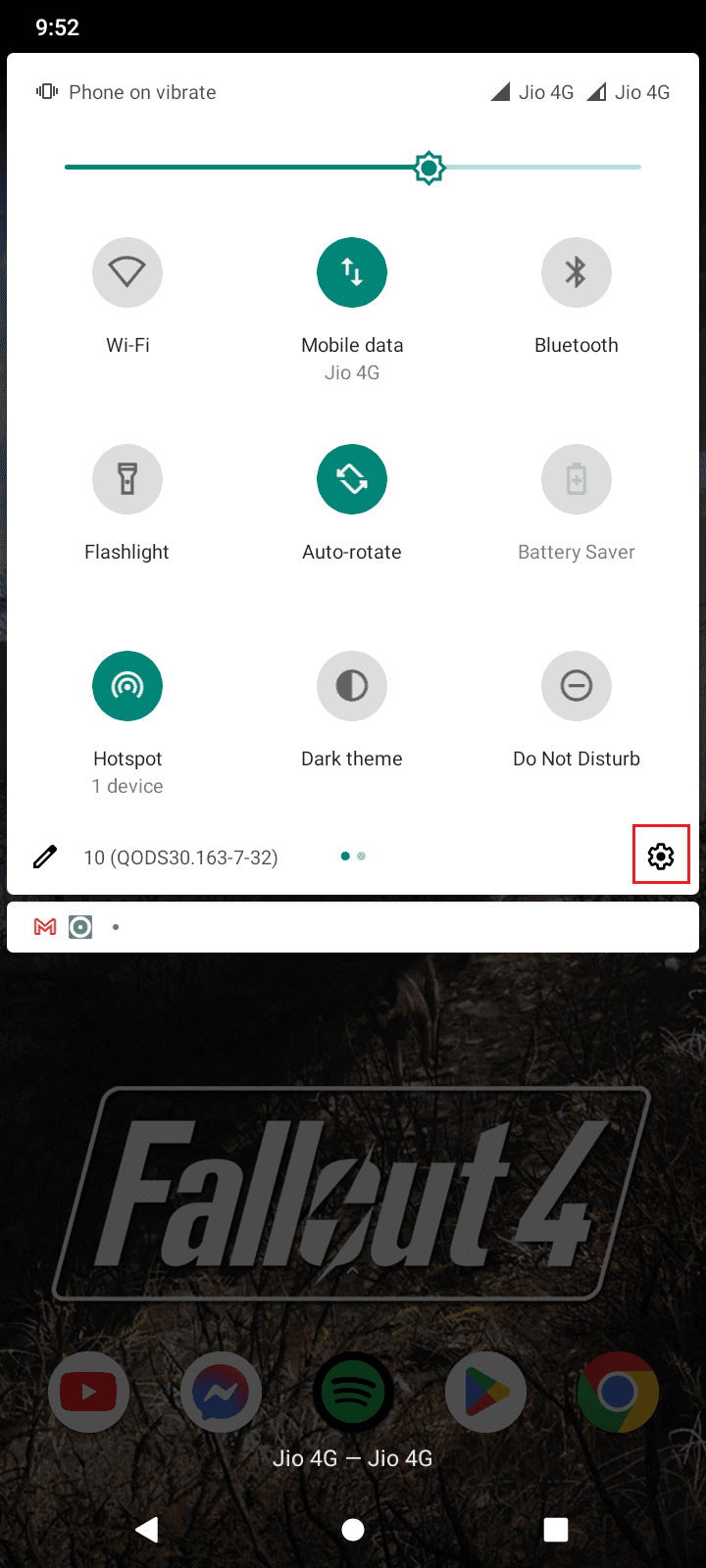
1. Accesați panoul de Notificări.
2. Apăsați pe pictograma Setări.
3. Mergeți la „Setări sistem”.
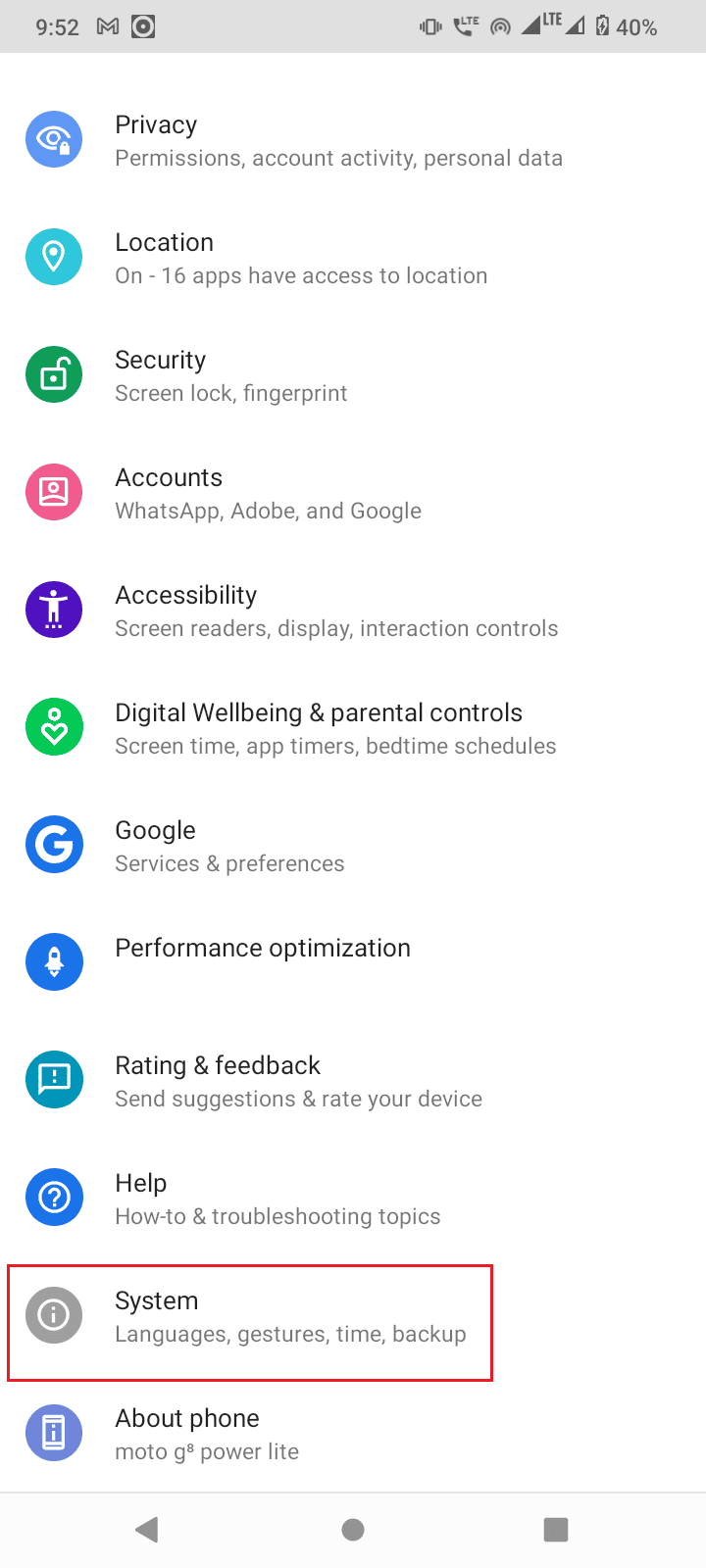
4. Apăsați pe „Setări avansate”.
5. Accesați „Opțiuni pentru dezvoltatori”.
6. Dezactivați „Depanare USB”.
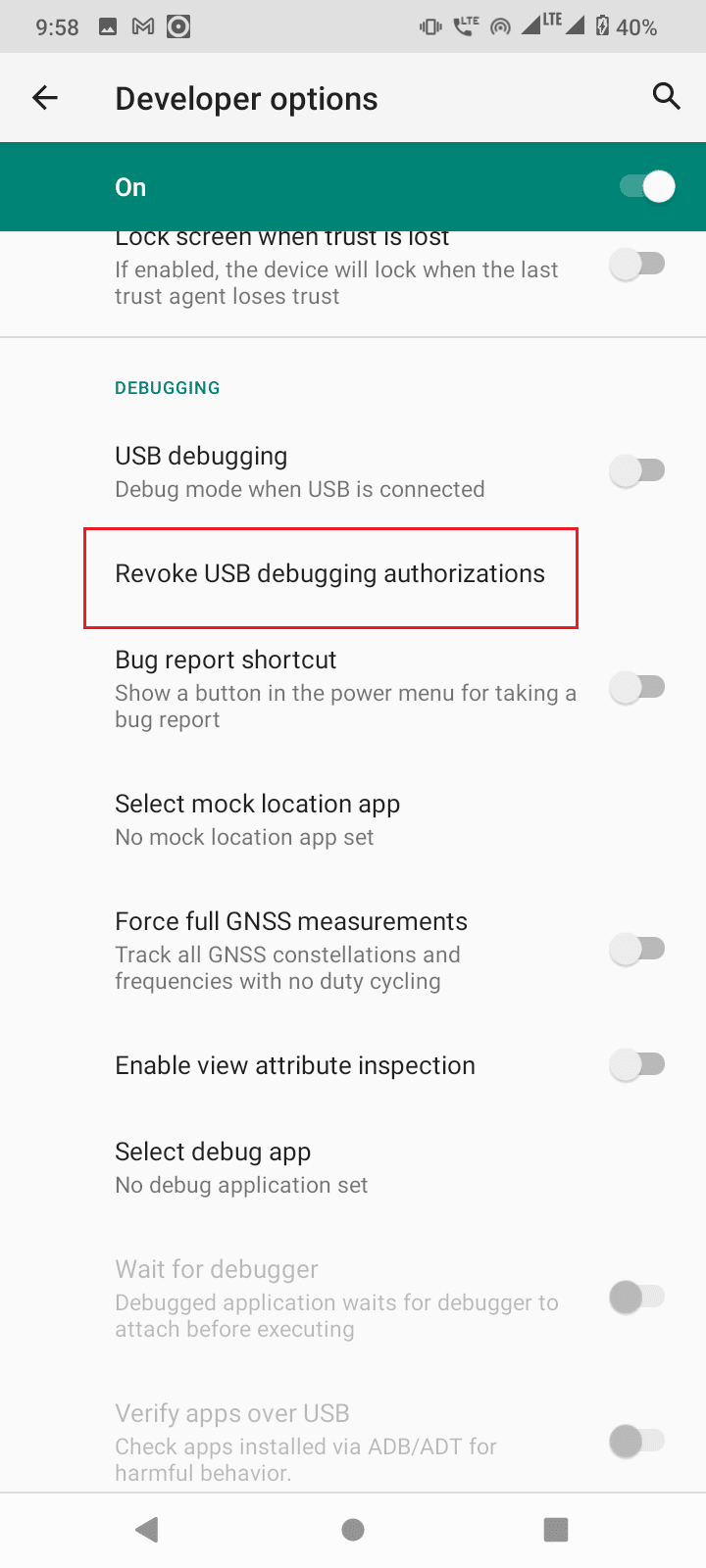
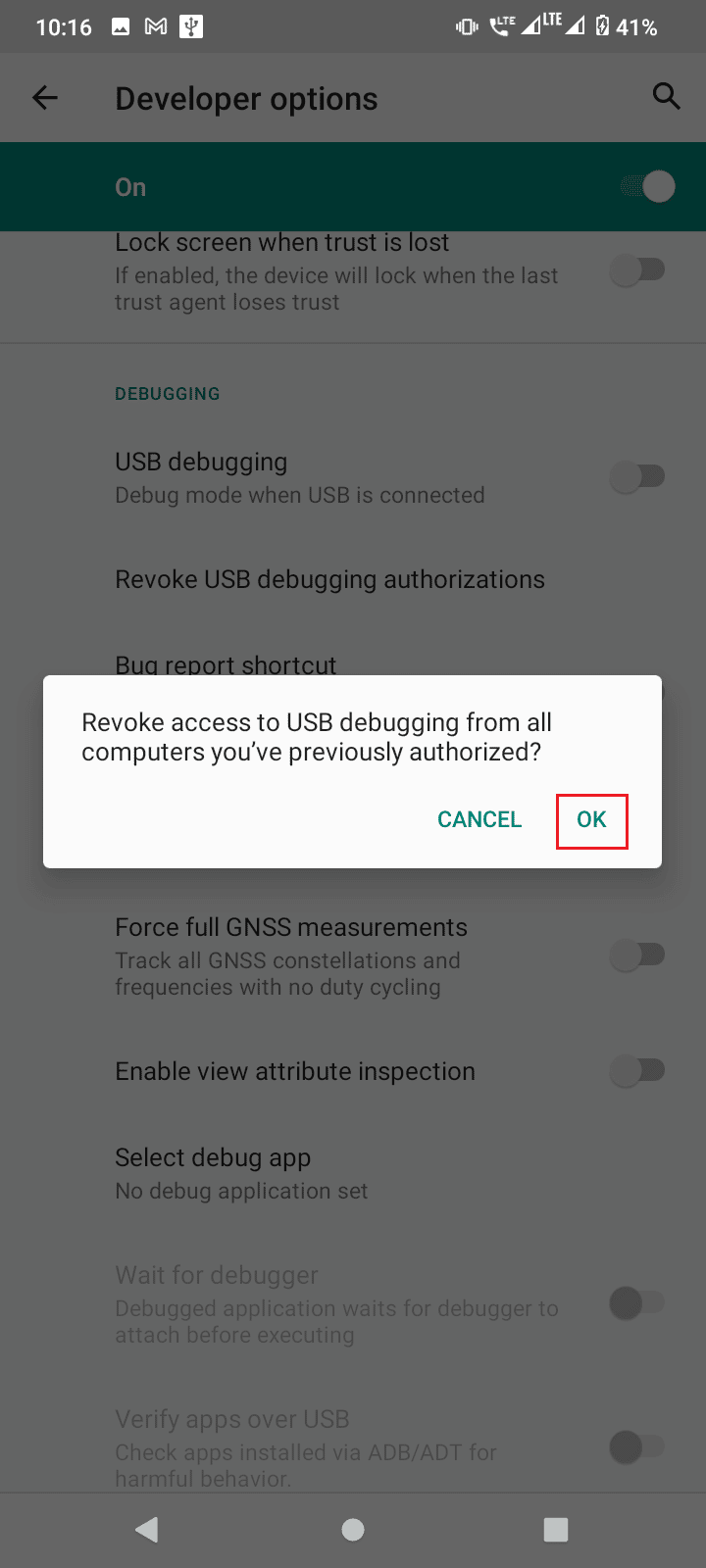
7. Atingeți „Revocați autorizațiile de depanare USB”.
8. Apăsați pe „OK” pentru a confirma.
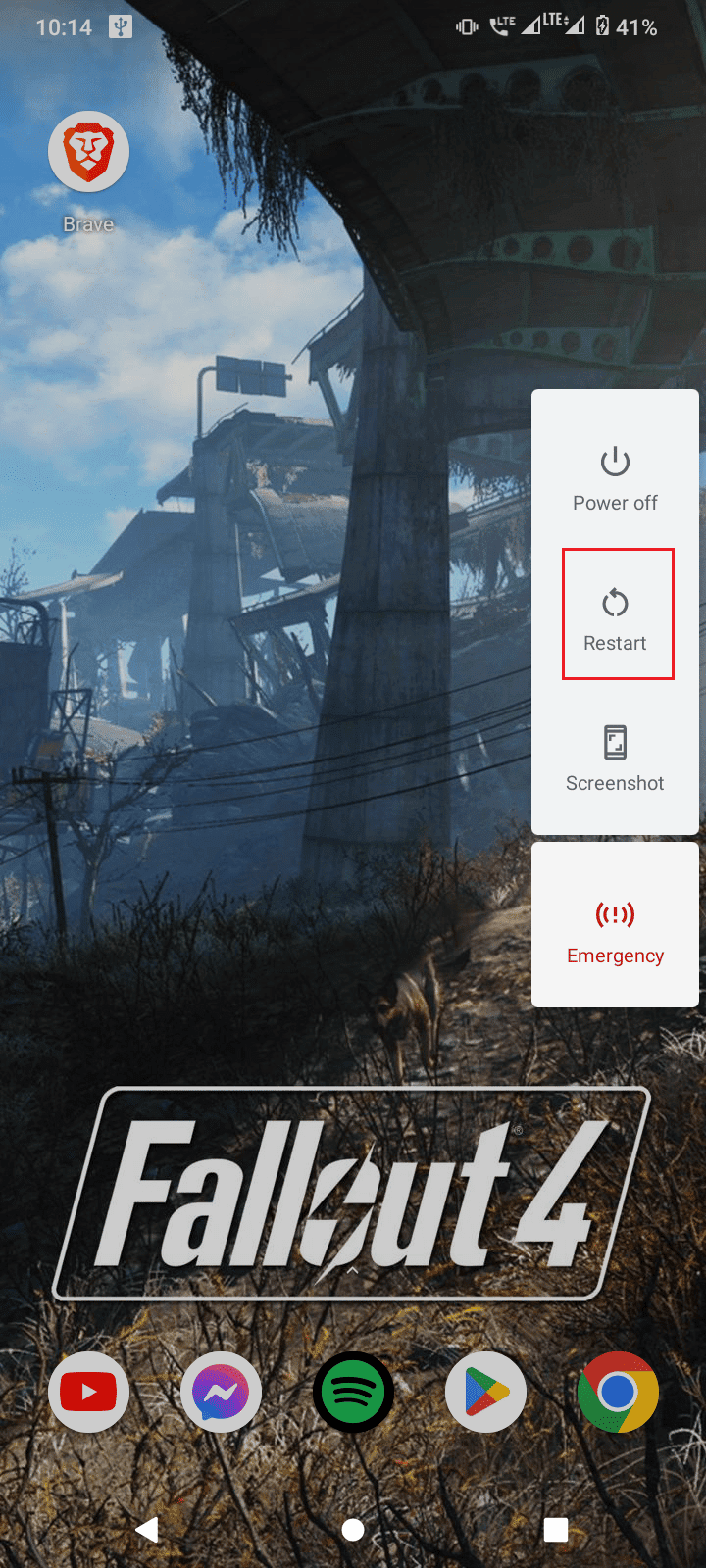
9. Reporniți telefonul, apăsând pe „Restart”.
10. Deconectați telefonul de la USB.
După acești pași, procedați astfel:
1. Conectați din nou telefonul la calculator.
2. Lansați „Setări”.
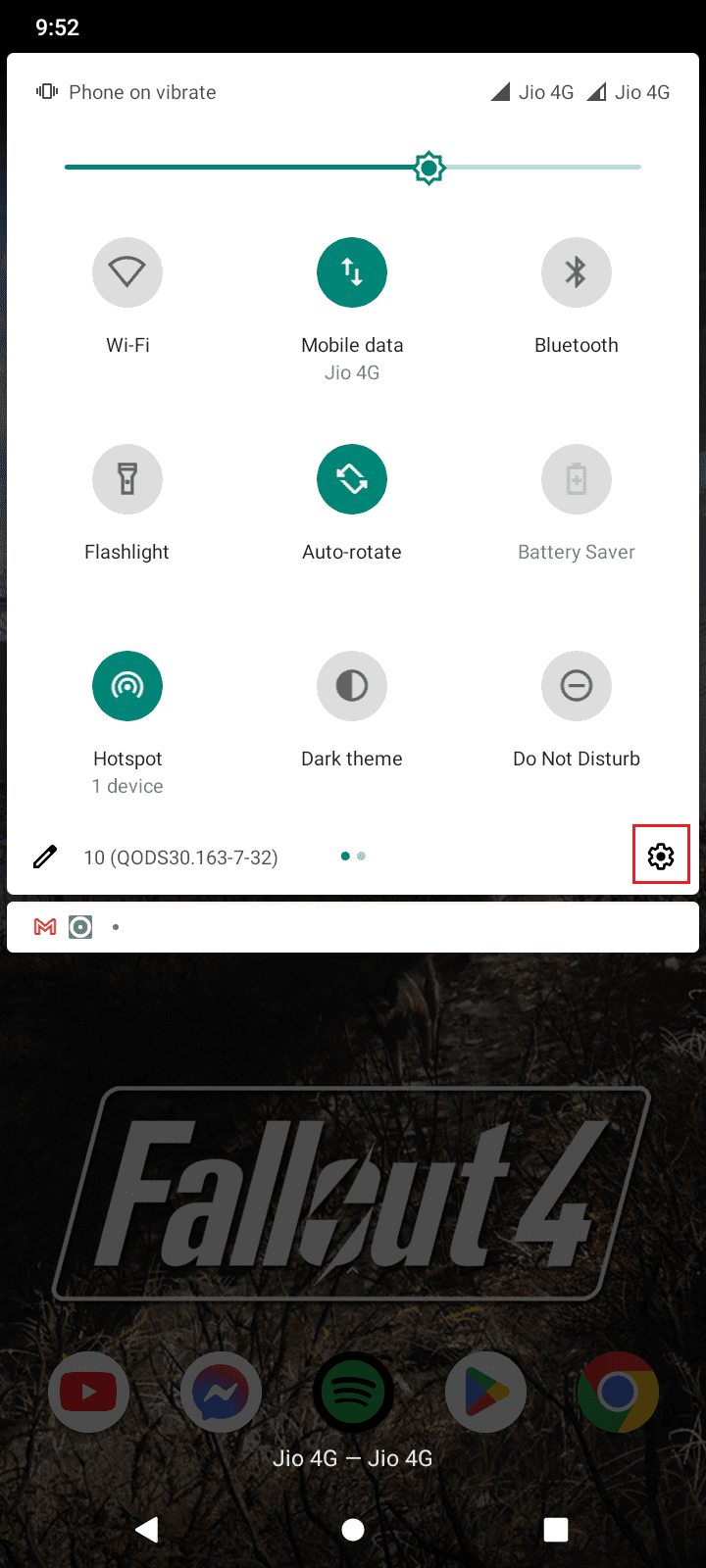
3. Mergeți la „Setări sistem”.
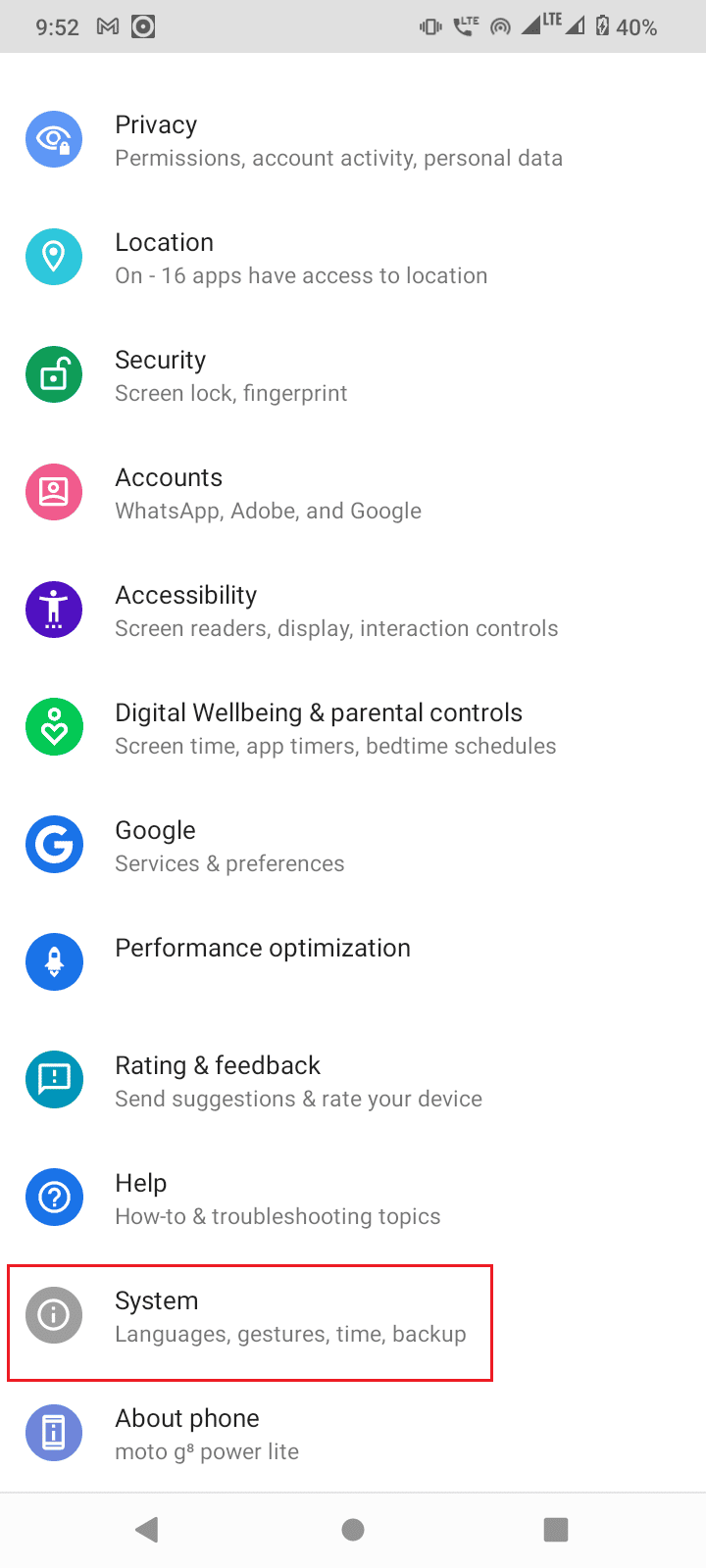
4. Apăsați pe „Setări avansate”.
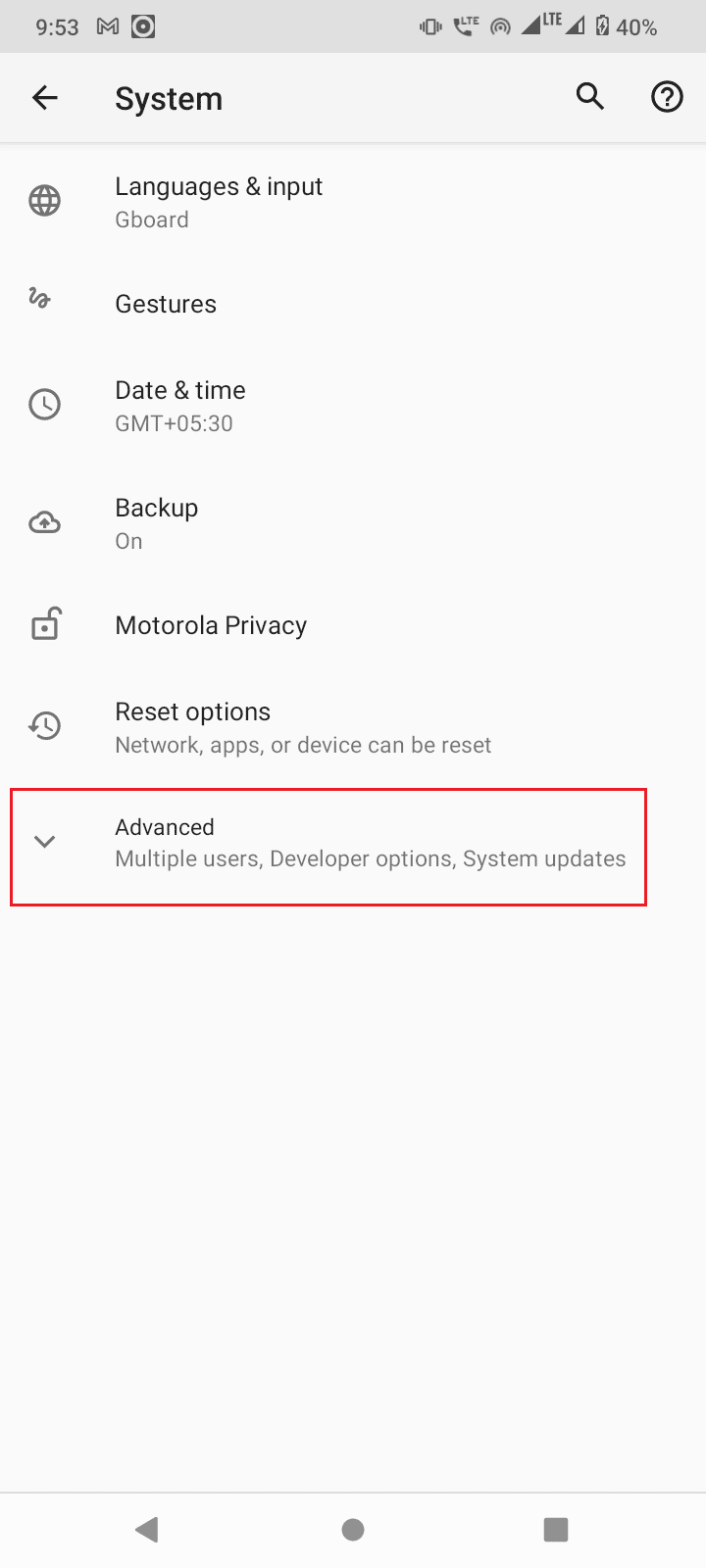
5. Accesați „Opțiuni pentru dezvoltatori”.
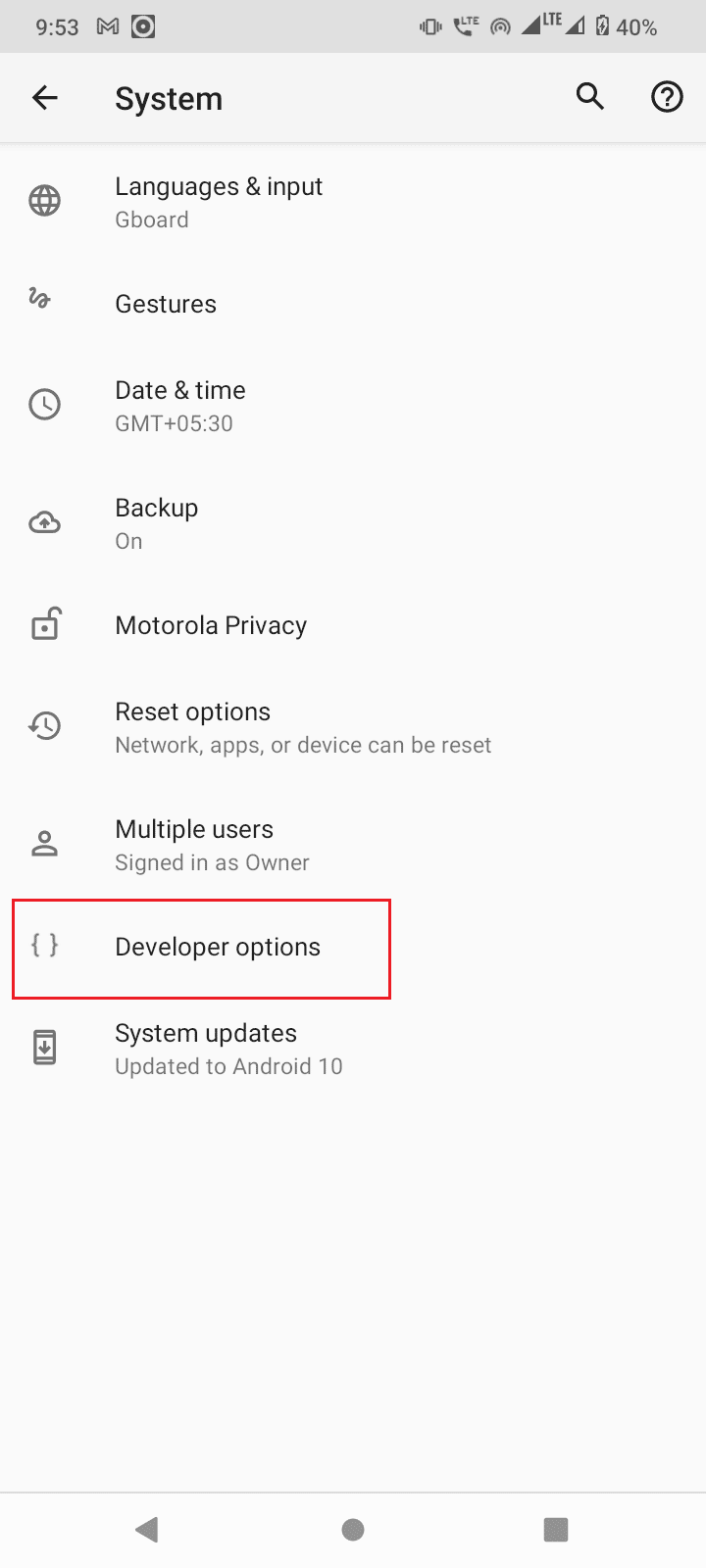
6. Activați „Depanare USB”.
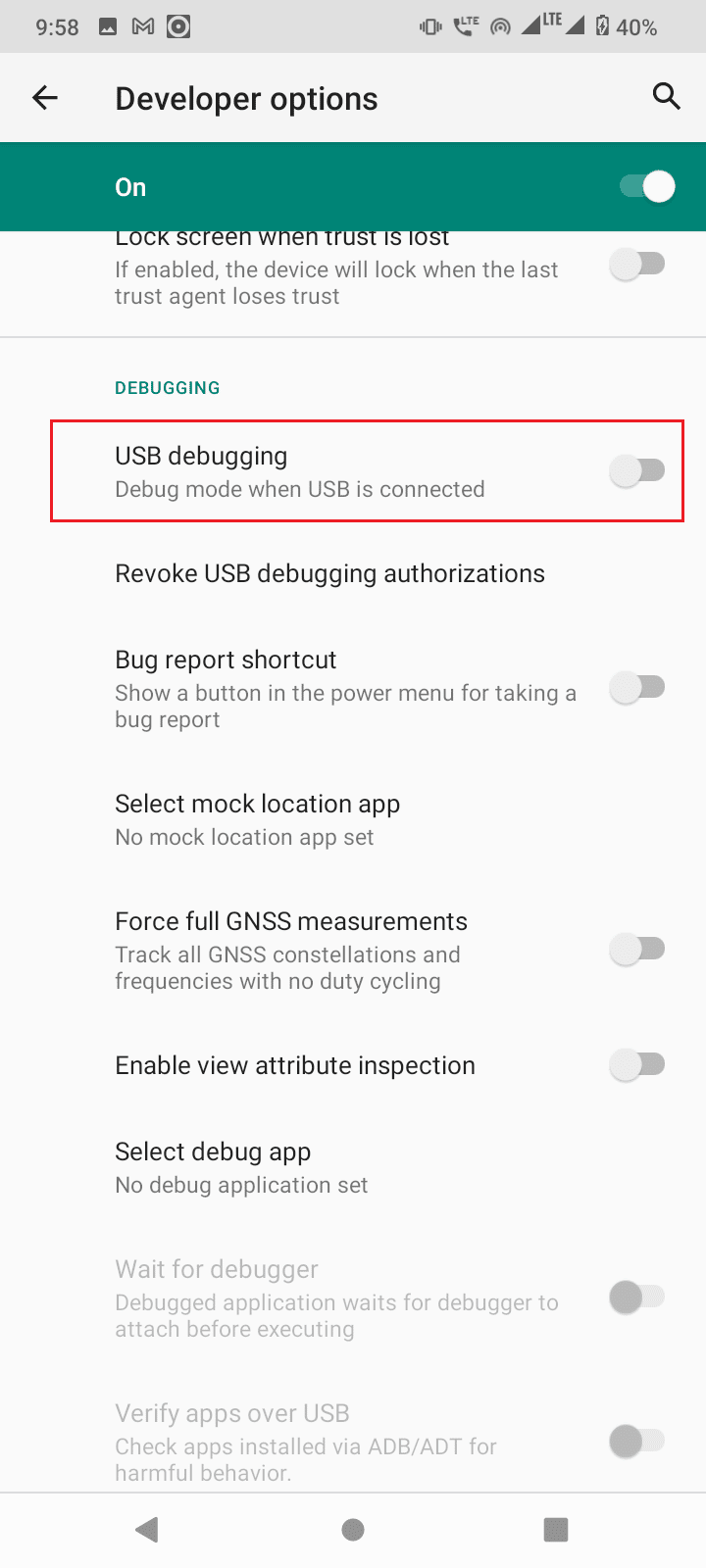
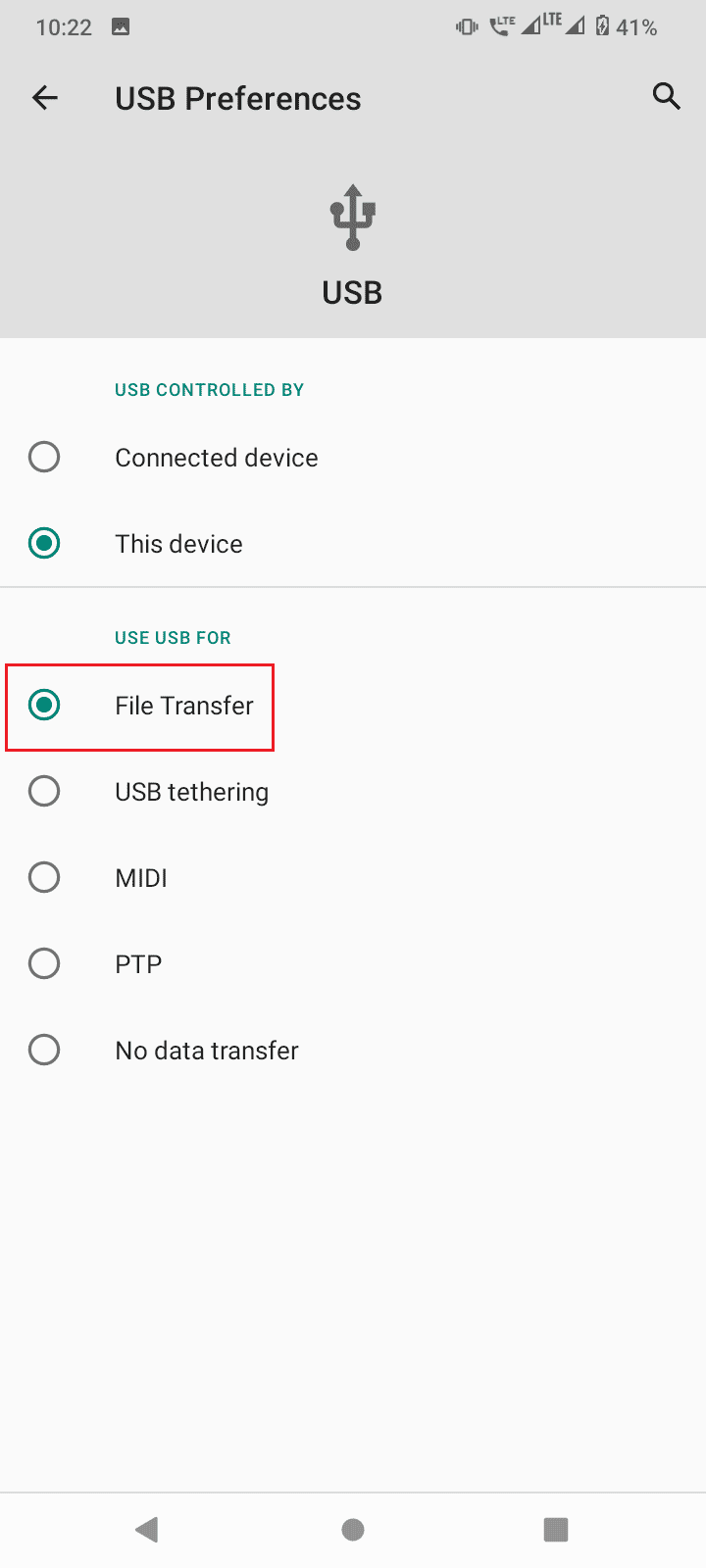
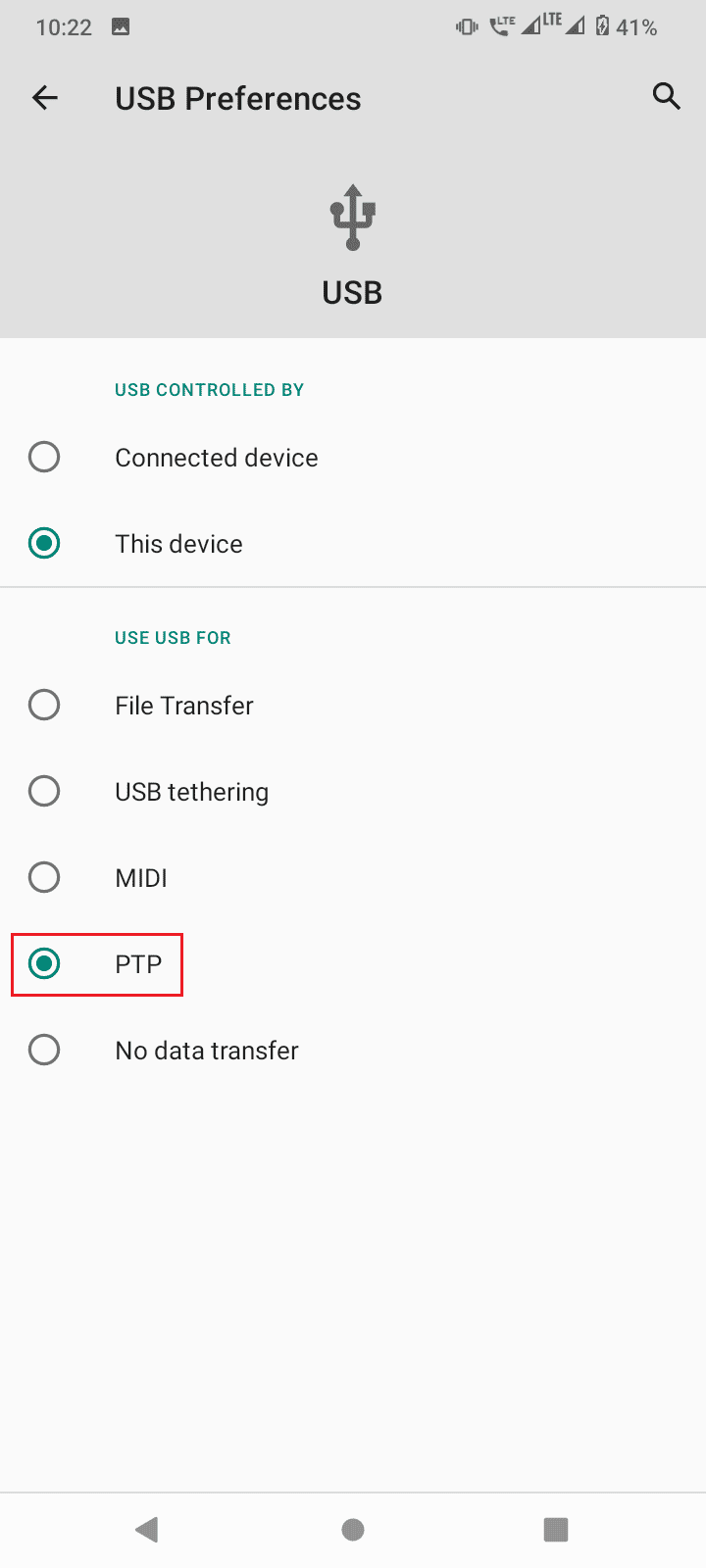
7. Trageți în jos bara de notificări, apăsați pe notificare pentru opțiuni de încărcare.
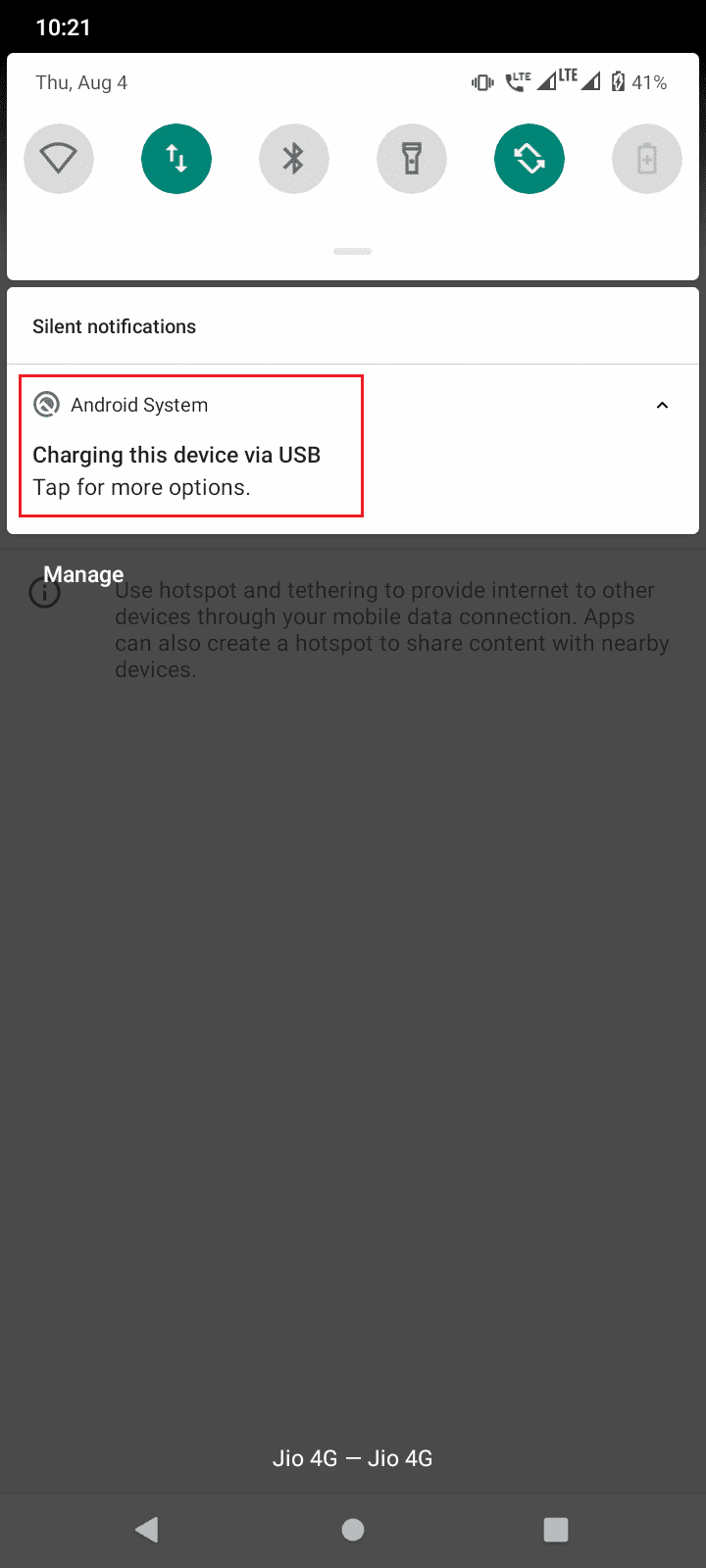
8. Selectați „Transfer de fișiere”.
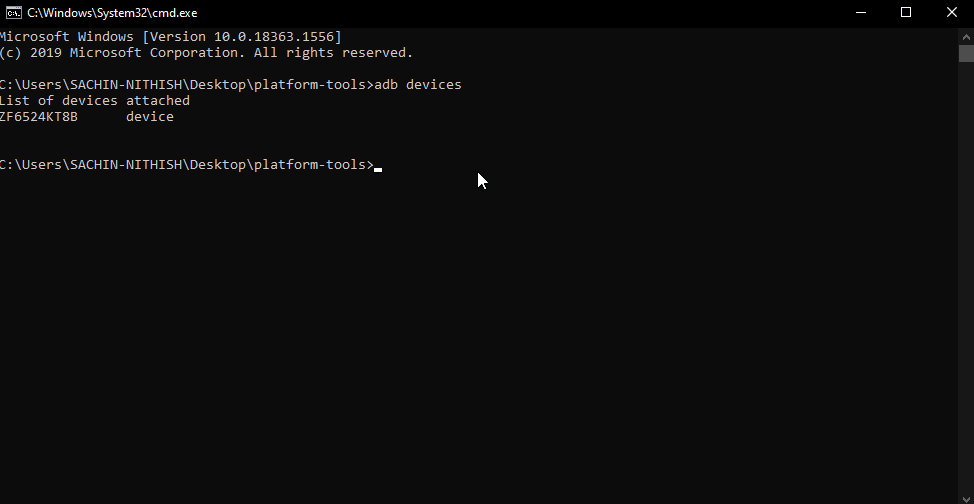
9. Executați din nou comanda „adb devices” în CMD.
10. Aceasta ar trebui să remedieze problema „dispozitiv ADB neautorizat”.
11. Alternativ, alegeți „PTP” în loc de „Transfer de fișiere” la pasul 7 și continuați pașii de mai sus.
Întrebări frecvente
| Î1. De ce primesc o eroare de dispozitiv neautorizat? |
| Răspuns: Această eroare apare când nu ați acordat permisiunea de acces la dispozitivul Android prin ADB. Urmați pașii din acest ghid pentru a rezolva problema. |
| Î2. Poate rula ADB fără a activa depanarea USB? |
| Răspuns: Nu, ADB necesită ca depanarea USB să fie activată pentru a obține autorizarea și a comunica cu dispozitivul Android. Atât depanarea USB, cât și amprenta RSA a computerului sunt necesare pentru stabilirea conexiunii. |
| Î3. Pot elimina dispozitivele ADB fără a le deconecta fizic? |
| Răspuns: Da, puteți face acest lucru dezactivând depanarea USB. |
| Î4. Nu am opțiuni de dezvoltator, de ce? |
| Răspuns: Opțiunile pentru dezvoltatori sunt dezactivate în mod implicit. Pentru a le activa, atingeți „Număr versiune” de 6-7 ori. Consultați site-ul producătorului pentru detalii specifice modelului dvs. |
Sperăm ca acest articol despre cum să depășiți mesajul „dispozitiv ADB neautorizat” să vă fie util. Dacă ați reușit să rezolvați problema, împărtășiți cu noi metoda care a funcționat. Pentru întrebări sau sugestii, folosiți secțiunea de comentarii.