Este posibil ca uneori să întâmpinați mesaje de eroare precum „Nu s-a putut stabili o conexiune cu serviciul de actualizare. Vom încerca din nou mai târziu” sau opțiunea de a verifica manual. În cazul în care actualizarea nu funcționează, este important să verificați dacă sunteți conectat la internet atunci când încercați să actualizați sistemul Windows 10. Această problemă este destul de frecventă și nu este necesar să vă îngrijorați în mod excesiv. Deși această eroare apare adesea din cauza unei conexiuni de internet inadecvate, există numeroși factori care pot contribui la această situație. Acest ghid își propune să analizeze problema și să propună metode eficiente de rezolvare. Așadar, vă invităm să continuați lectura!
Cum să soluționați eroarea „Nu s-a putut conecta la serviciul de actualizare” în Windows 10
Există o serie de cauze care pot genera problema pe care o întâmpinați în sistemul dumneavoastră Windows 10. Mai jos sunt prezentate cele mai frecvente:
- Conectarea unor dispozitive externe poate interfera cu instalarea actualizărilor.
- O conexiune la internet instabilă.
- Unele servicii vitale ale sistemului Windows nu rulează corect.
- Software-ul antivirus sau firewall-ul blochează instalarea actualizărilor, considerându-le potențial periculoase.
- Conflicte generate de adrese DNS.
- Prezența programelor malware.
- Spațiu insuficient de stocare pentru instalarea noilor actualizări.
- Fișiere de sistem configurate incorect.
Acum, că sunteți familiarizat cu posibilele cauze ale acestei erori, vă vom prezenta metode de depanare eficiente pentru a o rezolva.
Metoda 1: Pași de bază pentru depanare
Iată câțiva pași de bază pentru depanarea acestei probleme:
1. Deconectați dispozitivele externe
Când întâmpinați mesajul „Nu s-a putut conecta la serviciul de actualizare. Vom încerca din nou mai târziu” pe Windows 10, verificați dacă aveți conectate dispozitive periferice sau USB. Dacă da, se recomandă să le deconectați pentru a elimina posibilele interferențe electromagnetice care pot contribui la problemă. Urmați acești pași:
1. Începeți prin a deconecta toate dispozitivele USB externe conectate la calculator.

2. Apoi, deconectați dispozitivele web cam, imprimanta și alte periferice, menținând conectate doar dispozitivele absolut necesare.
3. În final, verificați dacă problema „Nu s-a putut conecta la serviciul de actualizare. Vom încerca din nou mai târziu” a fost remediată.
2. Verificați viteza rețelei
Pentru o funcționare corectă, asigurați-vă că aveți o conexiune la internet stabilă. Uneori, conexiunea Wi-Fi poate să nu fie suficient de rapidă. În acest caz, reporniți routerul sau efectuați un test de viteză pentru a verifica dacă atingeți viteza optimă necesară pentru o conexiune bună.
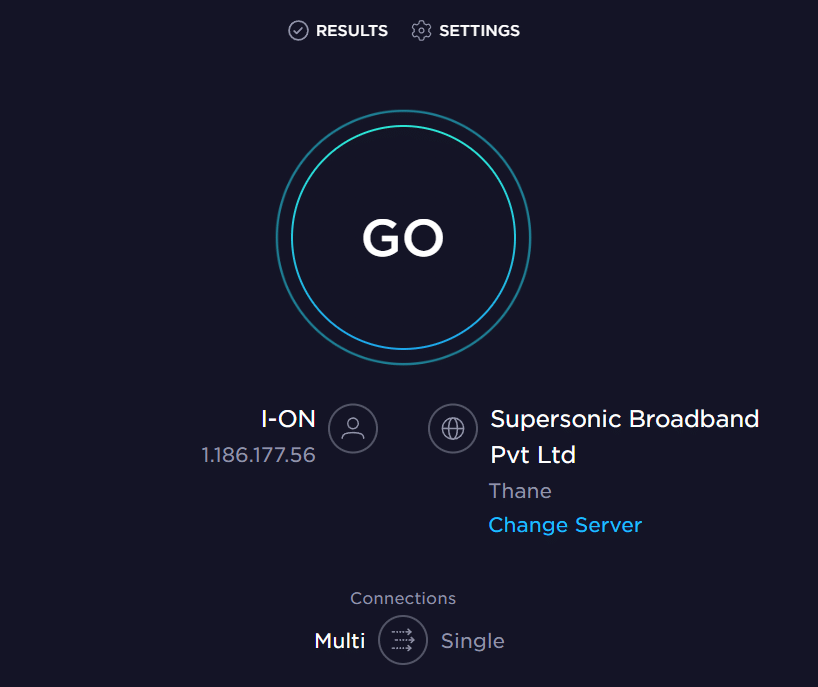
Verificați dacă sistemul dumneavoastră Windows 10 îndeplinește aceste condiții:
-
Verificați puterea semnalului rețelei. Dacă este scăzută, înlăturați toate obstacolele dintre dispozitive.
-
Evitați conectarea unui număr mare de dispozitive la aceeași rețea.
- Utilizați un modem/router verificat de furnizorul dumneavoastră de internet (ISP), pentru a evita conflicte.
-
Nu folosiți cabluri vechi, rupte sau deteriorate. Înlocuiți-le, dacă este necesar.
- Asigurați-vă că firele de la modem la router și de la modem la perete sunt stabile și nu sunt perturbate.
Dacă întâmpinați probleme de conectivitate la internet, consultați ghidul nostru privind depanarea problemelor de conectivitate la rețea în Windows 10.
3. Rulați instrumentul de depanare Windows Update
Erorile și problemele din sistem pot împiedica actualizarea computerului Windows. Instrumentul de depanare Windows încorporat poate rezolva problemele de conectivitate, cheile de registry corupte și componentele Windows deteriorate. Astfel, eroarea „Nu s-a putut conecta la serviciul de actualizare. Vom încerca din nou mai târziu” poate fi remediată cu ajutorul acestui instrument. Urmați pașii din ghidul nostru privind utilizarea instrumentului de depanare Windows Update.
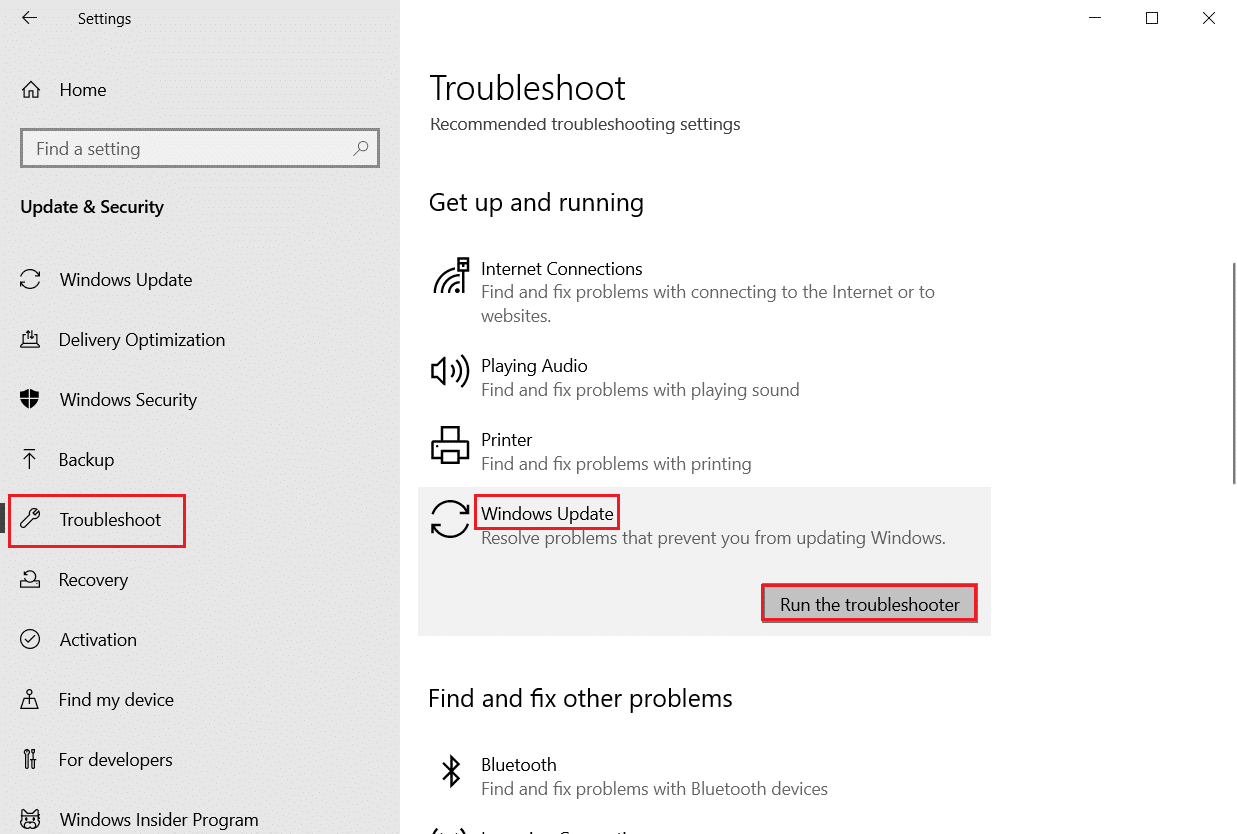
Urmați instrucțiunile afișate pentru a rezolva problemele identificate de instrumentul de depanare.
Metoda 2: Reporniți serviciile esențiale Windows
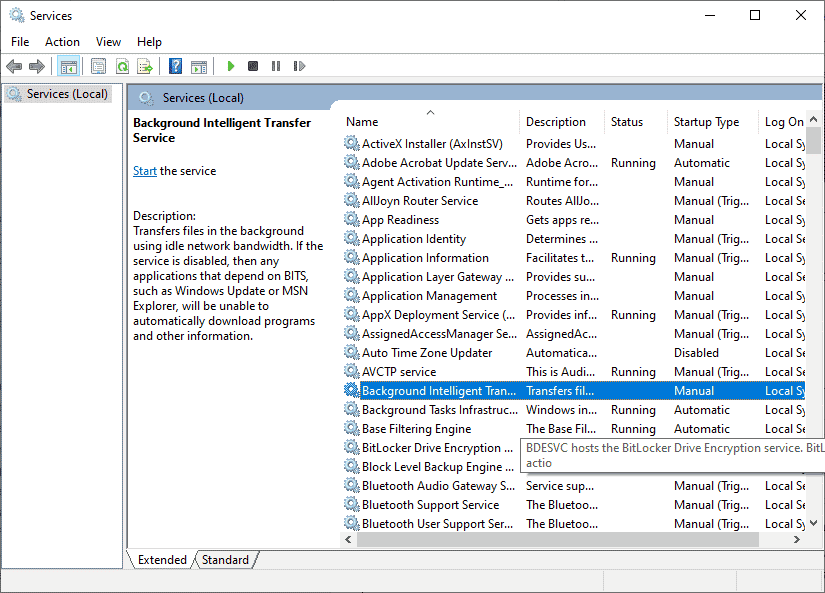
Unele servicii esențiale Windows, precum Windows Update și serviciul de transfer inteligent în fundal (BITS), trebuie să fie active pentru a evita eroarea de conectare la serviciul de actualizare. Serviciul BITS utilizează lățimea de bandă disponibilă pentru a instala actualizări, asigurând că o actualizare este instalată doar atunci când nu există alte procese de instalare în desfășurare. Dacă aceste servicii sunt dezactivate, eroarea menționată anterior este mai probabilă. Așadar, reporniți serviciile esențiale Windows, conform instrucțiunilor de mai jos.
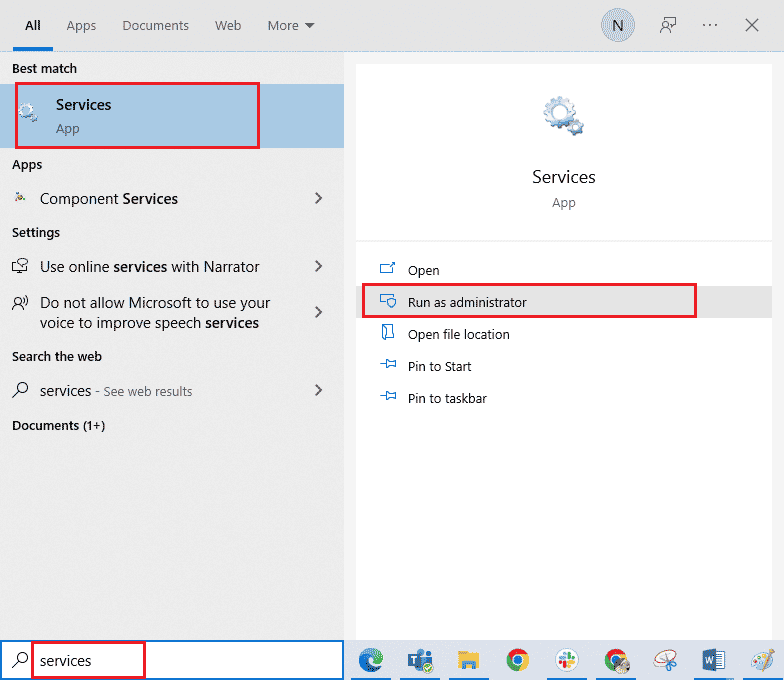
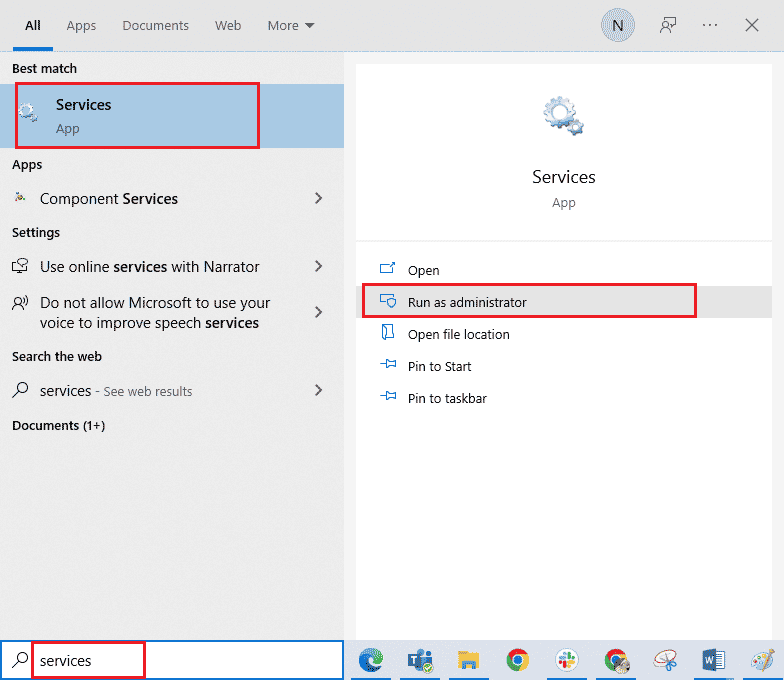
1. Apăsați tasta Windows, tastați „Servicii” și selectați „Executare ca administrator”.
2. Acum, parcurgeți lista și faceți dublu clic pe „Serviciu de transfer inteligent în fundal”.
3. Selectați „Automat” ca tip de pornire, conform instrucțiunilor.
Notă: Dacă starea serviciului este „Oprit”, faceți clic pe butonul „Pornire”. Dacă starea este „Se execută”, faceți clic pe „Oprire” și reporniți serviciul.
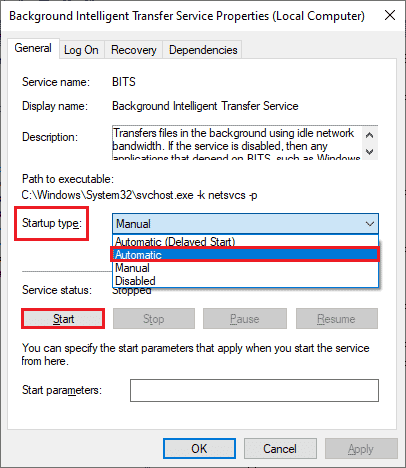
4. Faceți clic pe „Aplicare” > „OK” pentru a salva modificările. Verificați dacă acum puteți instala cele mai recente actualizări.
5. Repetați acești pași pentru alte servicii Windows, precum „Cryptographic”, „MSI Installer” și „Windows Update Services”.
Metoda 3: Modificați serviciul Windows Update
Dacă serviciile de actualizare Windows sunt active, dar problema „Nu s-a putut conecta la serviciul de actualizare” persistă, iată o altă soluție simplă. Opriți serviciul Windows Update și ștergeți folderul „SoftwareDistribution” din File Explorer. Apoi, reporniți serviciile Windows Update. Urmați acești pași:
1. Deschideți aplicația „Servicii” ca administrator.
2. Parcurgeți lista și faceți clic dreapta pe „Windows Update”.
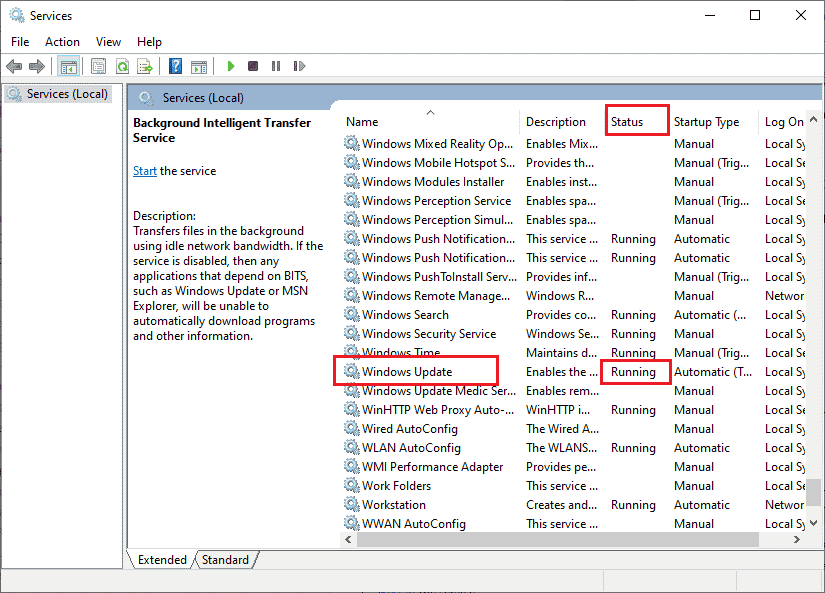
3A. Dacă starea nu este „Se execută”, treceți la Pasul 4.
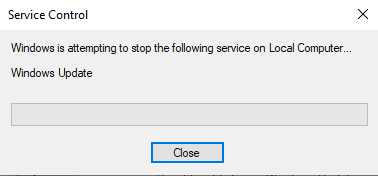
3B. Dacă starea este „Se execută”, faceți clic pe „Oprire”, după cum se indică.
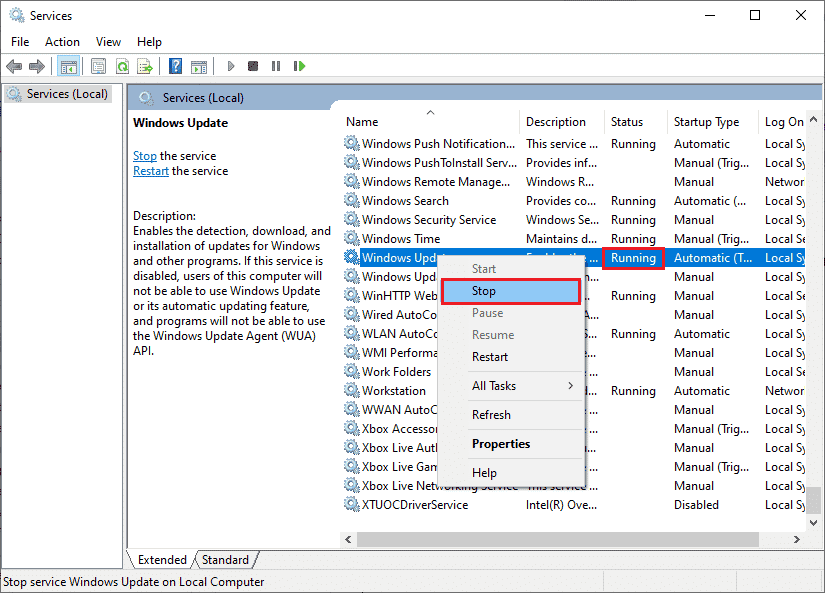
5. Așteptați câteva secunde până când Windows finalizează oprirea serviciului.
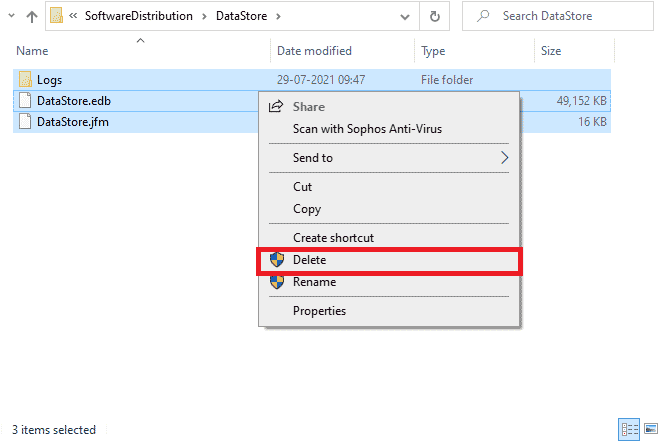
6. Deschideți File Explorer apăsând simultan tastele Windows + E. Navigați la următoarea cale:
C:WindowsSoftwareDistributionDataStore
7. Selectați toate fișierele și folderele, faceți clic dreapta și selectați „Ștergere”.
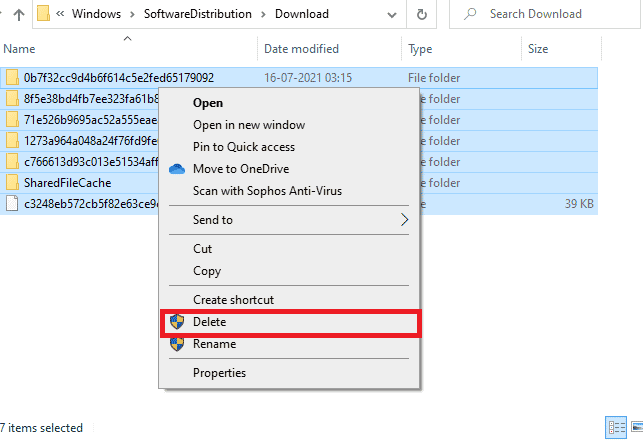
8. În mod similar, navigați la următoarea cale și ștergeți toate fișierele și folderele:
C:WindowsSoftwareDistributionDownload
9. Reveniți la fereastra Servicii, faceți clic dreapta pe „Windows Update” și selectați „Pornire”.
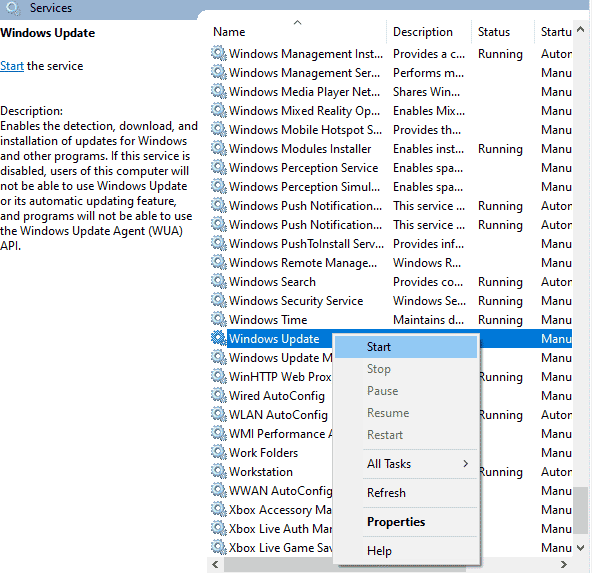
10. Așteptați câteva secunde până când Windows repornește serviciul.
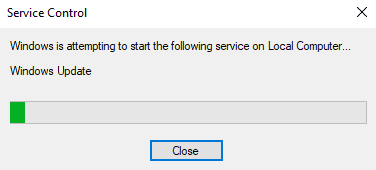
În acest mod, ați repornit serviciile Windows Update și ați eliminat conținutul din folderul „SoftwareDistribution”. Verificați dacă acum puteți instala cele mai recente actualizări pe sistemul dumneavoastră Windows 10.
Metoda 4: Reparați fișierele de sistem
Dacă sistemul are fișiere corupte, acestea trebuie reparate înainte de a instala noi actualizări. Pentru a remedia eroarea „Nu s-a putut conecta la serviciul de actualizare”, se recomandă să rulați utilitarele SFC/DISM, conform instrucțiunilor din ghidul nostru privind repararea fișierelor de sistem în Windows 10.
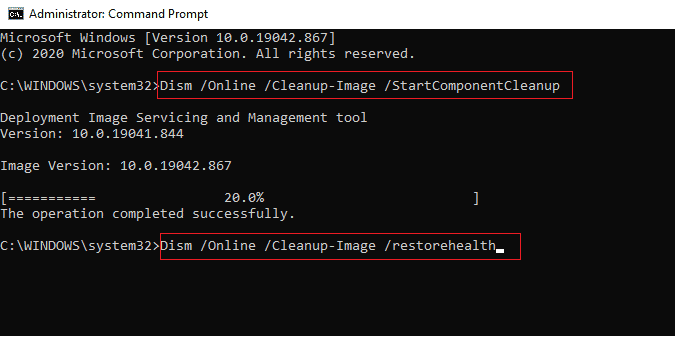
După finalizarea scanării, verificați dacă puteți instala actualizările.
Metoda 5: Dezactivați temporar antivirusul (dacă este cazul)
Uneori, programele antivirus pot bloca instalarea de noi actualizări. Software-uri precum Norton sau Avast pot interfera cu actualizările Windows. De aceea, se recomandă să dezactivați temporar orice software antivirus încorporat sau terță parte pentru a rezolva problema. Citiți ghidul nostru despre dezactivarea temporară a antivirusului în Windows 10.
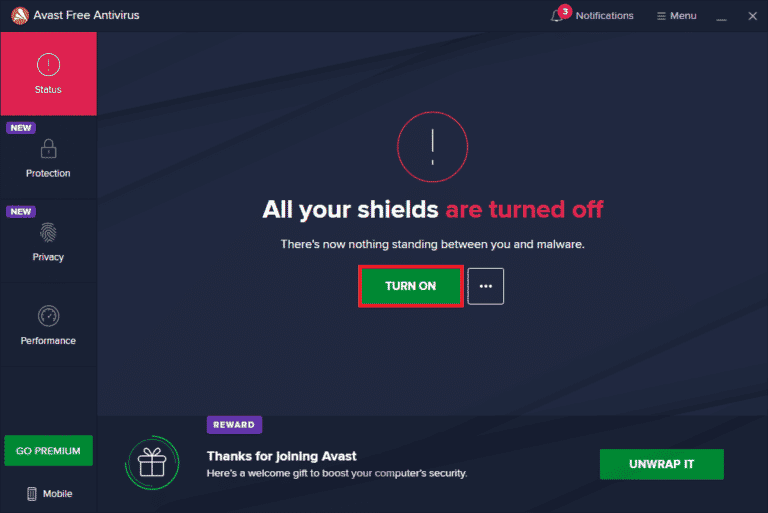
După remedierea problemei, asigurați-vă că reactivați antivirusul, deoarece un sistem fără protecție de securitate este întotdeauna vulnerabil.
Metoda 6: Dezactivați Windows Defender Firewall (nerecomandat)
Windows Defender Firewall poate bloca actualizarea sistemului din motive de securitate. Dacă actualizările sunt blocate de acesta, trebuie să activați sau să dezactivați temporar firewall-ul. Ghidul nostru despre dezactivarea Windows Defender Firewall vă poate ajuta. Alternativ, puteți permite aplicației prin firewall, urmând ghidul nostru privind permiterea sau blocarea aplicațiilor prin Windows Firewall.
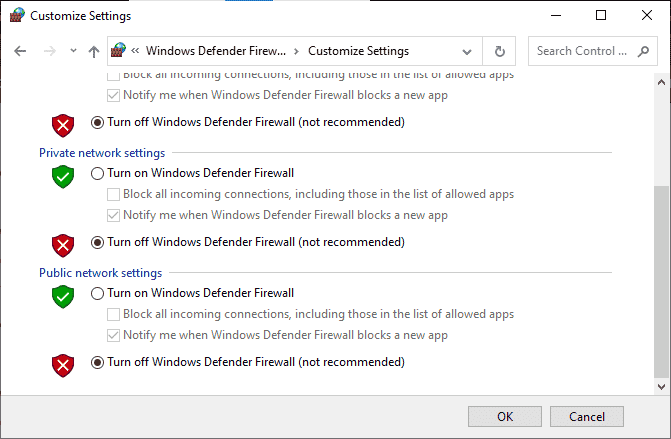
După actualizarea dispozitivului, asigurați-vă că reactivați firewall-ul, deoarece un calculator fără un program de securitate este vulnerabil.
Metoda 7: Utilizați Google DNS
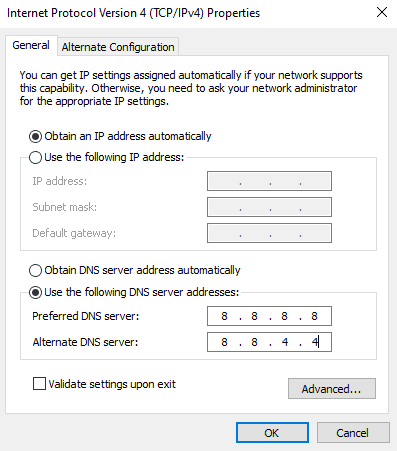
Unii utilizatori au raportat că schimbarea adreselor DNS a ajutat la rezolvarea erorii „Nu s-a putut conecta la serviciul de actualizare”. Ghidul nostru despre modificarea setărilor DNS în Windows 10 vă va ajuta să schimbați aceste adrese. Puteți folosi Open DNS sau Google DNS, conform ghidului nostru privind comutarea la OpenDNS sau Google DNS pe Windows. Urmați instrucțiunile și verificați dacă puteți instala actualizări pe computer.
Metoda 8: Rulați o scanare malware
Este important să mențineți computerul curat de amenințări cibernetice. Dacă aveți viruși sau programe malware, utilizarea dispozitivelor hardware externe și interne poate fi compromisă. Așadar, se recomandă să vă scanați computerul urmând instrucțiunile din ghidul nostru „Cum rulez o scanare antivirus pe computerul meu?”.
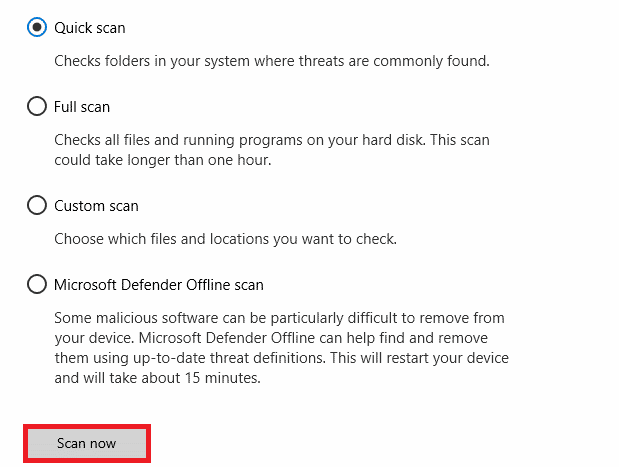
Pentru a elimina programele malware, consultați ghidul nostru „Cum să eliminați programele malware de pe computer în Windows 10”.
Metoda 9: Dezinstalați actualizările recente
Este posibil ca actualizările incompatibile recente să împiedice descărcarea de noi actualizări. Dezinstalați actualizările recente instalate pe computer, conform instrucțiunilor următoare:
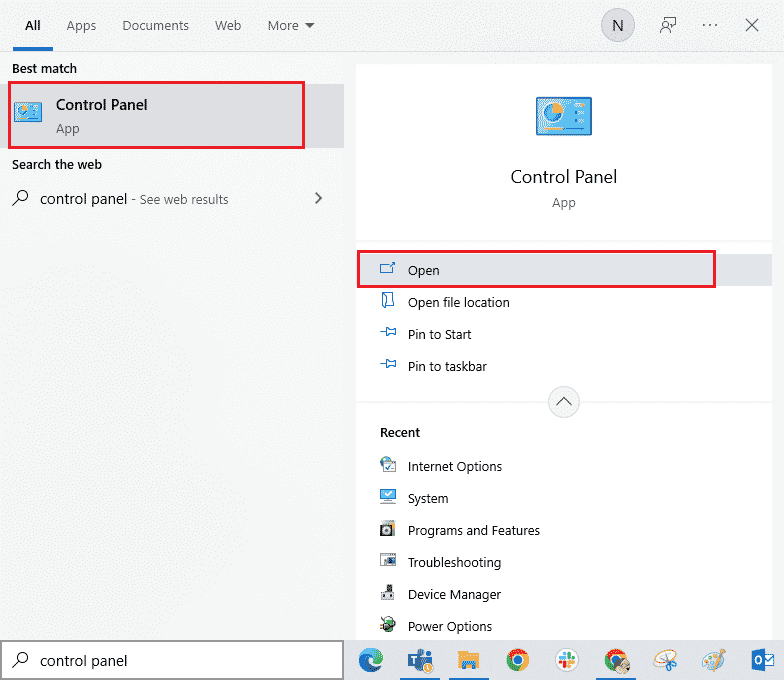
1. Apăsați tasta Windows și tastați „Panou de control”. Faceți clic pe „Deschidere”.
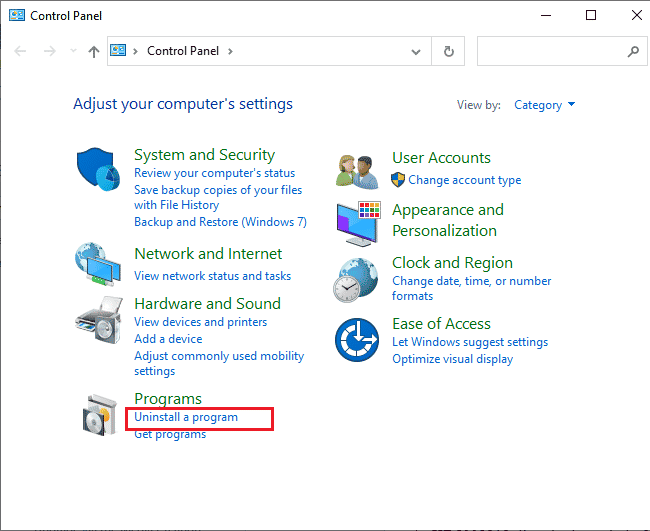
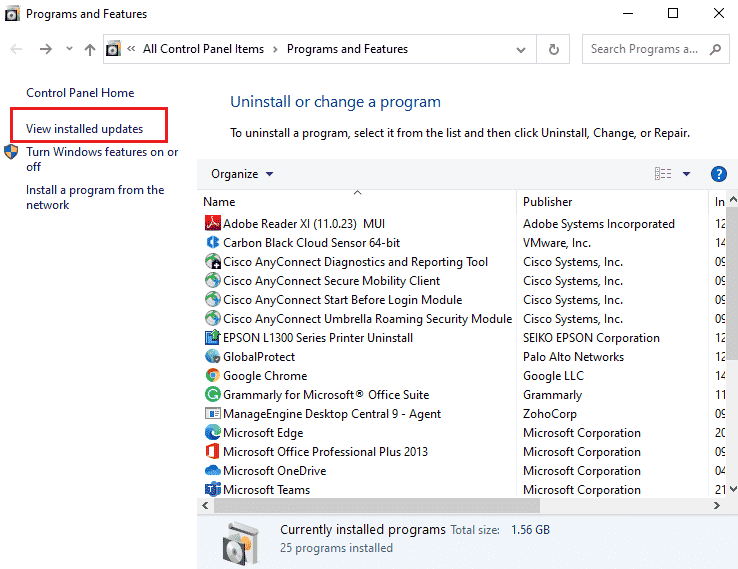
2. Faceți clic pe „Dezinstalați un program” din meniul „Programe”.
3. Faceți clic pe „Vedeți actualizările instalate” din panoul din stânga.
4. Selectați cea mai recentă actualizare (bazându-vă pe „Data instalată”) și faceți clic pe „Dezinstalare”.
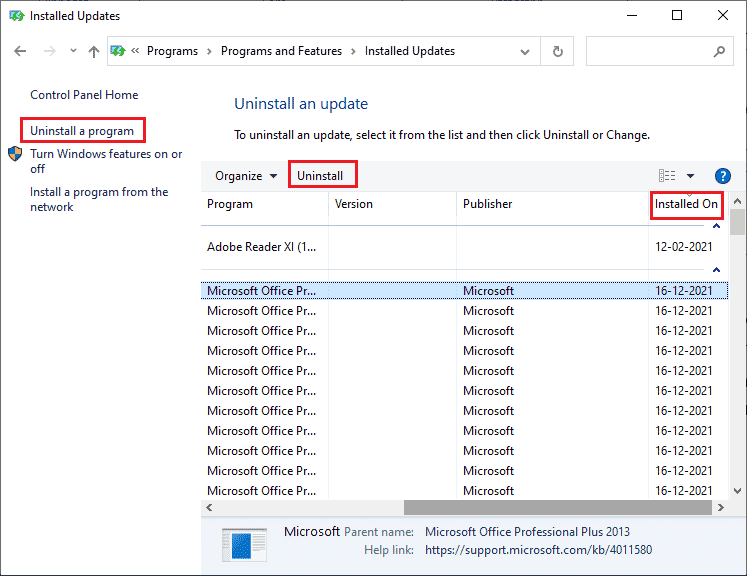
5. Confirmați solicitările și reporniți computerul. Verificați dacă problema de actualizare a fost rezolvată.
Metoda 10: Extindeți partiția de sistem
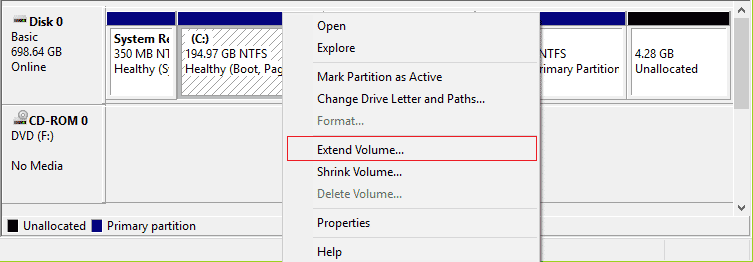
Spațiul insuficient din partiția de sistem poate împiedica instalarea de noi actualizări. Deși există instrumente terțe pentru a extinde partiția sistemului, vă recomandăm să faceți acest lucru manual, urmând ghidul nostru „Cum să extindeți partiția unității de sistem (C:) în Windows 10”.
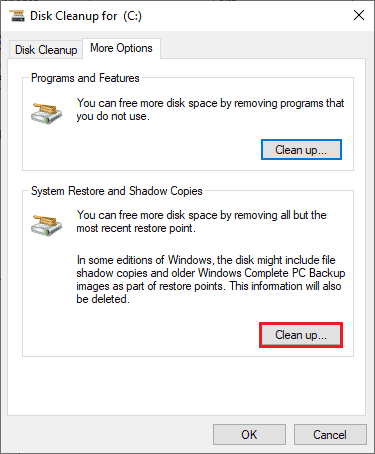
Metoda 11: Eliberați spațiu pe disc
Lipsa spațiului de stocare poate duce la eroarea „Nu s-a putut conecta la serviciul de actualizare”. Verificați mai întâi spațiul de stocare și eliminați fișierele temporare, dacă este necesar.
Pasul I: Verificați spațiul pe disc
Urmați acești pași pentru a verifica spațiul de stocare:
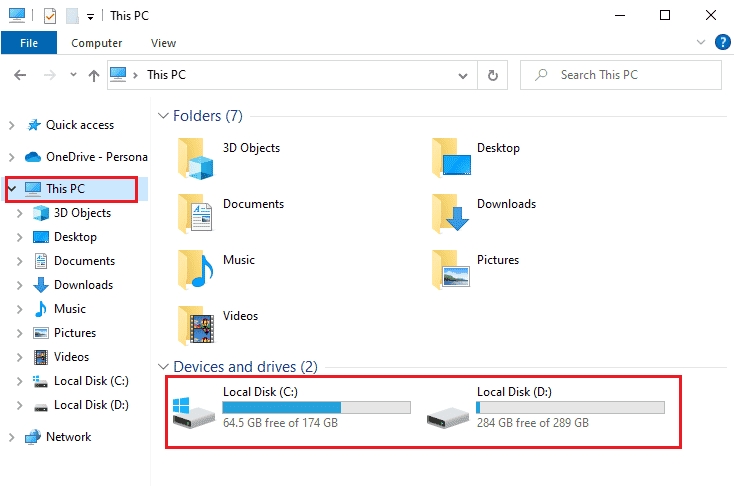
1. Apăsați simultan tastele Windows + E pentru a deschide File Explorer.
2. Faceți clic pe „Acest PC” în panoul din stânga.
3. Verificați spațiul de stocare de sub „Dispozitive și drivere”. Dacă este marcat cu roșu, luați în considerare ștergerea fișierelor temporare.
Pasul II: Ștergeți fișierele temporare
Dacă spațiul de stocare este minim, consultați ghidul nostru „10 moduri de a elibera spațiu pe hard disk în Windows” pentru a șterge fișierele inutile.
Metoda 12: Resetați componentele Windows Update
Resetarea componentelor Windows Update poate fi o soluție eficientă. Fișierele Windows Update sunt stocate pe computer și, dacă sunt corupte, pot genera diverse probleme. Pentru a remedia aceste componente, urmați ghidul nostru „Cum să resetați componentele Windows Update pe Windows 10”.
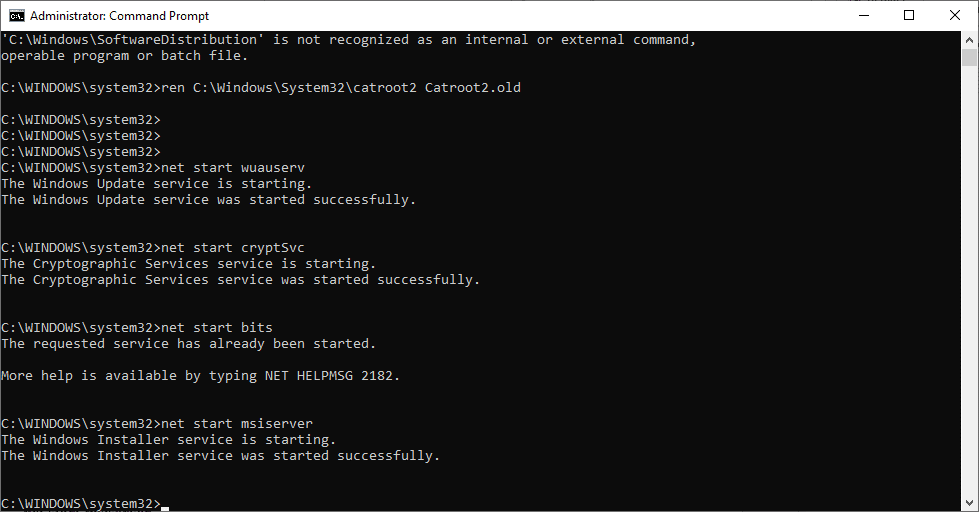
Acest proces implică rularea unui set de comenzi în Command Prompt pentru a reporni toate serviciile Windows esențiale. După finalizarea procesului, verificați dacă puteți instala actualizările.
Metoda 13: Instalați manual actualizările
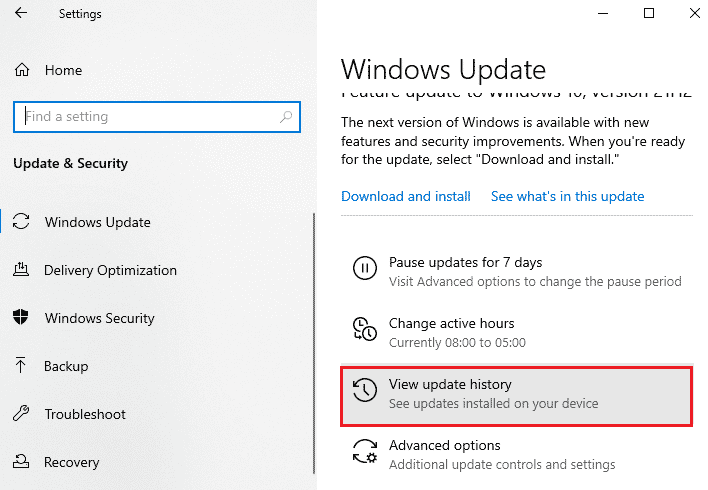
Dacă toate celelalte soluții nu au funcționat, puteți descărca manual actualizările necesare. Pagina web „Istoric actualizări Windows 10” conține istoricul actualizărilor lansate. Urmați acești pași:
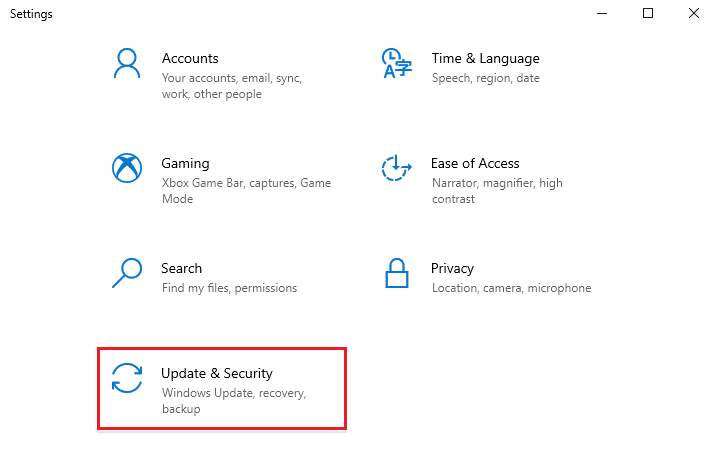
1. Apăsați simultan tastele Windows + I pentru a deschide „Setări”.
2. Faceți clic pe „Actualizare și securitate”.
3. Selectați „Vizualizare istoric actualizări”.
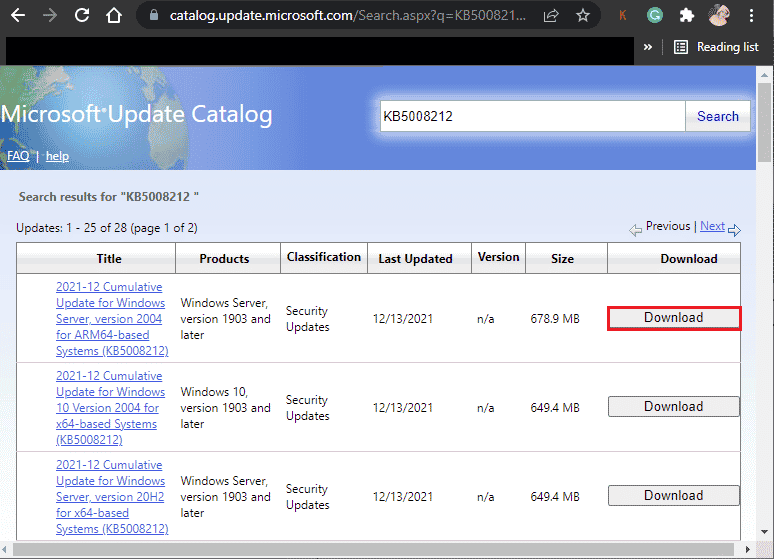
4. Asigurați-vă că aveți numărul KB al actualizării care nu se descarcă.
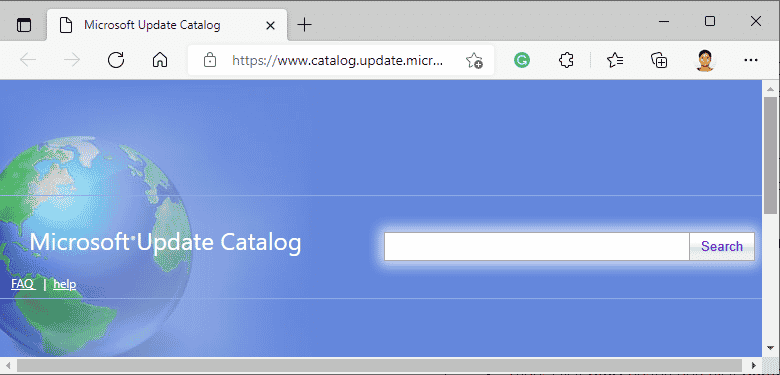
5. Introduceți numărul KB în bara de căutare din „Microsoft Update Catalog”.
6. Faceți clic pe „Descărcare” pentru cea mai recentă actualizare și urmați instrucțiunile pentru a finaliza procesul.
După instalarea actualizărilor, verificați dacă problema a fost rezolvată.
Metoda 14: Actualizați prin Media Creation Tool
Dacă nu puteți instala manual actualizarea, încercați să o instalați folosind Media Creation Tool. Este platforma oficială de descărcare recomandată de Microsoft pentru a remedia erorile de actualizare. Urmați acești pași:
1. Deschideți un browser și accesați pagina oficială de descărcare a instrumentului Media Creation.
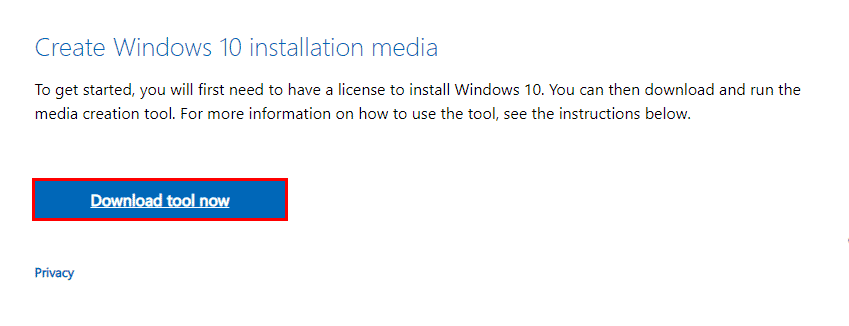
2. Faceți clic pe „Descărcare instrument acum” de sub „Creare suport de instalare Windows 10”.
3. Rulați fișierul de instalare și faceți clic pe „Da” în solicitarea User Account Control (UAC).
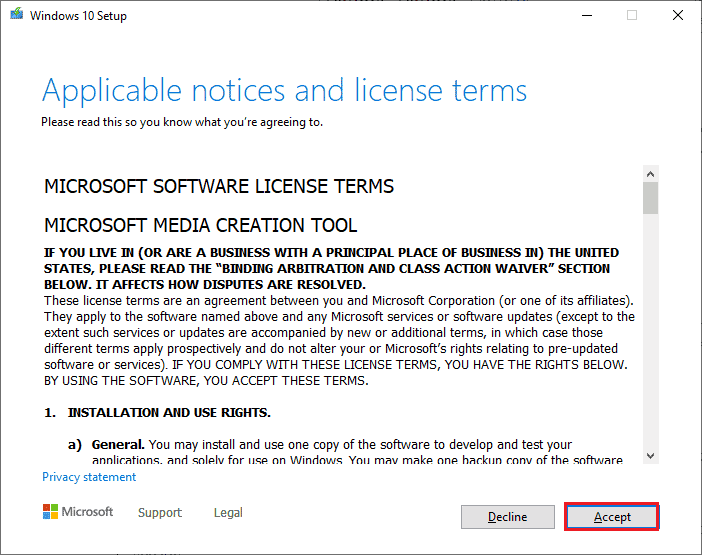
4. Faceți clic pe „Accept” în fereastra de instalare Windows 10.
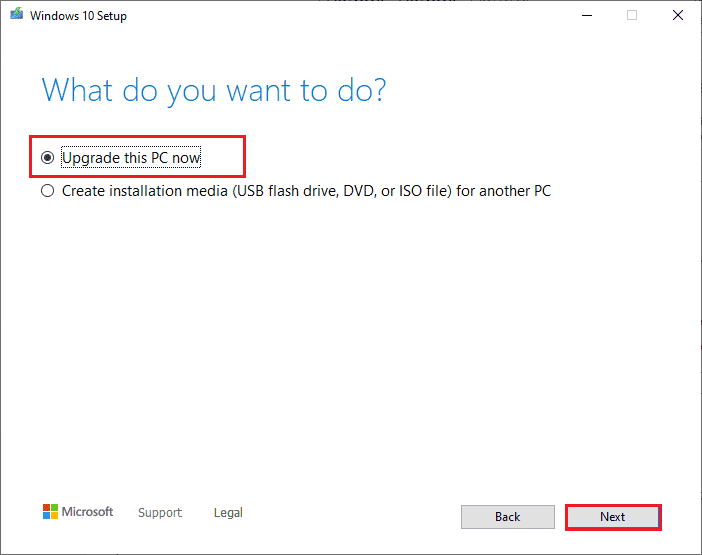
5. Așteptați finalizarea scanării și selectați „Upgrade this PC now”, apoi faceți clic pe „Următorul”.
6. Așteptați descărcarea ISO-ului Windows și faceți clic pe „Accept”.
Notă: trebuie să așteptați până când toate actualizările sunt instalate. Media Creation Tool va actualiza sistemul de operare la cea mai recentă versiune.
7. În final, faceți clic pe „Instalare” pentru a termina procesul.
Metoda 15: Modificați registrul Windows
Curățați calea de registru Windows corespunzătoare căii de descărcare a actualizărilor pentru a remedia problema. Manipulați registrul Windows cu atenție, deoarece erorile pot duce la pierderea fișierelor. Urmați pașii de mai jos:
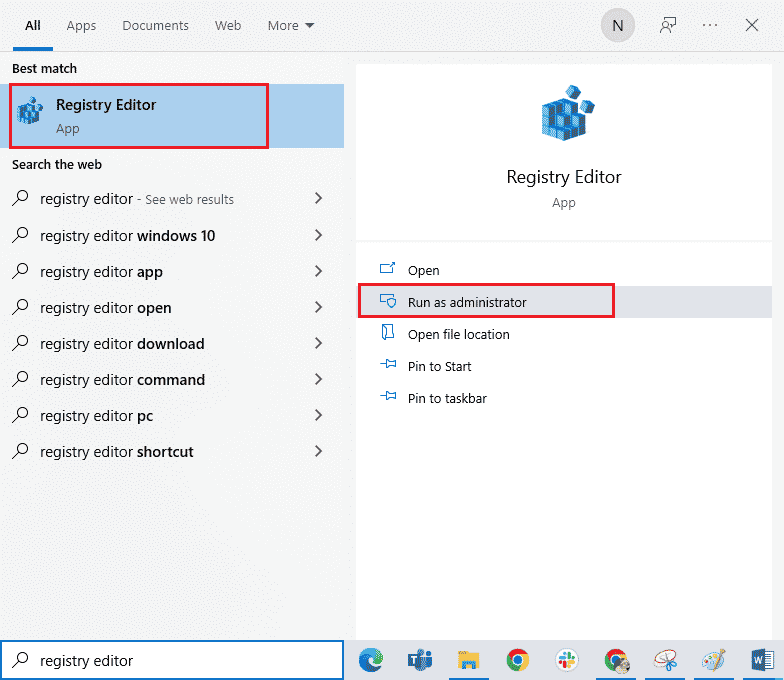
1. Apăsați tasta Windows, tastați „Editor de registry” și selectați „Executare ca administrator”.
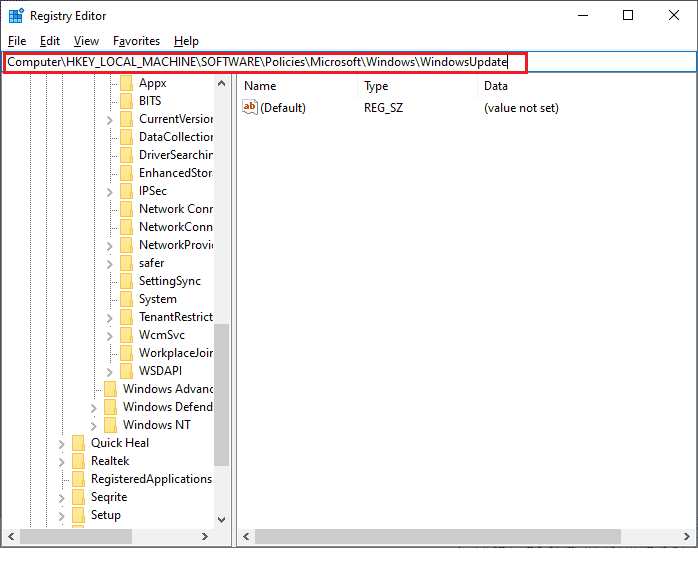
2. Navigați la următoarea cale în „Editorul Registrului”:
HKEY_LOCAL_MACHINESOFTWAREPoliciesMicrosoftWindowsWindowsUpdate
3. În panoul din dreapta, căutați „WUServer”