Outlook, un produs software de la Microsoft, este conceput pentru a facilita managementul informațiilor personale. Cu multiple funcționalități, de la calendar și gestionarea fișierelor și contactelor, până la accesul la e-mailul Microsoft, Outlook se prezintă ca o aplicație complexă și utilă. Totuși, utilizatorii care încearcă să conecteze Gmail la Outlook via web se pot confrunta cu o eroare neplăcută, identificată prin codul Gmail IMAP 78754. Această eroare duce la închiderea neașteptată a aplicației, în momentul în care un utilizator încearcă să își acceseze mesajele pe platforma Outlook. Dacă te afli în această situație neplăcută, în care conexiunea la contul tău Outlook este blocată, ai ajuns în locul potrivit. Vom prezenta un ghid detaliat, care te va ajuta să înțelegi eroarea 78754, cauzele care o provoacă și metodele eficiente de a o remedia. Așadar, să explorăm împreună această eroare.
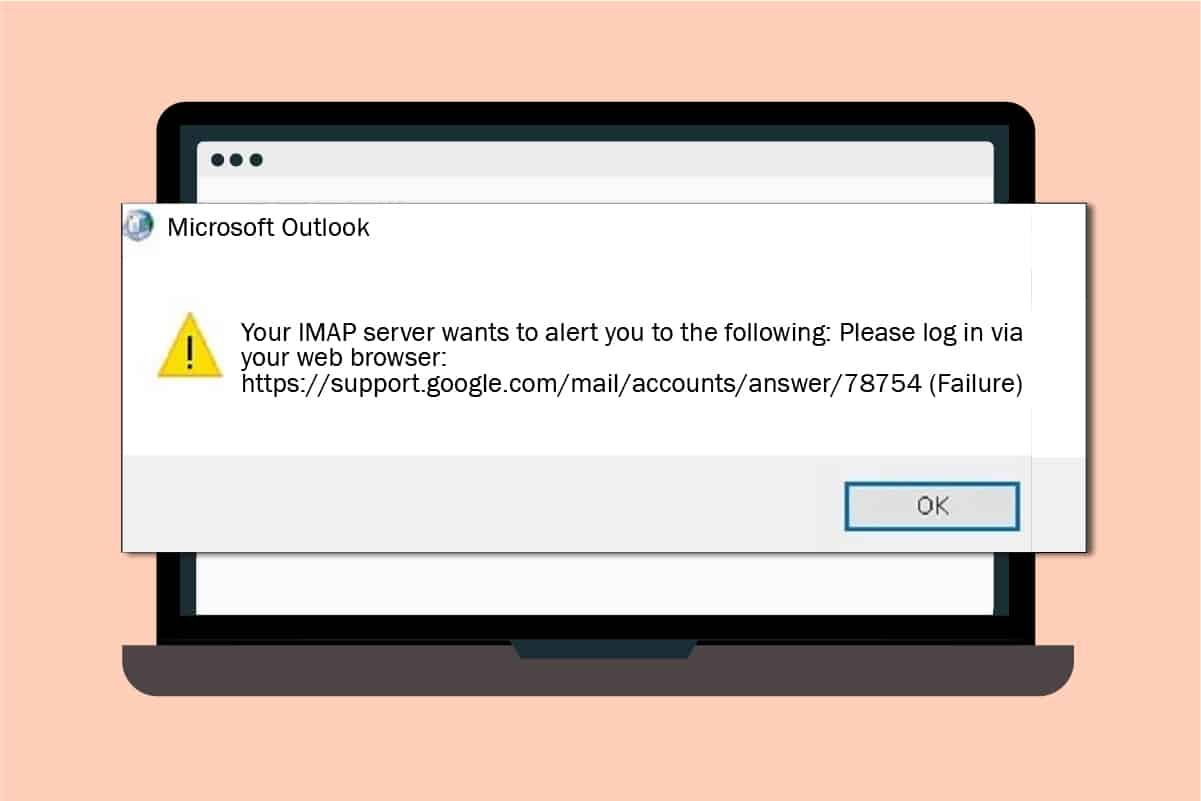
Rezolvarea erorii Gmail 78754 în Outlook
Protocolul IMAP (Internet Message Access Protocol) permite utilizatorilor să acceseze e-mailurile de pe un server, printr-o conexiune TCP/IP. Mesajele citite prin intermediul acestui protocol sunt stocate pe serverul de e-mail, putând fi organizate și pe dispozitivul utilizatorului. Accesul IMAP se realizează prin internet, fiind disponibil de pe orice dispozitiv. Această caracteristică permite utilizatorilor să își verifice e-mailurile de pe diverse dispozitive, în același timp.
IMAP oferă o modalitate rapidă și comodă de a ține evidența mesajelor. De asemenea, permite descărcarea mesajelor doar atunci când sunt accesate, eliminând necesitatea de descărcare prealabilă. Un alt avantaj important al IMAP este accesul offline, oferind astfel un plus de flexibilitate utilizatorilor.
Care sunt cauzele erorii 78754?
Eroarea 78754, întâmpinată la accesarea e-mailului Outlook, poate fi cauzată de mai multe motive. Vom analiza pe scurt aceste cauze:
-
Credențiale de autentificare incorecte – o cauză frecventă a erorii.
-
Activitate de conectare suspectă – dacă Google detectează o activitate neobișnuită la autentificare, poate genera eroarea 78754.
-
Verificarea în doi pași – deși este un strat suplimentar de securitate, poate fi un obstacol la accesarea contului prin Outlook.
-
Accesarea contului dintr-o locație sau de pe un dispozitiv nou – poate declanșa, de asemenea, eroarea.
-
IMAP dezactivat sau setări incorecte ale serverului IMAP – pot fi cauze ale erorii.
-
O versiune învechită a aplicației Outlook – o altă cauză majoră a problemelor la conectarea cu serviciul de e-mail.
-
Configurarea incorectă a Outlook – una dintre posibilele cauze ale erorii.
Acum că am analizat motivele care pot duce la apariția erorii Gmail 78754 în Outlook, este timpul să vedem cum putem remedia problema. Vom începe cu metodele cele mai des căutate și recomandate:
Metoda 1: Verificarea credențialelor de conectare la Gmail
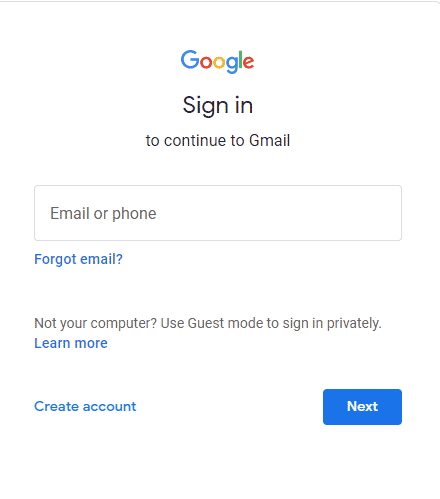
O greșeală elementară, pe care mulți utilizatori o trec cu vederea, este introducerea incorectă a datelor de autentificare la conectarea la contul Gmail. Credențialele incorecte pot restricționa accesul la contul Outlook, așadar, verifică-le cu atenție.
Metoda 2: Activarea IMAP și permiterea aplicațiilor mai puțin sigure
Pentru o funcționare optimă a Microsoft Outlook, serverul IMAP trebuie să fie activ. Dezactivarea sa poate fi o cauză a erorii 78754. Vom urmări pașii necesari pentru activarea IMAP și pentru permiterea aplicațiilor mai puțin sigure, astfel încât Google să nu mai considere Microsoft Outlook ca o aplicație nesigură:
Notă: Permisiunea aplicațiilor mai puțin sigure nu este disponibilă pentru conturile cu verificarea în doi pași activată.
1. Accesează pagina de autentificare Gmail prin browser.
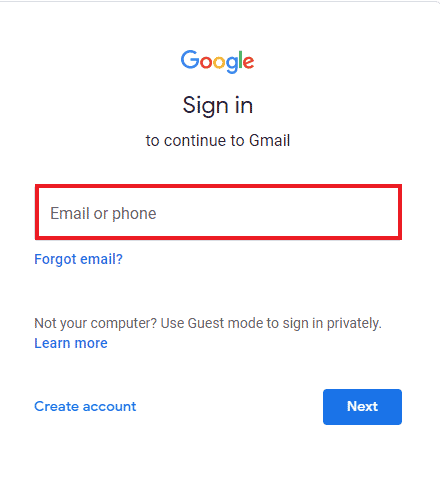
2. Introdu datele de autentificare și conectează-te la contul Gmail.
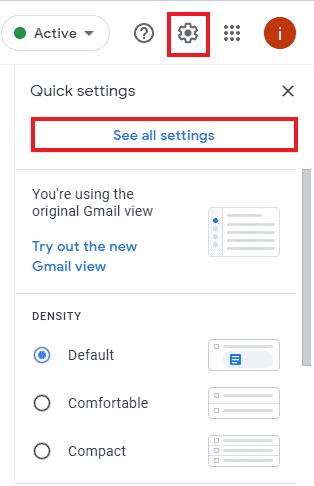
3. În contul Gmail, apasă pe pictograma setări (roată) și alege „Vezi toate setările”.
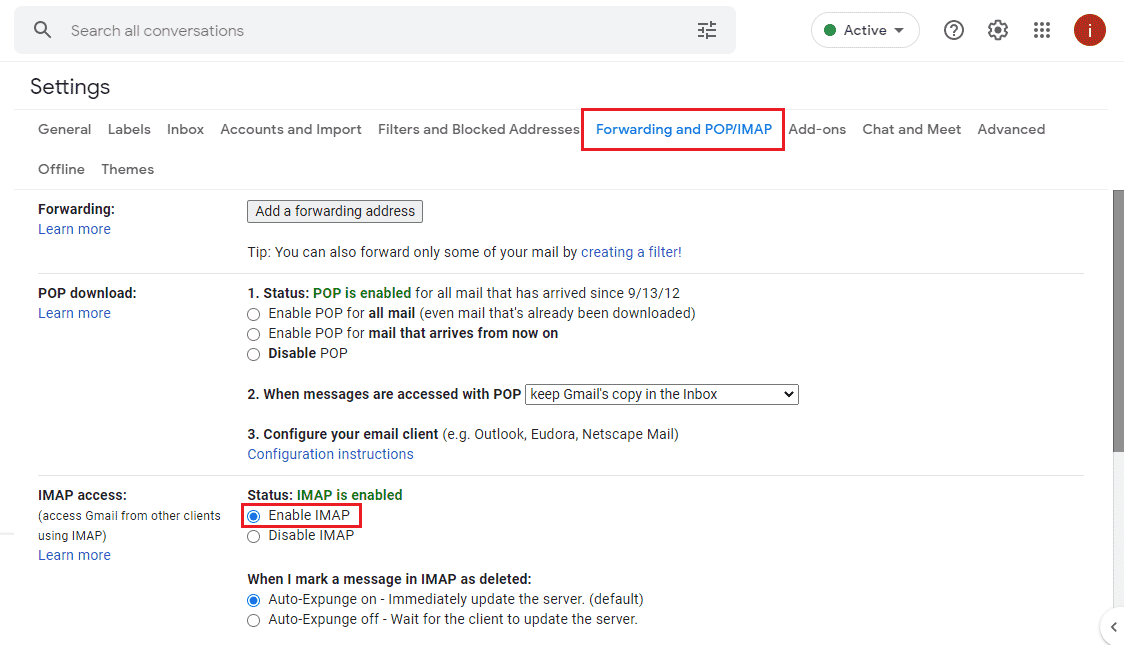
4. Mergi la fila „Redirecționare și POP/IMAP” și selectează „Activare IMAP”.
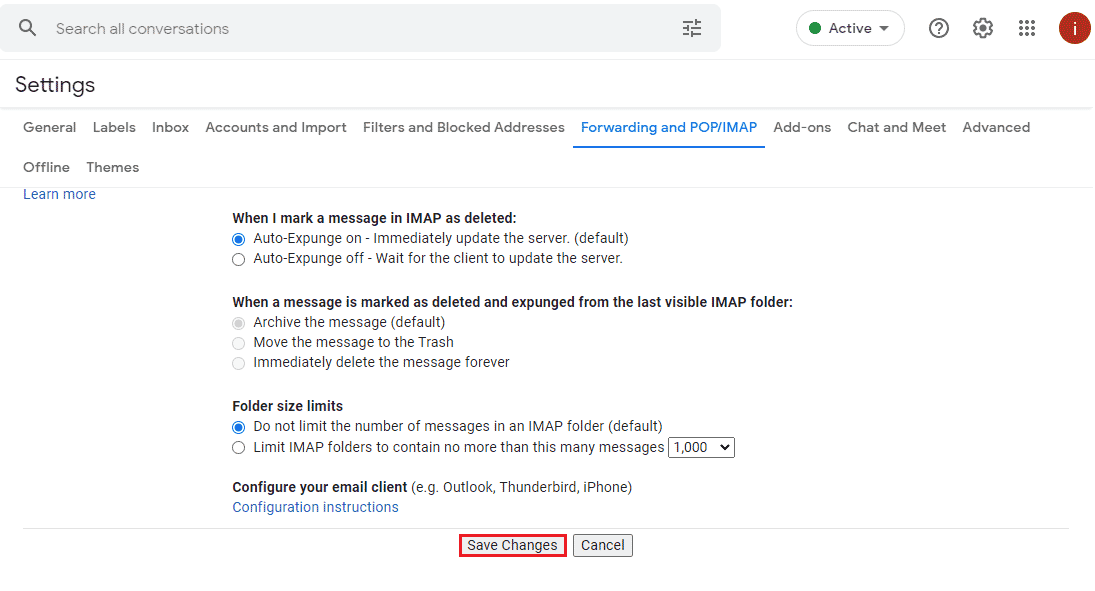
5. Apasă „Salvare modificări”, în partea de jos a paginii.
6. Caută opțiunea „Permite aplicații mai puțin sigure” și activeaz-o.
În cazul în care eroarea Gmail IMAP 78754 persistă, poți urma metoda următoare pentru configurarea Microsoft Outlook.
Metoda 3: Configurarea Outlook
O configurare incorectă a contului Microsoft Outlook poate conduce la eroarea 78754. Prin urmare, urmează pașii de mai jos pentru o configurare corectă a contului:
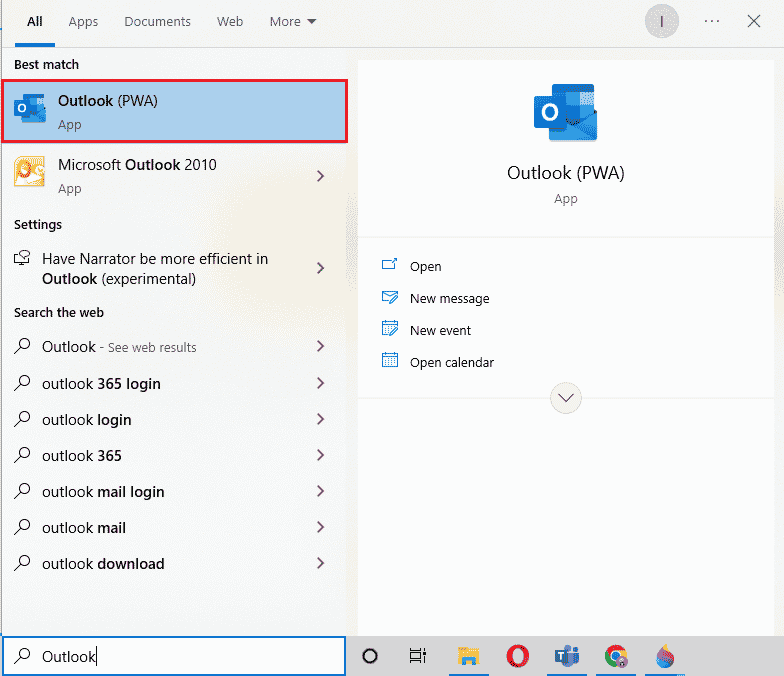
1. Apasă tasta Windows, tastează „Outlook” și apasă Enter.
2. Introdu adresa de e-mail și selectează „Opțiuni avansate”.
3. Selectează „Permiteți-mi să-mi configurez contul manual” și apasă „Conectare”.
4. Alege opțiunea „IMAP, POP sau Google”.
5. Asigură-te că serverele IMAP sau POP sunt activate.
6. Pentru e-mailurile primite, utilizează: Server: imap.gmail.com, Port: 993, Metoda de criptare: SSL/TLS, „Necesită conectare folosind Secure Password Authentication (SPA)”: Debifat.
7. Pentru e-mailurile trimise, utilizează: Server: smtp.gmail.com, Port: 465, Metoda de criptare: SSL/TLS, Timeout server: o bară, „Necesită conectare folosind Secure Password Authentication (SPA)”: Debifat, „Serverul meu de ieșire (SMTP) necesită autentificare”: Bifat, „Utilizează aceleași setări ca serverul meu de e-mail de intrare”: Bifat.
8. Apasă „Următorul”. După finalizarea pașilor, completează datele de autentificare și apasă „Conectare” pentru a continua.
Metoda 4: Actualizarea Microsoft Outlook
O versiune învechită a aplicației Microsoft Outlook poate genera, de asemenea, eroarea IMAP Gmail 78754. Prin urmare, actualizează aplicația la ultima versiune disponibilă:
1. Deschide aplicația Outlook.
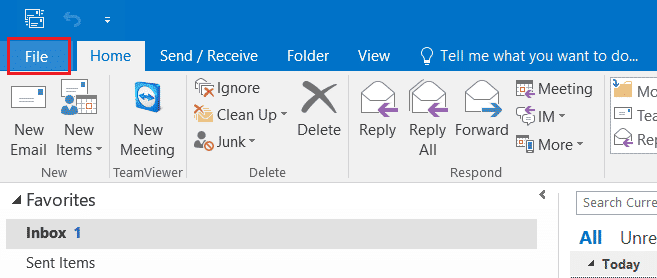
2. Apasă pe fila „Fișier”.
3. În meniul lateral, selectează „Cont Office”.
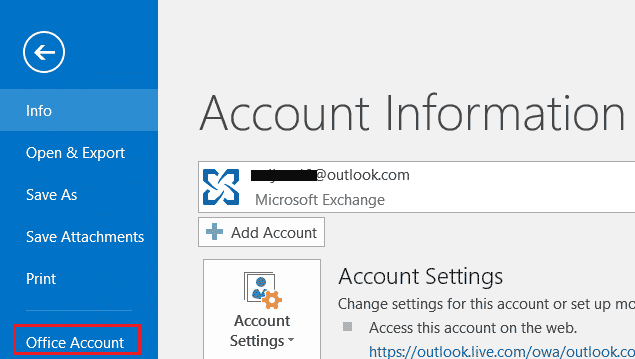
4. Apasă pe „Opțiuni actualizare” și alege „Actualizare acum”.
5. După actualizarea aplicației Outlook, încearcă din nou să te conectezi și verifică dacă eroarea 78754 a dispărut.
Metoda 5: Generarea unei parole specifice aplicației
Verificarea în doi pași oferă un plus de securitate conturilor, în special pentru contul Gmail, unde sunt stocate multe informații importante. Dacă ai activat verificarea în doi pași, generează o parolă specifică aplicației Outlook. Aceasta va permite Google să nu mai blocheze aplicațiile considerate mai puțin sigure, cum ar fi Outlook, și te va ajuta să rezolvi eroarea Gmail 78754.
1. Autentifică-te în contul tău Gmail.
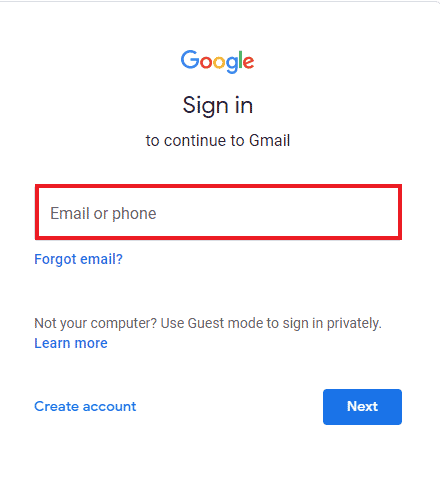
2. Accesează pagina de securitate Google în browser.
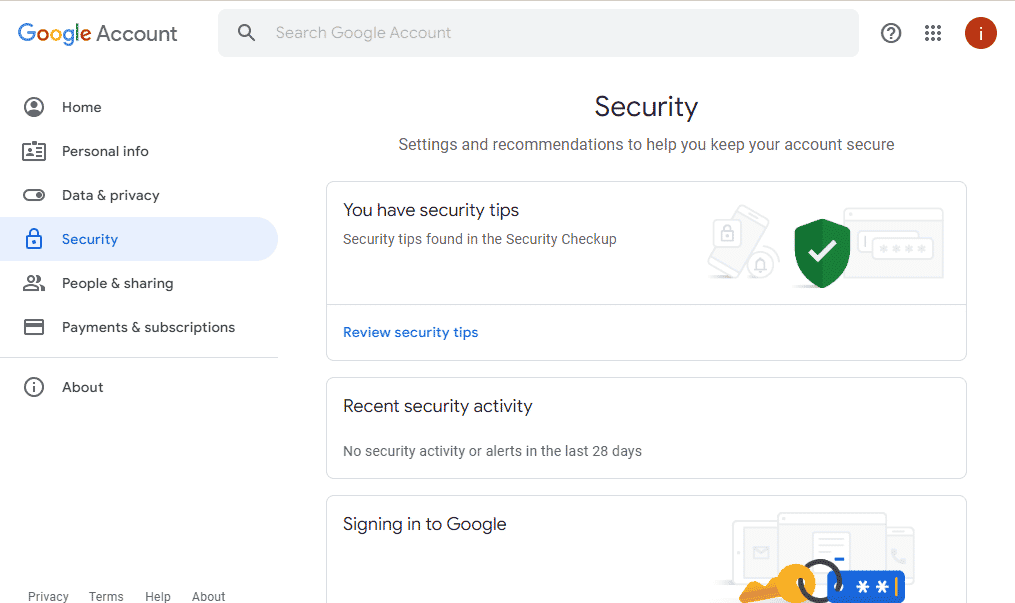
3. Caută opțiunea „Parole aplicație” și apasă pe ea.
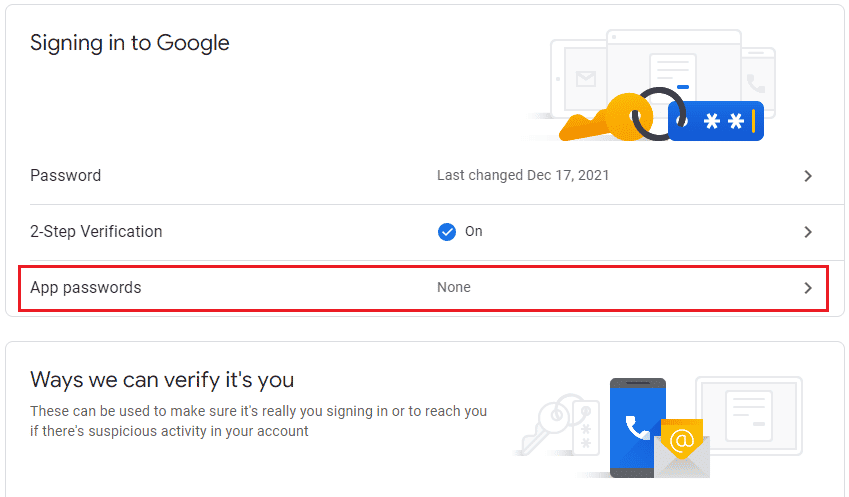
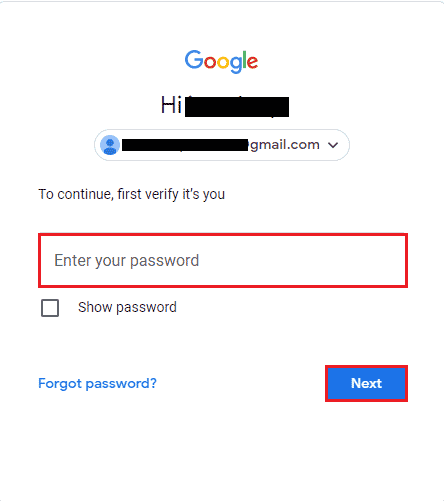
4. Introdu parola contului tău pentru verificare și apasă „Următorul”.
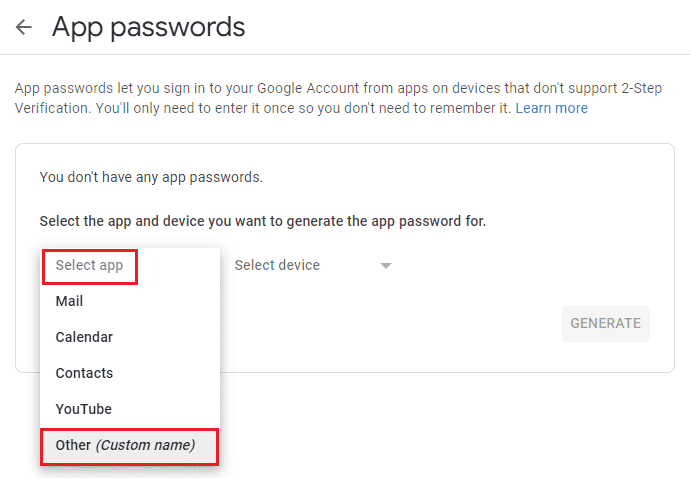
5. Apasă pe „Selectați aplicația” și alege „Altă aplicație”.
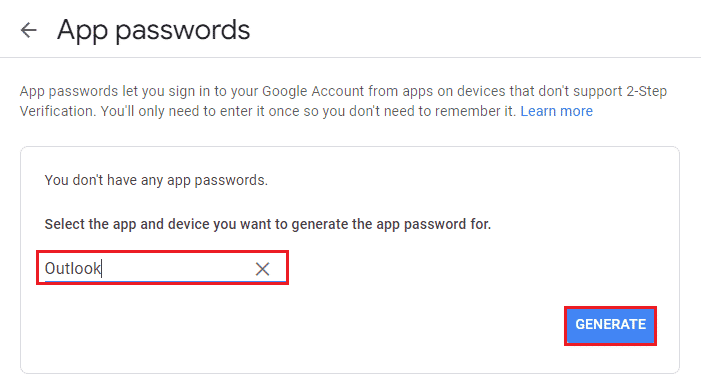
6. Introdu „Outlook” și apasă „GENEREAZĂ”.
O nouă parolă va fi generată automat pentru aplicația Outlook de pe sistemul tău. Poți copia această parolă și o poți salva pentru a te autentifica ulterior, fără a mai întâmpina eroarea Gmail IMAP 78754.
Întrebări frecvente (FAQs)
Î1. Cum pot remedia alerta de server IMAP în Microsoft Outlook?
Răspuns. Șterge atașamentele e-mailurilor primite în Outlook. Aceste atașamente sunt cauza principală a alertei IMAP. De asemenea, asigură-te că le ștergi și din coșul de gunoi. Închide și redeschide aplicația Outlook pentru a o utiliza fără alerta de server.
Î2. De ce primesc în mod repetat eroarea IMAP?
Răspuns. Eroarea IMAP în Outlook este, de obicei, cauzată de o problemă de conexiune la internet sau de setări incorecte ale e-mailului. Această eroare poate apărea, de asemenea, în timpul primirii unui e-mail în aplicație.
Î3. Pot conecta Gmail la Outlook?
Răspuns. Da, poți conecta contul Gmail la Outlook, adăugându-l prin setările contului în Outlook.
Î4. IMAP este pentru Gmail?
Răspuns. Da, Gmail oferă IMAP clienților, permițând conectarea la e-mail de pe desktop sau dispozitive mobile.
Î5. Cum pot remedia eroarea IMAP Gmail?
Răspuns. Pentru a remedia eroarea IMAP Gmail, poți activa IMAP pentru contul tău Gmail, accesând setările.
***
Serviciile Outlook sunt foarte utile pentru utilizatorii obișnuiți ai aplicației, însă eroarea 78754 poate împiedica utilizarea funcției de e-mail. Sperăm că acest ghid ți-a fost de ajutor și ai reușit să remediezi eroarea Gmail 78754 în Outlook. Spune-ne în secțiunea de comentarii care metodă ți-a rezolvat problema. Dacă ai întrebări suplimentare sau sugestii, le așteptăm cu drag în secțiunea de comentarii de mai jos.