Microsoft a eliberat cea mai recentă actualizare majoră pentru Windows 11 în canalul Release Preview, oferind utilizatorilor înscriși în programul Insider posibilitatea de a o testa. Această actualizare, Windows 11 22H2 (compilația 22621), va fi disponibilă pentru toți utilizatorii versiunii stabile în perioada septembrie-octombrie 2022. Cu toate acestea, dacă dorești să o experimentezi mai devreme, ai opțiunea de a face upgrade chiar acum la versiunea 22H2. În acest articol, îți prezentăm trei modalități prin care poți instala actualizarea Windows 11 22H2 pe dispozitivul tău. Niciuna dintre aceste metode nu implică riscul pierderii datelor, afectarea fișierelor personale sau a aplicațiilor, cu condiția să alegi opțiunea de actualizare. Hai să vedem cum poți face upgrade la actualizarea Windows 11 22H2 (cunoscută și ca Sun Valley 2).
Instalarea actualizării Windows 11 22H2 (2022)
În acest tutorial, am inclus trei metode diferite prin care poți instala Windows 11 22H2 pe computerul tău. Poți alege să actualizezi la compilația 22621 prin intermediul canalului Release Preview sau să folosești imaginea ISO pentru a instala direct actualizarea. Consultă tabelul de mai jos și accesează secțiunea care te interesează.
Actualizarea la Windows 11 22H2 prin canalul Release Preview
Cea mai simplă metodă de a face upgrade la Windows 11 este prin intermediul programului Windows Insider. Microsoft a lansat deja actualizarea Windows 22H2 în canalul Release Preview, premergător lansării oficiale (GA), care este estimată pentru octombrie 2022. Dacă dorești să instalezi noua actualizare majoră pentru Windows 11 chiar acum, urmează pașii descriși mai jos.
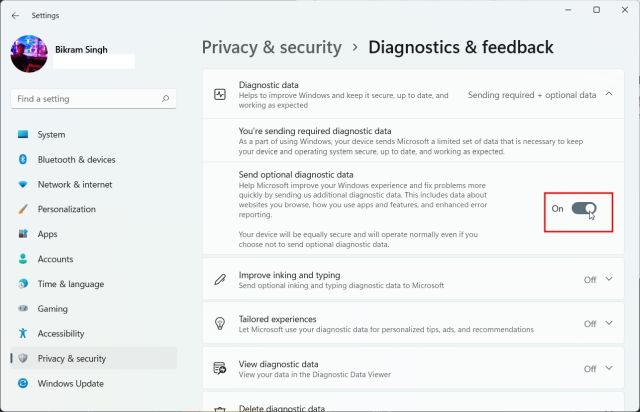
1. Începe prin a apăsa combinația de taste „Windows + I” pentru a deschide aplicația Setări. Aici, accesează „Confidențialitate și securitate” din bara laterală stângă și apoi secțiunea „Diagnosticare și feedback”.
2. Extinde meniul „Date de diagnosticare” și activează opțiunea „Trimite date de diagnosticare opționale”. Acest pas este necesar pentru a te înscrie în programul Windows Insider.
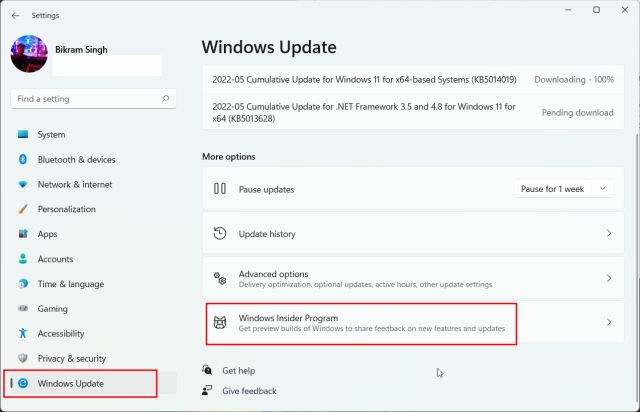
3. După ce ai făcut acest lucru, mergi la „Windows Update” din bara laterală stângă și extinde secțiunea „Programul Windows Insider” situată în partea de jos.
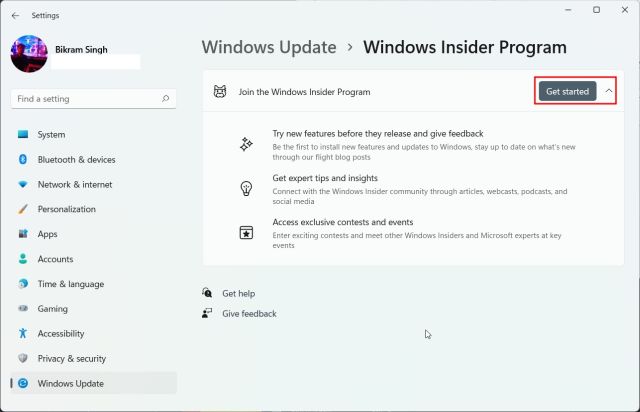
4. Acum, apasă pe „Începeți“.
5. Aici, apasă pe butonul „Conectați un cont” din dreptul opțiunii „Cont Windows Insider”. Reține că ai nevoie de un cont Microsoft pentru a te alătura programului Windows Insider.
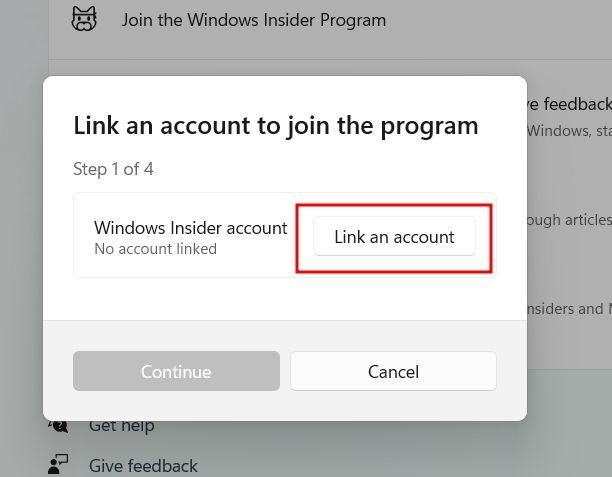
6. Alege contul Microsoft dacă este deja conectat la computer. În caz contrar, te poți conecta cu un cont Microsoft existent. Dacă nu ai un cont Microsoft, îl poți crea folosind link-ul furnizat.
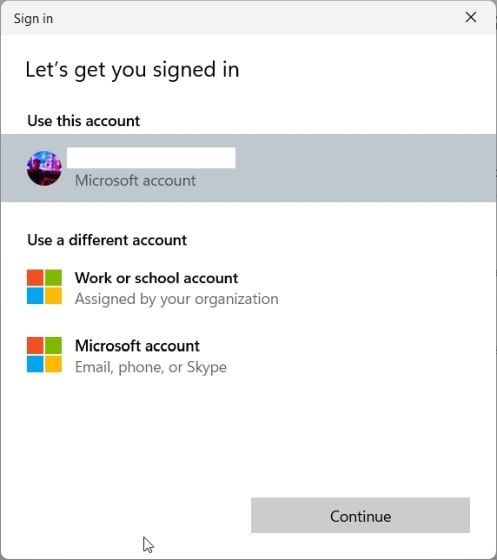
7. Pe pagina următoare, alege „Previzualizare lansare” și apasă pe „Continuare”. Actualizarea Windows 11 22H2 (compilația 22621) este disponibilă doar în canalul Release Preview.
Notă: Uneori, pagina se poate bloca după ce apeși pe „Continuare”. Dacă se întâmplă acest lucru, închide aplicația Setări și repetă pașii. De data aceasta ar trebui să funcționeze.
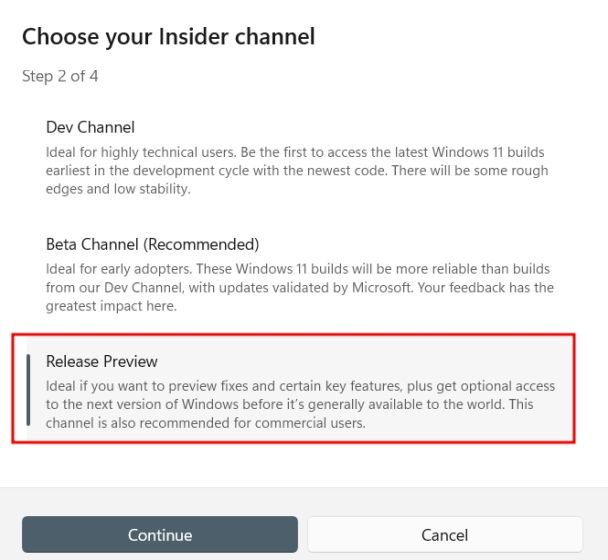
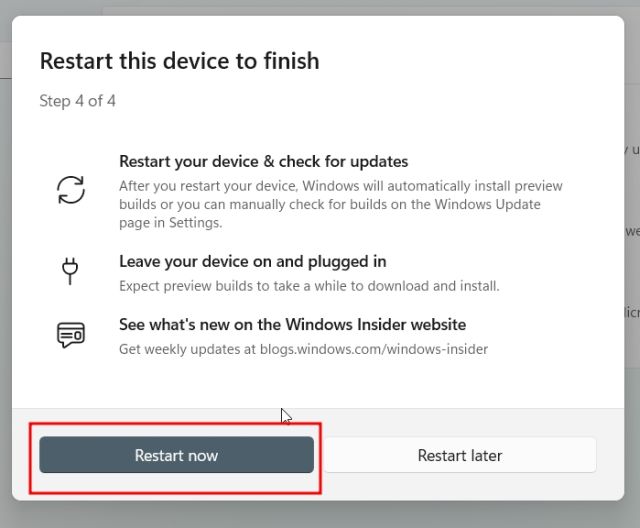
8. Apasă apoi pe „Continuare”. Vei primi o solicitare de repornire a dispozitivului. Apasă pe „Reporniți acum”.
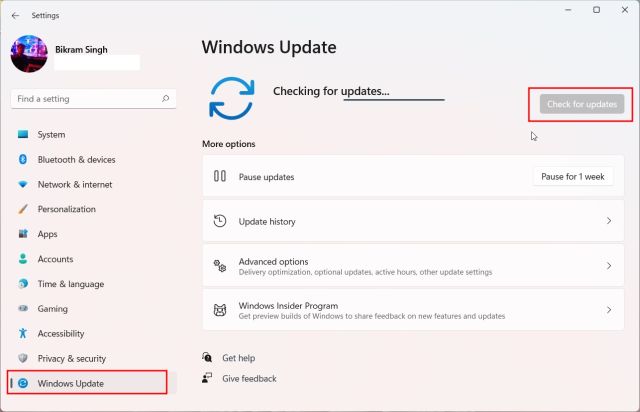
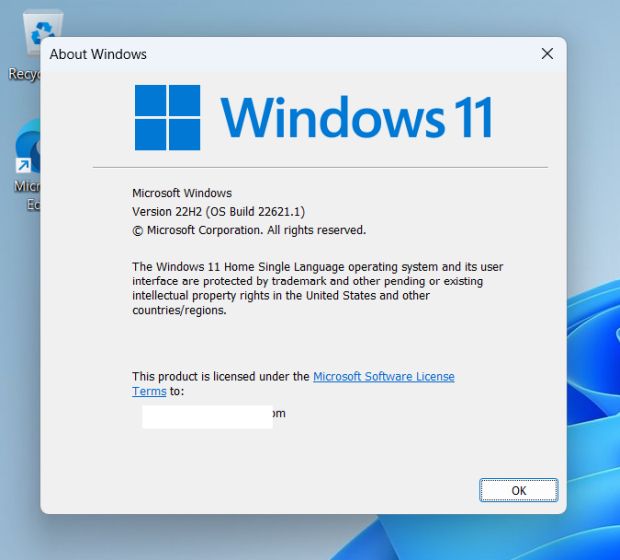
9. După repornire, deschide aplicația Setări și mergi la „Actualizare Windows”. Acum, apasă pe „Verificați actualizările” și așteaptă câteva momente. Vei primi opțiunea de a instala actualizarea Windows 11 22H2 (22621). Apasă pe „Descărcați și instalați”.
10. Întregul proces poate dura o oră sau chiar mai mult, în funcție de viteza conexiunii la internet. După finalizarea actualizării, repornește computerul. În cele din urmă, după repornire, computerul tău va rula Windows 11 22H2. Bucură-te de noua versiune!
Actualizarea la Windows 11 22H2 folosind imaginea ISO
O altă metodă de a face upgrade la Windows 11 22H2 este prin intermediul imaginii ISO oficiale. Nu este necesar să îți înscrii computerul în programul Windows Insider. Această metodă îți permite să descarci imaginea ISO și să faci upgrade la Windows 11 22H2. Urmează instrucțiunile de mai jos.
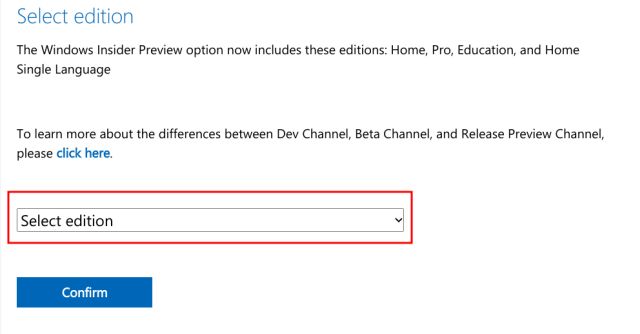
1. Mai întâi, accesează această pagină și conectează-te cu contul Microsoft. Apoi, deschide pagina din nou și derulează în jos. Aici, apasă pe meniul derulant de sub „Selectați ediția”.
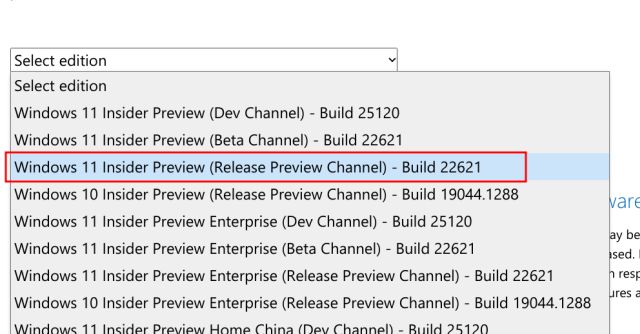
2. Din listă, alege „Windows 11 Insider Preview (Release Preview Channel) – Build 22621“.
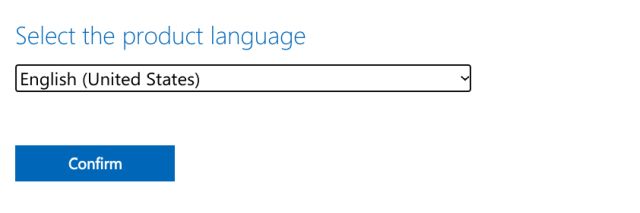
3. Apoi, alege limba din meniul derulant următor.
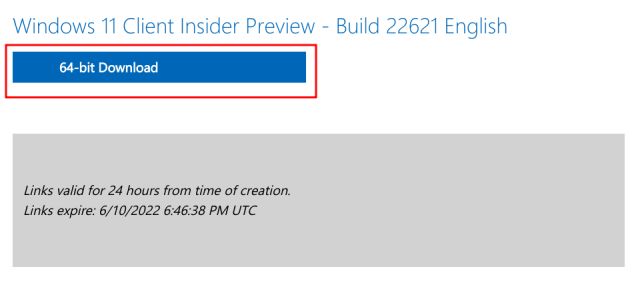
4. În cele din urmă, descarcă imaginea ISO pentru Windows 11 22H2 (compilația 22621) direct de pe site-ul Microsoft.
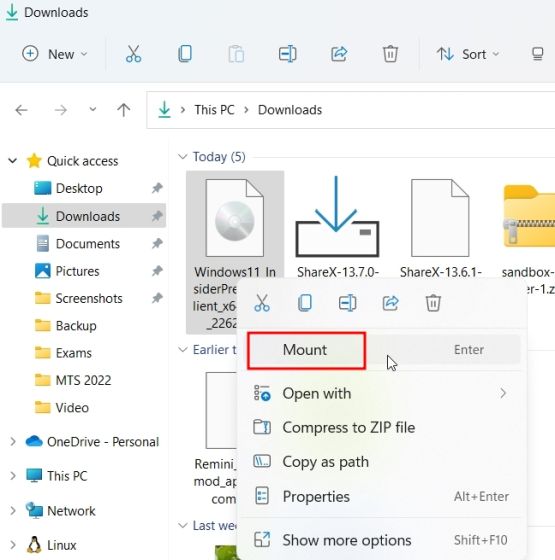
5. După ce descărcarea este completă, apasă cu butonul drept pe imaginea ISO și alege opțiunea „Montare“.
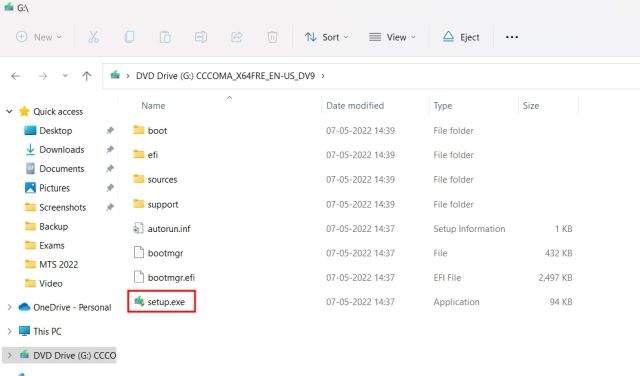
6. Se va deschide un nou dosar. Aici, dă dublu clic pe „setup.exe“.
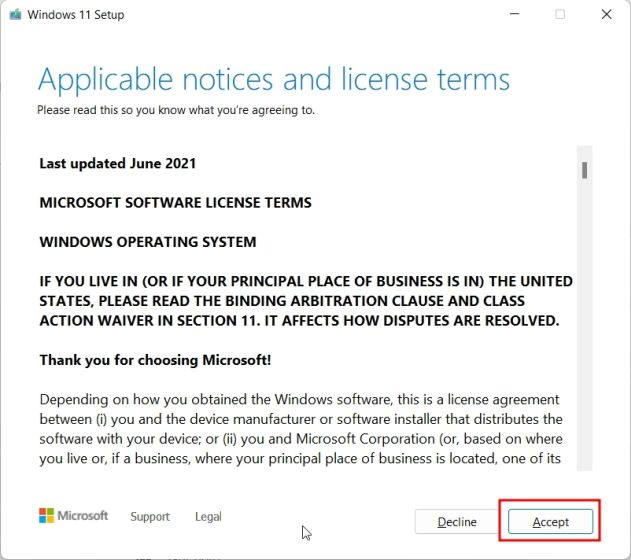
7. Se va deschide instalatorul Windows 11. Apasă pe „Next” și apoi pe „Accept” pentru a fi de acord cu termenii și condițiile. Acum va începe descărcarea fișierelor necesare.
8. Apoi, apasă pe „Instalare” după ce analizezi modificările aduse ediției și fișierele pe care dorești să le păstrezi sau nu.
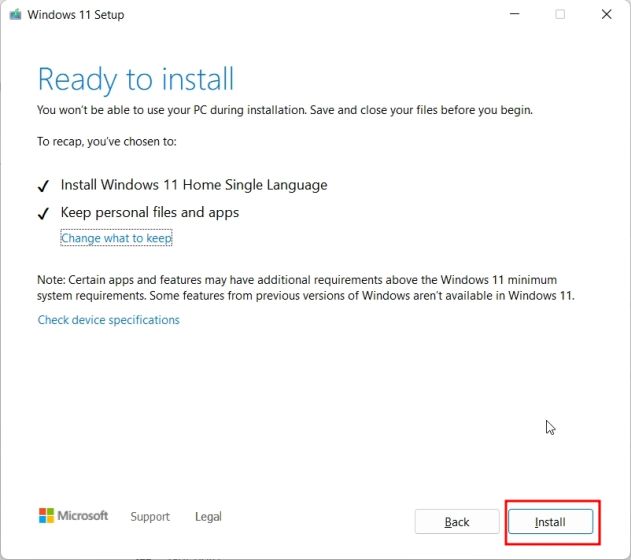
9. Versiunea Windows 11 22H2 va fi instalată pe computer. Procesul poate dura între 30 și 45 de minute.
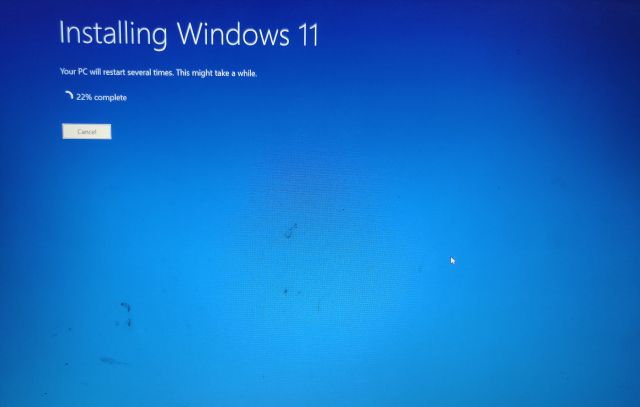
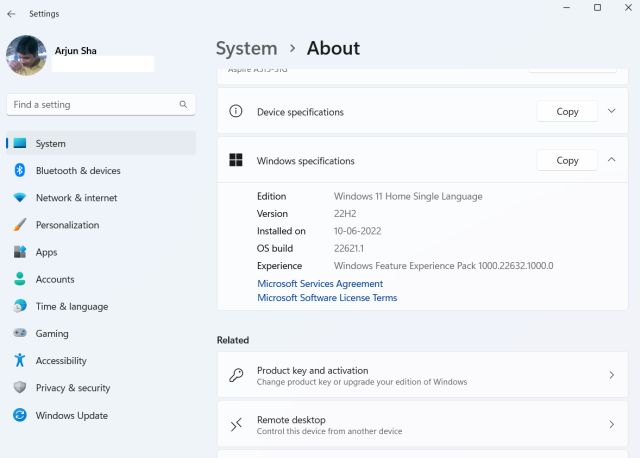
11. După finalizarea actualizării, programul de instalare îți va reporni computerul și te va ghida prin procesul obișnuit de configurare. Acum vei avea Windows 11 22H2 instalat înainte de lansarea oficială din acest an.
Cum să instalezi Windows 11 22H2 de la zero pe computer
1. În primul rând, trebuie să descarci imaginea ISO pentru Windows 11 22H2 de pe site-ul Microsoft. Accesează această pagină și conectează-te cu contul Microsoft. Apoi, deschide pagina din nou, derulează în jos și apasă pe meniul derulant de sub „Selectați ediția”.
2. Aici, alege „Windows 11 Insider Preview (Release Preview Channel) – Build 22621“.
3. Apoi, alege limba ta din meniul derulant.
4. În cele din urmă, descarcă imaginea ISO pentru Windows 11 22H2 (compilația 22621) direct de pe site-ul Microsoft.
5. Apoi, trebuie să descarci Rufus pentru a scrie imaginea ISO pe o unitate USB. Apasă aici pentru a descărca Rufus.
6. Deschide Rufus și conectează unitatea USB la computer. Aici, apasă pe „Selectați” și alege imaginea ISO pentru Windows 11 22H2.
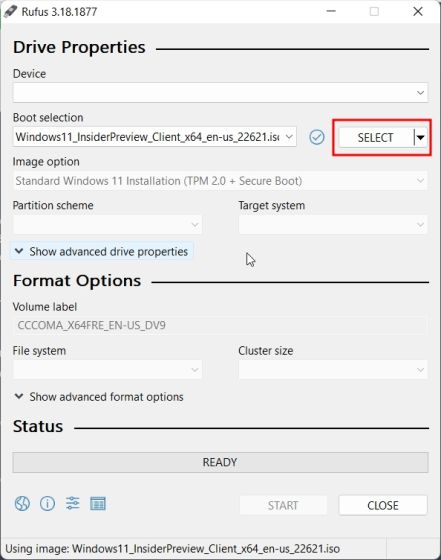
7. După aceea, apasă pe „Start” din partea de jos. Asigură-te că ai selectat unitatea USB corectă înainte de a crea unitatea de instalare bootabilă.
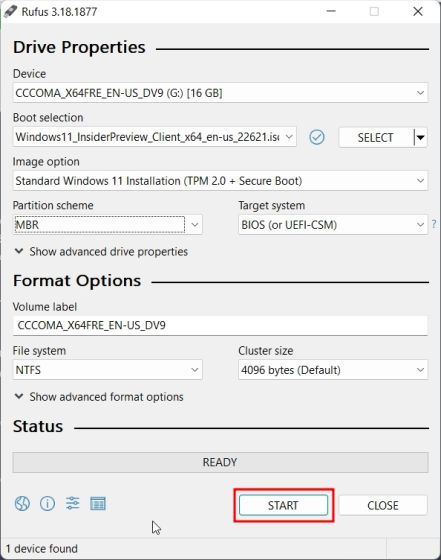
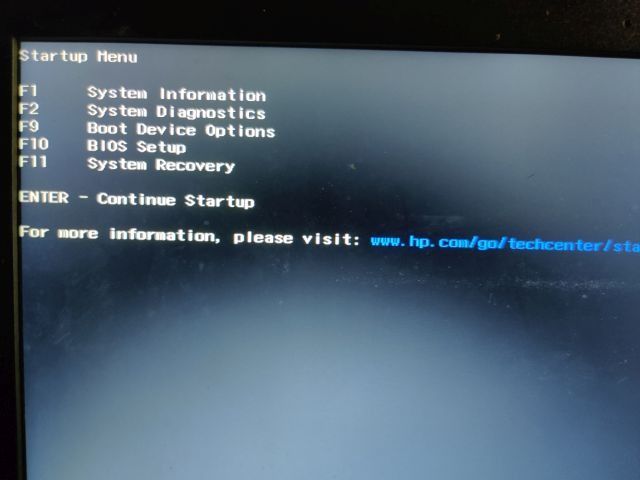
8. După finalizarea procesului de scriere, închide Rufus și repornește computerul. Când computerul pornește, apasă continuu tasta de pornire.
Notă: Pe laptopurile HP, apăsarea tastei „Esc” în timpul pornirii afișează meniul de pornire. Pentru alte laptopuri și desktop-uri, va trebui să cauți tasta de pornire pe internet. Aceasta ar trebui să fie una dintre următoarele: F12, F9, F10 etc.
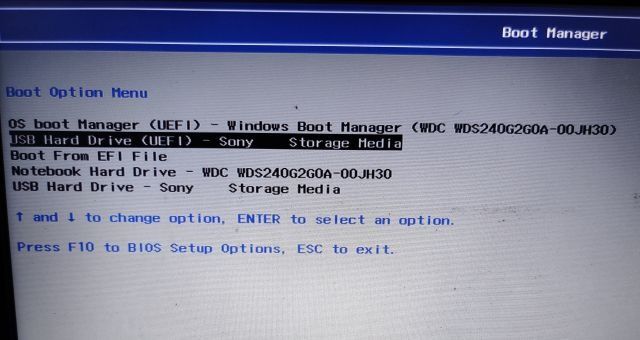
9. Acum, selectează unitatea USB pe care ai scris imaginea ISO pentru Windows 11 22H2 și apasă Enter.
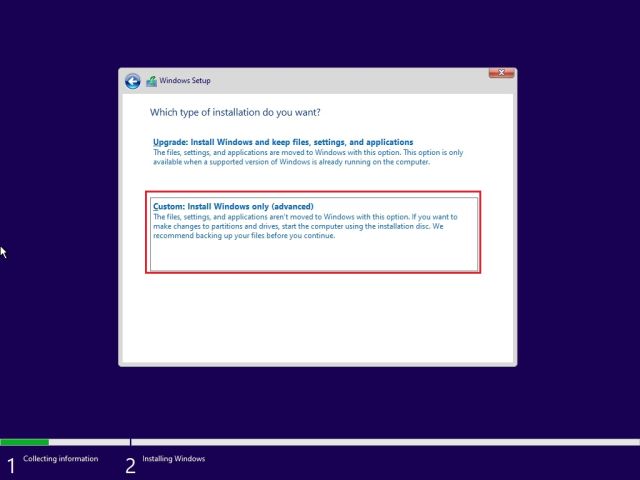
10. Apoi, vei porni în instalarea Windows 11. Apasă pe „Următorul -> Instalați acum -> Nu am o cheie de produs -> Selectați ediția -> Personalizat“.
11. Apoi, selectează partiția pe care dorești să instalezi Windows 11 și apasă pe butonul „Următorul”. De obicei, aceasta este unitatea „C”.
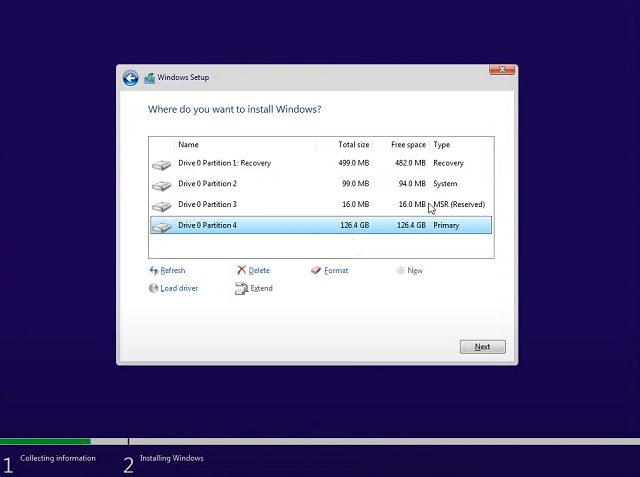
12. Și gata! Cea mai recentă actualizare, Windows 11 22H2, va fi instalată pe computer.
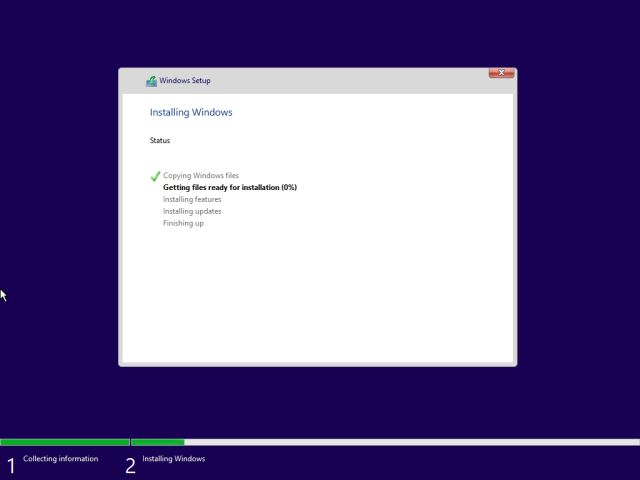
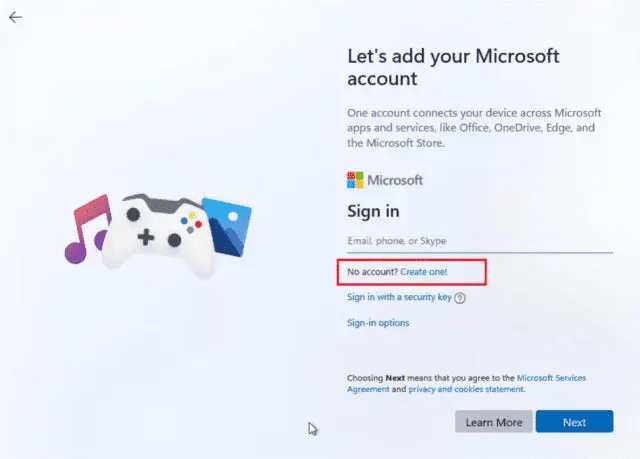
13. După instalare, când computerul repornește, deconectează unitatea USB și vei porni direct în Windows 11 22H2. Reține că Microsoft a făcut modificări în versiunea 22H2, astfel încât chiar și utilizatorii ediției Windows 11 Pro trebuie să folosească un cont Microsoft online pentru a finaliza procesul de configurare inițială (OOBE). Pentru a evita acest lucru și a crea un cont local în timpul configurării, consultă ghidul nostru conex.
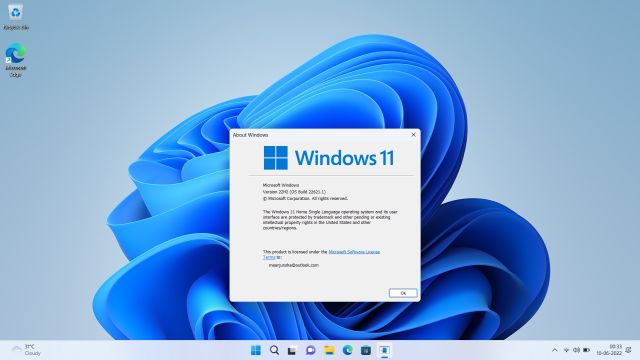
14. Și iată-l! Versiunea Windows 11 22H2 este instalată și rulează cu succes pe computer. Bucură-te de noile caracteristici!
Fă upgrade devreme la următoarea actualizare majoră pentru Windows 11
Acestea sunt cele trei metode care îți permit să testezi următoarea actualizare majoră pentru Windows 11 pe computerul tău. Dacă, dintr-un motiv oarecare, nu poți descărca versiunea 22621 din canalul Release Preview, îți sugerăm să descarci imaginea ISO și să instalezi direct actualizarea. Cam asta a fost tot pentru acest ghid. Dacă vrei să descoperi cele mai bune caracteristici ascunse ale Windows 11, consultă ghidul nostru. Și pentru a face Windows 11 mai rapid și mai puțin solicitant de resurse, citește articolul nostru despre cum să deblohezi Windows 11. Dacă ai întrebări, nu ezita să ne scrii în secțiunea de comentarii de mai jos.