În prezent, majoritatea navigatoarelor web pentru computere blochează automat ferestrele pop-up și reclamele nedorite. Dar cum rămâne cu blocarea acestora pe dispozitivele Android? Chiar dacă folosești un smartphone, există metode prin care poți opri apariția reclamelor pop-up enervante, care uneori pot fi chiar periculoase.
Blocarea reclamelor este simplă, atâta timp cât știi cum să procedezi. Există mici diferențe în modul de blocare a reclamelor, în funcție de browserul web pe care îl utilizezi. Prin urmare, îți prezentăm un ghid detaliat pentru fiecare dintre ele.
Modalități de a bloca reclamele pop-up pe dispozitivele Android
Există numeroase modalități de a opri ferestrele pop-up pe dispozitivele Android. Le poți bloca în browserele web pe care le folosești frecvent sau direct în setările telefonului. În această secțiune, îți vom arăta cum să blochezi aceste ferestre în browserul implicit al dispozitivului tău Android.
- Deschide browserul web de pe Android. Notă: dacă nu știi sigur care este browserul implicit, folosește bara de căutare din meniul de aplicații și tastează „Internet”.
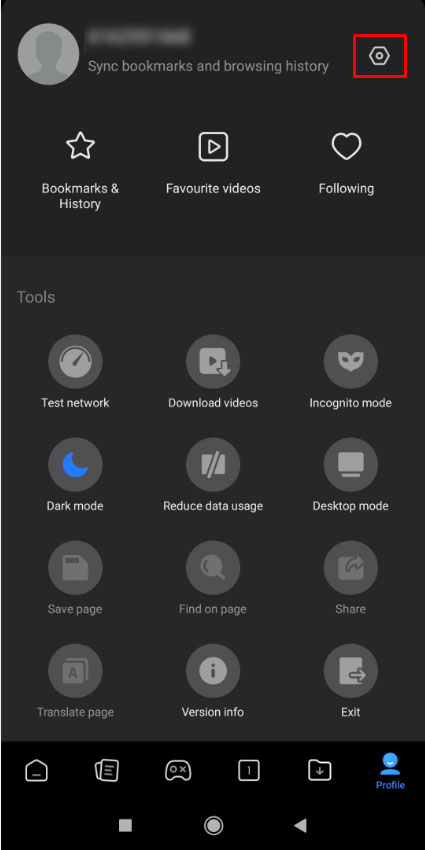
- Accesează setările aplicației. De obicei, acesta este butonul de meniu reprezentat de trei puncte (⋮), dar poate varia în funcție de producător.
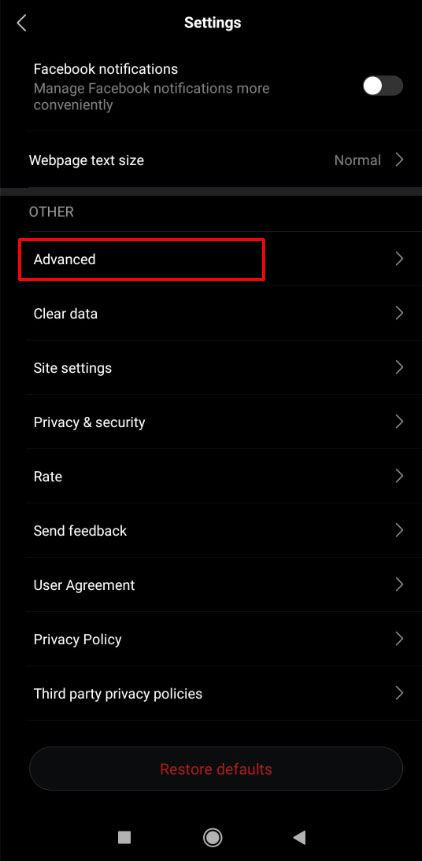
- Apasă pe „Avansat”.
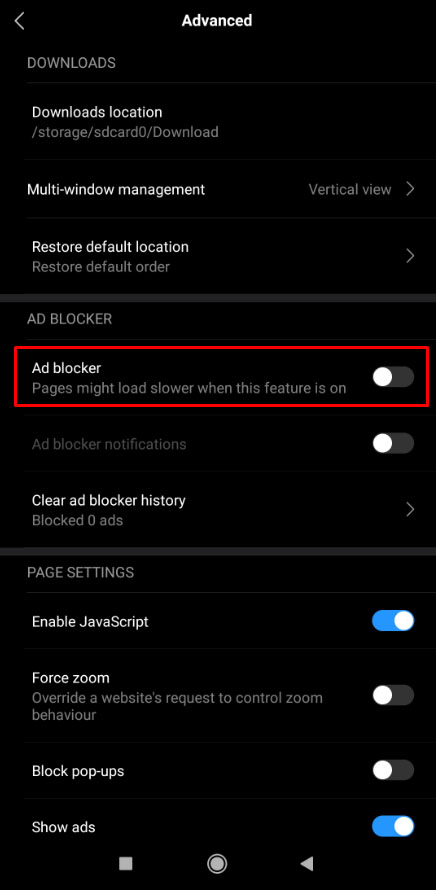
- Bifează caseta corespunzătoare opțiunii „Blocați ferestrele pop-up”.
Cum blochezi reclamele pop-up pe browserul Samsung
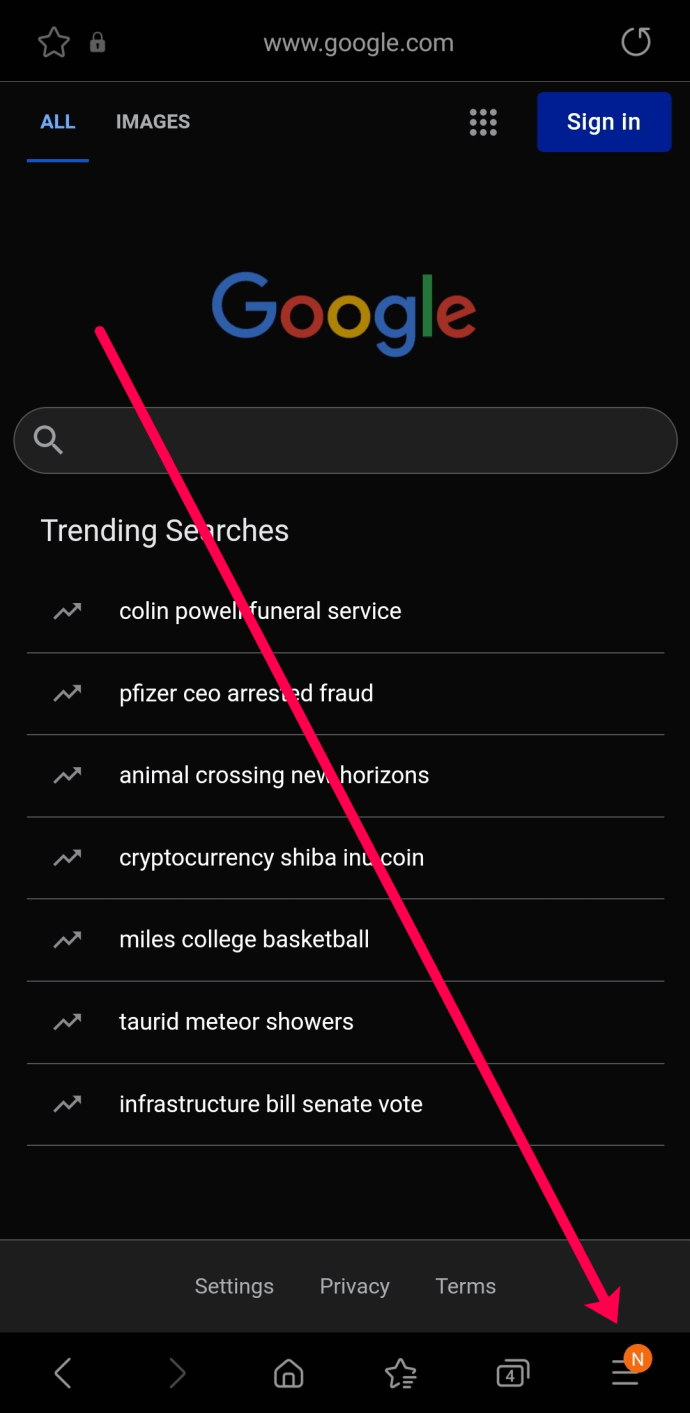
Unele browsere web necesită descărcarea unor extensii pentru a bloca ferestrele pop-up. De exemplu, browserul Samsung Internet oferă utilizatorilor diverse opțiuni de blocare. Totuși, nu toate browserele Android acceptă aceste extensii. Dacă folosești browserul implicit, urmează instrucțiunile de mai jos. Reține că imaginile prezentate nu sunt de pe Chrome, ci de pe Samsung Internet, afișând pagina Google.
- Deschide aplicația de internet și apasă cele trei linii orizontale din colțul din dreapta jos.
- Apasă pe „Suplimente”.
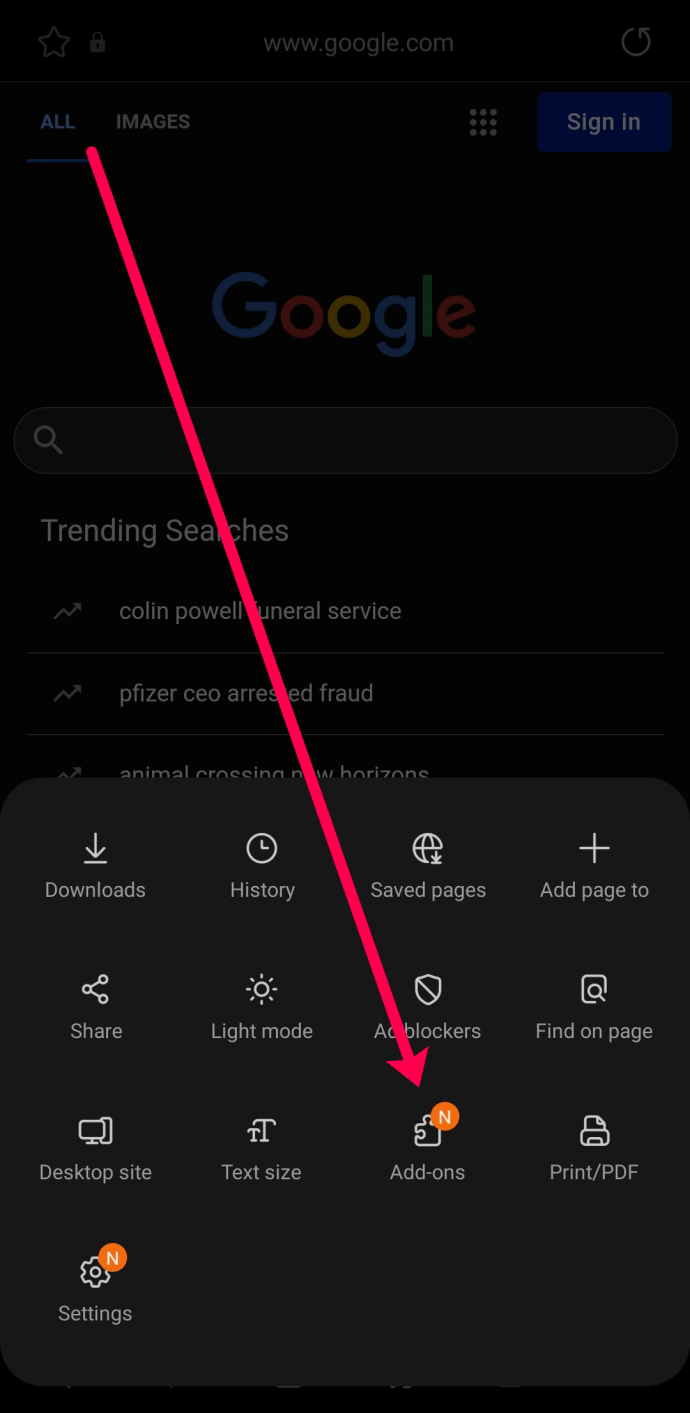
- Apasă pictograma de descărcare de lângă una dintre opțiunile de blocare a ferestrelor pop-up. Poți activa și Ad-Block pentru Samsung.
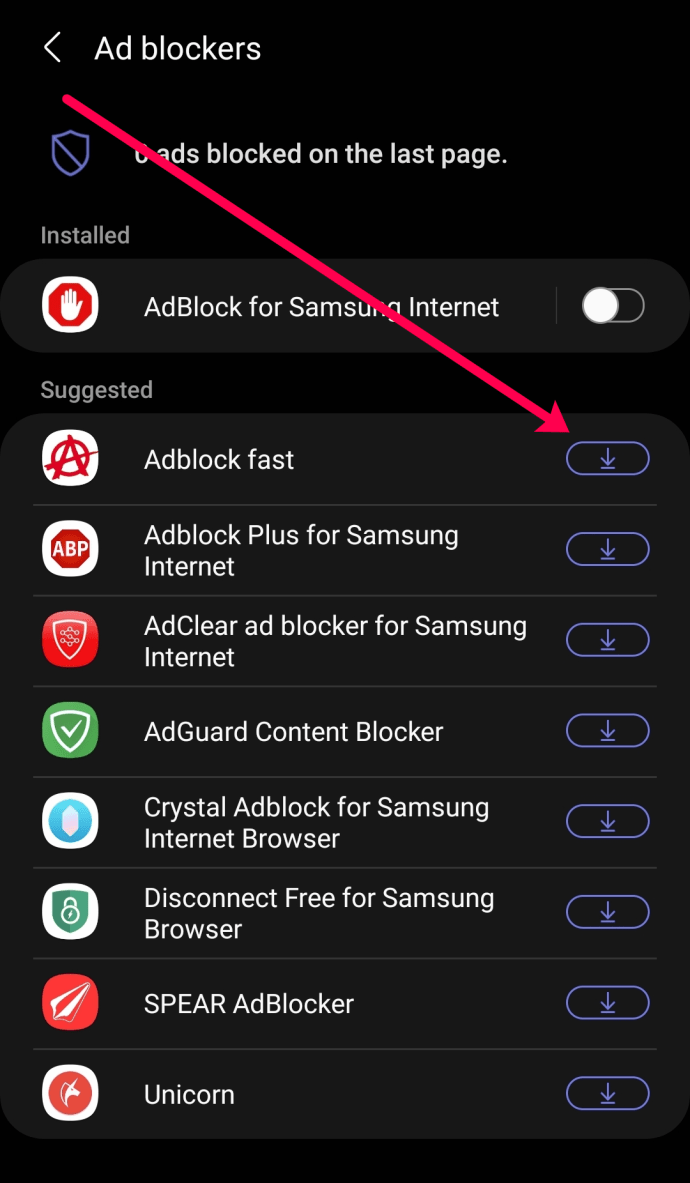
Odată instalată, opțiunea de blocare a ferestrelor pop-up va fi activată și nu ar trebui să mai ai probleme cu reclamele deranjante.
Cum blochezi reclamele pop-up în Chrome pentru Android
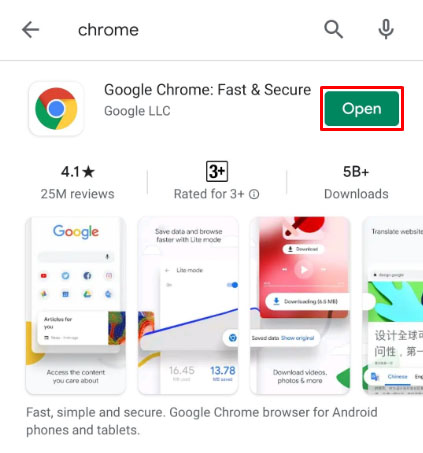
Browserul Google Chrome este, probabil, cel mai popular în rândul utilizatorilor de Android. Bineînțeles, și el este afectat de problema ferestrelor pop-up. Dacă folosești Chrome pe dispozitivul tău Android, urmează acești pași:
- Deschide Chrome pe Android.
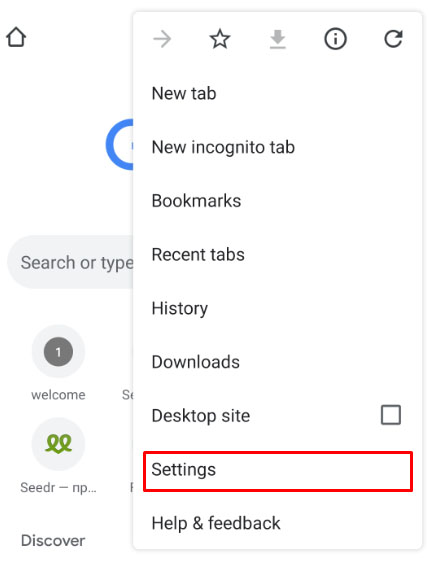
- Accesează setările Chrome apăsând pictograma cu trei puncte (⋮) din dreapta sus, apoi selectează „Setări”.
- În ecranul care se deschide, derulează în jos până la „Setări site” și apasă pe această opțiune.
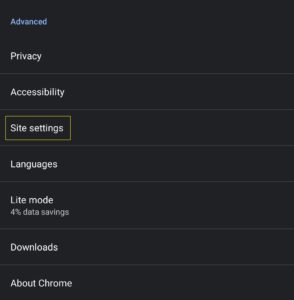
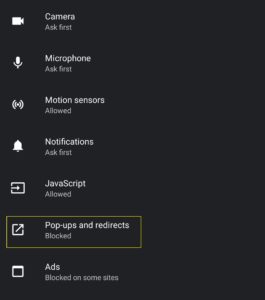
- Derulează în jos până la „Ferestre pop-up” și apasă pe această opțiune pentru a activa sau dezactiva blocarea acestora.
Ca alternativă, browserul Opera pentru Android vine cu o opțiune de blocare a ferestrelor pop-up încorporată, care este activată implicit. De asemenea, acesta dispune de o metodă inteligentă de comprimare a paginilor, care te ajută să nu consumi date mobile în exces atunci când navighezi pe internet în afara rețelei Wi-Fi.
Cum blochezi reclamele pe Mozilla Firefox
Poate preferi Mozilla Firefox în locul celorlalte opțiuni. Și aici poți bloca reclamele.
- Deschide aplicația Firefox și apasă pe cele trei linii verticale din colțul din stânga jos.
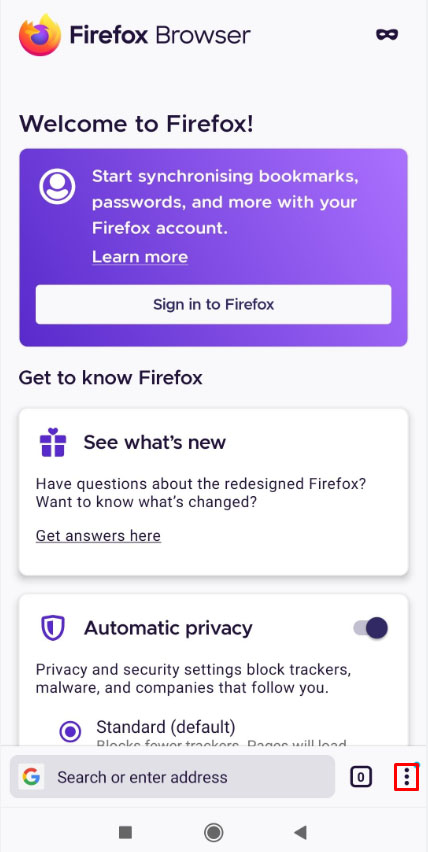
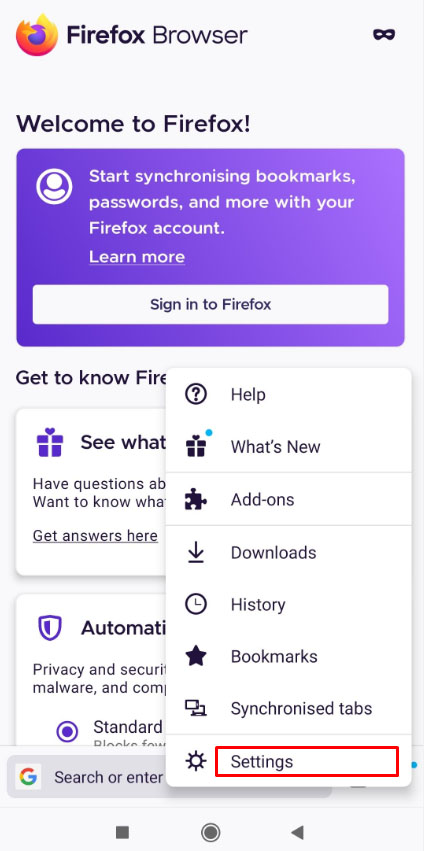
- Apasă pe „Setări”.
- Navighează la „Protecție îmbunătățită de urmărire” și selectează „Strict”.
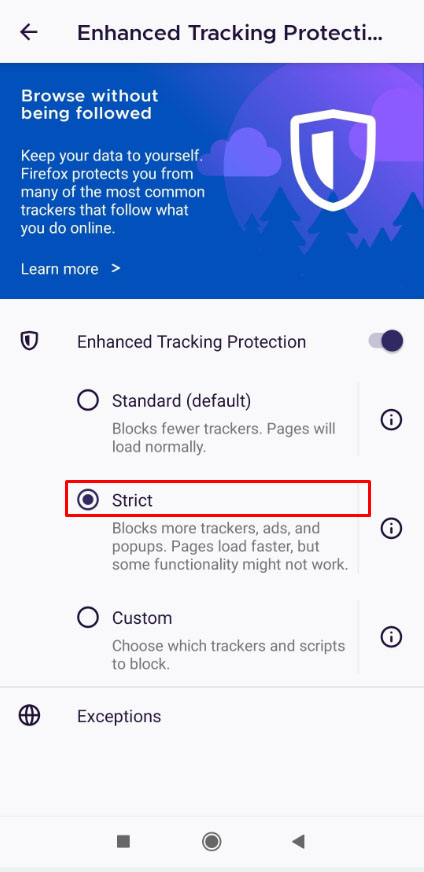
Alegerea opțiunii „Strict” în locul celei „Standard” duce la blocarea mai multor reclame, dar poate afecta anumite funcții ale browserului.
Aplicații de la terți
Nimic nu este mai frustrant decât să accesezi un articol pe care vrei să îl citești și să apară o fereastră pop-up care te anunță că ai câștigat un premiu fabulos. Singura modalitate de a scăpa de ea este să închizi complet pagina web și să cauți alt articol.
Din fericire, există câteva aplicații terțe de încredere pe care le poți descărca gratuit din Google Play Store. Acestea te ajută să reduci numărul de reclame pop-up.
1. Adblock Plus
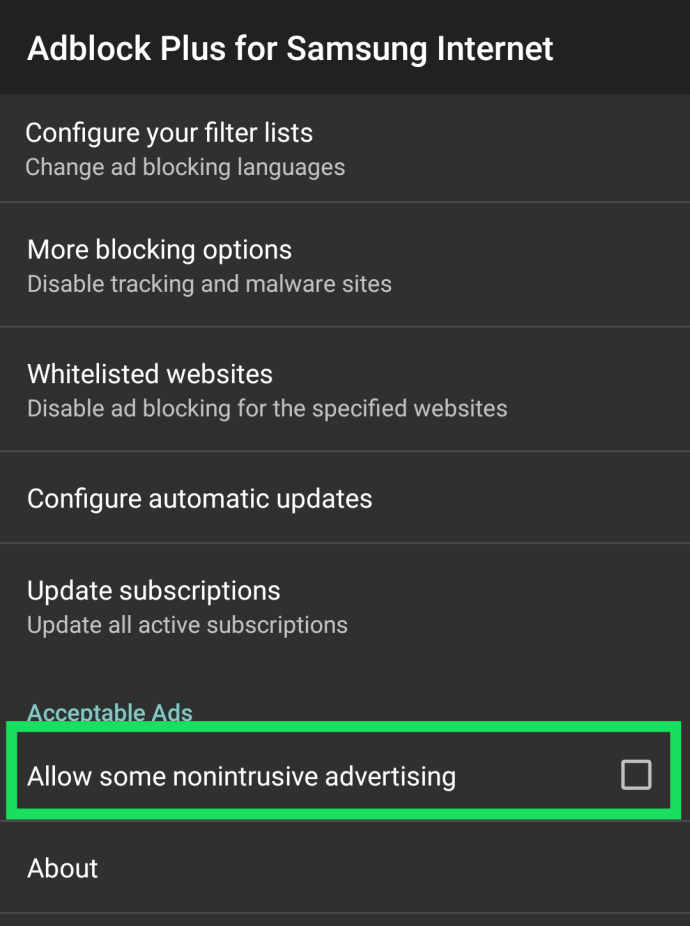
Adblock Plus este o aplicație creată special pentru a-ți personaliza experiența online în ceea ce privește reclamele și ferestrele pop-up. Deși are recenzii mixte, această aplicație pare să facă o treabă bună în blocarea reclamelor dăunătoare și îți permite să dezactivezi opțiunea de a permite anumite reclame non-intruzive.

După descărcarea din Google Play Store, va trebui să urmezi pașii necesari pentru a o adăuga ca extensie în aplicația Samsung Internet. Alege pentru ce site-uri (și ce tip de site-uri) vrei să blochezi reclamele.
2. AdBlock pentru Android
AdBlock pentru Android este disponibilă gratuit în Google Play Store și este o aplicație de încredere care ajută la prevenirea reclamelor pop-up pe diverse site-uri și platforme de socializare.

Descarcă aplicația și urmează instrucțiunile pentru a începe. Această aplicație va funcționa ca o extensie a browserului web al telefonului, similar cu cele de pe un computer desktop.
De asemenea, are opțiuni de personalizare, cu ajutorul cărora poți bloca chiar și reclamele non-intruzive. În plus, poți permite reclame de pe anumite site-uri, blocându-le pe toate celelalte.
Reclame pe ecranul principal
Unele aplicații disponibile în Google Play Store îți pot trimite reclame direct pe ecranul principal, ceea ce face dificilă utilizarea telefonului sau a altor aplicații. Aceste aplicații ar trebui eliminate. Desigur, dacă o aplicație este gratuită, are nevoie de reclamele afișate pentru a genera venituri și a-ți oferi în continuare aplicația gratuit.
Ferestrele pop-up de pe ecranul principal sunt complet diferite de reclamele menționate anterior, deoarece acestea apar doar atunci când navighezi pe internet. Aceste reclame apar indiferent de ceea ce faci pe telefon.
Reclamele încep să apară după ce ai descărcat o aplicație și ai aprobat anumite permisiuni care permit acesteia să îți trimită mesaje spam. Indiciile cheie care sugerează această problemă includ modificarea aspectului ecranului principal, apariția reclamelor în timp ce utilizezi telefonul sau chiar când folosești o aplicație de încredere (cum ar fi Facebook).
De cele mai multe ori, nu există o opțiune de blocare a reclamelor; trebuie să elimini aplicația respectivă de pe telefon.
Pentru a face acest lucru, identifică mai întâi aplicația care cauzează problema, prin următoarele metode:
- Verifică aplicațiile pe care le-ai descărcat recent. Poți vizita Google Play Store și da clic pe cele trei linii orizontale din colțul din dreapta sus. Alege opțiunea „Jocurile mele și aplicațiile” pentru a vedea o listă cronologică a aplicațiilor descărcate.
- Verifică aplicațiile care nu sunt de la dezvoltatori de încredere. Mai precis, caută aplicații utilitare (calculatoare, lanterne sau chiar aplicații de blocare a apelurilor).
- Caută orice „Lansatoare” pe care este posibil să le fi descărcat. Lansatoarele pot fi utile pentru personalizarea telefonului, dar adesea conțin reclame.
În funcție de aplicația care îți trimite mesaje spam, va trebui să apelezi la diferite metode pentru a o elimina.
Cum elimini aplicațiile de spam
- Glisează în jos din partea de sus a telefonului și accesează meniul „Setări”.
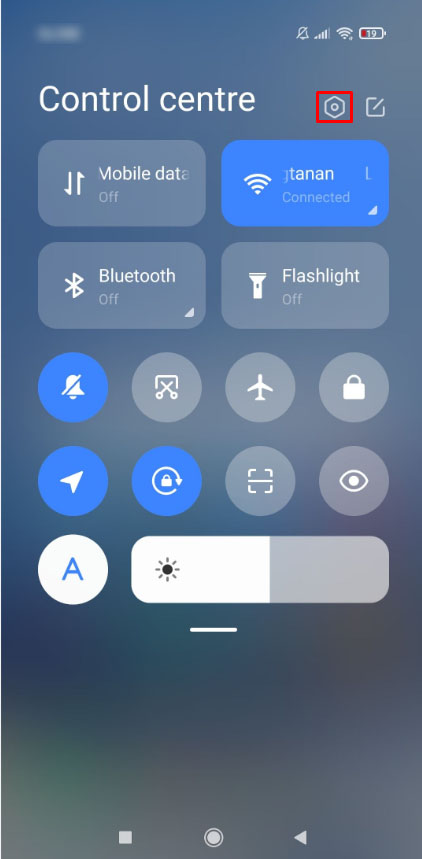
- Derulează în jos și apasă pe „Aplicații”.
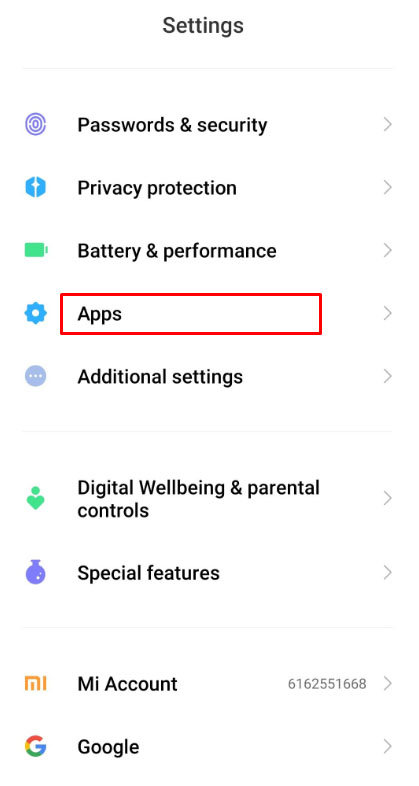
- Parcurge lista de aplicații și apasă pe cele pe care vrei să le ștergi.
- Apasă „Dezinstalați” pentru fiecare aplicație problematică.
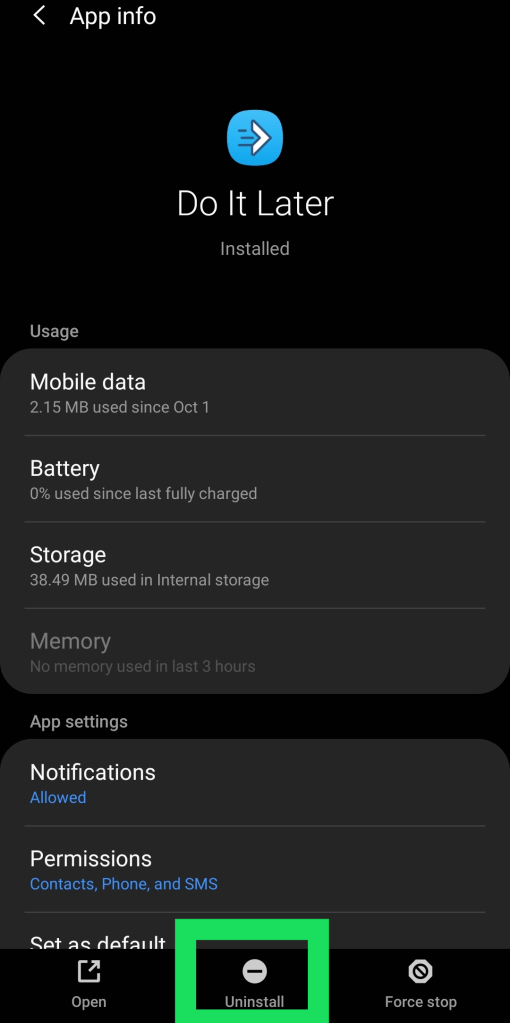
Uneori, acest lucru poate fi dificil de realizat deoarece reclamele încetinesc telefonul sau continuă să apară în timp ce încerci să apeși pe ecran. Pentru a evita această problemă, pornește telefonul în modul Safe, apăsând lung butonul fizic de pornire, apoi apăsând lung opțiunea de Pornire de pe ecranul telefonului. Va apărea opțiunea de Mod sigur, care îți va permite să efectuezi pașii de mai sus fără întreruperi.
Cum elimini lansatoarele
Dacă aspectul ecranului principal s-a schimbat brusc, probabil că nu a fost o actualizare Android; ai descărcat un lansator. Presupunând că acesta este motivul problemelor, va trebui să faci următorii pași înainte de a dezinstala aplicația:
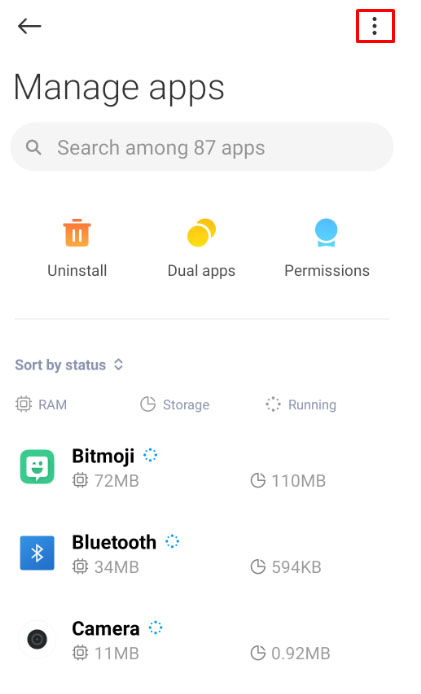
- Accesează Setările telefonului și apasă pe Aplicații, așa cum am descris mai sus.
- În colțul din dreapta sus, apasă cele trei puncte verticale și selectează „Aplicații implicite”.
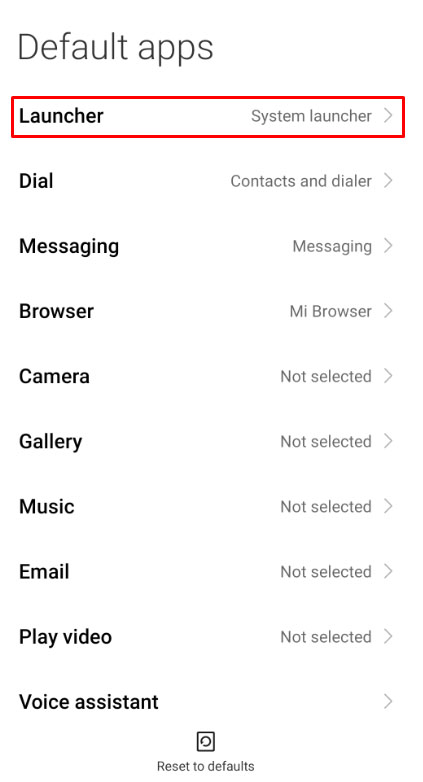
- Selectează „Ecran de pornire” și alege ecranul de pornire implicit al dispozitivului tău.
După ce faci acest lucru, revino la secțiunea „Aplicații” din Setări și elimină lansatorul.
Poate fi dificil să identifici aplicațiile care cauzează reclame și ferestre pop-up. Aceste aplicații sunt de obicei lansatoare, aplicații utilitare precum lanterne sau aplicații de blocare a apelurilor. Eliminarea acestor tipuri de aplicații nu va înlătura doar ferestrele pop-up enervante, dar este posibil să observi și că telefonul funcționează mai rapid, iar durata de viață a bateriei crește.
Întrebări frecvente despre blocarea reclamelor pe Android
Sunt reclamele periculoase?
Cel mai important element în securitatea online este utilizatorul în sine. Această afirmație înseamnă că tu ești cel mai bun sau cel mai rău element în protejarea datelor tale.
Una dintre cele mai comune metode prin care poți avea probleme cu reclamele este să dai clic pe ele și să interacționezi cu cele necunoscute.
De exemplu, mulți utilizatori primesc reclame care îi avertizează că dispozitivele lor (computere sau telefoane) sunt compromise. Aceste reclame creează un sentiment de urgență și apelează la frica utilizatorului, făcându-l mai predispus să deschidă anunțul, să ofere informații bancare și chiar să permită accesul de la distanță pentru a rezolva o problemă care nu există.
Pentru siguranța ta, reclamele în sine nu vor face altceva decât să încetinească pagina web. Se recomandă să nu dai clic pe ele pentru a evita orice problemă.
Cum pot identifica aplicațiile de spam?
Din fericire, Google Play Store are o funcție utilă, numită „Google Play Protect”. Această funcție îți permite să scanezi telefonul pentru aplicații de la dezvoltatori neverificați sau aplicații care cauzează probleme. Reține că această funcție nu elimină aplicațiile care afișează reclame, ci doar blochează aplicațiile folosite în scopuri rău intenționate.
Apasă pe cele trei linii orizontale din colțul din dreapta sus al Google Play Store și selectează „Play Protect” pentru a efectua o scanare a aplicațiilor descărcate pe telefon.
De asemenea, poți seta Play Protect să ruleze scanări automat, deschizând Play Protect și apăsând roata de setări din colțul din dreapta sus. Activează opțiunile, iar Google Play Store va scana în mod continuu aplicațiile pe care le descarci.