Minecraft, un titlu extrem de popular în lumea jocurilor online, atrage lunar peste 140 de milioane de jucători. Achiziția sa se realizează prin intermediul Microsoft Store, dar uneori pot apărea dificultăți la lansare. O eroare frecventă este mesajul care indică indisponibilitatea launcher-ului Minecraft în contul dumneavoastră, fiind adesea însoțită de codul 0x803f8001 pe sistemele Windows 10. Acest articol oferă soluții eficiente pentru a remedia această problemă.
Rezolvarea erorii „Minecraft Launcher nu este disponibil momentan în contul dvs.” pe Windows 10
Erorile temporare de sistem pot duce la apariția codului de eroare 0x803F8001 în Minecraft. Primul pas în soluționarea acestor erori este aplicarea metodelor de bază de depanare.
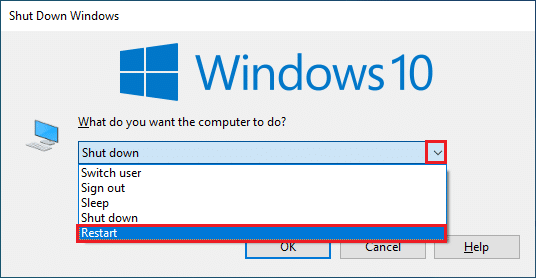
1. Repornirea calculatorului este o modalitate simplă de a elimina erorile temporare.
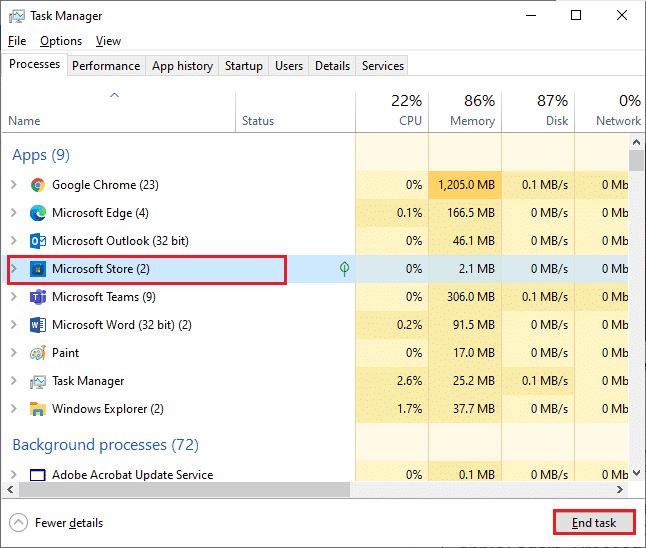
2. Dacă vă conectați cu succes la contul Microsoft, dar eroarea 0x803f8001 persistă, opriți forțat toate procesele Microsoft prin Managerul de activități și reporniți-le.
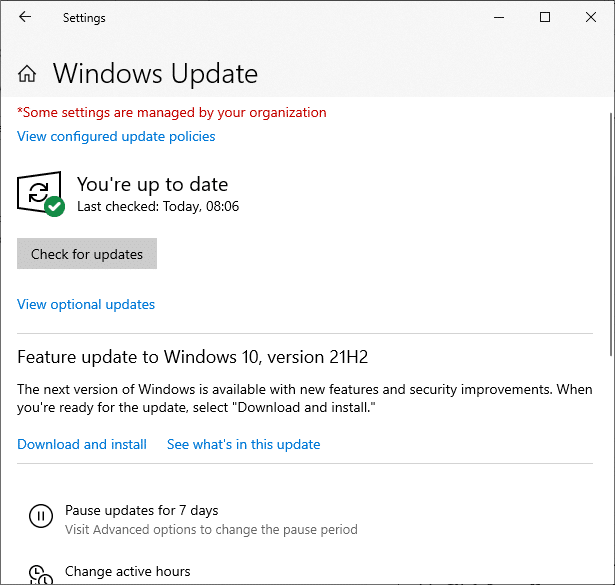
3. Actualizarea sistemului Windows poate remedia erorile și problemele cauzate de actualizări defectuoase. Microsoft publică frecvent actualizări pentru a rezolva aceste probleme. Asigurați-vă că aveți instalată cea mai recentă versiune de Windows. Dacă există actualizări în așteptare, consultați ghidul despre cum să descărcați și să instalați ultima actualizare Windows 10.
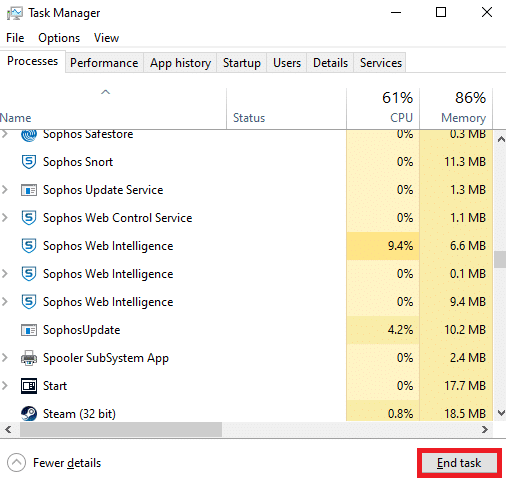
4. Minecraft a identificat o serie de programe incompatibile care trebuie dezinstalate pentru o experiență de joc optimă. Cel mai simplu mod de a face acest lucru este să închideți procesele de fundal, fie individual, fie prin Managerul de activități. Urmați ghidul despre Cum să terminați sarcinile în Windows 10 pentru instrucțiuni detaliate.
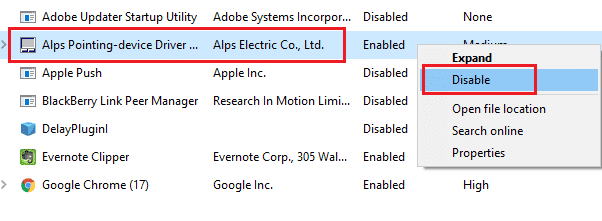
5. Dezactivați procesele care rulează la pornirea sistemului, urmând instrucțiunile din ghidul 4 moduri de a dezactiva programele de pornire în Windows 10.
Aplicați aceste metode pentru a rezolva codul de eroare 0x803F8001 în Minecraft pe Windows 10.
Metoda 1: Reconectarea la contul Microsoft
O soluție simplă pentru erorile de conectare care cauzează indisponibilitatea launcher-ului este să vă deconectați și să vă reconectați la contul Microsoft. Această acțiune va rezolva eventualele probleme de sincronizare. Iată pașii:
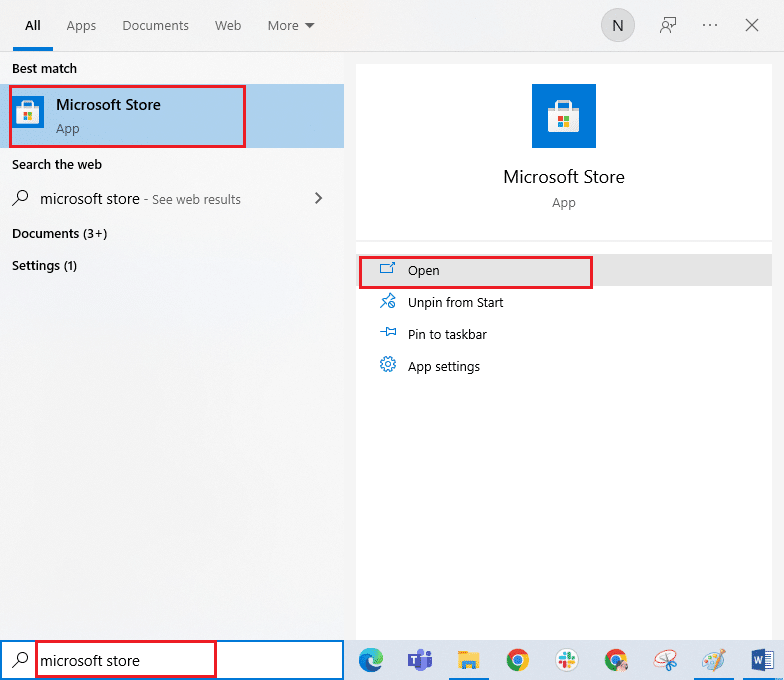
1. Apăsați tasta Windows, tastați „Microsoft Store” și dați clic pe „Deschidere”.
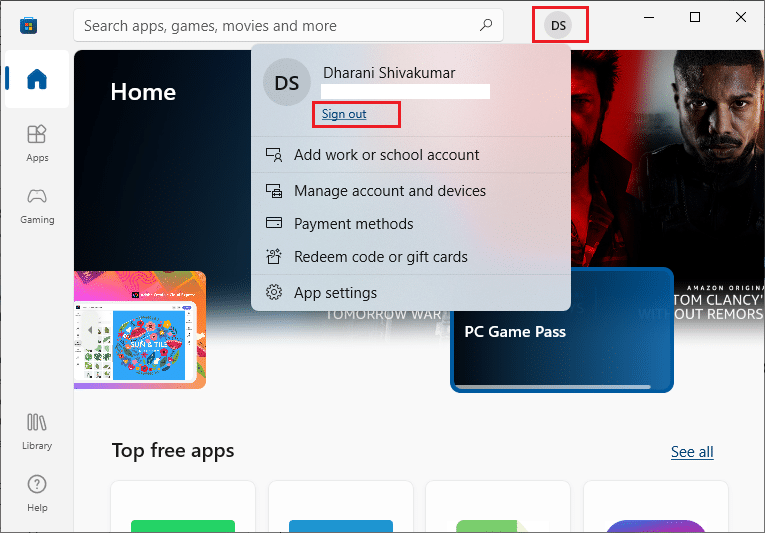
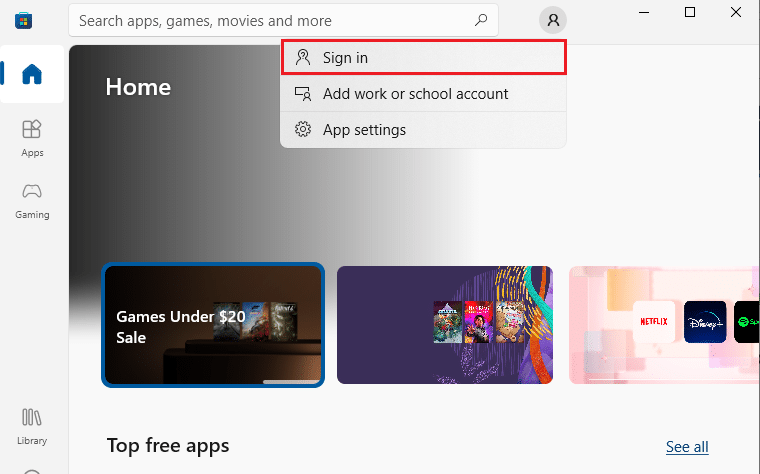
2. Faceți clic pe pictograma de profil și selectați „Deconectare”.
3. Faceți clic pe „Conectare”.
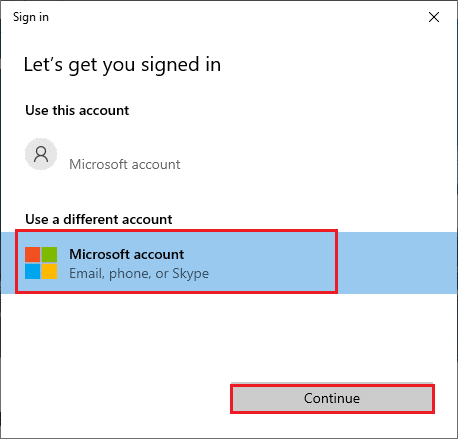
4. Selectați contul Microsoft și dați clic pe „Continuare”.
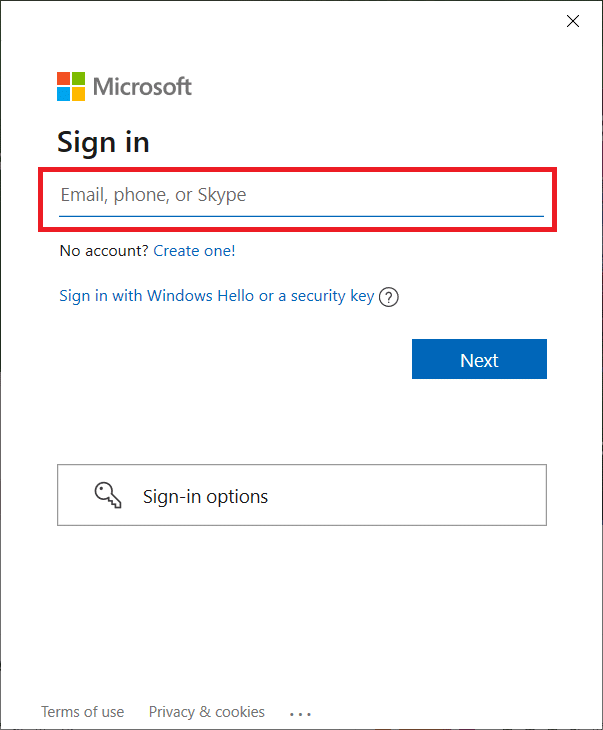
5. Introduceți datele de autentificare și conectați-vă la contul Microsoft.
Metoda 2: Sincronizarea setărilor de dată și oră
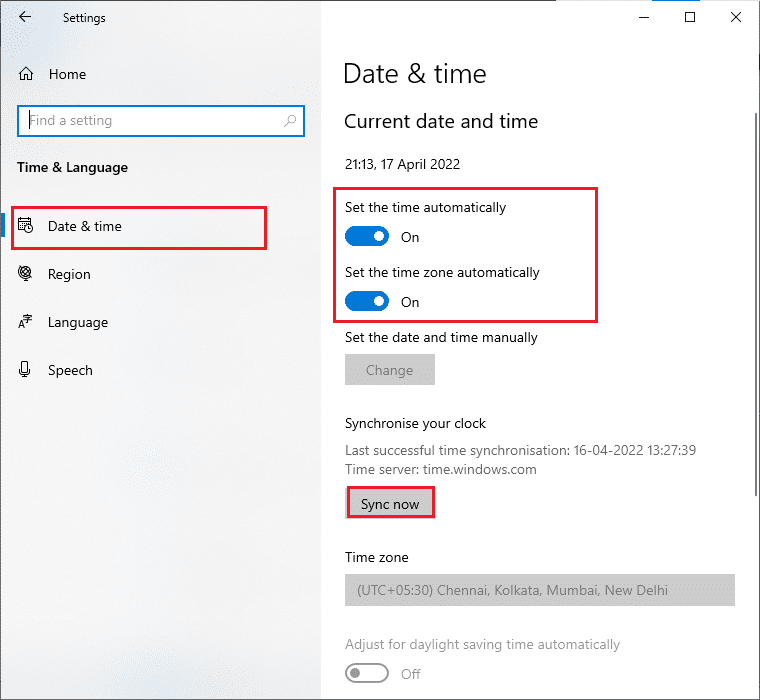
Verificați dacă setările de dată, oră și regiune sunt corecte. Asigurați-vă că folosiți același cont atât în Microsoft Store, cât și în aplicația Xbox. Pentru a ajusta aceste setări:
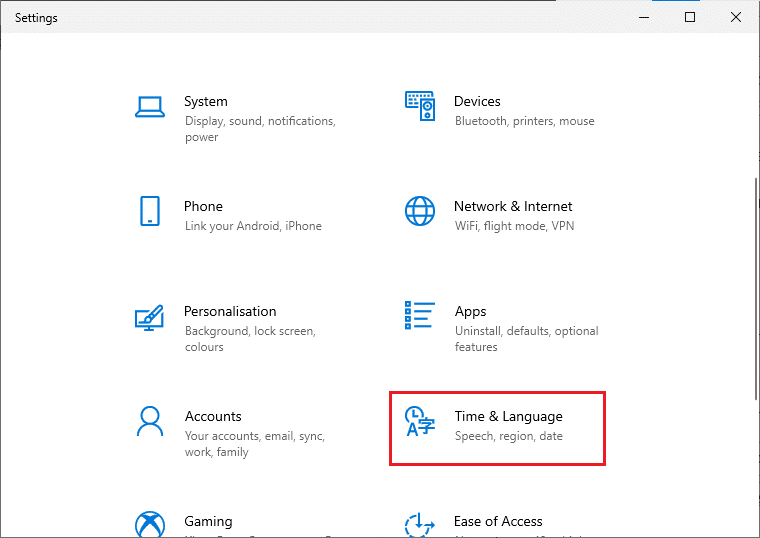
1. Apăsați tastele Windows + I pentru a accesa „Setări Windows”.
2. Dați clic pe „Data și limba”.
3. În fila „Data și ora”, activați opțiunile „Setați ora automat” și „Setați automat fusul orar”.
4. Faceți clic pe butonul „Sincronizare acum”.
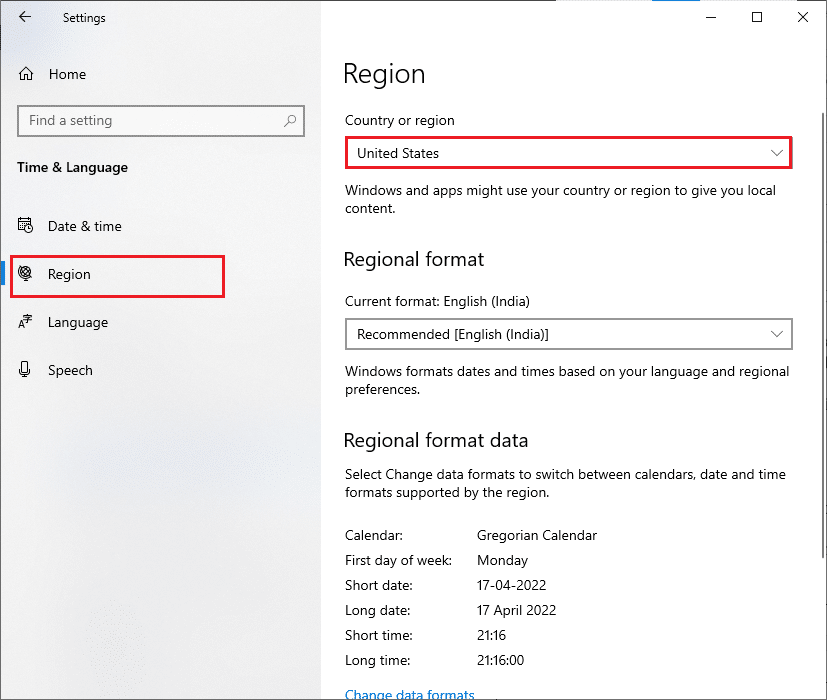
5. Accesați fila „Regiune” din meniul din stânga și asigurați-vă că selectați „Statele Unite” la opțiunea „Țară sau regiune”.
Notă: Schimbarea regiunii poate rezolva problema dacă aceasta este cauzată de o restricție geografică. După ce terminați jocul, reveniți la regiunea dumneavoastră.
Metoda 3: Rularea instrumentului de depanare a magazinului Windows
Windows include un instrument de depanare pentru a rezolva problemele din Microsoft Store. Acesta poate rezolva problemele de instalare sau descărcare a programelor. Urmați acești pași:
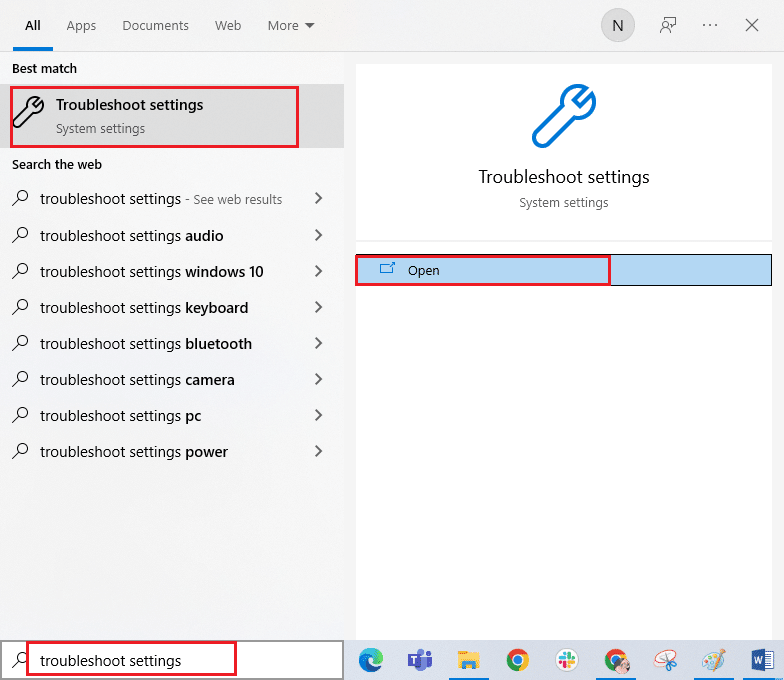
1. Apăsați tasta Windows, tastați „setări de depanare” și dați clic pe „Deschidere”.
2. Faceți clic pe „Depanare” și selectați „Aplicații Windows Store”. Apoi, dați clic pe „Rulați instrumentul de depanare”.
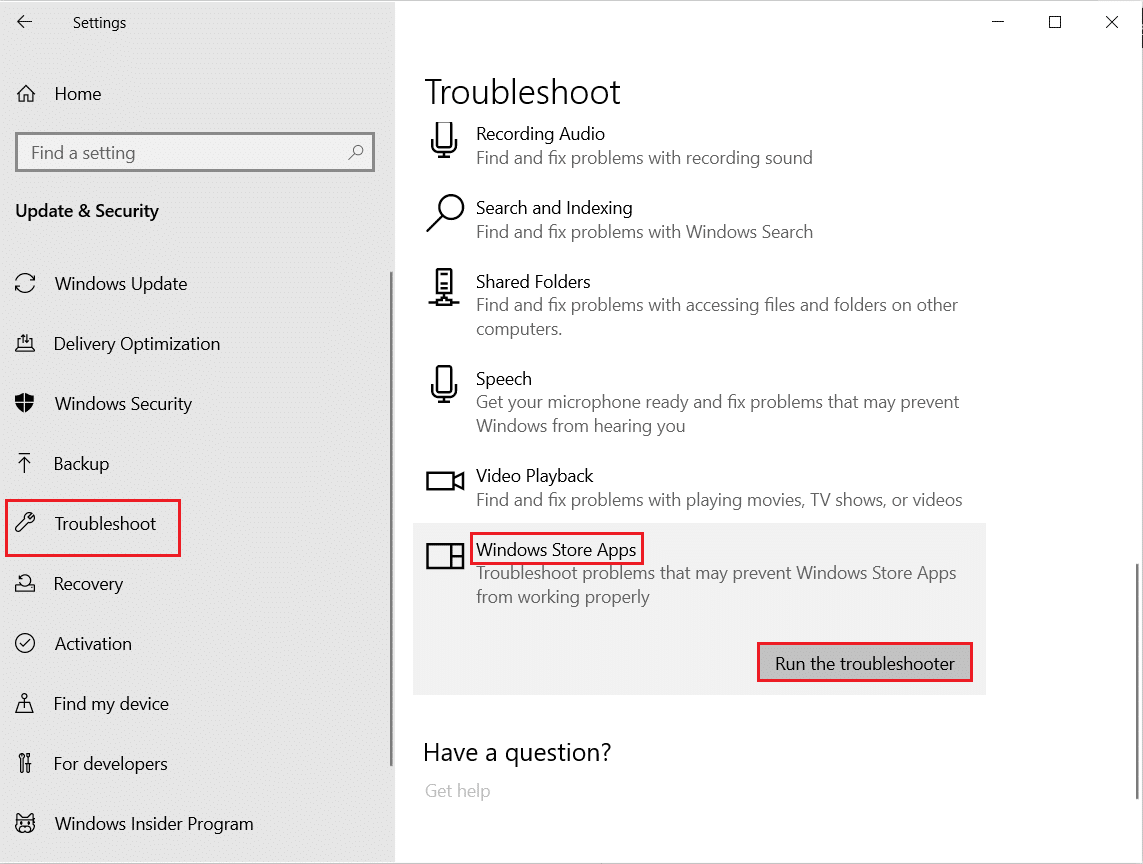
3. Urmați instrucțiunile de pe ecran pentru a finaliza procesul de depanare.
Metoda 4: Ștergerea cache-ului Windows Store
Ștergerea memoriei cache a Microsoft Store poate rezolva eroarea. Aceasta se realizează printr-o comandă simplă. Urmați pașii de mai jos:
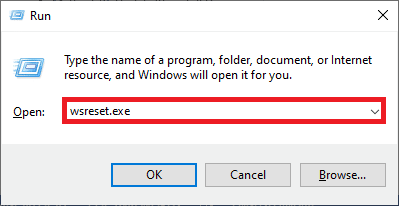
1. Apăsați simultan tastele Windows + R pentru a deschide caseta de dialog „Run”.
2. Tastați „wsreset.exe” și apăsați „Enter”.
Notă: Fereastra goală este normală. Aceasta va reseta memoria cache a Windows și va deschide Microsoft Store.
Metoda 5: Schimbarea și revenirea unității de instalare
Actualizarea setărilor unității de instalare poate remedia erorile la lansarea Minecraft. Urmați acești pași:
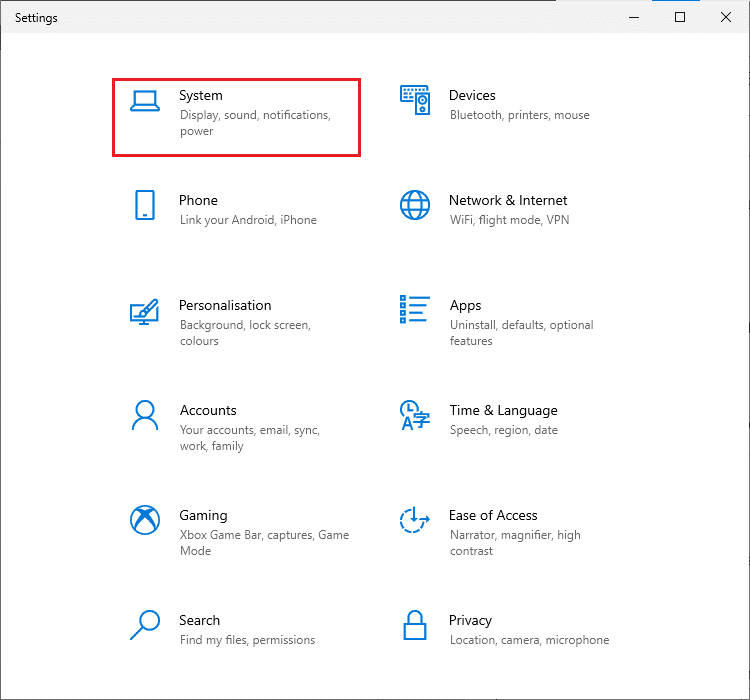
1. Apăsați tastele Windows + I pentru a deschide „Setări”.
2. Faceți clic pe „Sistem”.
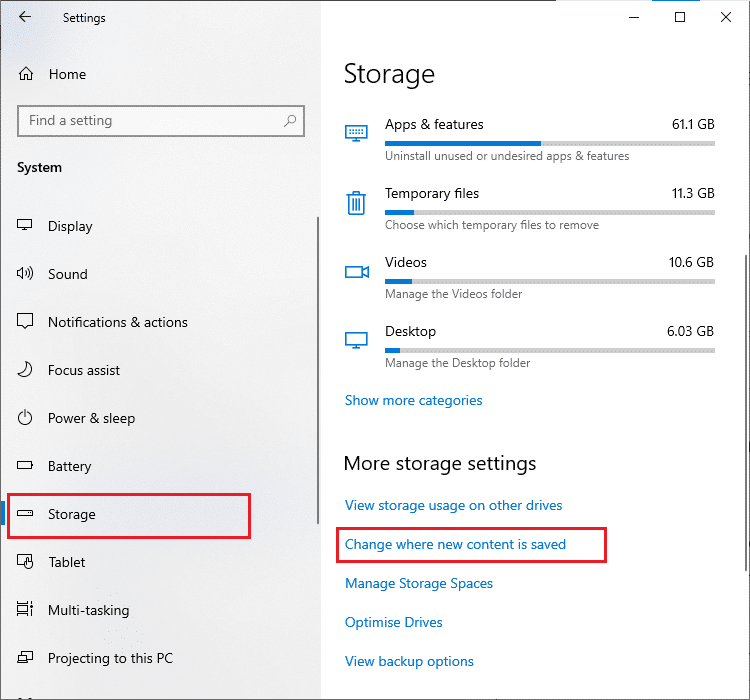
3. Selectați fila „Stocare” din panoul din stânga și dați clic pe „Modificați unde este salvat conținutul nou”.
4. Selectați o altă unitate de instalare din meniul „Aplicațiile noi se vor salva în:”.
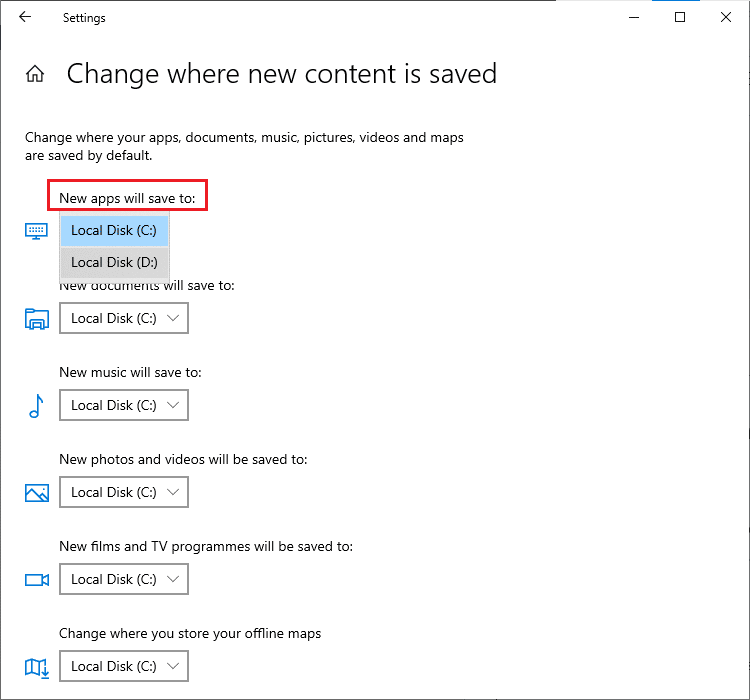
5. Reporniți calculatorul și apoi schimbați unitatea de instalare înapoi la setarea implicită.
Metoda 6: Activarea protocolului TLS
Transport Layer Security (TLS) criptează datele transmise pe internet. Activarea acestuia poate rezolva eroarea. Urmați acești pași:
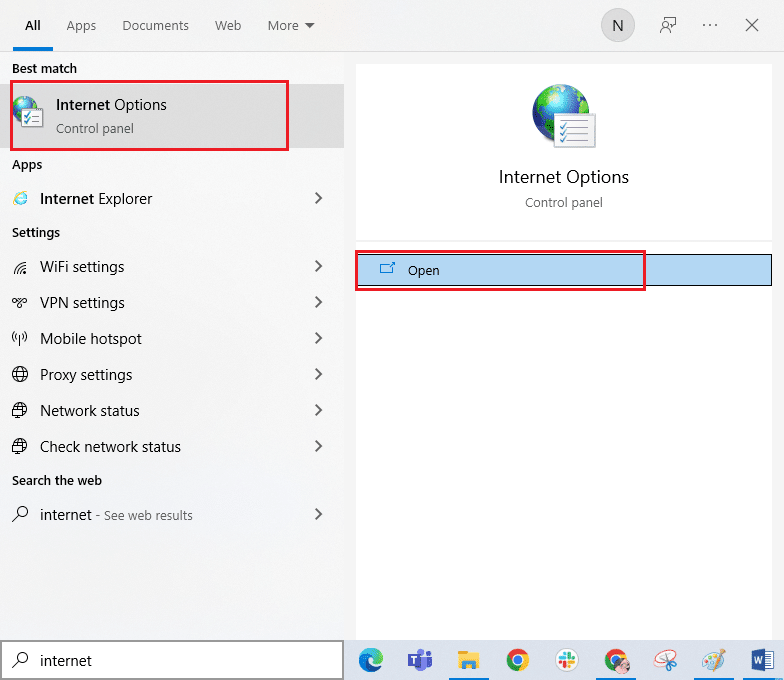
1. Căutați „Opțiuni Internet” și dați clic pe „Deschidere”.
2. Accesați fila „Avansat” și derulați în jos la secțiunea „Setări”.
3. Asigurați-vă că sunt bifate următoarele opțiuni:
- Utilizați TLS 1.0
- Utilizați TLS 1.1
- Utilizați TLS 1.2
- Utilizați TLS 1.3 (experimental)
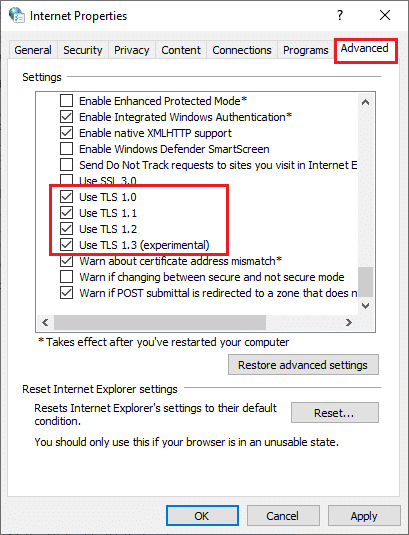
4. Faceți clic pe „Aplicare” și apoi pe „OK” pentru a salva modificările.
Metoda 7: Repornirea serviciilor de jocuri
Anumite servicii esențiale trebuie să ruleze pentru a evita această eroare. Reporniți serviciile de jocuri:
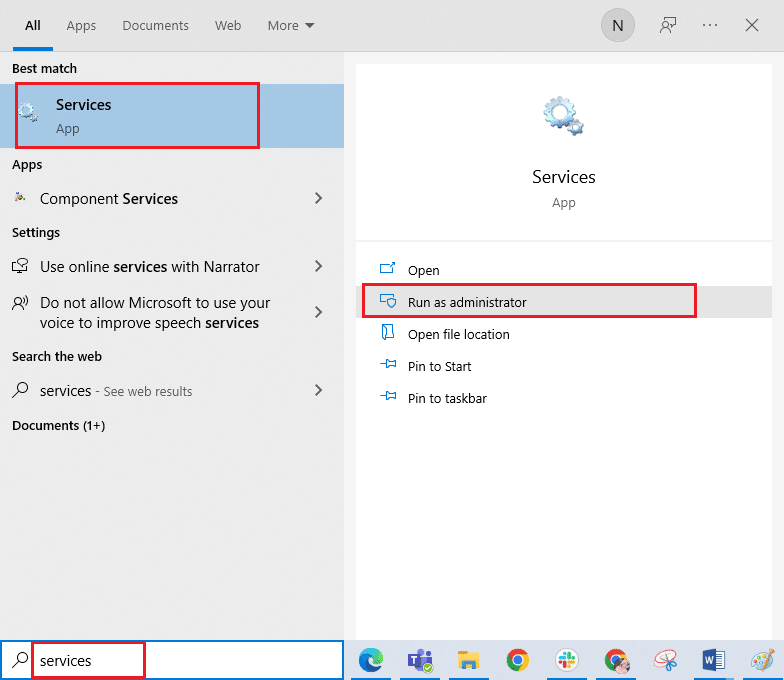
1. Apăsați tasta Windows, tastați „Servicii” și dați clic pe „Executare ca administrator”.
2. Derulați în jos și dați dublu clic pe serviciul „Windows Update”.
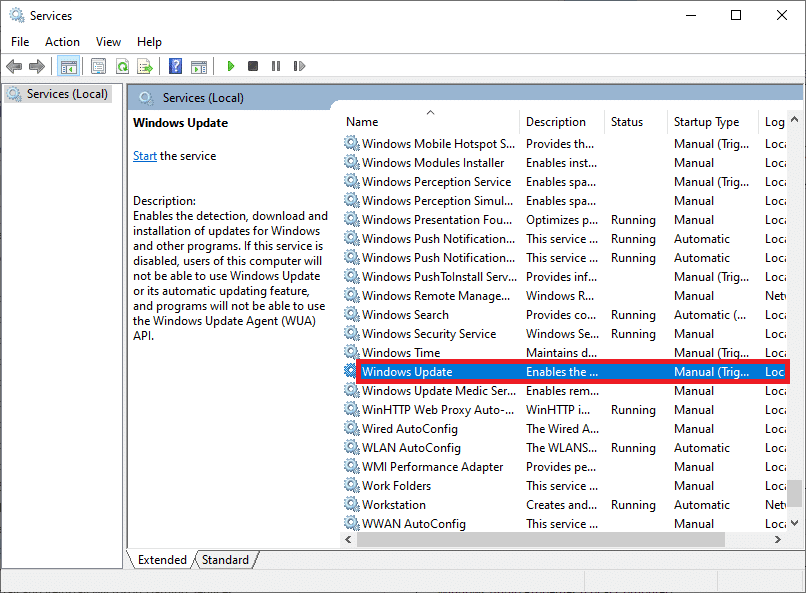
3. În fereastra nou deschisă, selectați „Automat” la tipul de pornire.
Notă: Dacă starea serviciului este „Oprit”, dați clic pe „Start”. Dacă starea este „În execuție”, dați clic pe „Oprire” și apoi pe „Start”.
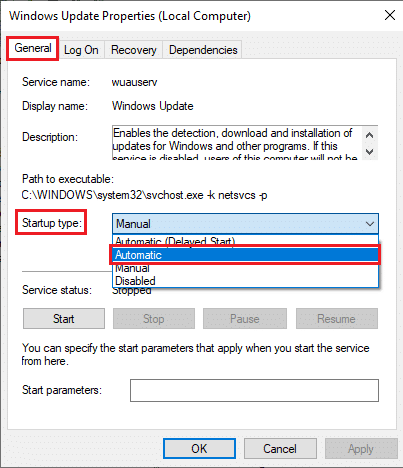
4. Faceți clic pe „Aplicare” și apoi pe „OK” pentru a salva modificările.
5. Repetați pașii pentru următoarele servicii:
- Serviciul de instalare Microsoft Store
- Serviciul de transfer inteligent de fundal
- Serviciul de gestionare a accesoriilor Xbox
- Manager de autentificare Xbox Live
- Salvare joc Xbox Live
- Serviciul de rețea Xbox Live
Metoda 8: Schimbarea adresei DNS
Trecerea la adresele DNS Google poate ajuta la rezolvarea problemelor de lansare a programelor din Microsoft Store. Pentru a schimba adresa DNS, urmați ghidul dedicat.
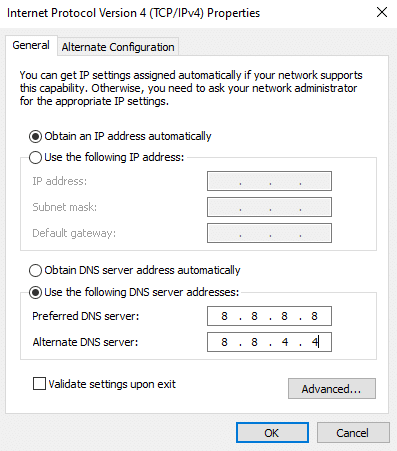
Verificați dacă după schimbarea adresei DNS, Minecraft poate fi lansat.
Metoda 9: Dezactivarea proxy
Setările de rețea incorecte, inclusiv serverele proxy, pot contribui la apariția acestei erori. Consultați ghidul despre Cum să dezactivați VPN și Proxy pe Windows 10 și aplicați pașii corespunzători.
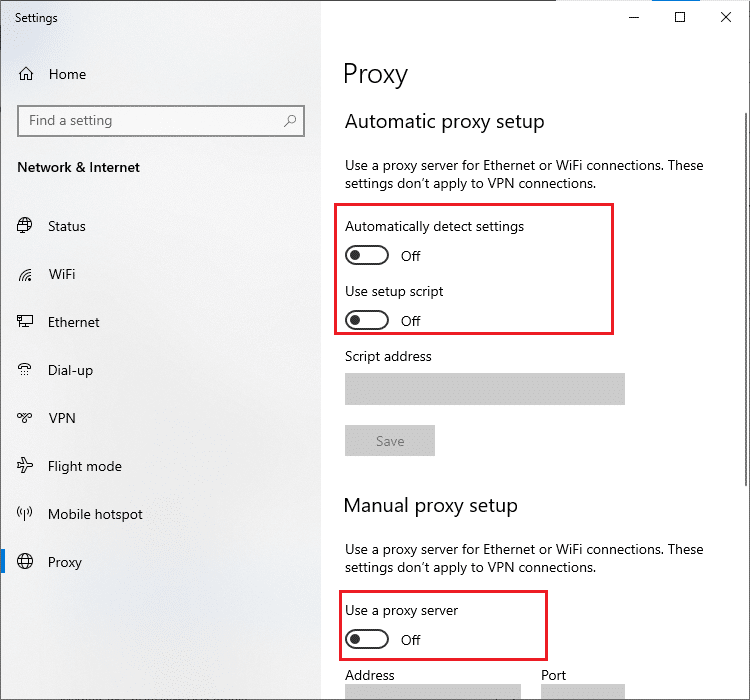
Verificați dacă dezactivarea VPN-ului și a serverelor proxy a rezolvat problema. Dacă nu, încercați să vă conectați la un hotspot mobil.
Metoda 10: Trecerea la versiunea veche a launcher-ului Minecraft
Instalarea unei versiuni mai vechi de Minecraft poate rezolva această eroare. Iată instrucțiunile:
1. Accesați site-ul oficial de descărcare Minecraft.
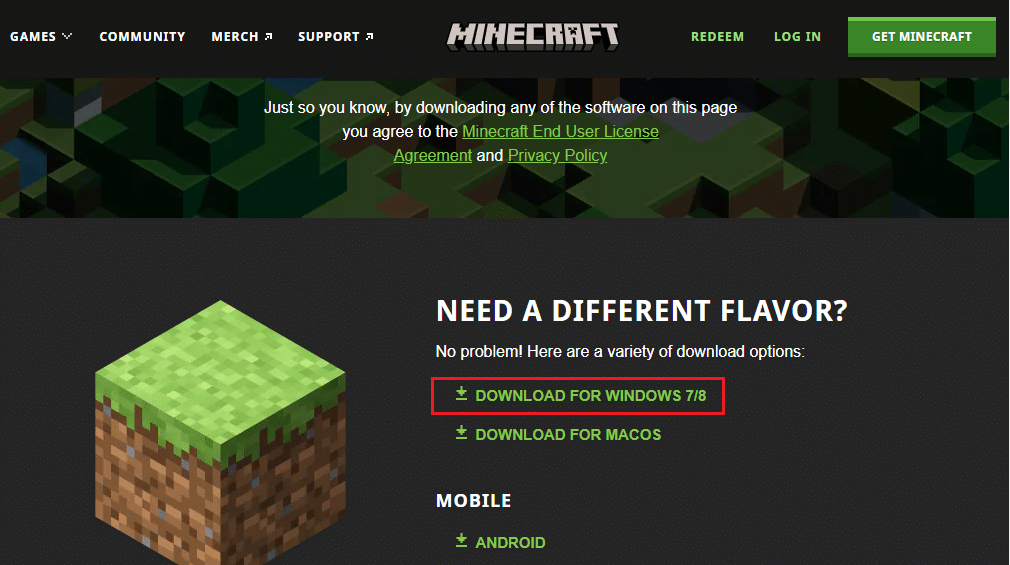
2. Dați clic pe „Descărcare pentru Windows 7/8”, sub meniul „NECESIT O AROMĂ ALTA?”.
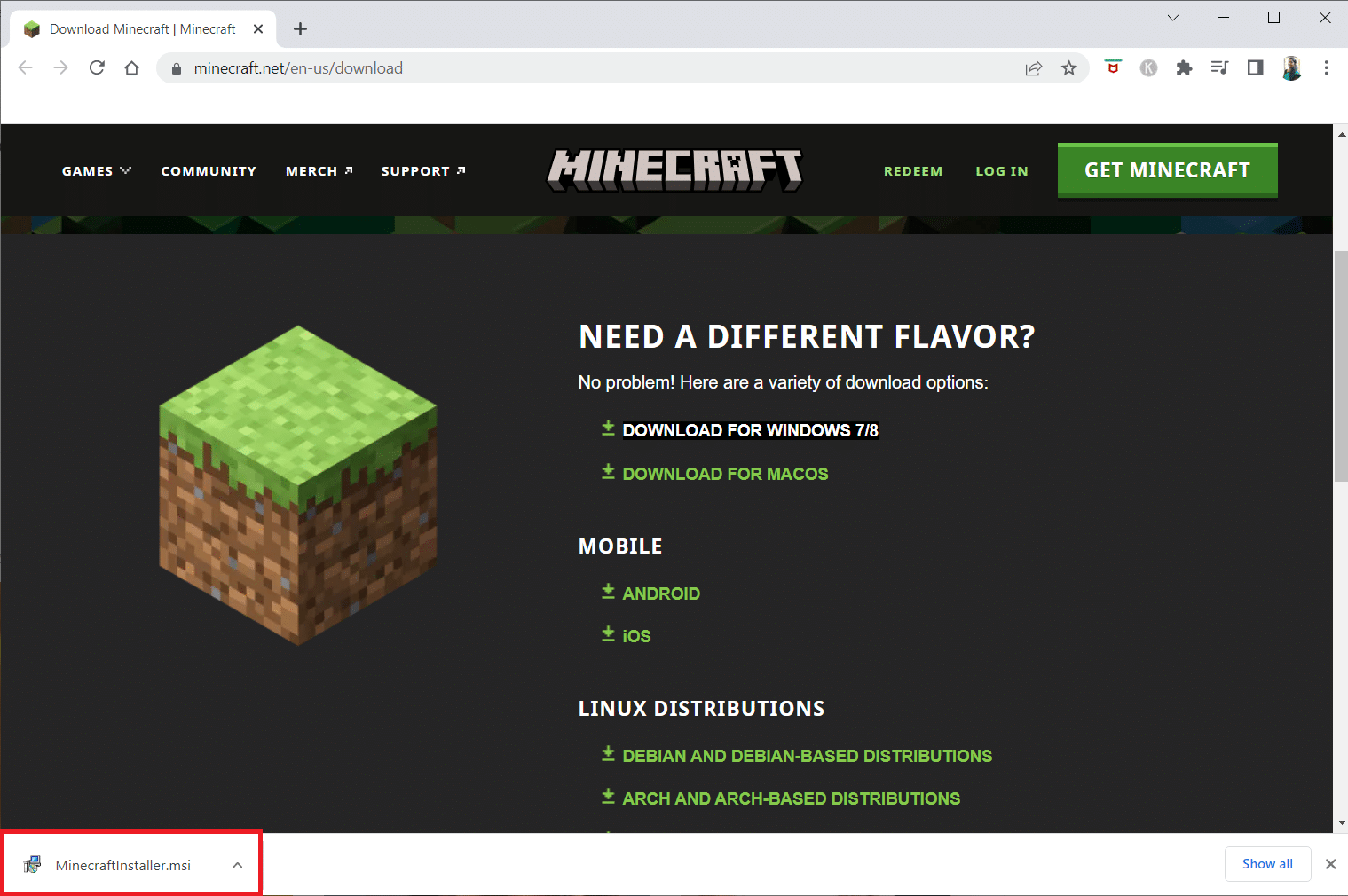
3. Dați clic pe fișierul de instalare pentru a rula aplicația.
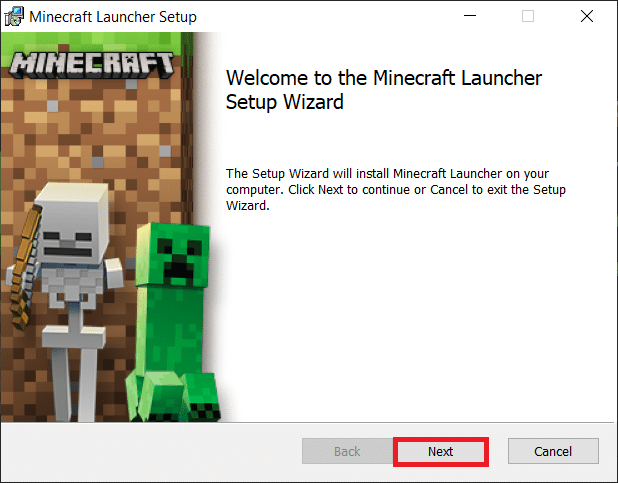
4. Dați clic pe „Următorul” în fereastra de configurare a launcher-ului Microsoft.
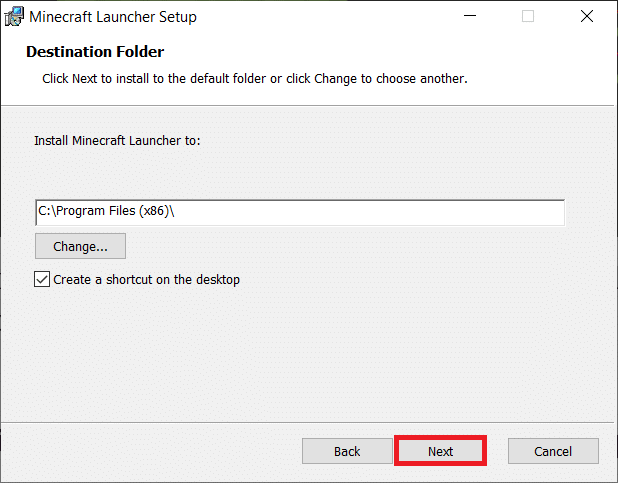
5. Dați clic din nou pe „Următorul”.
6. Faceți clic pe „Instalare”.
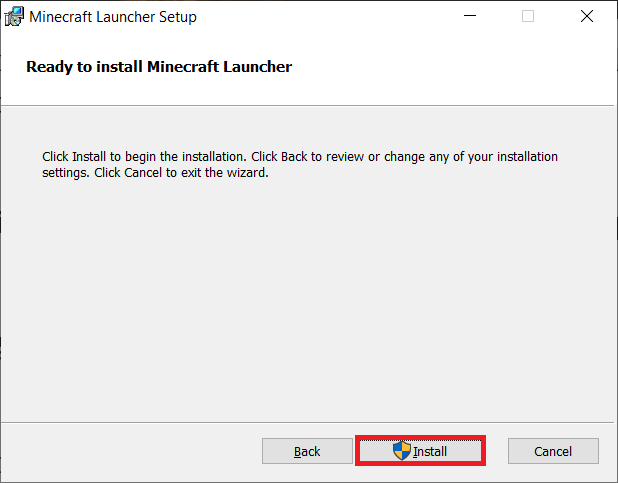
7. Dați clic pe „Da” la solicitare.
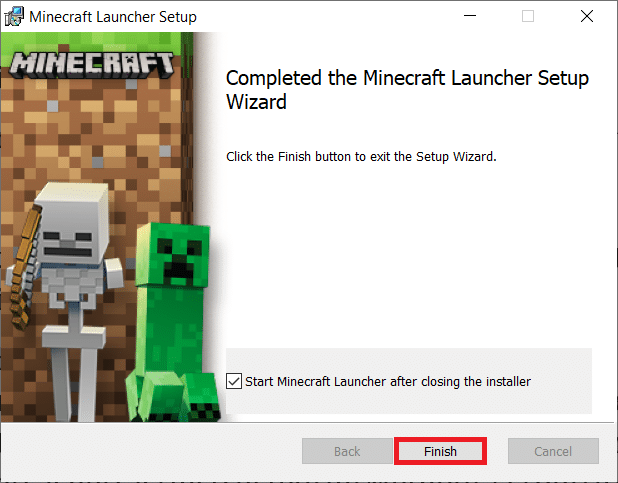
8. În final, dați clic pe „Terminare” pentru a finaliza instalarea.
Metoda 11: Resetarea Microsoft Store
Resetarea Microsoft Store va șterge datele și memoria cache corupte asociate cu Minecraft. Iată pașii:
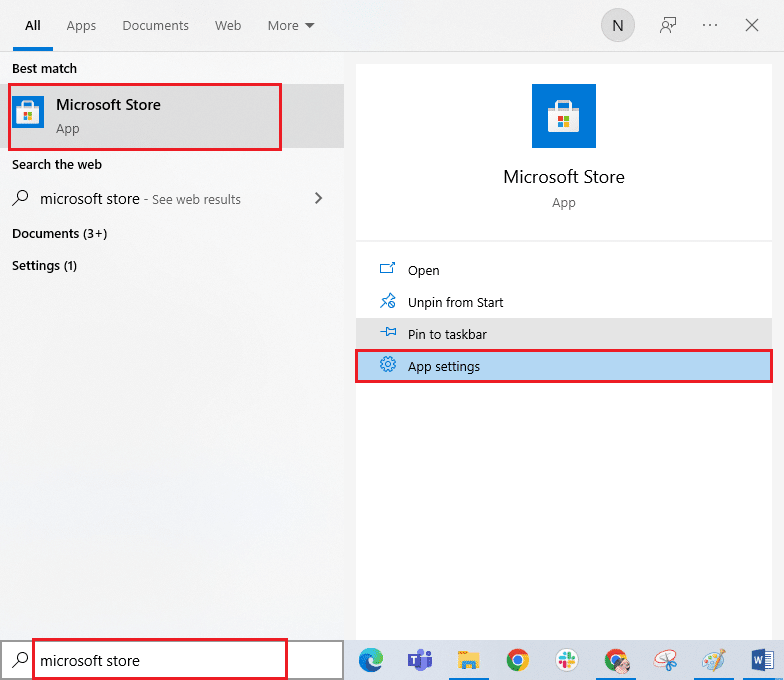
1. Apăsați tasta Windows și tastați „Microsoft Store”.
2. Selectați opțiunea „Setări aplicație”.
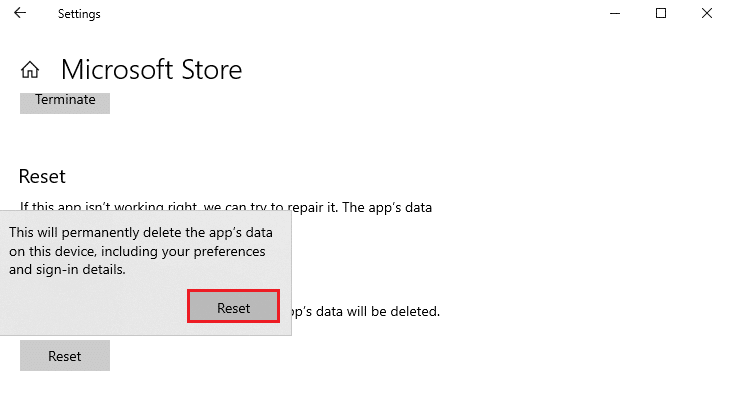
3. Derulați în jos la secțiunea „Setări” și dați clic pe opțiunea „Resetare”.
Notă: Datele aplicației vor fi șterse la resetarea Microsoft Store.
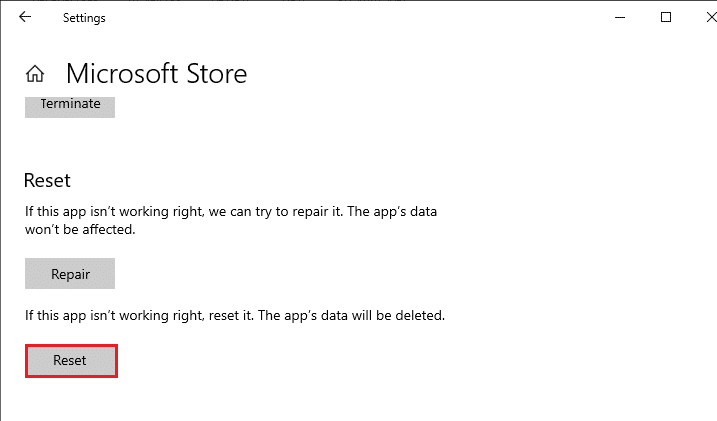
4. Confirmați solicitarea dând clic pe „Resetare” și reporniți calculatorul.
Metoda 12: Reînregistrarea Microsoft Store
Dacă resetarea Microsoft Store nu a rezolvat problema, încercați reînregistrarea. Urmați pașii:
1. Apăsați tasta Windows și tastați „Windows PowerShell”. Dați clic pe „Executare ca administrator”.
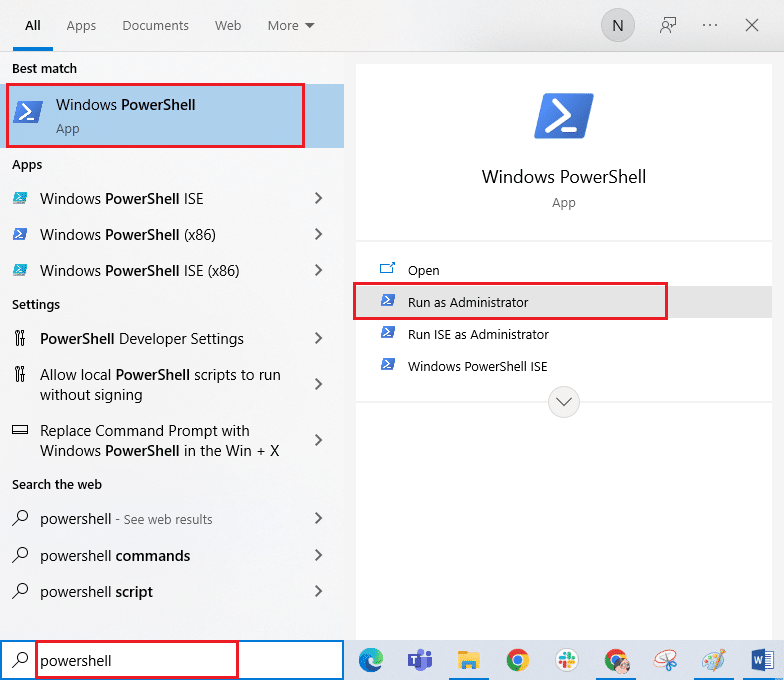
2. Dați clic pe „Da” la promptul Control cont utilizator.
3. Introduceți următoarea comandă în Windows PowerShell și apăsați „Enter”:
PowerShell -ExecutionPolicy Unrestricted -Command "& {$manifest = (Get-AppxPackage Microsoft.WindowsStore).InstallLocation + 'AppxManifest.xml' ; Add-AppxPackage -DisableDevelopmentMode -Register $manifest}
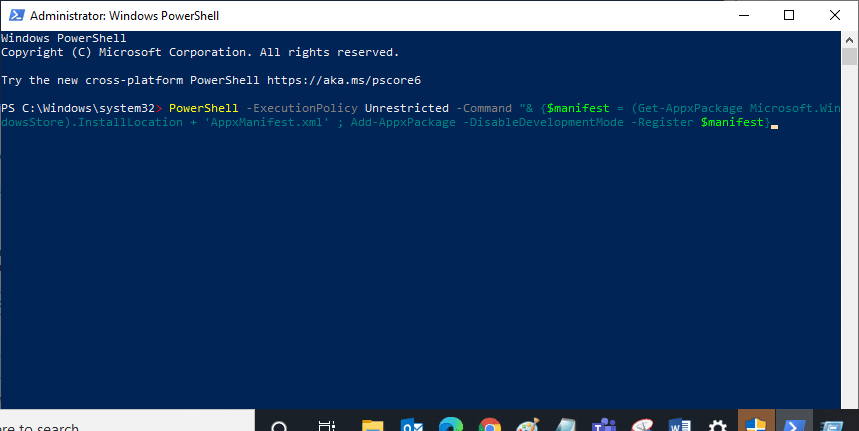
4. Așteptați finalizarea comenzii și încercați să deschideți Microsoft Store. Acum, ar trebui să puteți lansa Minecraft.
Metoda 13: Reinstalarea Microsoft Store
Dacă niciuna dintre metodele anterioare nu a funcționat, reinstalați Microsoft Store utilizând comenzile PowerShell. Reinstalarea nu se poate face prin Panoul de control sau Setări. Urmați acești pași:
1. Lansați Windows PowerShell ca administrator.
2. Tastați „get-appxpackage –allusers” și apăsați „Enter”.
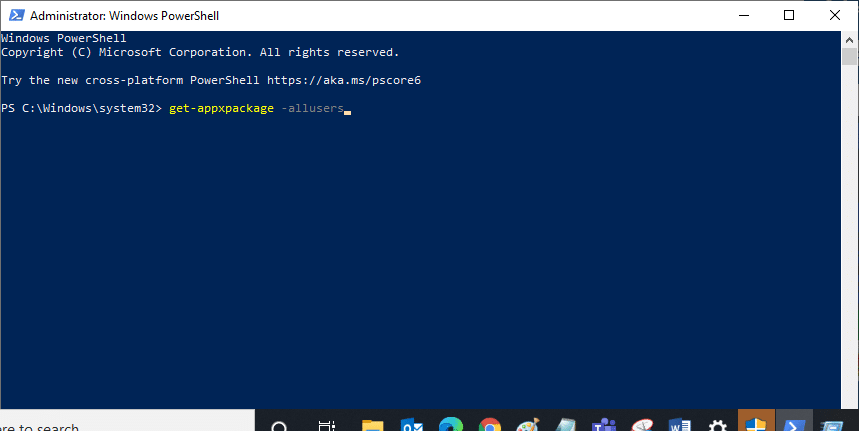
3. Căutați „Microsoft.WindowsStore Name” și copiați intrarea „PackageFullName”.
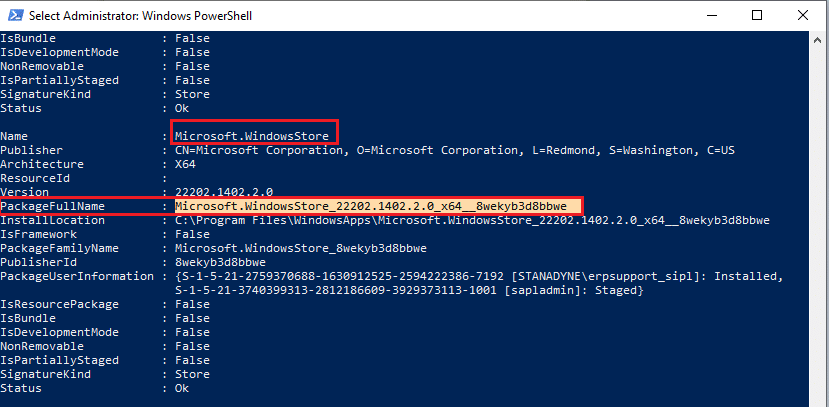
4. Într-o linie nouă, tastați „remove-appxpackage”, urmat de un spațiu și linia copiată. Apăsați „Enter”. Comanda va arăta similar cu:
remove-appxpackage Microsoft.WindowsStore_22202.1402.2.0_x64__8wekyb3d8bbwe
Notă: Comanda poate varia în funcție de versiunea de Windows.
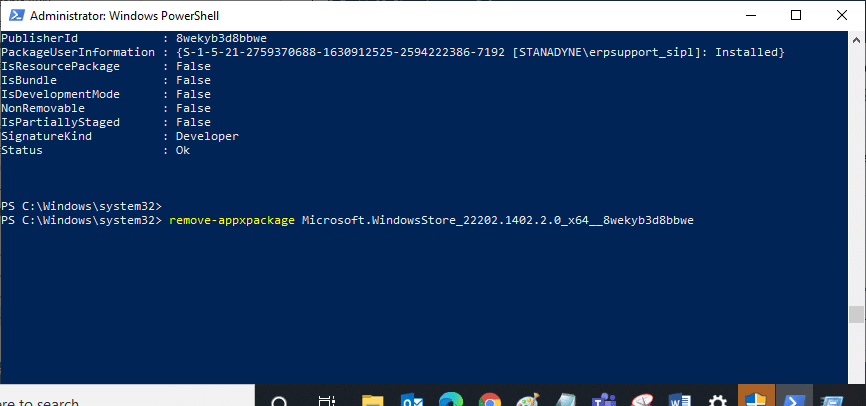
5. Acum, Microsoft Store va fi șters. Reporniți calculatorul.
6. Pentru reinstalare, deschideți Windows PowerShell ca administrator și tastați următoarea comandă:
Add-AppxPackage -register "C:Program FilesWindowsAppsMicrosoft.WindowsStore_11804.1001.8.0_x64__8wekyb3d8bbweAppxManifest.xml" –DisableDevelopmentMode
<img decoding=”async” class=”alignnone wp-image-93688″ width=”700″ height