Notă: Unele link-uri de pe acest site pot fi afiliate. Acest lucru nu influențează obiectivitatea conținutului nostru.
Întâmpinarea situației în care materialele video sau alte resurse online dorite nu sunt accesibile din zona ta geografică poate fi descurajantă. Din fericire, utilizatorii de Chromebook au la dispoziție o soluție simplă: modificarea locației virtuale, deschizând astfel accesul la o gamă largă de conținut. Dacă te întrebi cum să realizezi acest lucru, te vom ghida pas cu pas.
Acest manual îți va prezenta metodele prin care poți schimba locația pe Chromebook, folosind fie o aplicație de tip rețea privată virtuală (VPN), fie o extensie pentru browser. Continuă să citești pentru a descoperi cum te poți conecta la un server dintr-o altă regiune și a accesa materialele dorite.
Cum să modifici locația pe Chromebook cu ajutorul unei aplicații Android
Cea mai facilă metodă de a-ți altera locația virtuală pe un Chromebook implică utilizarea unui VPN. Chiar dacă nu intenționezi să-ți modifici locația, un VPN este o măsură de siguranță benefică, care asigură o experiență de navigare și streaming mai protejată. Pentru a instala un VPN pe Chromebook, urmează instrucțiunile de mai jos:
Ofertă specială: 3 luni GRATUITE!
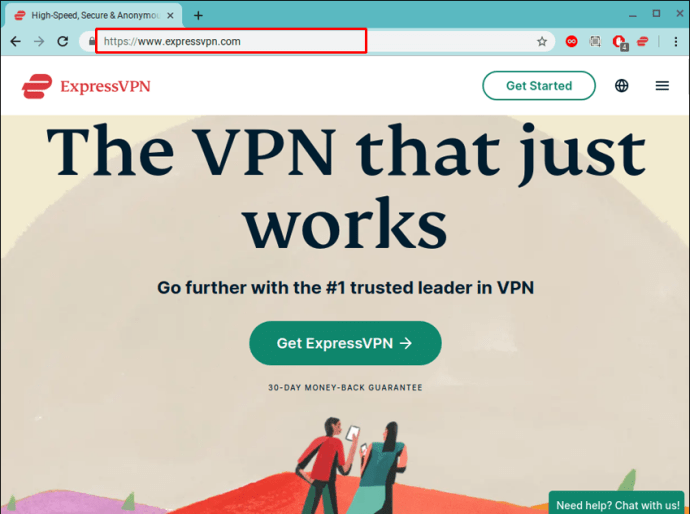
- Accesează ExpressVPN și selectează planul care ți se potrivește. Vei crea un cont în timpul procesului de înscriere.
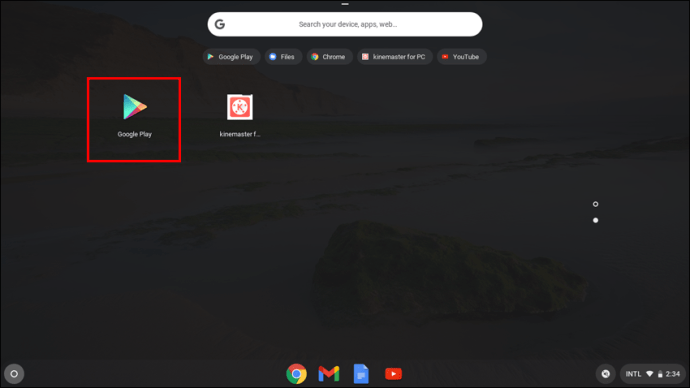
- Pe Chromebook-ul tău, deschide aplicația Magazin Google Play (iconiță cu un triunghi multicolor pe fond alb).
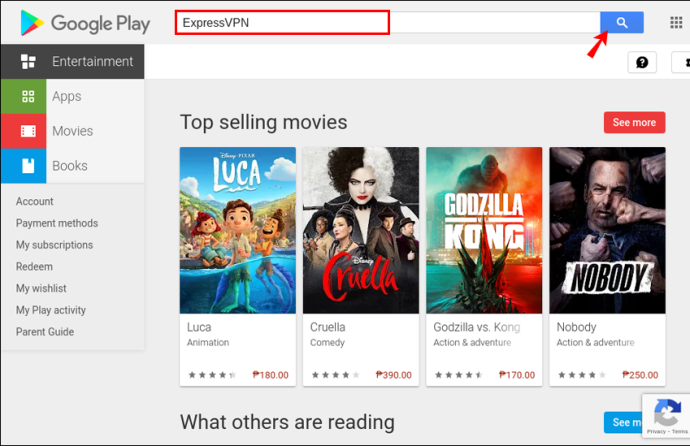
- În bara de căutare, introdu „ExpressVPN”, apoi apasă pe iconița lupă.
- Când identifici ExpressVPN, apasă pe „Instalare”, apoi pe „Deschide”.
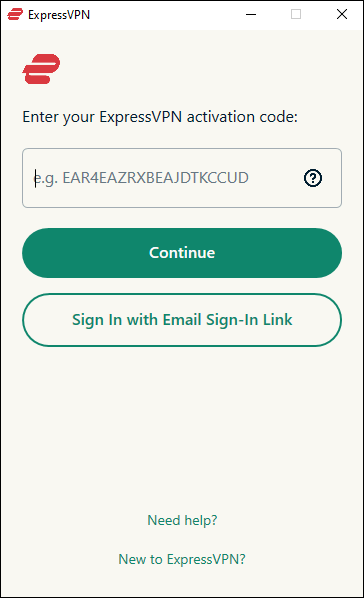
- În cadrul aplicației, apasă „Conectează-te” și introdu adresa de e-mail și parola pe care le-ai folosit la înregistrarea pe site-ul ExpressVPN. Apasă din nou „Conectează-te”.
- Acordă aplicației permisiunile necesare, apăsând „Ok”.
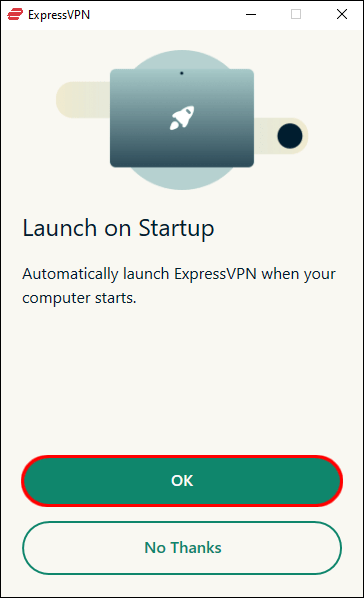
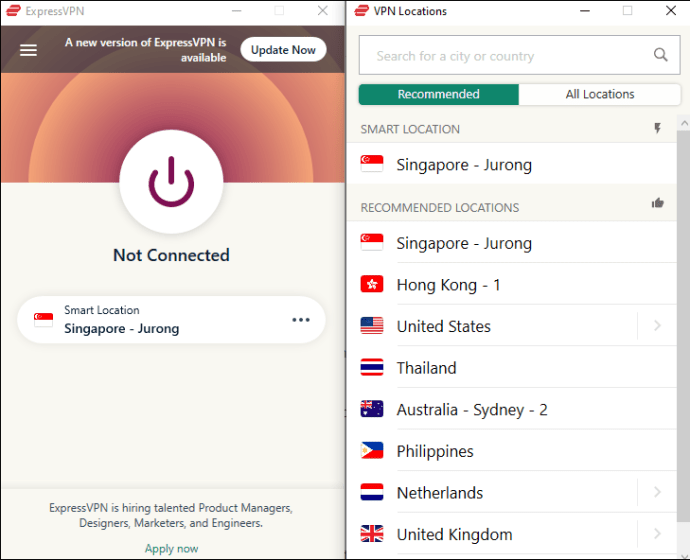
- După configurarea aplicației, vei vedea un buton mare de pornire în tabloul de bord principal. Deschide meniul derulant de sub buton și selectează locația serverului dorit.
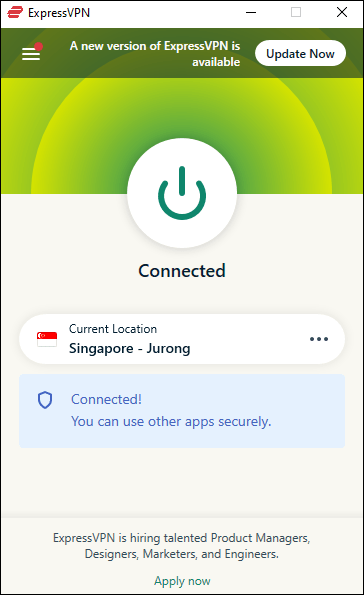
- Apasă pe butonul de pornire pentru a te conecta la serverul selectat. Odată ce butonul devine verde, VPN-ul tău este activ.
Cum să schimbi locația pe Chromebook folosind o extensie Chrome
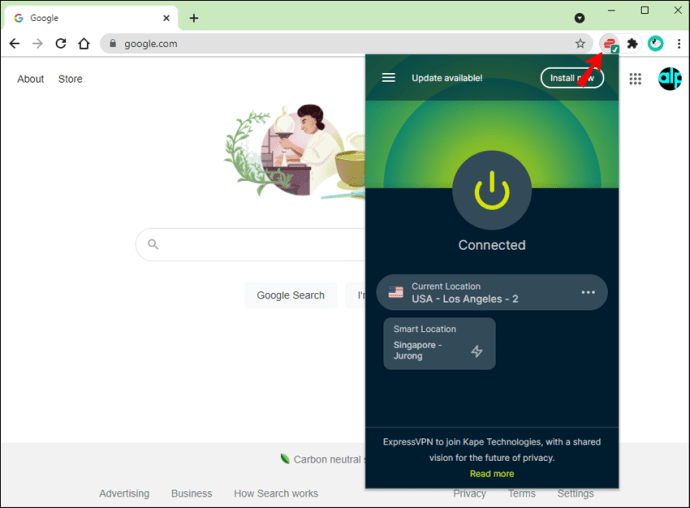
Pe lângă instalarea aplicației ExpressVPN, poți folosi și o extensie Chrome care acționează ca o telecomandă pentru aplicația ExpressVPN și adresează problemele de confidențialitate din browser. Pentru a face acest lucru, urmează acești pași:
- Accesează ExpressVPN și abonează-te la planul preferat. Vei crea un cont în cadrul procesului de înregistrare. Nu poți folosi extensia Chrome fără a instala și aplicația.
- Urmează instrucțiunile din secțiunea anterioară pentru a configura ExpressVPN pe Chromebook.
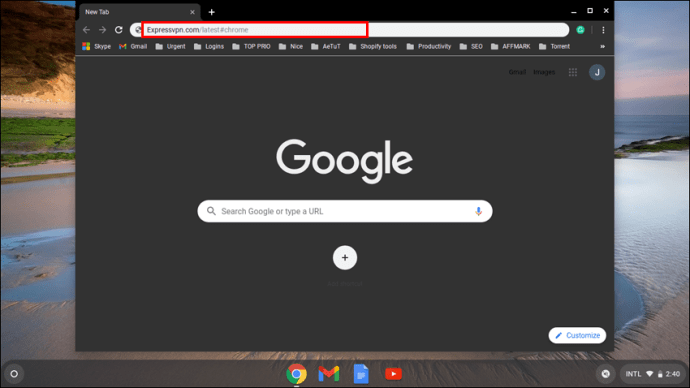
- Deschide browserul Chrome și apasă pe „Obține extensia” pe această pagină.
- După instalarea extensiei, apasă pe iconița acesteia din partea de sus a ecranului, apoi pe butonul de pornire pentru a te conecta la VPN.
Întrebări frecvente
În această secțiune vom clarifica întrebările frecvente referitoare la utilizarea unui VPN.
De ce să folosești un VPN?
Ofertă limitată: 3 luni GRATUITE!
Un VPN îți oferă posibilitatea de a te conecta virtual la o locație distantă, permițându-ți să accesezi conținut inaccesibil în regiunea ta. Acesta maschează locația ta reală și securizează rețeaua, ascunzând activitatea ta online de terți. În plus, unii furnizori de internet încetinesc viteza conexiunii după ce consumi o anumită cantitate de date. Un VPN ajută la prevenirea limitării datelor, deoarece furnizorul tău nu va putea identifica dispozitivul.
Beneficiază la maximum de VPN
Acum că ai instalat un VPN pe Chromebook, poți vizualiza aproape orice conținut, indiferent de locația ta geografică. Însă, avantajele unui VPN depășesc modificarea locației virtuale. Acesta îți protejează datele private și previne limitarea vitezei de date. Dacă încă nu ești convins de necesitatea unui VPN, testează versiunea gratuită de încercare ExpressVPN și convinge-te singur de beneficiile oferite.
Acum că știi cum să schimbi locația pe Chromebook, ce conținut sau servicii din SUA ai dori să devină disponibile? Spune-ne părerea ta în secțiunea de comentarii de mai jos.
Ofertă specială: 3 luni GRATUITE!