Indiferent dacă dorești să monitorizezi modul în care folosești dispozitivul, să depășești dependența de telefonul mobil sau calculator sau să activezi controale parentale eficiente pentru a-ți proteja copilul de conținutul neadecvat, funcția Timp de Ecran este soluția ideală. Această funcție de control parental integrată funcționează excelent pe dispozitivele Apple, oferindu-ți detalii importante, inclusiv date detaliate despre utilizarea aplicațiilor și numărul de deblocări ale ecranului. Cu toate acestea, uneori, nu funcționează perfect. O problemă frecventă raportată de mulți utilizatori este „Timpul de ecran nu apare pe Mac”. Dacă te confrunți și tu cu această problemă, iată 6 metode pentru a repara funcția Timp de ecran care nu funcționează pe Mac.
7 Metode pentru a Remedia Situația Când Timpul de Ecran Nu Apare pe Mac (2022)
De Ce Nu Afișează Date Timpul de Ecran pe Mac-ul Meu?
Problema de bază pare să fie un bug software rar în macOS, care poate împiedica afișarea datelor de către Timp de ecran sau funcționarea corectă a acestuia. În plus, întreruperile serverelor și aplicațiile depășite sunt alte cauze importante care trebuie verificate. Ca de obicei, am inclus diverse soluții, având în vedere mai multe cauze posibile. De aceea, încearcă fiecare dintre ele pentru a remedia problemele cu funcția Timp de ecran pe dispozitivul tău macOS.
1. Dezactivarea și Reactivarea Timpului de Ecran
Când observ că Timp de ecran nu arată date corecte pe Mac sau are un comportament anormal, primul lucru pe care îl fac este să-l opresc și apoi să-l pornesc din nou. De multe ori, această acțiune simplă rezolvă problema. Așadar, recomand să începi cu această soluție simplă, dar eficientă.
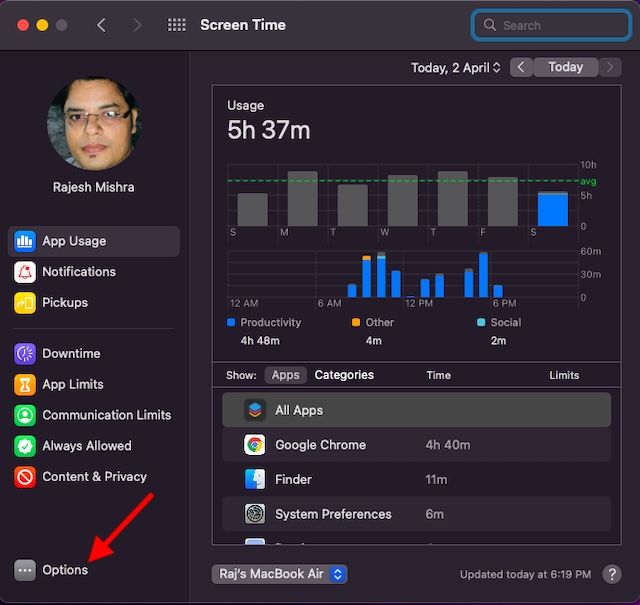
- Accesează Preferințele Sistemului de pe Mac -> Timp de Ecran.
- Apoi, apasă pe Opțiuni în partea de jos a barei laterale.
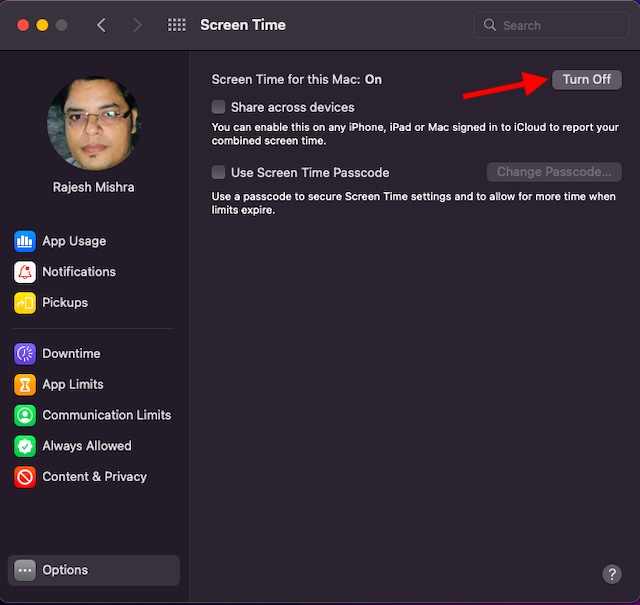
- Acum, alege opțiunea Dezactivare.
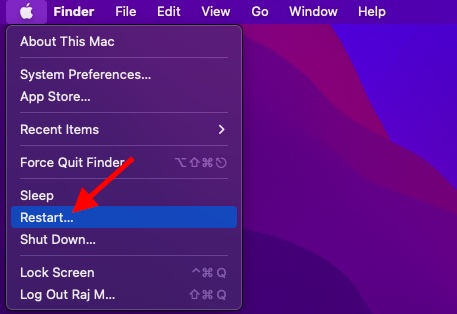
- După aceasta, apasă pe meniul Apple din partea stângă sus și alege Repornire.
- Odată ce Mac-ul s-a repornit, mergi înapoi la setările Timp de Ecran și apoi apasă pe butonul Pornire pentru a activa din nou Timp de Ecran.
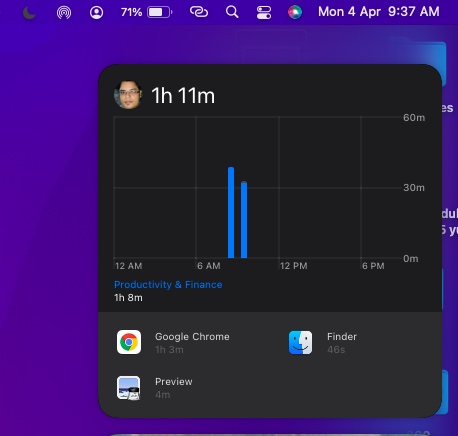
Acum, folosește Mac-ul pentru o perioadă de timp (aproximativ o jumătate de oră) și apoi verifică setările din Preferințe de sistem -> Timp de ecran pentru a vedea dacă funcționează corect. În plus, poți adăuga widget-ul Timp de ecran în Centrul de Notificări pentru a urmări ușor modul în care folosești dispozitivul. Există și multe alte widget-uri utile pentru macOS, deci merită să le explorezi și pe acelea.
Notă:
- Pentru a verifica informațiile de utilizare pentru orice alt dispozitiv conectat la iCloud cu ID-ul Apple, asigură-te că selectezi „Partajare între dispozitive” pe fiecare Mac și activezi această opțiune în aplicația Setări -> setarea Timp de Ecran pe iPhone, iPad sau iPod touch.
- Pentru a vedea utilizarea doar pentru unul dintre dispozitivele tale, alege un dispozitiv din meniul din partea de jos a ferestrei.
- Pentru a naviga între zile, apasă pur și simplu în graficul săptămânal sau folosește butoanele cu săgeți de deasupra graficului.
- Pentru a verifica utilizarea totală pe săptămână, selectează Săptămâna aceasta din meniul de date din partea de sus a ferestrei.
- Pentru a accesa utilizarea contului unui copil, alege numele copilului din meniul din colțul stânga sus al ecranului.
2. Verifică Serverele Apple Pentru a Te Asigura că Timp de Ecran Funcționează
Deși nu se întâmplă des, serverele Apple pot întâmpina probleme din când în când. Dacă Timp de ecran a funcționat întotdeauna perfect, dar brusc are probleme, este posibil să existe o defecțiune în sistemele Apple. Îți amintești de întreruperea masivă a serviciilor Apple din 21 martie? Da, astfel de evenimente pot avea loc.
Iată cum poți verifica starea sistemului Apple:
- Deschide un browser pe Mac și accesează pagina Stare Sistem Apple. Apoi, verifică dacă cercul din stânga timpului de ecran este verde. Dacă cercul este portocaliu sau există un triunghi roșu, înseamnă că Timp de Ecran se confruntă în prezent cu o întrerupere.
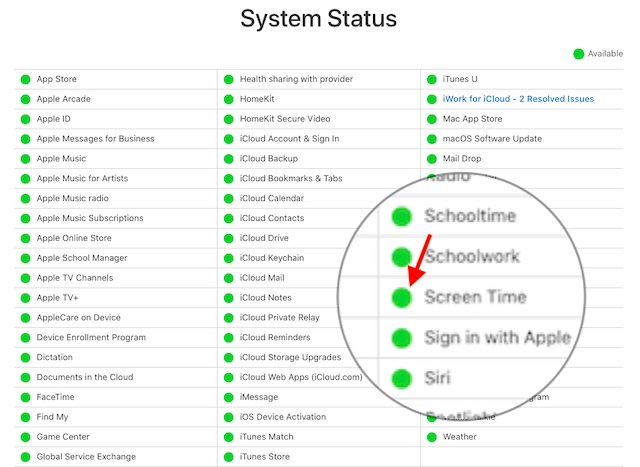
După ce ai așteptat o perioadă, verifică din nou pagina de stare a sistemului pentru a vedea dacă problema s-a rezolvat. Dacă da, ar trebui să vezi o confirmare.
3. Actualizează Aplicațiile Problematice
Timpul de Ecran nu afișează date despre utilizarea anumitor aplicații de pe Mac? Dacă da, încearcă să actualizezi acele aplicații problematice.
- Deschide App Store pe Mac și apasă pe Actualizări din bara laterală.
- Acum, apasă pe Actualizare de lângă o aplicație pentru a o actualiza sau apasă pe Actualizare tot pentru a actualiza toate aplicațiile dintr-o dată.
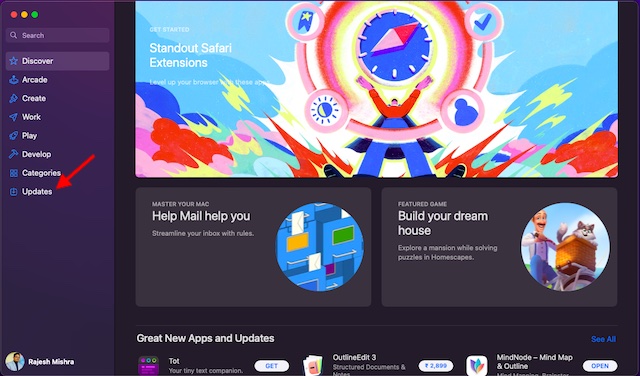
După ce ai actualizat aplicațiile, folosește-le pentru o perioadă și apoi verifică utilizarea lor în Timp de Ecran.
4. Șterge și Reinstalează Aplicațiile cu Probleme
Nicio soluție nu a funcționat încă? Nu-ți face griji, mai avem câteva sfaturi valabile. Dacă Timp de Ecran nu afișează utilizarea anumitor aplicații, șterge și reinstalează acele aplicații.
- Deschide Finder pe Mac și mergi la Aplicații. Apoi, trage aplicația problematică și pune-o pe pictograma Coș de gunoi. Dacă ți se cere, introdu parola de administrator.
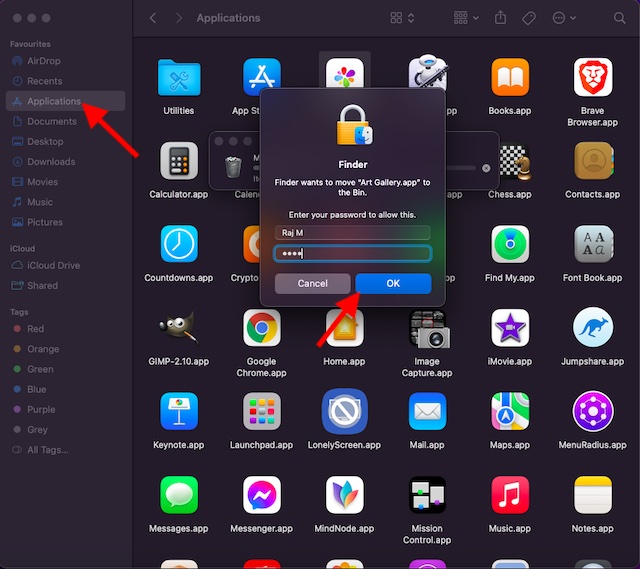
- Apoi, deschide Mac App Store -> caută aplicația și reinstaleaz-o.
5. Deconectează-te și Conectează-te Din Nou la ID-ul Apple
O altă soluție pe care o poți încerca pentru ca Timp de Ecran să funcționeze corect pe Mac este să te deconectezi de la ID-ul Apple și apoi să te conectezi din nou. Totuși, înainte să faci asta, asigură-te că toate procesele de sincronizare s-au terminat, ca să nu pierzi date accidental.
Notă: Îți recomandăm să faci o copie de rezervă a Mac-ului periodic, pentru a avea copii de siguranță ale datelor în cazul unor probleme hardware sau software. Time Machine este o metodă integrată și ușor de folosit pentru a crea copii de rezervă regulate ale macOS.
Deconectarea și reconectarea la ID-ul Apple a funcționat pentru mulți utilizatori care s-au confruntat cu aceeași problemă. De aceea, merită să încerci și această soluție. Pentru a fi sigur că nu pierzi date importante, asigură-te că păstrezi o copie a datelor, așa cum am sugerat mai sus.
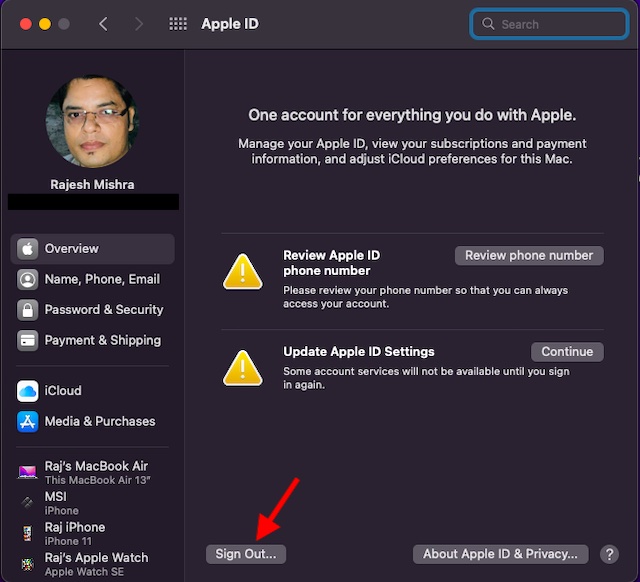
- Mergi la Preferințe de sistem pe Mac -> ID Apple.
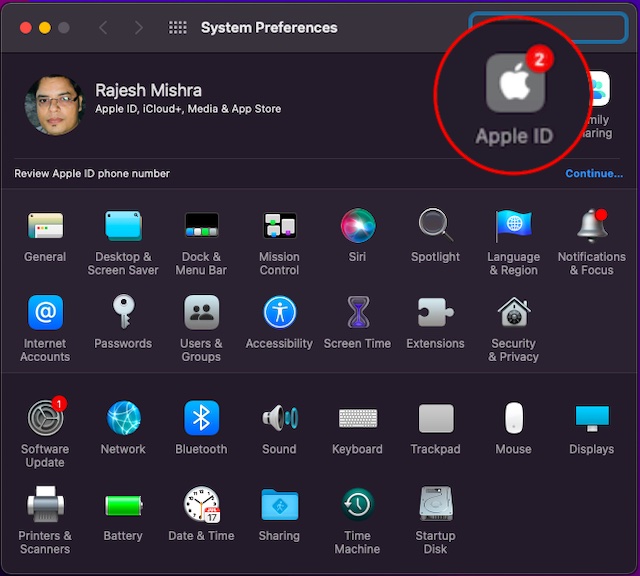
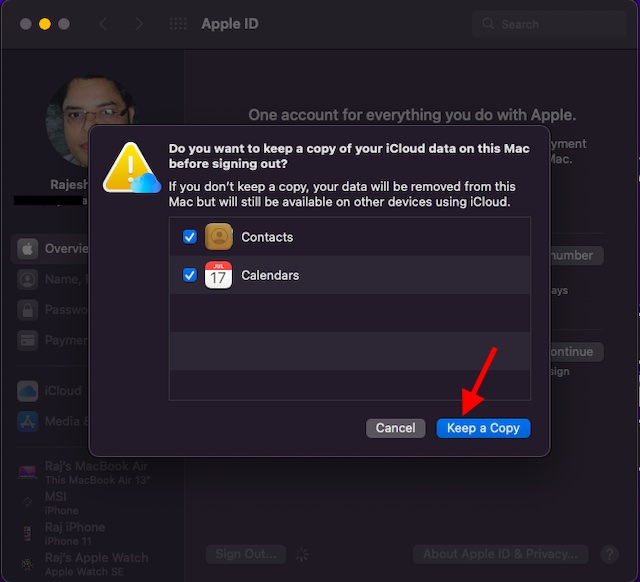
- Acum, vei fi întrebat dacă vrei să păstrezi o copie a datelor iCloud pe acest Mac înainte de a te deconecta. Reține că, dacă nu păstrezi o copie, datele vor fi șterse de pe acest Mac. Totuși, datele tale vor fi în continuare disponibile pe alte dispozitive conectate cu același cont iCloud. Apasă pe Păstrează o copie.
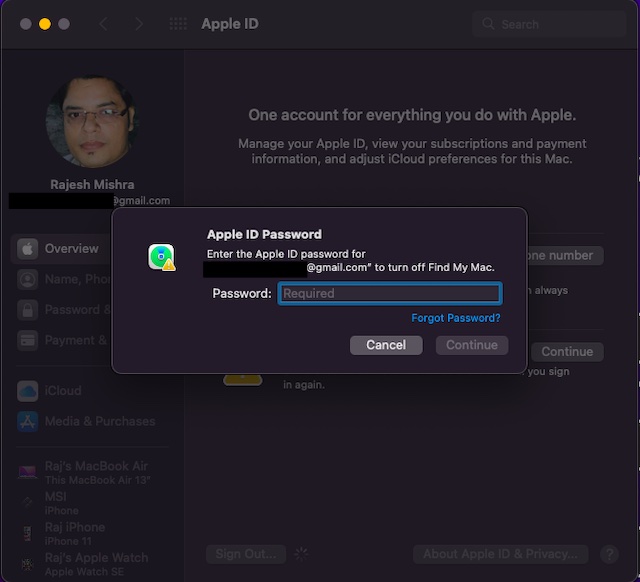
- Apoi, introdu parola Apple ID și apasă pe Continuă.
După ce te-ai deconectat de la ID-ul Apple, încearcă să te conectezi din nou și vezi dacă Timp de Ecran începe să funcționeze normal.
6. Actualizează-ți Mac-ul
Dacă Timp de Ecran pare să fie în continuare nefuncțional pe Mac, este posibil să existe o problemă software în spatele acestei situații. Într-un astfel de caz, actualizarea software-ului este întotdeauna soluția potrivită. Vestea bună este că Apple lansează frecvent actualizări software cu multe remedieri de erori și îmbunătățiri de performanță. Așa că există o șansă mare ca actualizarea macOS să rezolve problema.
- Accesează aplicația Preferințe de sistem de pe Mac -> Actualizare Software.
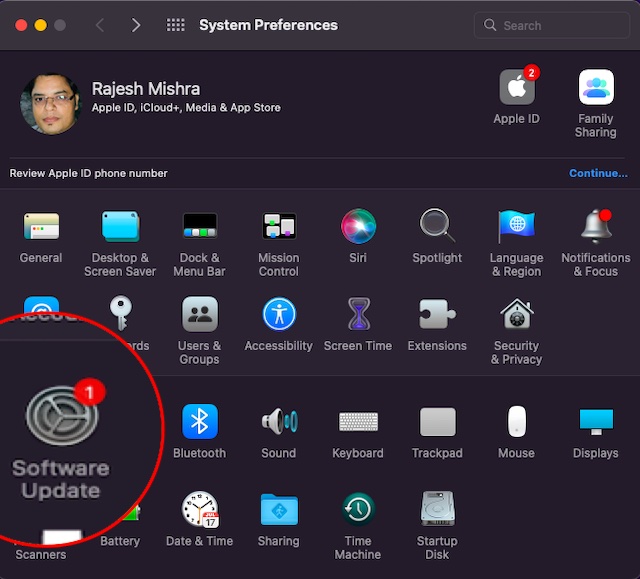
- Acum, lasă Mac-ul să verifice dacă există actualizări software. Când arată o actualizare disponibilă, apasă pe Actualizează acum.
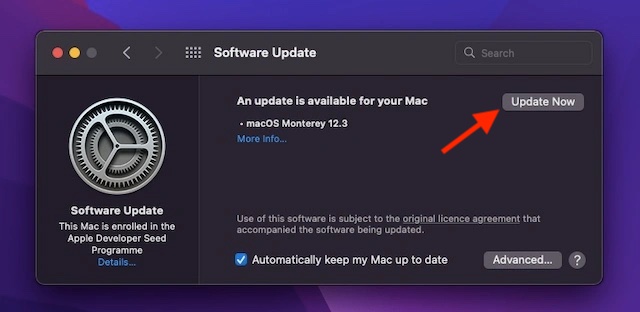
Dacă nu există actualizări disponibile pentru Mac, treci la pasul următor.
7. Resetează Complet Mac-ul
Dacă ai ajuns aici, înseamnă că nimic altceva nu a funcționat și este timpul să recurgi la măsura extremă și să-ți resetezi complet Mac-ul ca și cum ar fi nou. Pașii pentru această acțiune diferă pentru Mac-urile Intel și Mac-urile cu cip M1. Vom discuta ambele variante.
Resetează Mac-ul cu Cip M1 sau Mac-ul cu Cip de Securitate T2 care Rulează macOS Monterey
Apple a simplificat procesul de ștergere a întregului conținut și a setărilor de pe Mac-urile cu Apple Silicon sau Mac-urile cu cipul de securitate T2. Iată ce trebuie să faci.
- Deschide Preferințele de Sistem pe Mac. Odată ce aplicația este deschisă, apasă pe „Preferințe de Sistem” din bara de meniu.
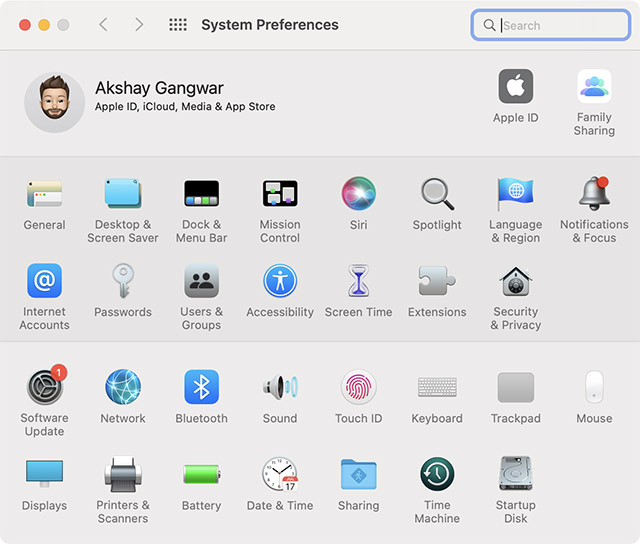
- Aici, vei vedea opțiunea „Șterge Tot Conținutul și Setările”. Apasă pe ea și urmează pașii pentru a reseta complet Mac-ul.
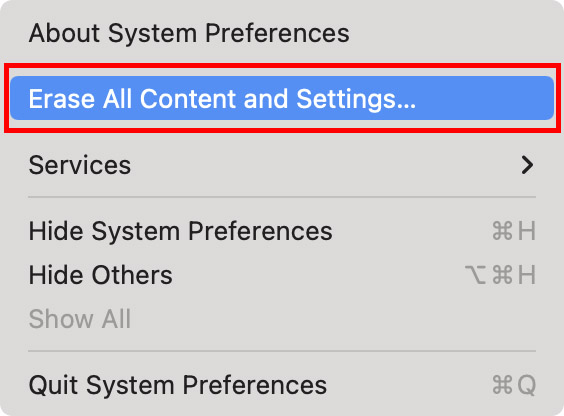
Notă: Această opțiune va apărea numai dacă folosești macOS Monterey. Dacă nu, citește mai departe pentru a afla cum să resetezi un Mac cu Apple Silicon fără macOS Monterey și cum să resetezi Mac-urile Intel fără cipul de securitate T2.
Resetează Mac-ul cu Apple Silicon
- Pornește Mac-ul și continuă să apeși butonul de pornire până când vezi „Opțiuni de Pornire”.
- Este posibil să ți se ceară să introduci parola de administrator, precum și ID-ul și parola Apple.
- Acum, apasă pe Utilitar Disc și alege „Continuă”.
- Selectează SSD-ul (numit de obicei „Macintosh HD”) și apasă pe butonul „Șterge”.
- Alege un nume pentru unitate, precum și formatul.
- Nume: Macintosh HD
- Format: APFS
Notă: Poți denumi hard disk-ul după cum dorești, dar Apple recomandă să folosești numele Macintosh HD.
- După ce ți-ai șters Mac-ul, îl vei putea activa din nou. Apoi, apasă pe „Exit to Recovery Utilities”.
- Aici, apasă pe „Reinstalează macOS”.
Notă: Reține că, uneori, după resetarea unui Mac cu M1, s-ar putea să vezi eroarea „Crearea contului de computer a eșuat”. Poți afla cum să repari eroarea „crearea contului de computer eșuată” în articolul nostru dedicat.
Resetează Mac-ul cu Procesoare Intel
Procesul de resetare a unui Mac cu un procesor Intel este aproape identic cu cel de pe un Mac M1. Diferența constă în metoda de accesare a Utilitarelor de Recuperare. Iată cum poți reseta un Mac cu procesor Intel:
- Pornește Mac-ul și apasă imediat și ține apăsat „comandă + R” de pe tastatură. Continuă să apeși tastele până când vezi sigla Apple.
- Acum vei fi în ecranul Utilitare de Recuperare de pe computerul tău Mac Intel. Din acest punct, poți urma pașii menționați mai sus pentru Mac-urile M1. Sau poți parcurge ghidul oficial Apple pentru ștergerea unui Mac bazat pe Intel (link către site).
Remedierea Problemei Timp de Ecran Care Nu Apare pe Mac
Acesta este finalul acestui ghid de depanare pentru remedierea problemelor cu funcția Timp de Ecran pe Mac. Din experiența noastră, această problemă se rezolvă adesea prin dezactivarea și reactivarea Timp de Ecran, urmată de repornirea Mac-ului. Dacă nu funcționează, actualizarea aplicațiilor depășite sau a macOS este de obicei de ajutor. Apropo, care dintre aceste soluții a rezolvat problema funcției Timp de Ecran care nu funcționa pe Mac? Spune-ne în secțiunea de comentarii.