Android 6.0 reprezintă o platformă compatibilă cu o gamă largă de dispozitive moderne. Deși unele companii au început deja să adopte Android Marshmallow, multe telefoane încă nu au fost actualizate la această versiune. Dacă smartphone-ul tău cu Android a fost actualizat la Android 6.0, probabil ai observat că, implicit, conexiunea USB este setată pe modul de încărcare de fiecare dată când îl conectezi la computer. Dacă dorești să modifici această setare USB, ai ajuns în locul potrivit. Îți oferim un ghid detaliat care te va ajuta să înțelegi cum poți schimba configurările USB pe Android.
Cum modifici setările USB pe Android 6.0
Atunci când conectezi dispozitivul tău Android la computer, este posibil să fi observat aceste opțiuni implicite de configurare USB, care nu apăreau în versiunile anterioare de Android. În Android 6.0, ai următoarele posibilități:
-
Încărcare: În acest mod, telefonul se va încărca, iar computerul va servi ca sursă de alimentare.
-
Protocol de transfer media (MTP): Acest mod este ideal pentru transferul de fișiere media, de pe telefon pe computer și invers.
-
Specificația interfeței driverului de rețea la distanță (RNDIS): Acest mod transformă conexiunea USB într-un adaptor Ethernet, permițându-ți să accesezi internetul mobil de pe computer.
-
Protocol de transfer de imagini (PTP): Acest mod este utilizat pentru a transfera fotografii de pe dispozitive foto, cum ar fi aparatele foto digitale, pe PC. Atunci când conectezi telefonul în acest mod, computerul îl va recunoaște ca pe o cameră.
Notă: Opțiunile de setare pot varia de la un model de telefon la altul. Este important să verifici configurările corecte înainte de a face modificări. Pentru acest exemplu, vom folosi un Redmi Note 8.
Pasul 1: Activarea Opțiunilor pentru dezvoltatori
Este simplu să înveți cum să schimbi setările USB pe Android și poți face acest lucru fără a folosi aplicații terțe. Primul pas este să activezi opțiunile pentru dezvoltatori. Pentru a face acest lucru, urmează acești pași simpli:
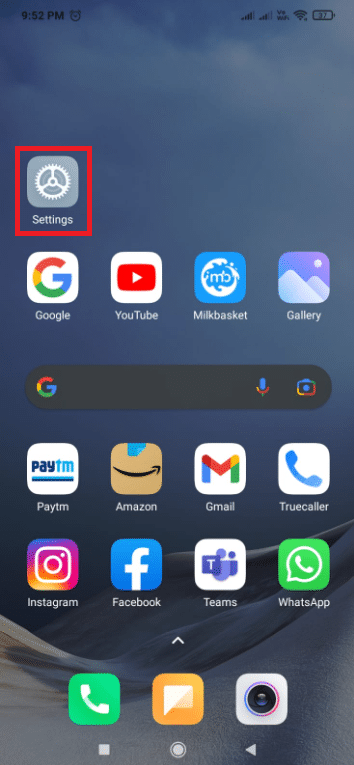
1. Deschide aplicația Setări.
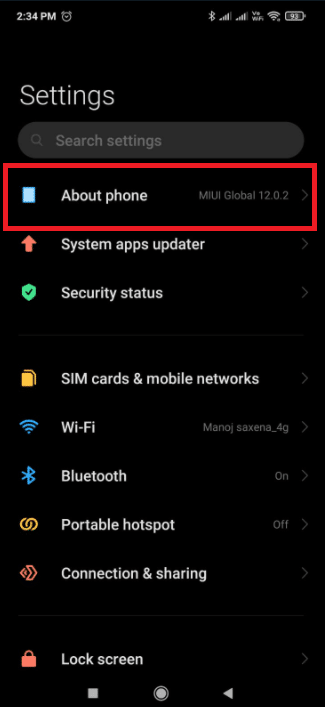
2. Atinge „Despre telefon”.
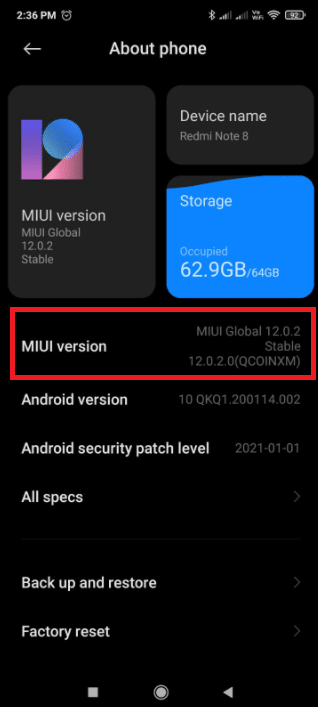
3. Caută și apasă de 5-7 ori pe opțiunea „Versiunea MIUI”.
4. După câteva secunde, va apărea un mesaj de confirmare: „Acum ești dezvoltator!”.
Acum vei avea acces la opțiunile pentru dezvoltatori.
Pasul 2: Modificarea configurației USB implicite
După ce ai activat opțiunile pentru dezvoltatori, poți accesa configurația USB implicită și schimba modul dorit pentru atunci când conectezi dispozitivul tău Android 6.0 la computer. Iată cum poți schimba setările USB:
1. Deschide din nou aplicația Setări.
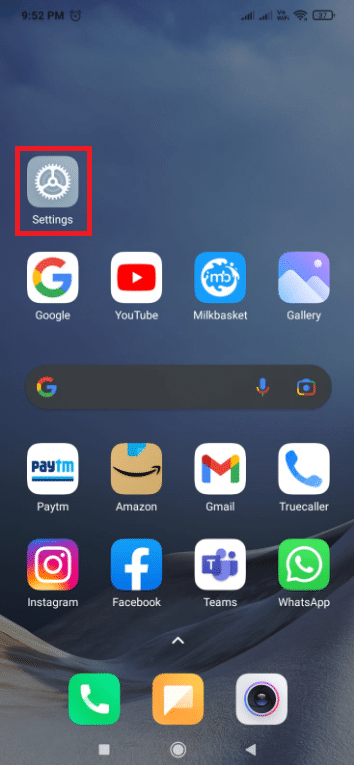
2. Apasă pe „Setări suplimentare”.
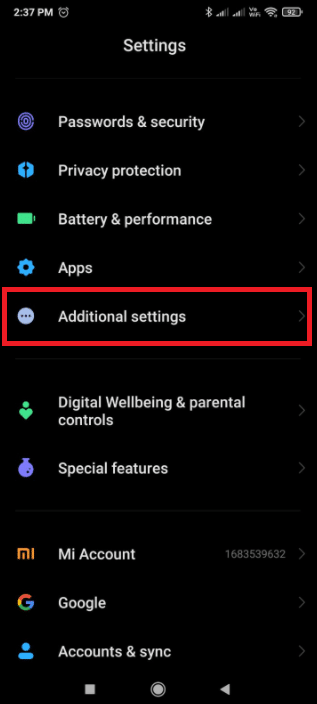
3. Atinge „Opțiuni pentru dezvoltatori”.
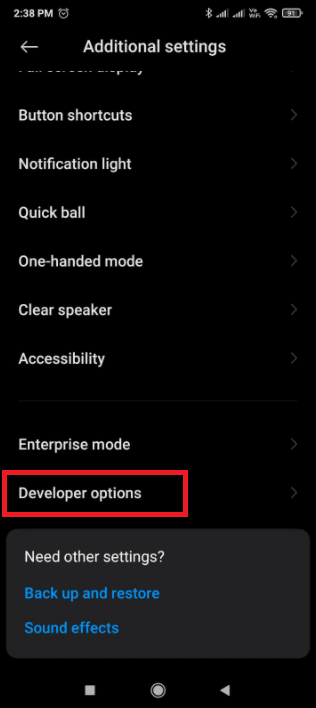
4. În secțiunea „Rețea”, selectează „Configurare USB implicită”.
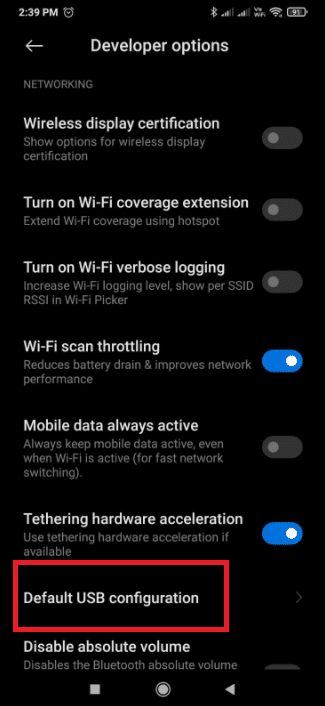
5. Alege modul USB implicit pe care îl dorești.
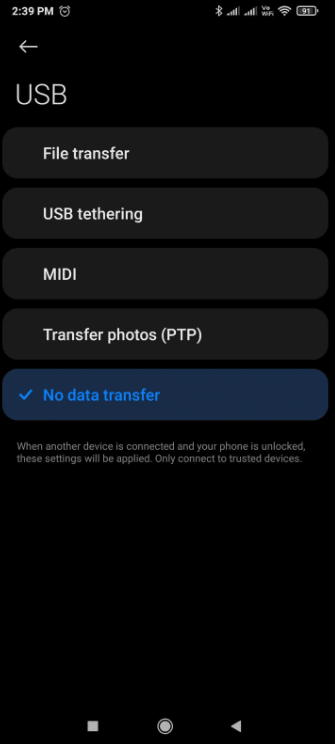
6. Conectează telefonul la computer.
7. Dacă nu vezi dispozitivul în File Explorer, verifică dacă Windows caută drivere. Permite instalarea driverelor necesare, fără a deconecta telefonul.
8. După ce instalarea driverelor este completă, deconectează telefonul de la computer.
9. Data viitoare când conectezi telefonul la computer, acesta va afișa modul USB pe care l-ai ales la Pasul 5.
Întrebări frecvente (FAQs)
Î1. Cum pot activa automat conexiunea USB?
Răspuns: Telefonul tău trebuie să aibă Android 4.2 sau o versiune ulterioară. Activează opțiunile pentru dezvoltatori atingând de șapte ori opțiunea „Număr de compilare”. În funcție de versiunea ta de Android, această opțiune se află în locații diferite. Pentru Android 9 și versiuni mai noi (nivelul API 28), „Numărul versiunii” se găsește în Setări > Despre telefon > Numărul versiunii.
Î2. Cum activez USB pe Android?
Răspuns: Pentru a alege un protocol de conexiune USB, deschide aplicația Setări, accesează Stocare, apasă butonul de meniu și apoi alege Conexiune USB PC. Când dispozitivul este conectat la computer prin USB, vei vedea protocolul folosit afișat pe ecran.
***
Sperăm că acest ghid ți-a fost de ajutor și că ai înțeles cum să modifici setările USB pe Android. Dacă ai întrebări sau sugestii, le poți scrie în secțiunea de comentarii.