Telegram a devenit o platformă de comunicare extrem de populară, iar versiunea sa web, cunoscută sub numele de Telegram Web, oferă utilizatorilor posibilitatea de a accesa serviciul direct din browser. Dacă te confrunți cu dificultăți în a utiliza Telegram Web, acest articol îți va oferi soluții practice pentru a remedia problemele de conectare sau funcționare.

Depanarea problemelor de funcționare ale Telegram Web în Chrome
Există numeroase cauze care pot împiedica funcționarea corectă a Telegram Web. Iată câteva dintre cele mai frecvente:
-
Conexiune instabilă la internet: Pentru a funcționa optim, Telegram Web are nevoie de o conexiune la internet puternică și constantă. O conexiune slabă sau fluctuantă poate cauza probleme.
-
Probleme cu browserul: Este posibil ca browserul tău să fie învechit, să conțină date cache corupte sau extensii care interferează cu funcționarea Telegram Web.
-
Configurații Windows: Setările firewall-ului sau antivirusului pot bloca conexiunea, iar alte probleme de rețea pot afecta funcționarea corectă.
-
Întreținerea serverului: Serverele Telegram pot fi temporar offline pentru întreținere sau pot întâmpina erori din cauza suprasolicitării.
Pași inițiali pentru depanare
Înainte de a trece la soluții mai complexe, încearcă acești pași simpli care ar putea rezolva problema:
Notă: În acest articol, pașii sunt prezentați pentru un PC cu Windows 10 și Google Chrome. Aceste metode pot fi adaptate și pentru alte dispozitive și browsere.
- Așteaptă câteva minute și reîmprospătează pagina.
- Verifică dacă ești conectat la o rețea Wi-Fi stabilă.
- Încearcă să accesezi Telegram Web dintr-un alt browser (Microsoft Edge, Firefox, Opera).
- Închide și redeschide browserul.
- Verifică starea serverului Telegram pe Downdetector.
- Testează viteza conexiunii la internet, deoarece o conexiune lentă poate afecta funcționarea Telegram Web. Urmează pașii de mai jos:
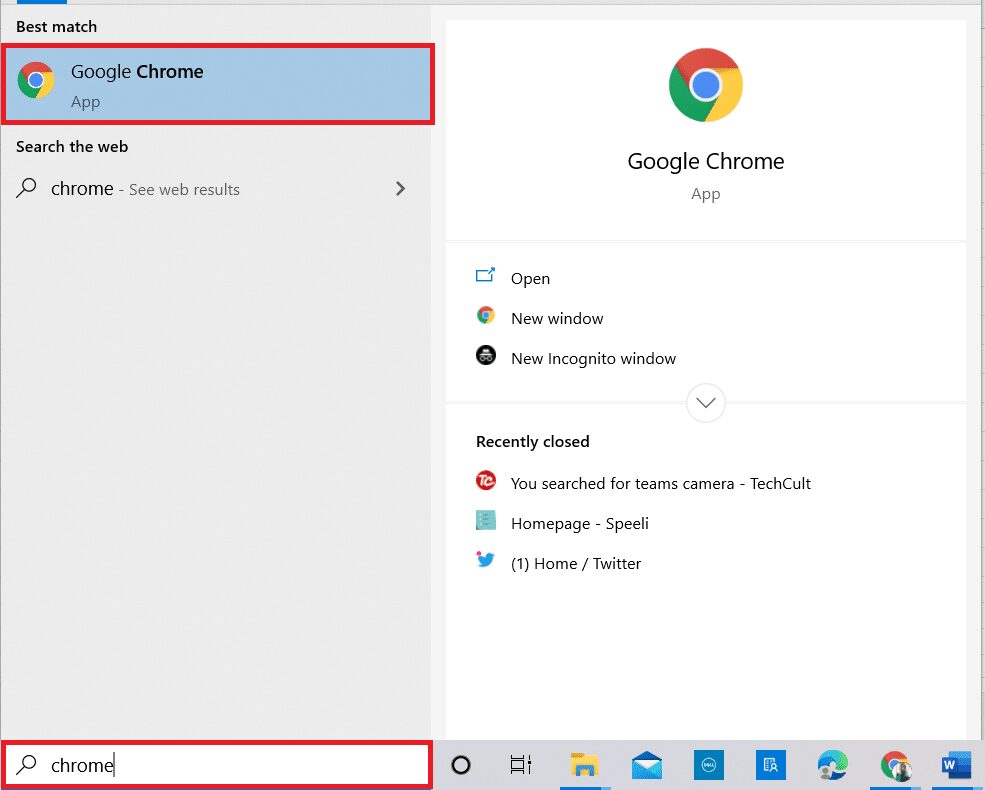
1. Apasă tasta Windows, tastează „Chrome” și lansează browserul.
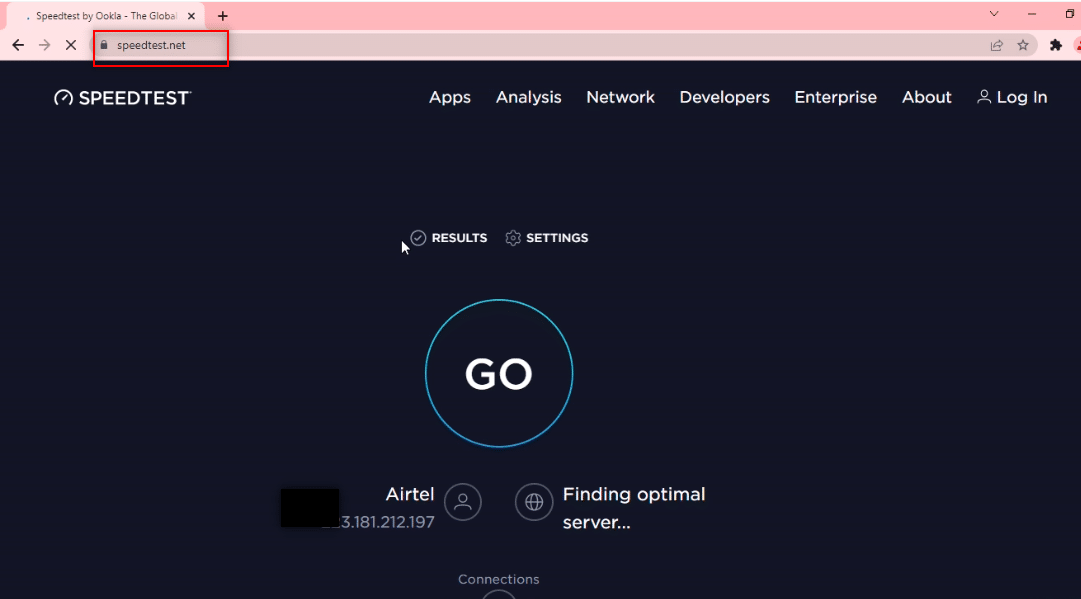
2. Accesează Speedtest.net.
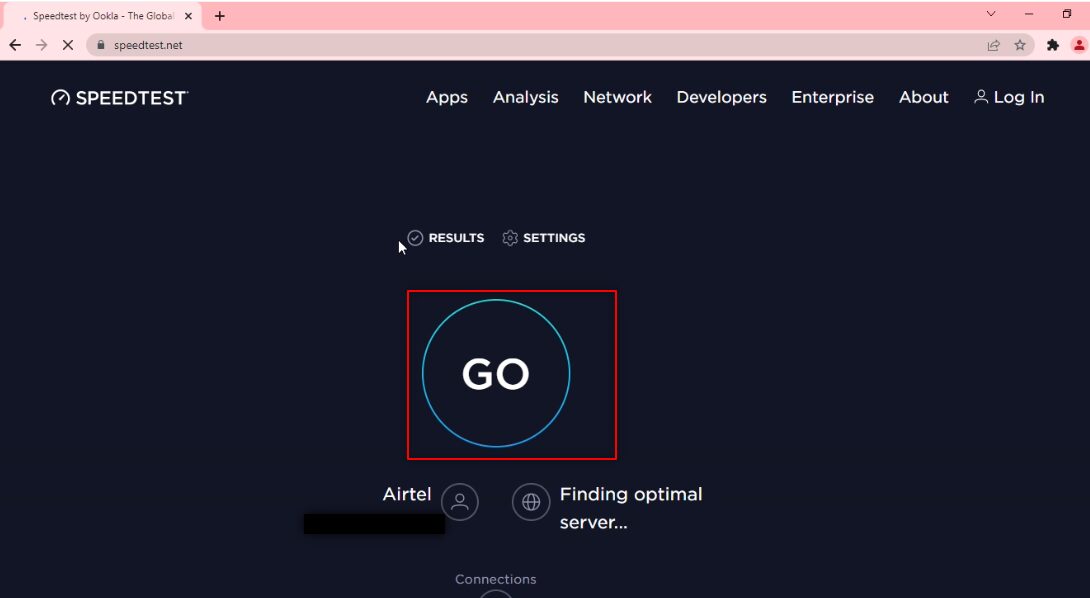
3. Apasă butonul „Go” pentru a începe testul.
Notă: Pe această pagină vei găsi și numele furnizorului tău de internet.
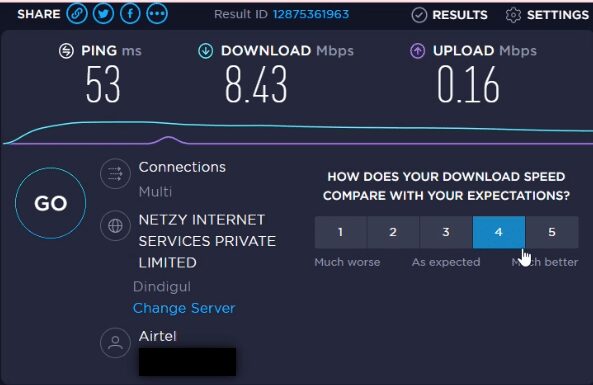
4. Așteaptă câteva minute pentru a primi raportul cu rezultatele. Dacă viteza de descărcare și încărcare este prea mică, ia în considerare schimbarea planului de internet.
Notă: Metodele următoare vor elimina posibilele probleme din browser. Exemplele se bazează pe utilizarea Google Chrome.
Soluția 1: Ștergerea datelor cache din browser
Datele cache stocate în Google Chrome pot împiedica funcționarea corectă a Telegram Web. Urmează acești pași pentru a le șterge:
1. Deschide Google Chrome.
2. Apasă pe cele trei puncte verticale din colțul dreapta sus.
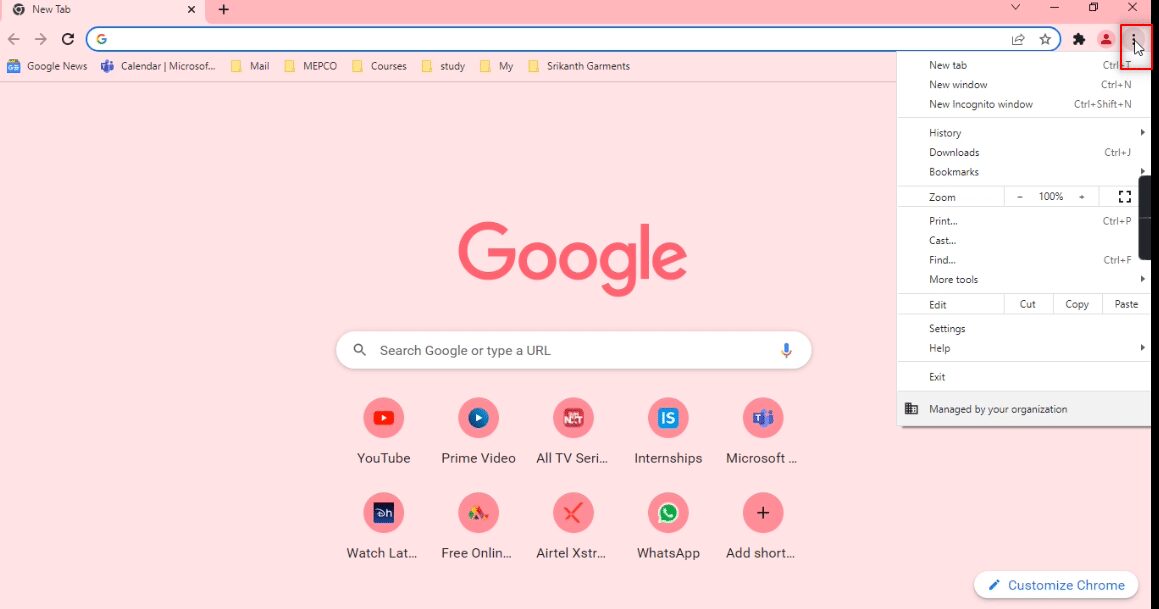
3. Selectează „Setări”.
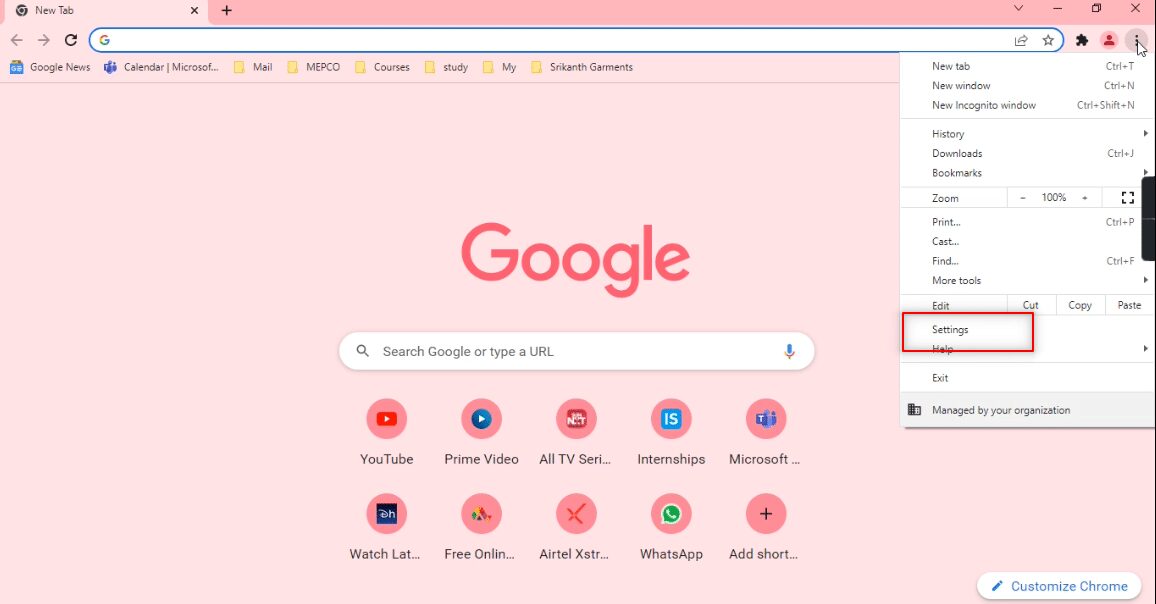
4. În meniul din stânga, alege „Confidențialitate și securitate”.
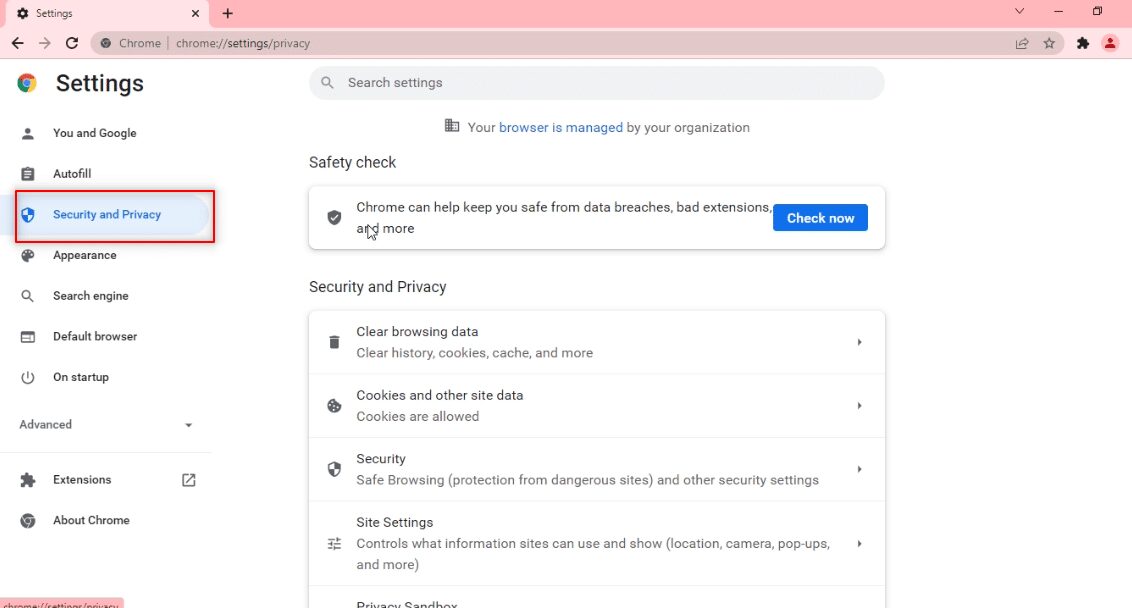
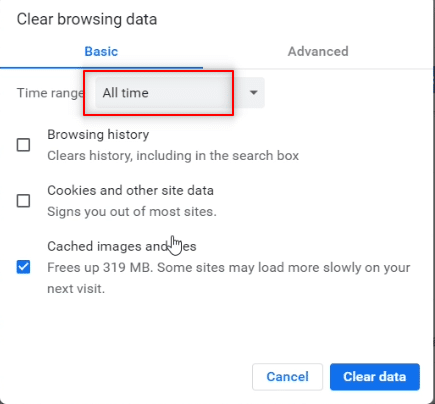
5. Apasă pe „Șterge datele de navigare”.
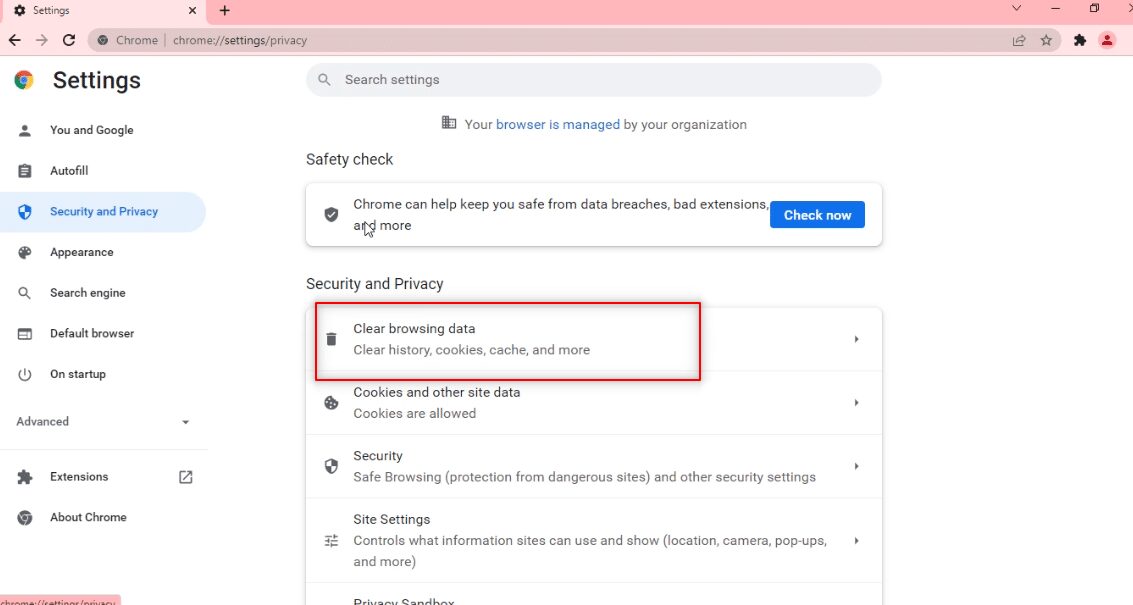
6. La intervalul de timp, selectează „Toate datele”.
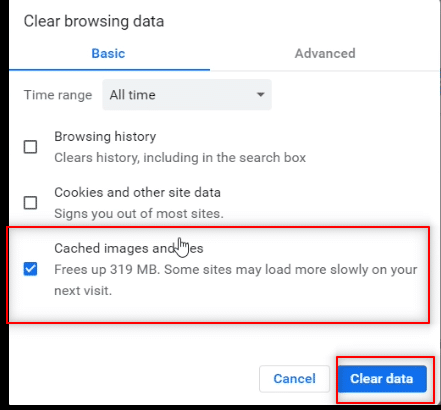
7. Bifează caseta „Imagini și fișiere în cache” și apasă pe „Șterge datele”.
Soluția 2: Dezactivarea extensiilor din browser
Extensiile instalate în Google Chrome pot încetini sau interfera cu funcționarea Telegram Web. Pentru a le dezactiva, urmează acești pași:
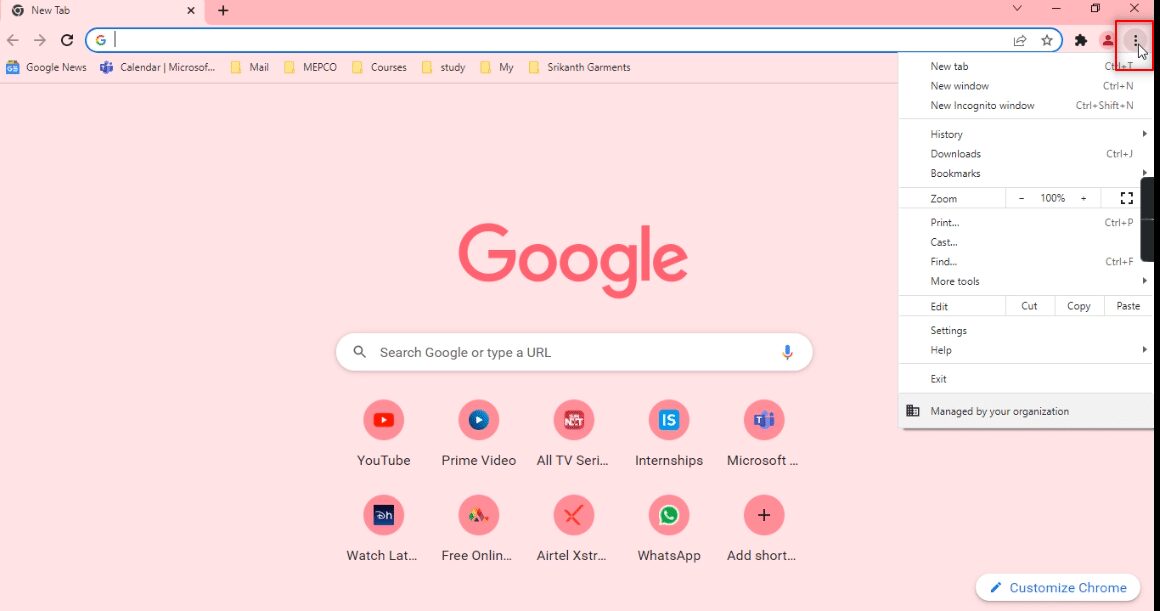
1. Deschide Google Chrome și apasă pe cele trei puncte verticale.
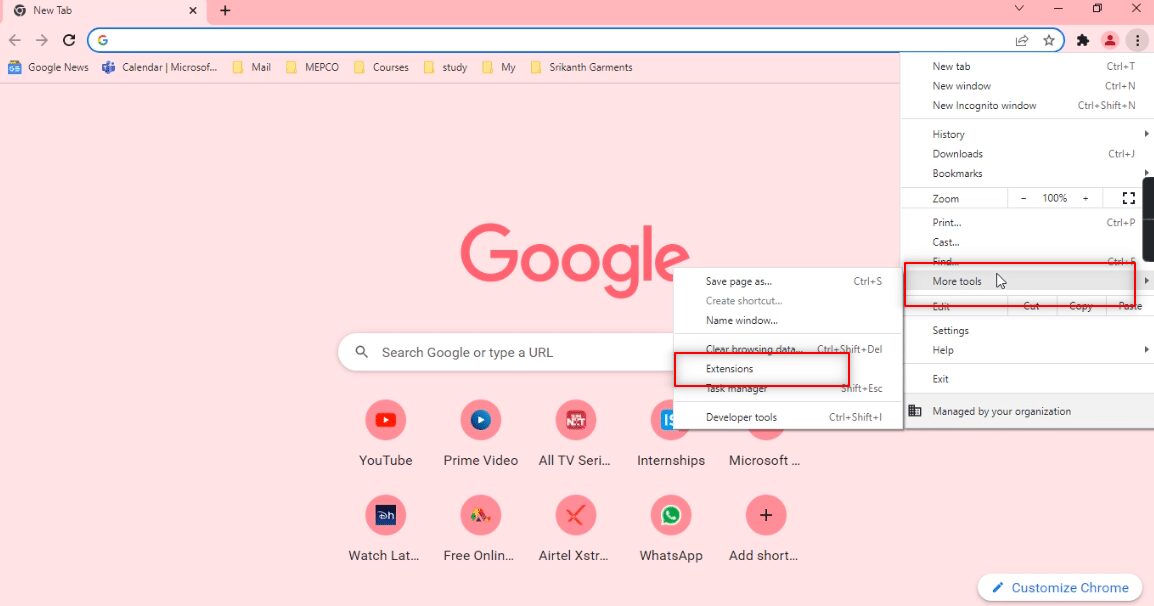
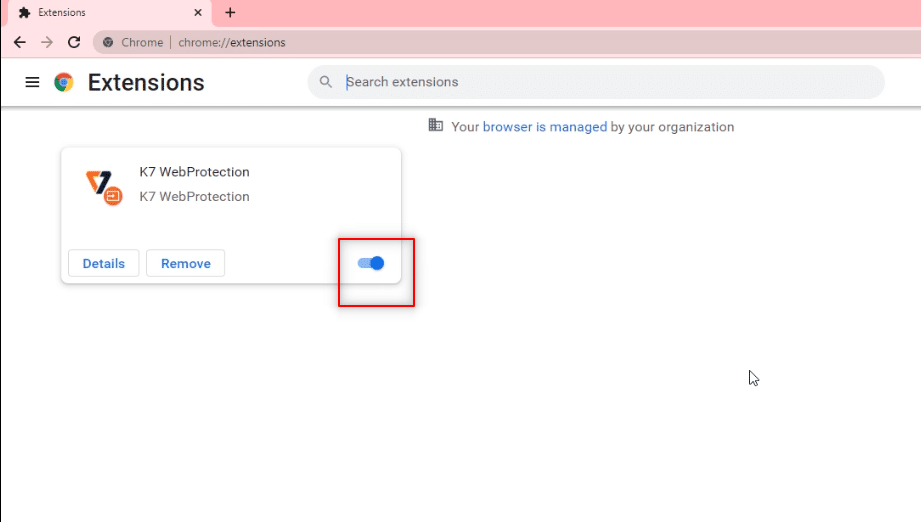
2. Alege „Mai multe instrumente” și apoi „Extensii”.
3. Dezactivează toate extensiile. Dacă nu sunt esențiale, le poți șterge. Acest lucru va îmbunătăți și viteza de navigare.
Soluția 3: Actualizarea browserului
O versiune veche a browserului poate cauza probleme cu Telegram Web. Actualizează browserul astfel:
1. Lansează Chrome.
2. Apasă pe cele trei puncte verticale.
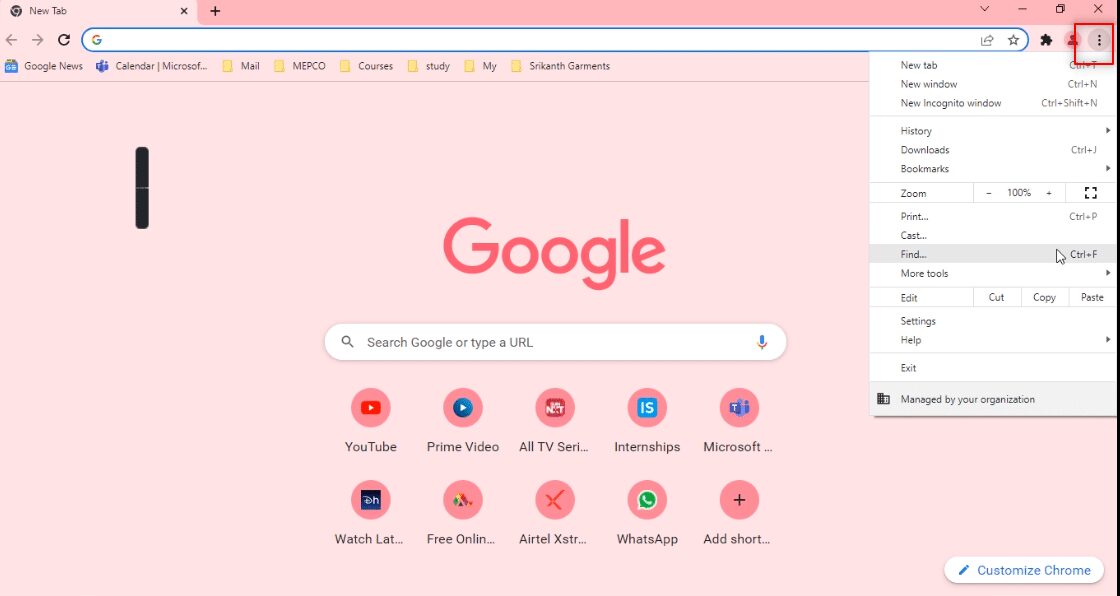
3. Selectează „Ajutor” și apoi „Despre Google Chrome”.
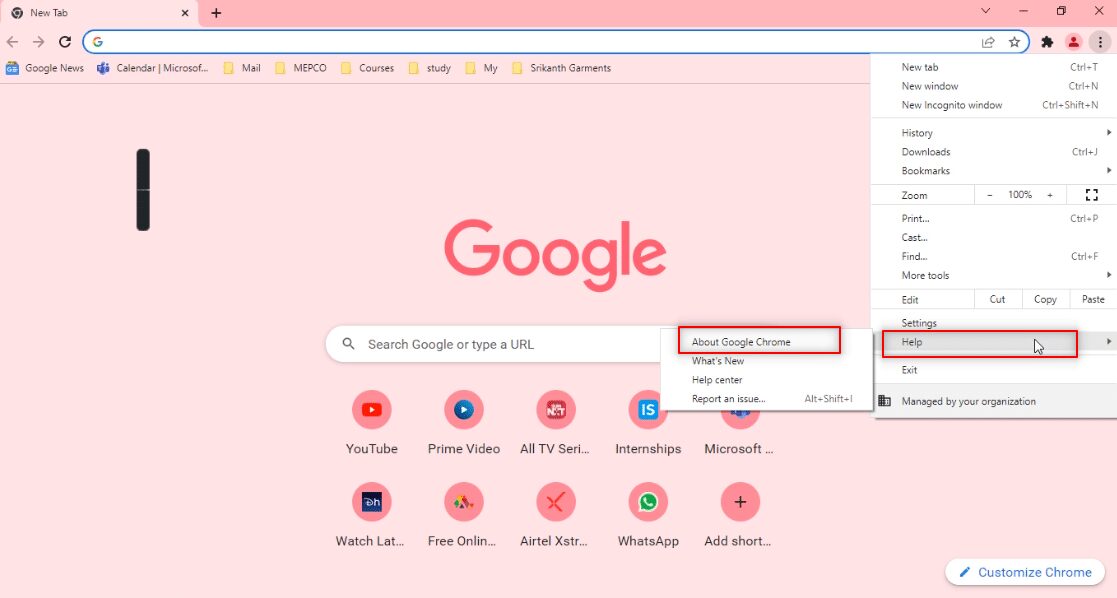
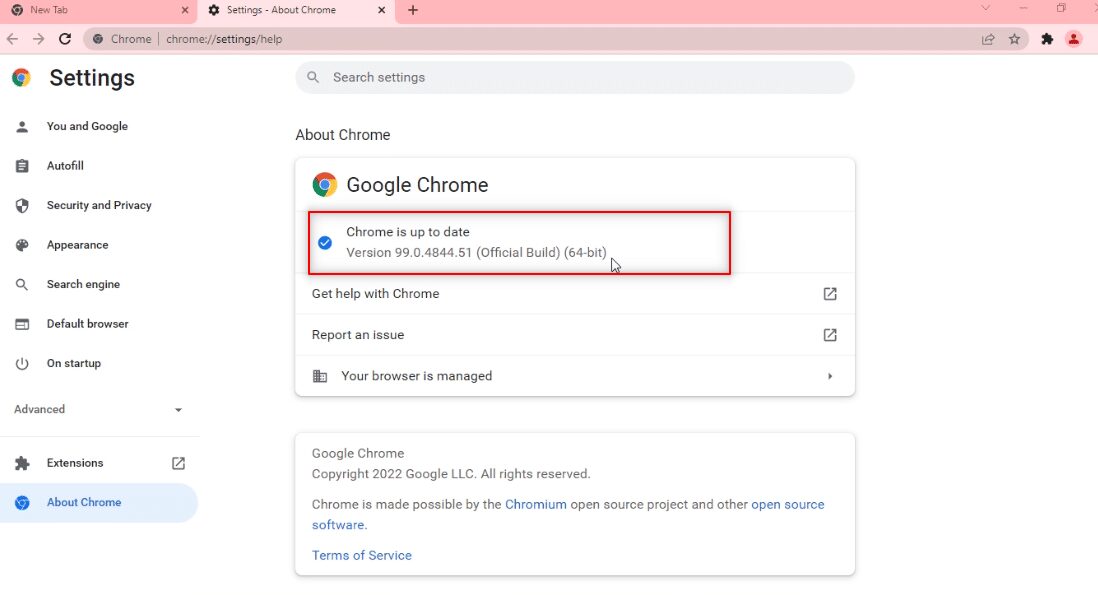
4A. Dacă browserul este la zi, va apărea mesajul „Chrome este actualizat”.
4B. În caz contrar, browserul se va actualiza automat. Apasă „Relansare” pentru a reporni browserul.
Notă: Metodele următoare presupun că există o problemă cu setările computerului care afectează funcționarea Telegram Web. Se vor oferi soluții pentru a permite accesul Telegram Web pe computer.
Soluția 4: Dezactivarea setărilor Proxy
Setările proxy de pe computer pot bloca accesul la Telegram Web. Pentru a le dezactiva:
1. Apasă tasta Windows și tastează „Proxy”.
2. Deschide „Modificați setările proxy”.
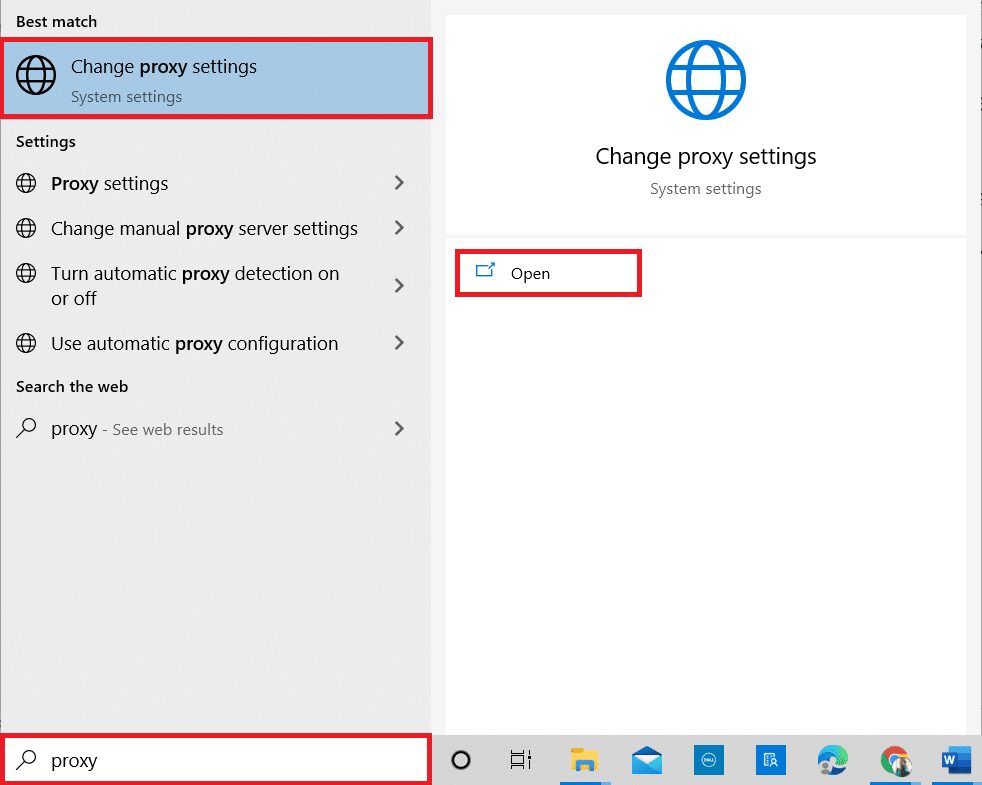
3. Dezactivează următoarele setări:
- Detectează automat setările
- Utilizează scriptul de configurare
- Utilizează un server proxy
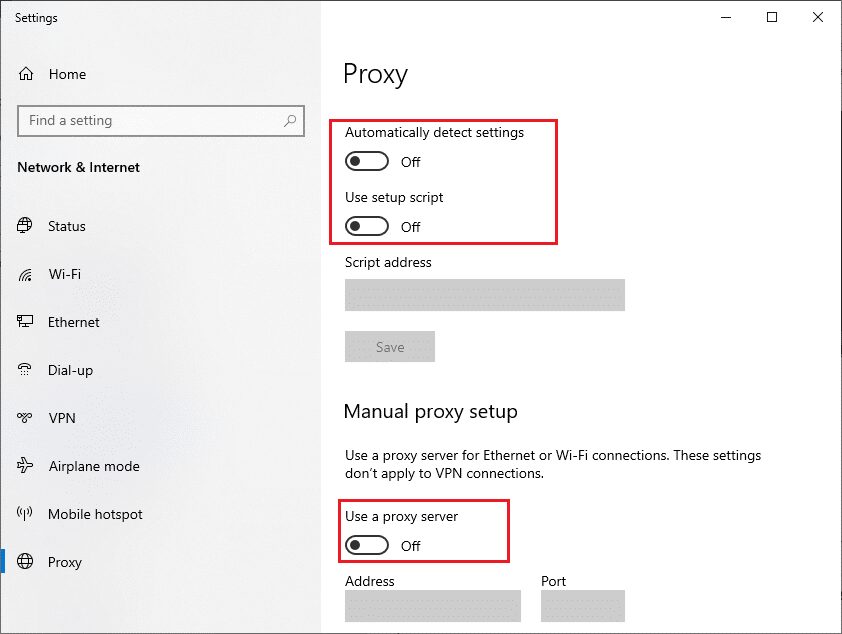
4. Redeschide browserul și încearcă să accesezi Telegram Web.
Soluția 5: Utilizarea instrumentului de depanare a conexiunii la internet
Acest instrument poate identifica și remedia problemele de conectivitate la internet:
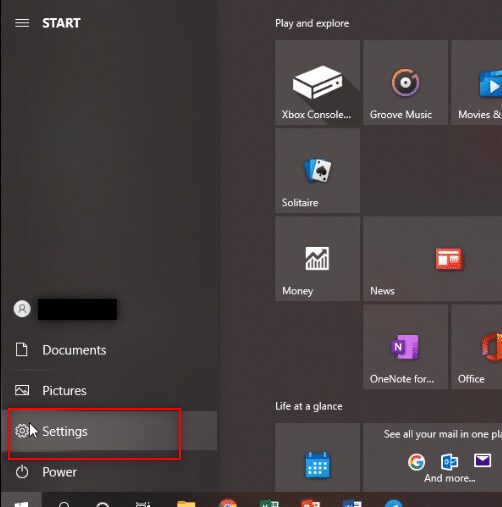
1. Apasă tasta Windows și apoi pe pictograma „Setări”.
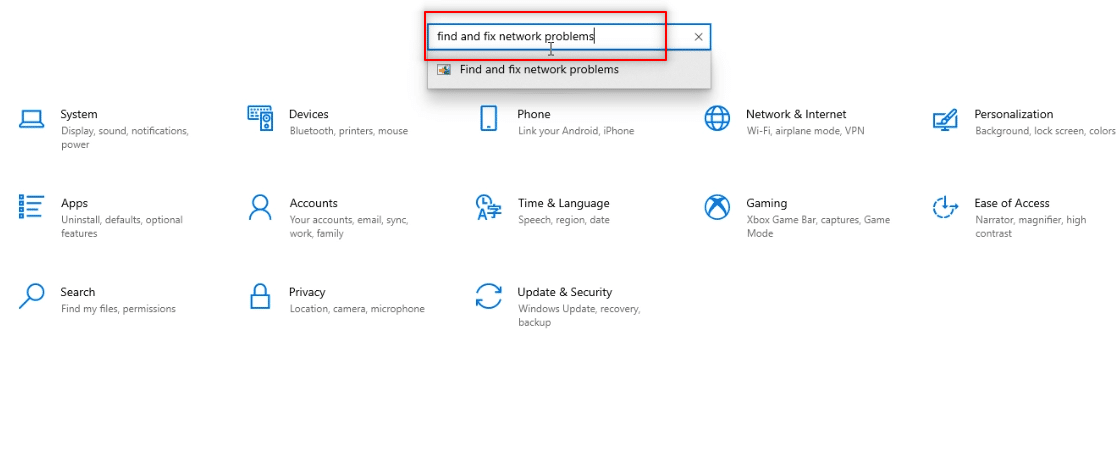
2. Tastează în bara de căutare „Găsiți și remediați problemele de rețea” și apasă Enter.
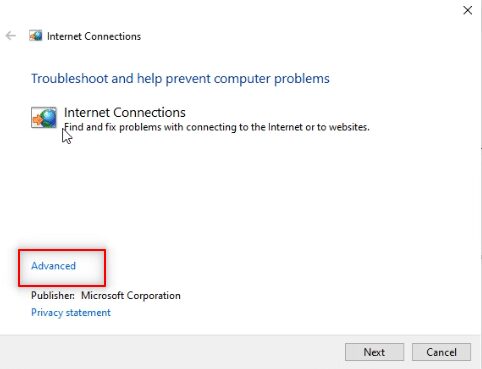
3. În fereastra „Conexiuni la Internet”, apasă pe „Avansat”.
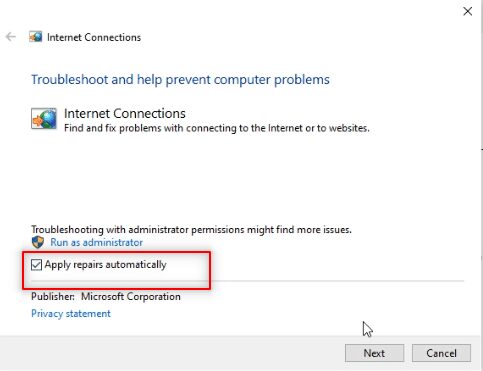
4. Bifează „Aplică reparații automat”.
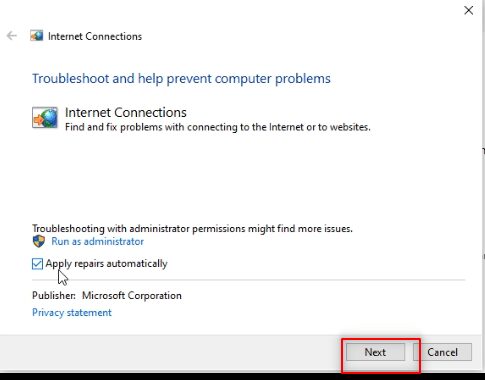
5. Apasă „Următorul” pentru a începe depanarea.
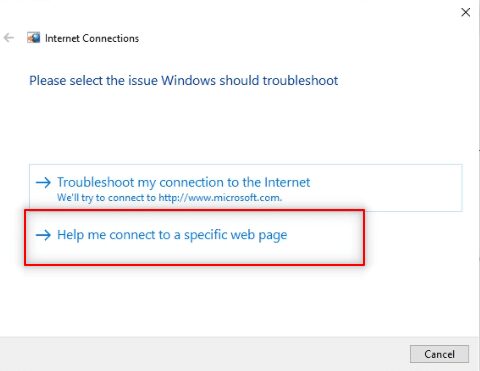
6. Alege „Ajută-mă să mă conectez la o anumită pagină web”.
7. Introdu adresa web Telegram și apasă „Următorul”.
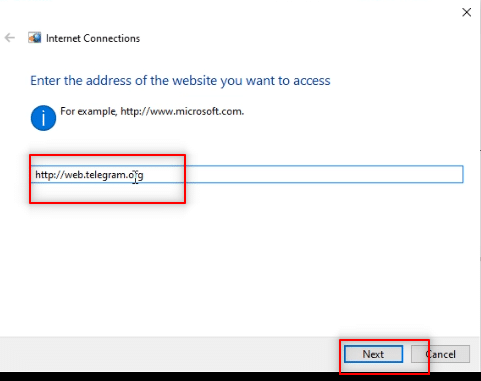
8A. Dacă există o problemă de rețea, urmează instrucțiunile de pe ecran.
8B. Dacă nu există probleme, apasă „Închideți instrumentul de depanare”.
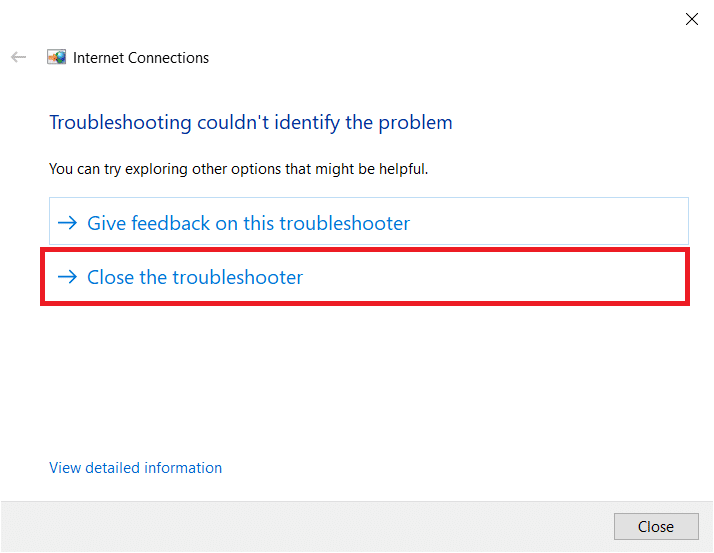
Soluția 6: Permite accesul Google Chrome prin Firewall
Firewall-ul poate bloca accesul Google Chrome la Telegram Web. Pentru a permite accesul:
1. Tastează „Control Panel” în bara de căutare Windows și deschide aplicația.
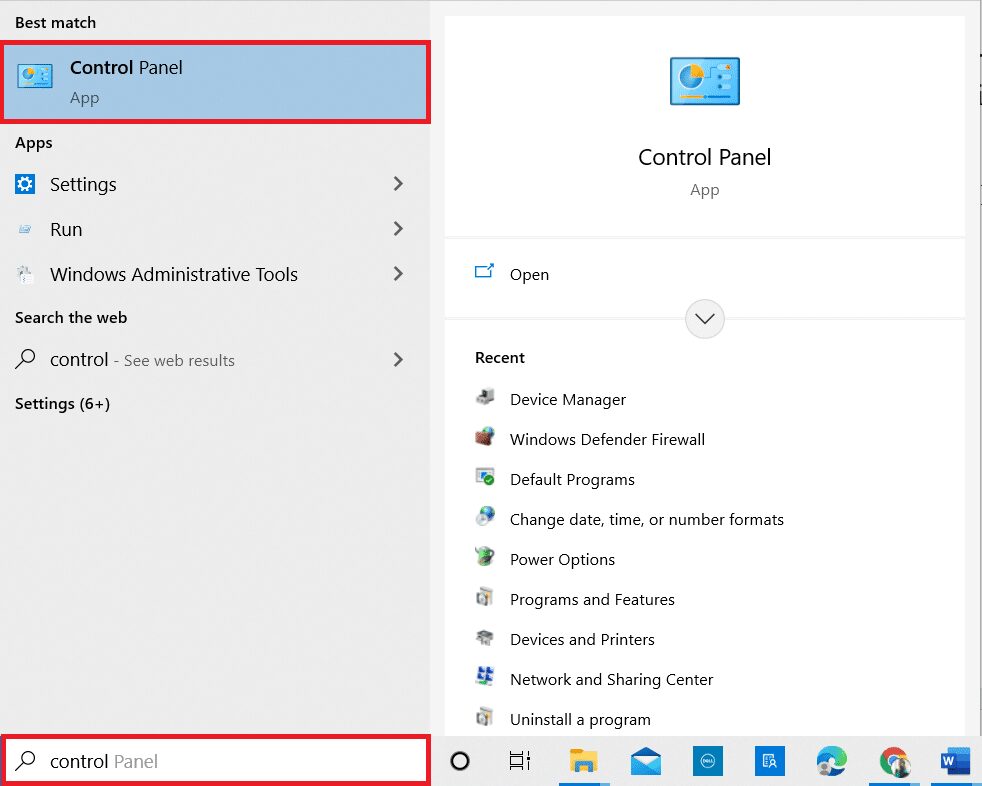
2. Selectează „Vizualizare după: Categorie” și apoi „Sistem și securitate”.

3. Alege „Permiteți o aplicație prin Windows Firewall”.

4. Apasă pe „Modificare setări”.
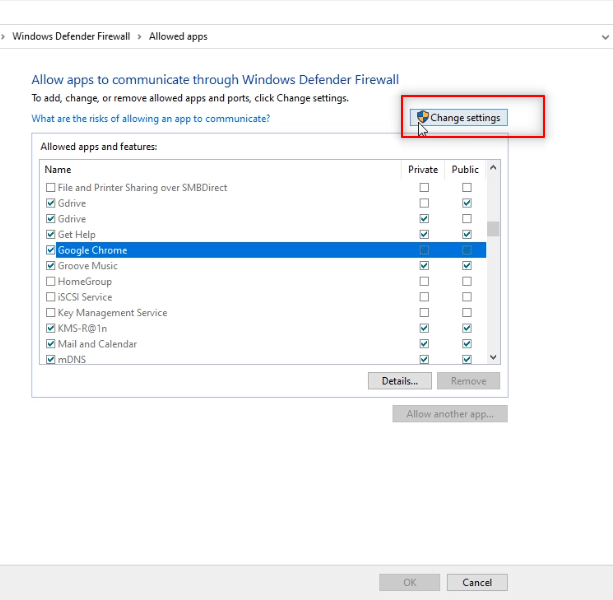
5. Caută Google Chrome în listă și bifează casetele corespunzătoare.
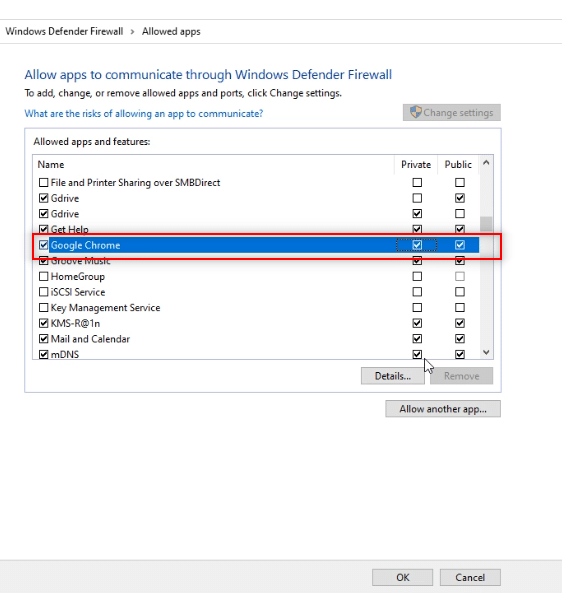
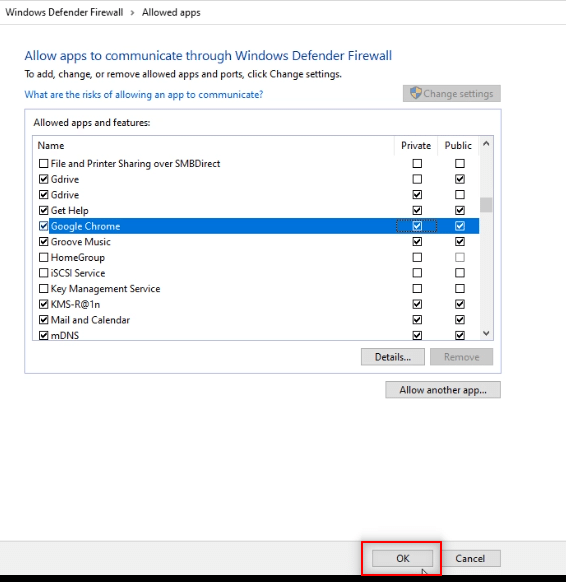
6. Apasă „OK” pentru a permite accesul.
Soluția 7: Adăugarea unei excepții de port
Pentru a permite comunicarea cu serverul HTTP, poți adăuga o excepție de port în setările firewall-ului sau ale antivirusului. Este important să nu dezactivezi complet firewall-ul.
Notă: Adăugarea unei excepții de port permite computerului să se conecteze la serverul HTTP.
Opțiunea I: Excepție în Firewall
1. Deschide Panoul de control.
2. Selectează „Vizualizare după: Categorie” și apoi „Sistem și securitate”.

3. Alege „Windows Defender Firewall”.

4. Alege „Setări avansate”.

5. Selectează „Reguli de intrare”.
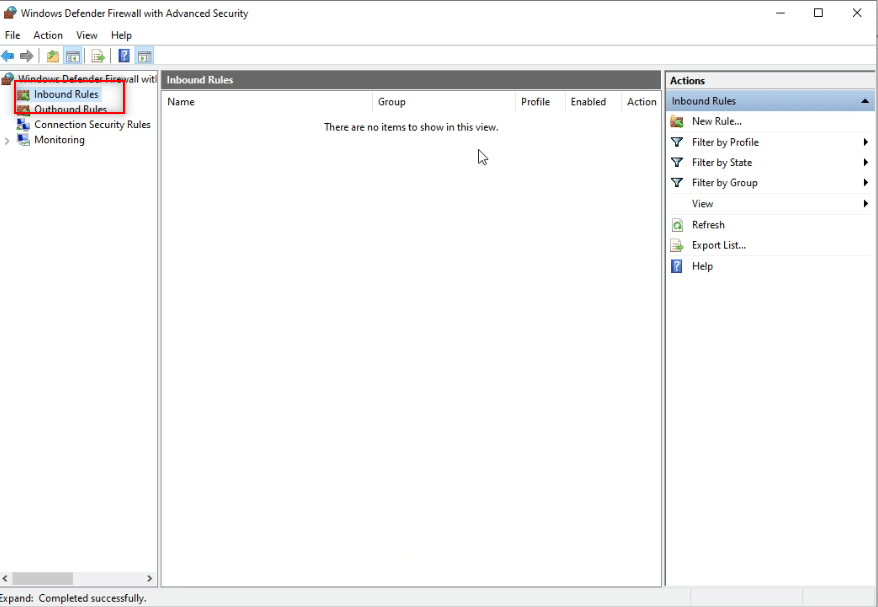
6. În panoul din dreapta, apasă „New rule…”.

7. Alege „Port” și apasă „Următorul”.

8. Selectează „TCP”.

9. Alege „Porturi locale specifice”.

10. Introdu valoarea 443 și apasă „Următorul”.
Notă: Portul 443 este utilizat pentru traficul de rețea.

11. Selectează „Permite conexiunea” și apasă „Următorul”.

12. Bifează toate opțiunile („Domeniu”, „Privat”, „Public”) și apasă „Următorul”.

13. Introdu un nume pentru regulă (de exemplu, TW) și apasă „Finish”.
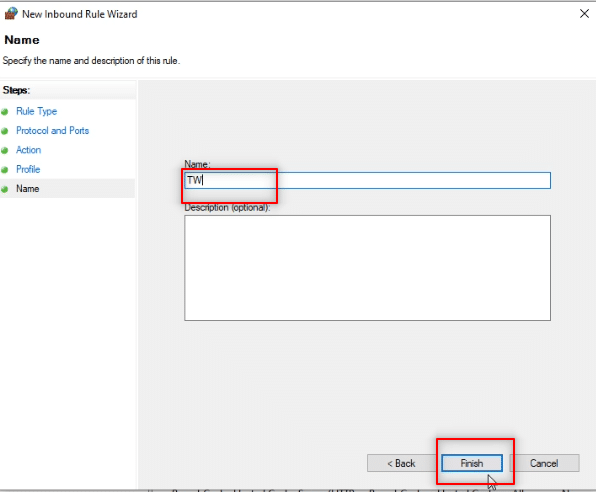
14. Verifică dacă regula TW apare în lista „Reguli de intrare”.

Opțiunea II: Excepție în Antivirus
Pașii pot varia în funcție de software-ul antivirus utilizat. Urmează acești pași pentru a adăuga o excepție de port:
1. Apasă tasta Windows și deschide „Setări”.

2. Apasă pe „Actualizare și securitate”.
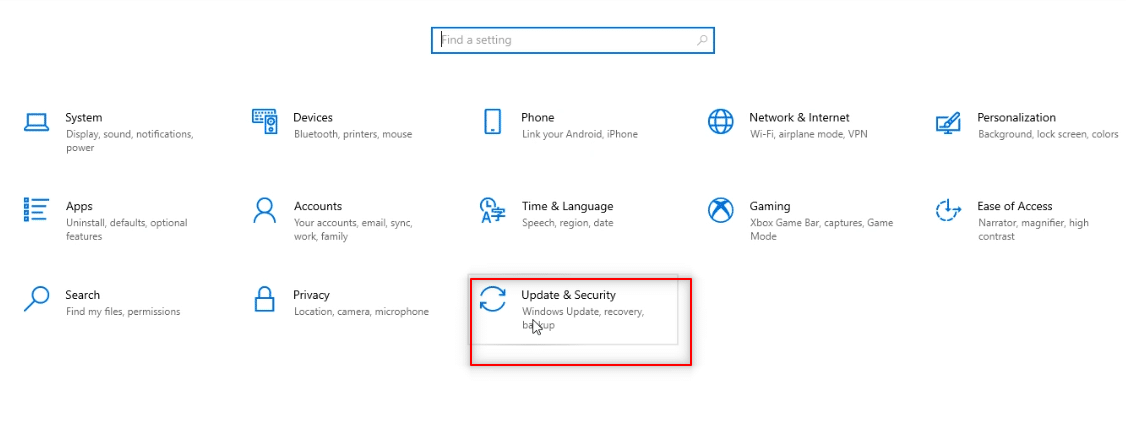
3. În meniul din stânga, alege „Windows Security”.

4. Apasă butonul „Open Windows Security”.

5. Alege „Protecție împotriva virușilor și amenințărilor”.

6. Apasă pe „Deschide aplicația” sub detaliile antivirusului.

7. În software-ul antivirus, caută „Setări”.

8. Alege „Network Connections” sau „Conexiuni la rețea” sub „Firewall”.

9. Accesează fila „Excepții”.

10. Apasă butonul „Adăugare”.

11. În „Descriere scurtă”, introdu un nume pentru regulă (de exemplu, tw).

12. Selectează „Când portul local este…”.

13. Selectează „Specific Port Address”, introdu portul 443 și apasă „OK”.
Notă: Portul 4