Nu este niciodată un lucru bun când dispozitivele noastre electronice încep să producă zgomote neobișnuite, în mod neașteptat. Acest lucru poate semnala posibile disfuncționalități hardware. Recent, mulți utilizatori de Windows 10 s-au confruntat cu un sunet neplăcut care provenea din difuzoarele sau căștile lor. Aceste pocnituri audio în Windows 10 pot avea multiple cauze. Dacă vă confruntați și voi cu această problemă, ați ajuns în locul potrivit. Vă prezentăm un ghid detaliat care vă va ajuta să rezolvați problema sunetului care pocnește de la computer, în special sunetul pocnit din Windows 10 și căștile din Windows 10.
Cum să eliminați sunetele pocnitoare din Windows 10
Înainte de a începe să rezolvăm această problemă deranjantă, haideți să înțelegem cauzele posibile. Iată câteva motive care pot duce la problema sunetului pocnit în Windows 10.
- Configurări audio incorecte
- Probleme cu driverele audio, cum ar fi corupția sau incompatibilitatea
- Probleme legate de gestionarea energiei
- Porturi audio defecte
- Componente hardware deteriorate
Acum, după ce am înțeles câteva dintre cauzele acestei probleme, haideți să începem să remediem sunetul pocnit din Windows 10.
În primul rând, asigurați-vă că toate conexiunile audio sunt bine fixate. Dacă mufa audio nu este conectată corect, pot apărea zgomote. Verificați cu atenție conexiunile, dacă este necesar, încercați un alt port și vedeți dacă zgomotele persistă. De asemenea, conectați dispozitivul audio la un alt sistem sau la un dispozitiv mobil pentru a verifica dacă funcționează corect și pentru a monitoriza sunetul. Verificați dacă există rupturi în cablul de conectare. În cazul dispozitivelor audio fără fir, asigurați-vă că dispozitivul este în raza de acoperire sau chiar în apropierea sistemului.
După ce am eliminat posibilele probleme hardware, vom trece la revizuirea diferitelor setări de sistem care pot cauza sunetele pocnite. Vom începe prin modificarea setărilor audio, apoi a celor de energie, urmate de reinstalarea sau actualizarea driverelor. În cele din urmă, vom efectua un test de latență DPC pentru a identifica eventualele drivere cu probleme.
Metoda 1: Depanarea sunetului
Este important să începem cu o depanare simplă. Puteți utiliza Instrumentul de depanare audio, care poate rezolva sau identifica orice eroare prezentă în sistem. Iată cum se face:
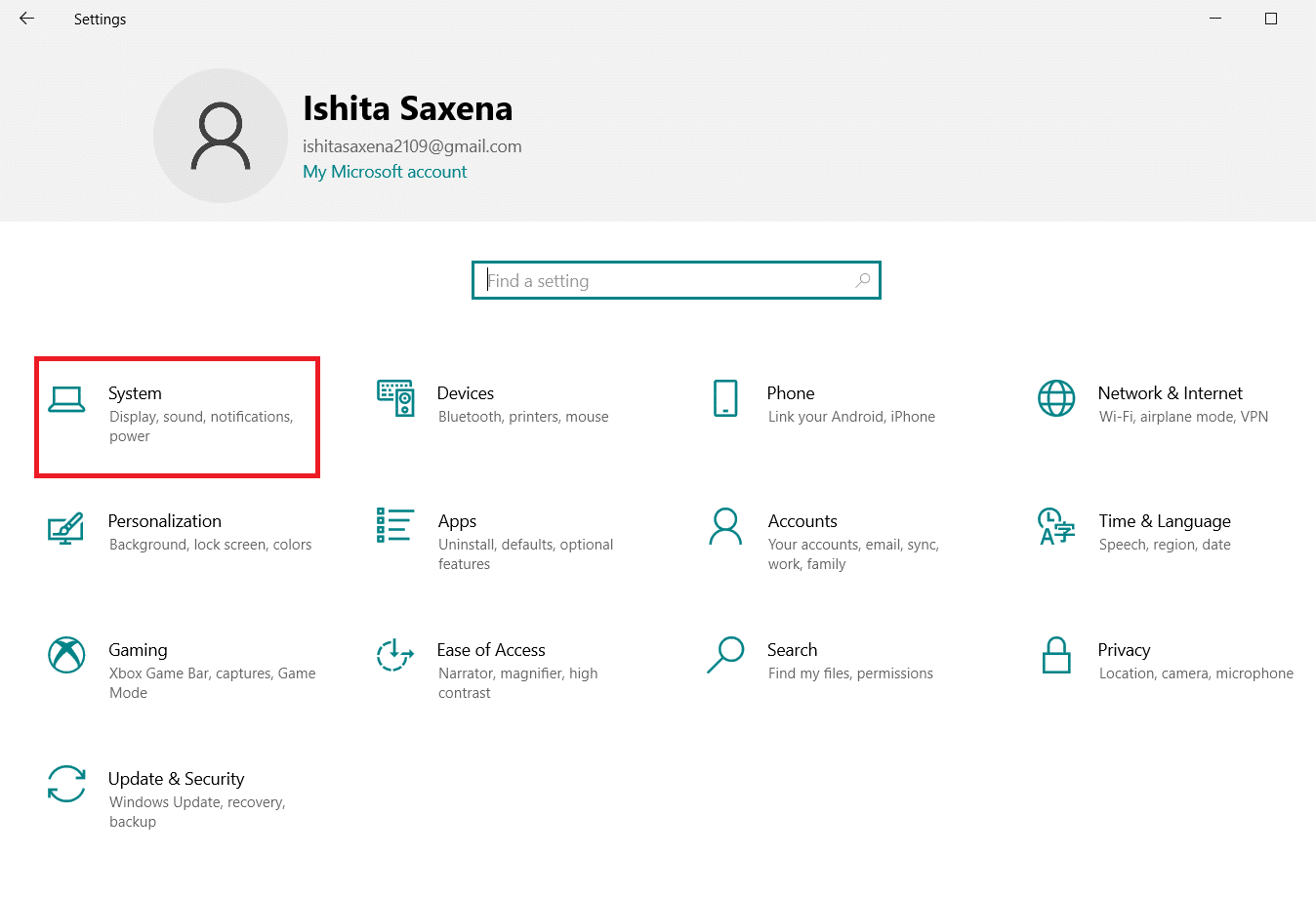
1. Apăsați simultan tastele Windows + I pentru a deschide Setările. Faceți clic pe Sistem.
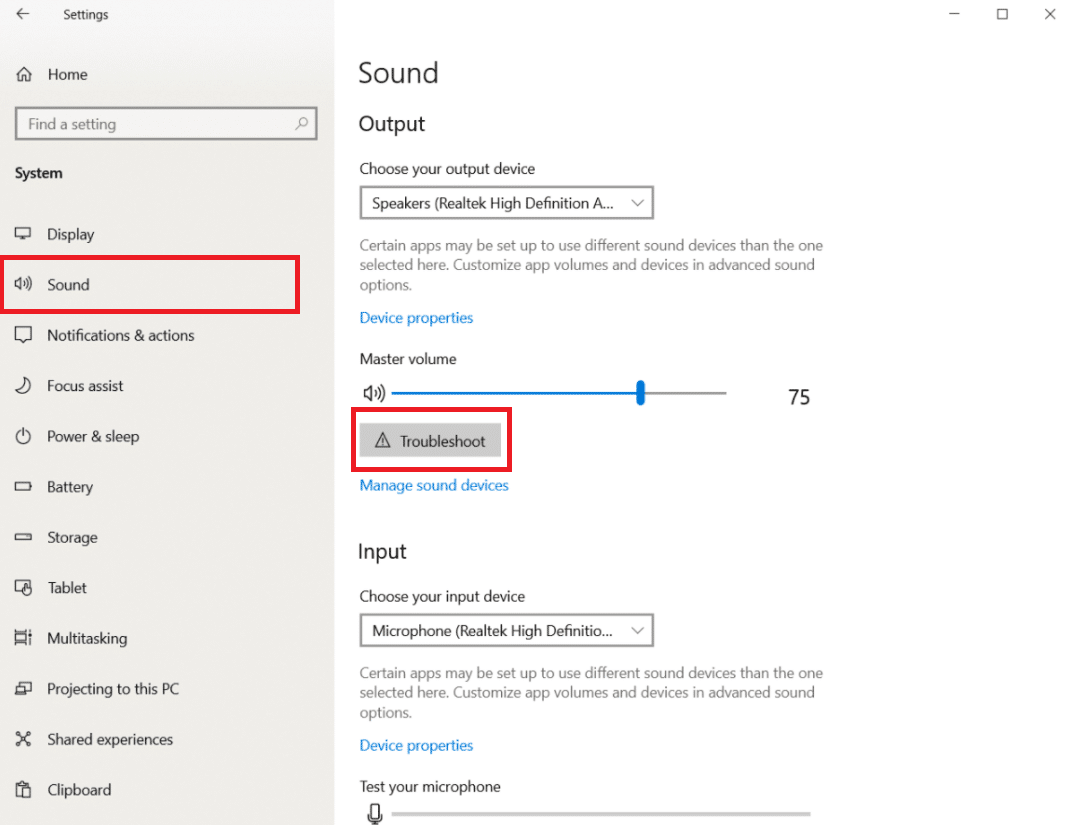
2. Faceți clic pe Sunet > Depanare.
3. Urmați instrucțiunile și finalizați procesul de depanare. Verificați dacă problema a fost rezolvată.
Metoda 2: Schimbarea formatului audio
Windows 10 oferă utilizatorilor posibilitatea de a alege dintr-o varietate de formate de ieșire audio pentru a îmbunătăți experiența auditivă. Utilizatorii pot selecta rata exactă de eșantionare și adâncimea de biți pentru dispozitivul lor de ieșire. Cu toate acestea, dacă rata de eșantionare (frecvența audio) este setată prea mare și dispozitivul audio nu suportă frecvența selectată, pot apărea sunete pocnite. Urmați acești pași pentru a schimba formatul audio.
1. Accesați Setările Windows > Sistem, așa cum este prezentat în Metoda 1.
2. Selectați meniul Sunet din panoul din stânga.
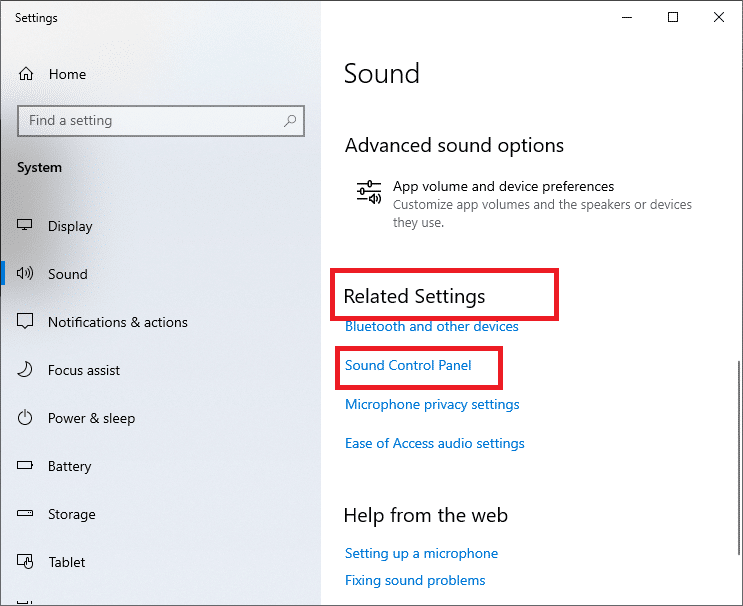
3. Derulați în jos în panoul din dreapta și faceți clic pe Panou de control sunet.
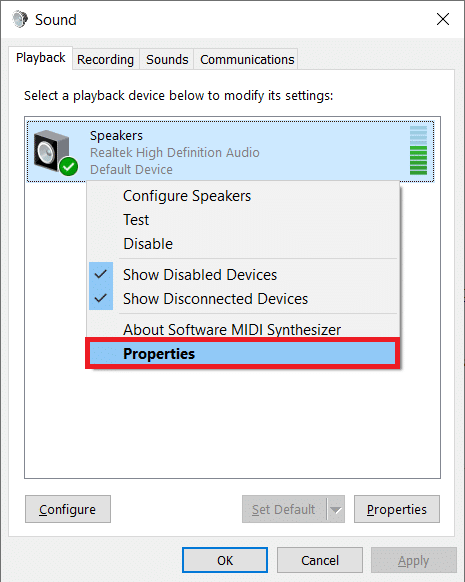
4. În fereastra următoare, sub fila Redare, faceți clic dreapta pe Difuzoare (dispozitivul de ieșire activ, va fi marcat cu o bifă verde). Selectați Proprietăți.
5. Selectați fila Avansat sub Proprietăți difuzoare.
6. Faceți clic pe meniul drop-down din secțiunea Format implicit și alegeți 16 biți, 44100 Hz (calitate CD). Faceți clic pe Test și verificați dacă continuați să auziți sunete. Dacă da, alegeți alt format și testați din nou. Repetați procesul până când sunetele nedorite dispar.
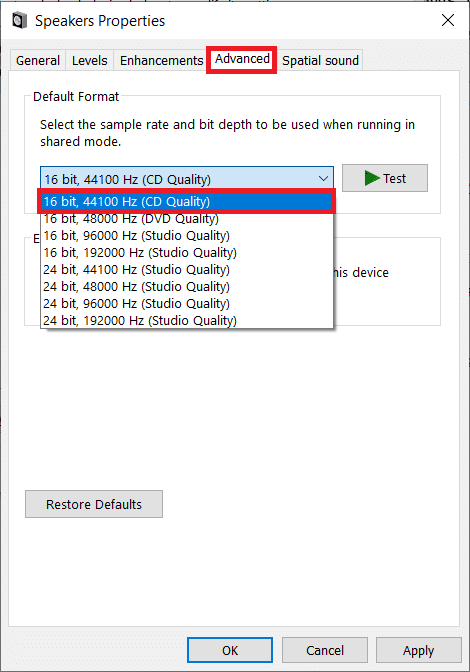
7. Faceți clic pe Aplicare pentru a salva noul format de sunet.
De asemenea, verificați dacă modul Exclusiv este activat. Dacă da, debifați căsuțele de lângă Permite aplicațiilor să preia controlul exclusiv asupra acestui dispozitiv și Oferă opțiuni de prioritate aplicațiilor în modul exclusiv. Modul exclusiv permite aplicațiilor să preia controlul total (exclusiv) asupra plăcii de sunet.
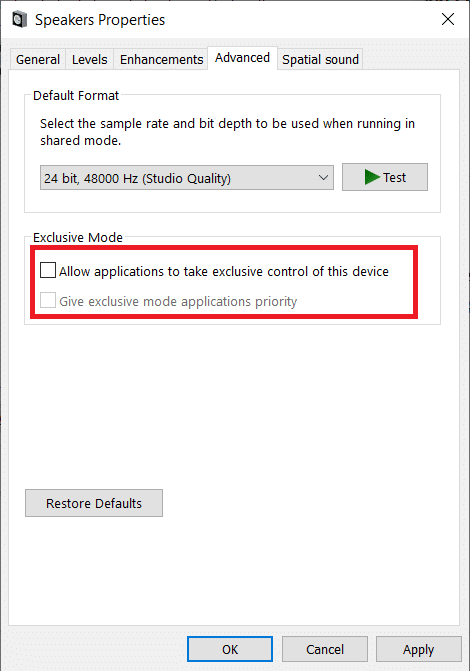
Notă: Dacă dezactivarea modului Exclusiv nu a rezolvat problema sunetului, activați-l din nou.
Metoda 3: Dezactivarea îmbunătățirilor audio
Pe lângă posibilitatea de a alege formatele de ieșire audio, utilizatorii au și opțiunea de a îmbunătăți și mai mult calitatea audio prin aplicarea anumitor efecte sonore oferite de producătorul plăcii de sunet. Amplificarea basului, sunetul virtual, pitch shift, egalizatorul, corecția camerei etc. sunt câteva dintre aceste efecte. Uneori, aceste efecte pot cauza probleme audio. Urmați acești pași pentru a le dezactiva.
1. Navigați la Setări sistem > Sunet > Panou de control sunet, așa cum se arată în Metoda 2.
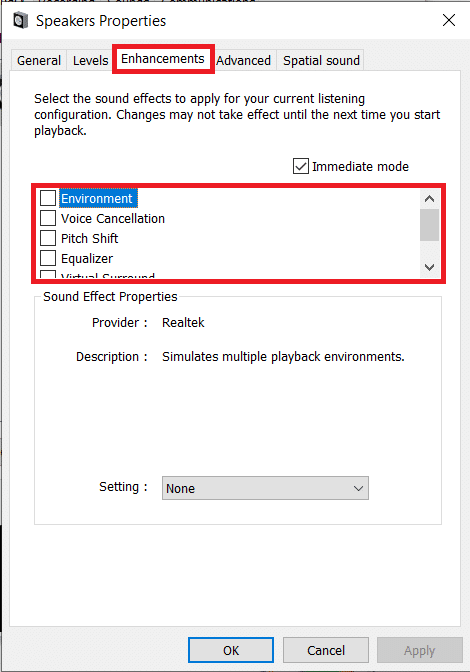
2. Selectați fila Îmbunătățiri.
3. Debifați una câte una căsuța de lângă fiecare efect de îmbunătățire. Pe unele computere, va exista o opțiune Dezactivați toate îmbunătățirile, o puteți bifa pentru a dezactiva toate efectele simultan.
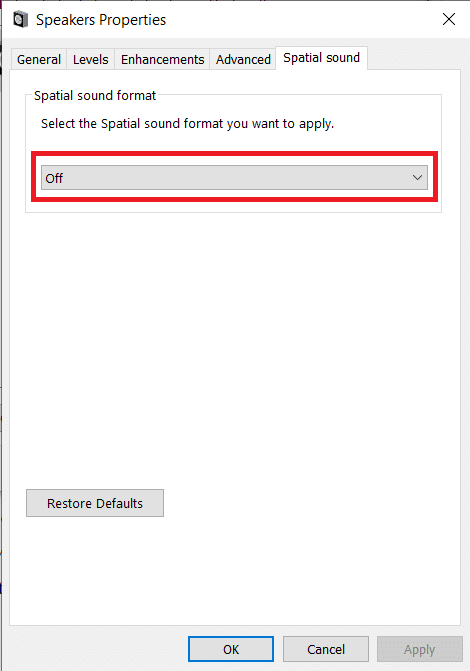
4. Comutați la fila Sunet spațial și asigurați-vă că Selectați formatul de sunet spațial pe care doriți să îl aplicați este dezactivat.
5. Faceți clic pe OK.
Metoda 4: Dezactivarea dispozitivului audio ATI HDMI
Dispozitivul audio ATI HDMI este responsabil de transmiterea sunetului atunci când un dispozitiv extern este conectat la computer printr-un cablu HDMI. Deși nu se știe exact de ce dispozitivul audio ATI HDMI poate genera sunete pocnitoare aleatorii, mulți utilizatori au rezolvat problema dezactivând complet dispozitivul. Iată cum îl puteți dezactiva.
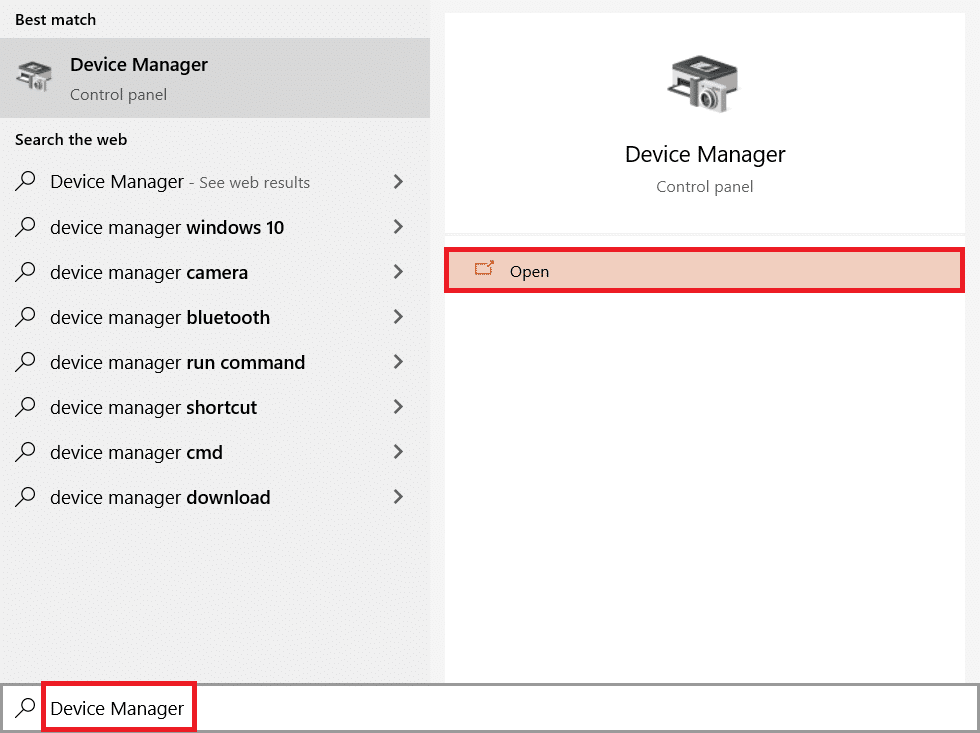
1. Introduceți Manager dispozitive în bara de căutare și selectați Deschidere.
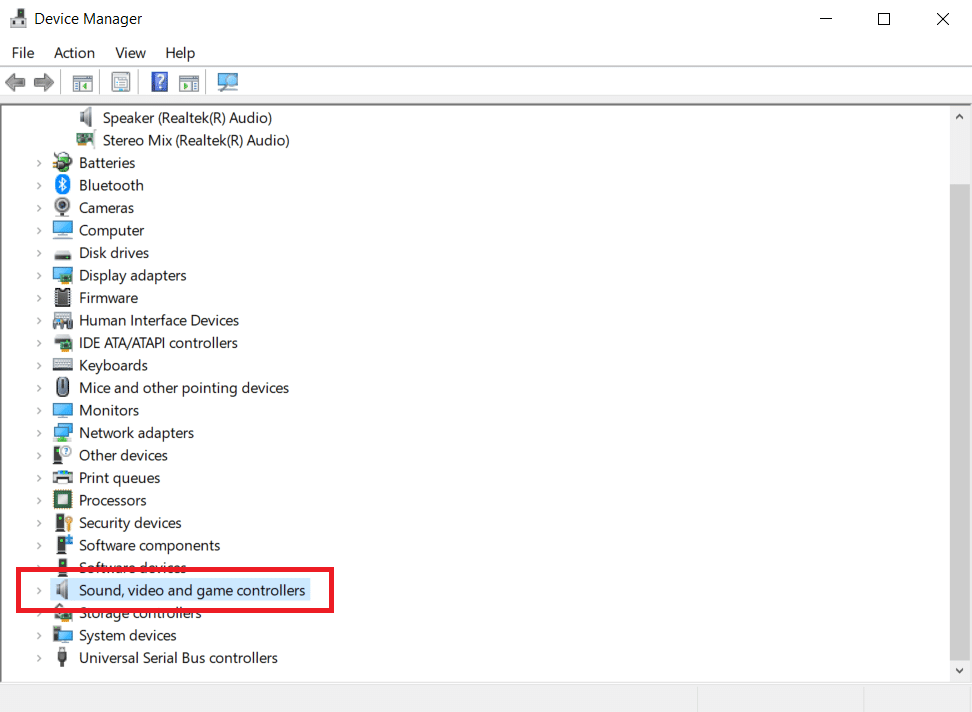
2. Faceți dublu clic pe Controlere sunet, video și jocuri pentru a-l extinde.
3. Faceți clic dreapta pe ATI HDMI Audio și selectați Dezactivare dispozitiv.
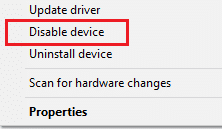
Verificați dacă problema sunetului pocnit din Windows 10 persistă.
Metoda 5: Actualizarea driverelor
Dacă continuați să auziți sunete care ies din difuzoare sau căști, este timpul să verificați fișierele driverului plăcii de sunet. Aceste fișiere sunt esențiale pentru funcționarea optimă a componentelor hardware respective și pot fi afectate de corupție din diverse motive. Driverele învechite pot cauza această problemă. Puteți utiliza Managerul de dispozitive nativ sau o aplicație specializată, cum ar fi DriverEasy, pentru a gestiona toate driverele. Iată pașii pentru actualizarea driverelor audio.
1. Navigați la Manager dispozitive > Controlere sunet, video și jocuri.
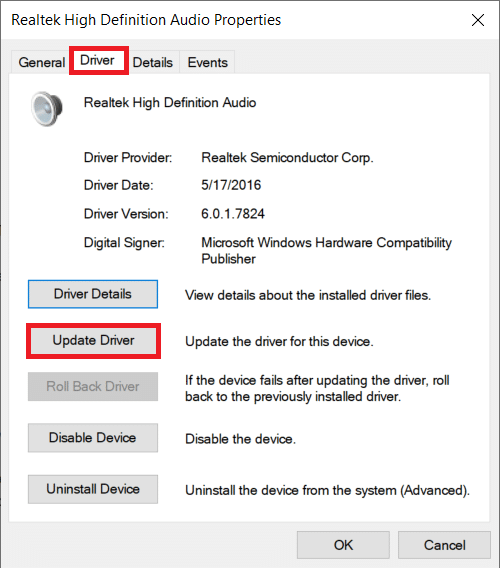
2. Faceți clic dreapta pe placa audio și selectați Proprietăți.
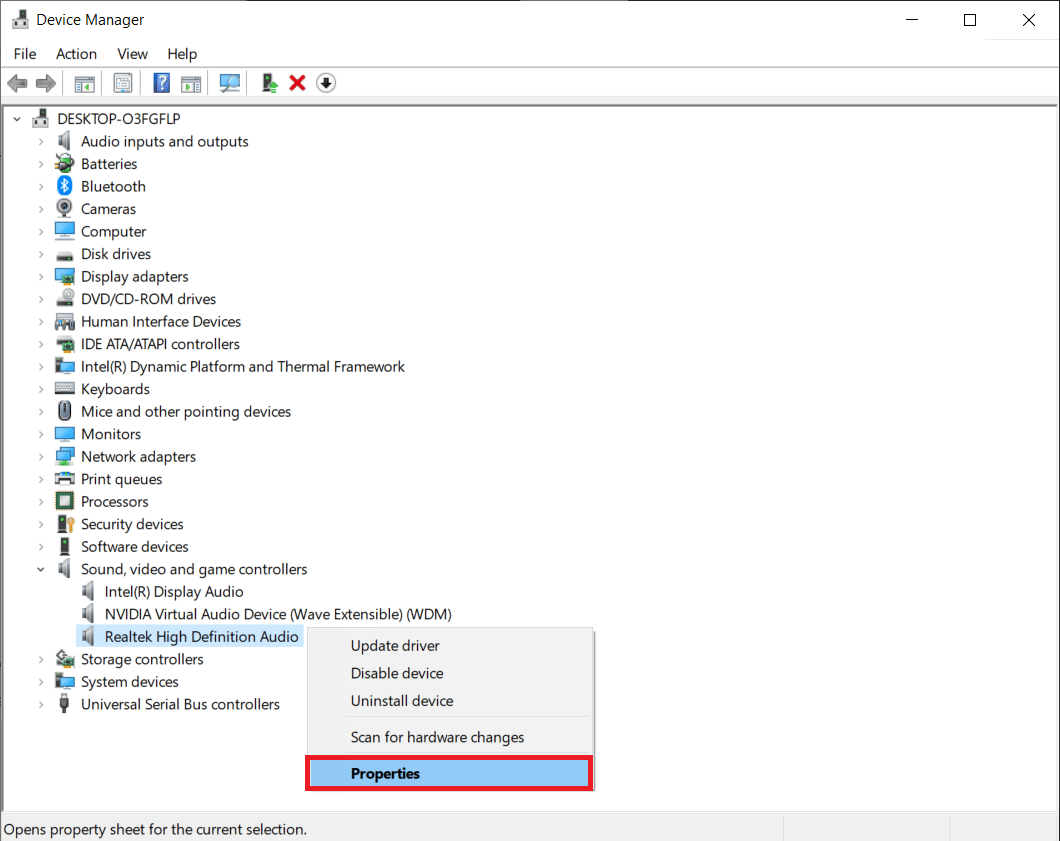
3. În fila Driver, faceți clic pe Actualizare driver.
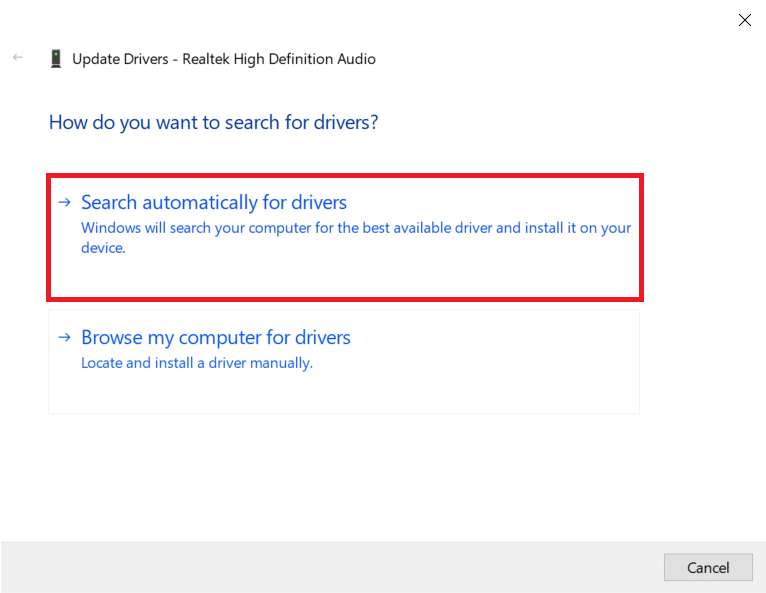
4. În fereastra următoare, alegeți Căutare automată pentru software actualizat. Alternativ, puteți vizita site-ul web al producătorului plăcii de sunet, puteți descărca cele mai recente fișiere de driver și le puteți instala manual utilizând opțiunea Căutare drivere în computer.
Verificați dacă problema sunetului pocnit din Windows 10 a fost rezolvată.
Metoda 6: Modificarea setărilor de alimentare
O setare care pare să se afle în spatele sunetelor pocnitoare din Windows 10 este setarea Stare minimă a procesorului. Aceasta specifică (în procente) puterea minimă care trebuie alocată procesorului atunci când acesta este inactiv sau îndeplinește sarcini minore. Modificarea valorii alocate poate elimina sunetele pocnitoare. Iată cum se face:
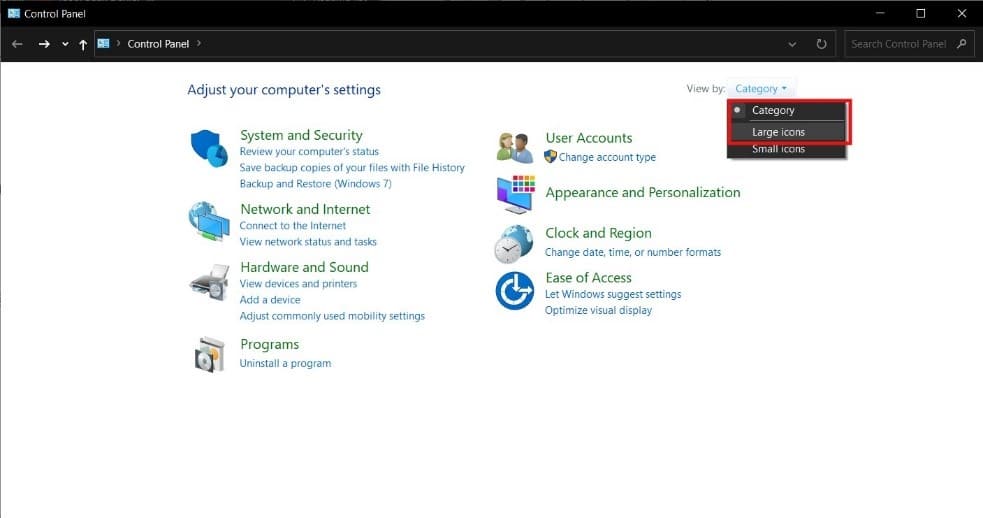
1. Deschideți meniul Start și căutați Panoul de control > Deschidere.
2. Faceți clic pe Vizualizare după în colțul din dreapta și apoi selectați Pictograme mari.
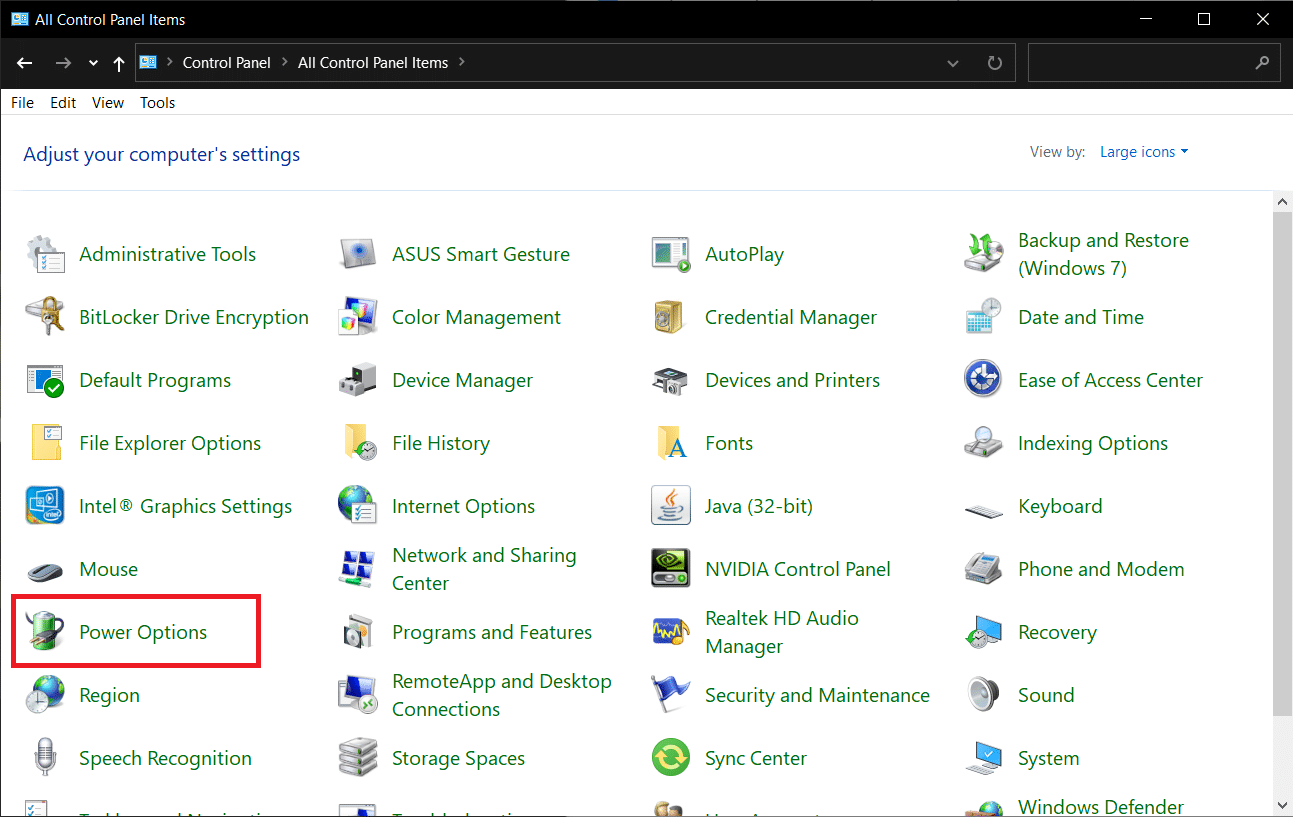
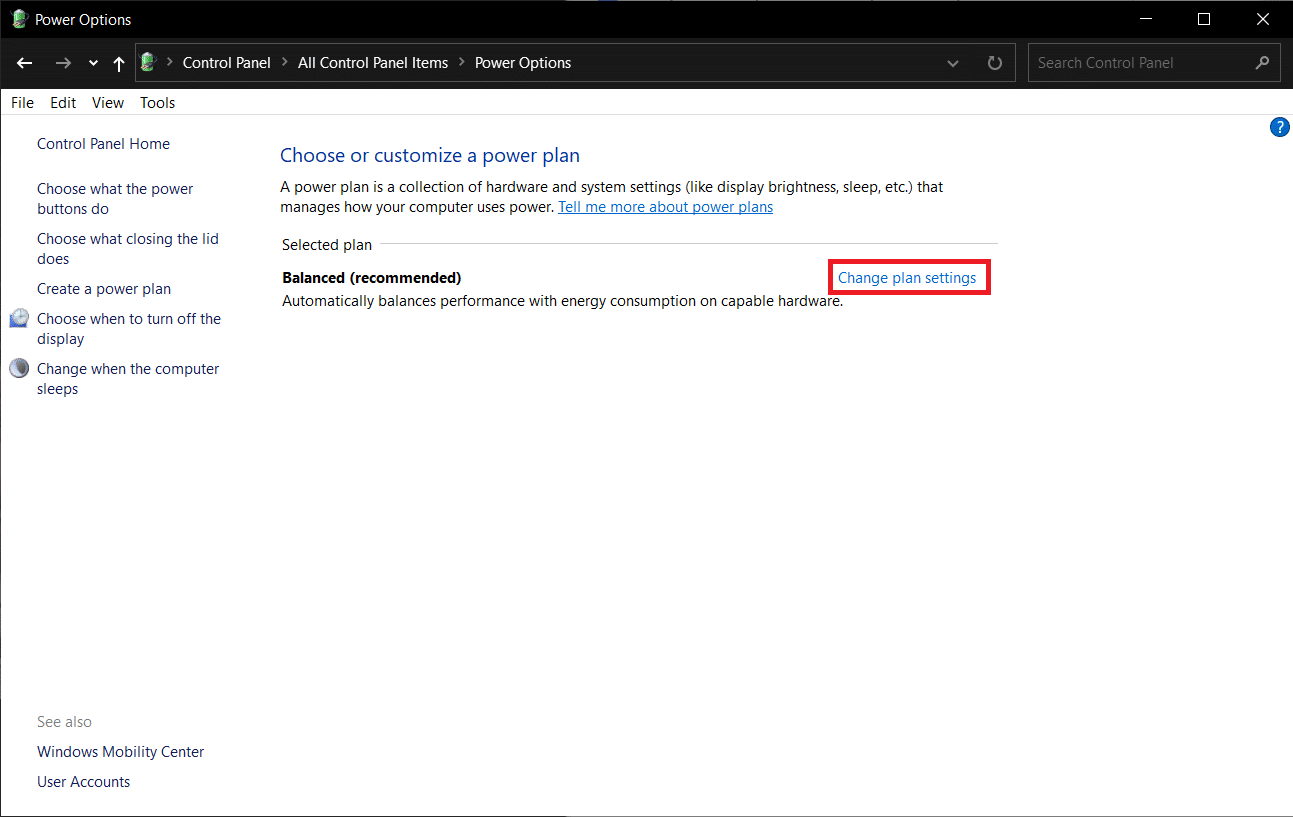
3. Faceți clic pe Opțiuni de alimentare.
4. În fereastra următoare, faceți clic pe Modificare setări plan.
Notă: În unele cazuri, planul dvs. selectat poate fi diferit, alegeți modificarea setărilor planului.
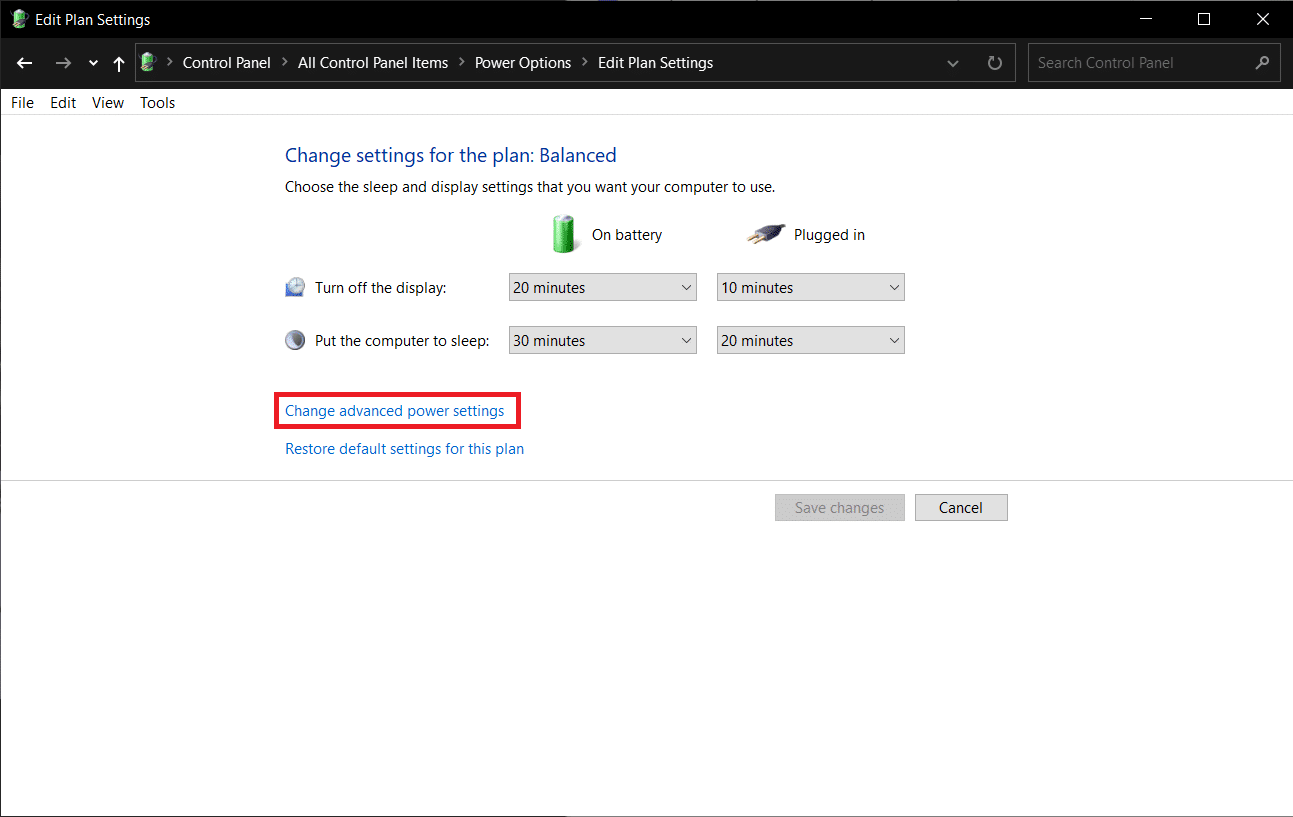
5. Faceți clic pe Modificare setări avansate de alimentare.
6. Faceți clic pe pictograma + de lângă Gestionare alimentare procesor > Stare minimă a procesorului.
7. Schimbați valoarea La baterie și Conectat la 100%.
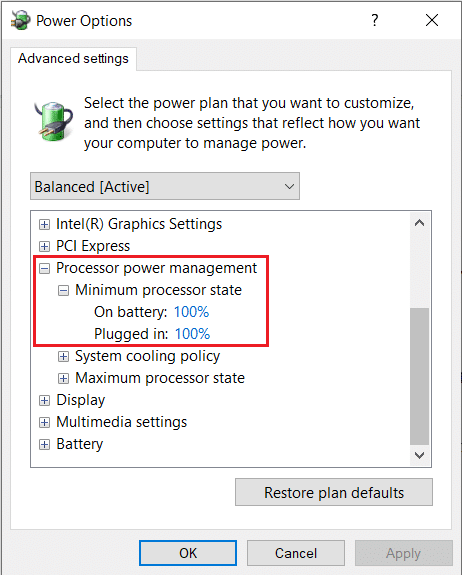
8. Faceți clic pe Aplicare > OK.
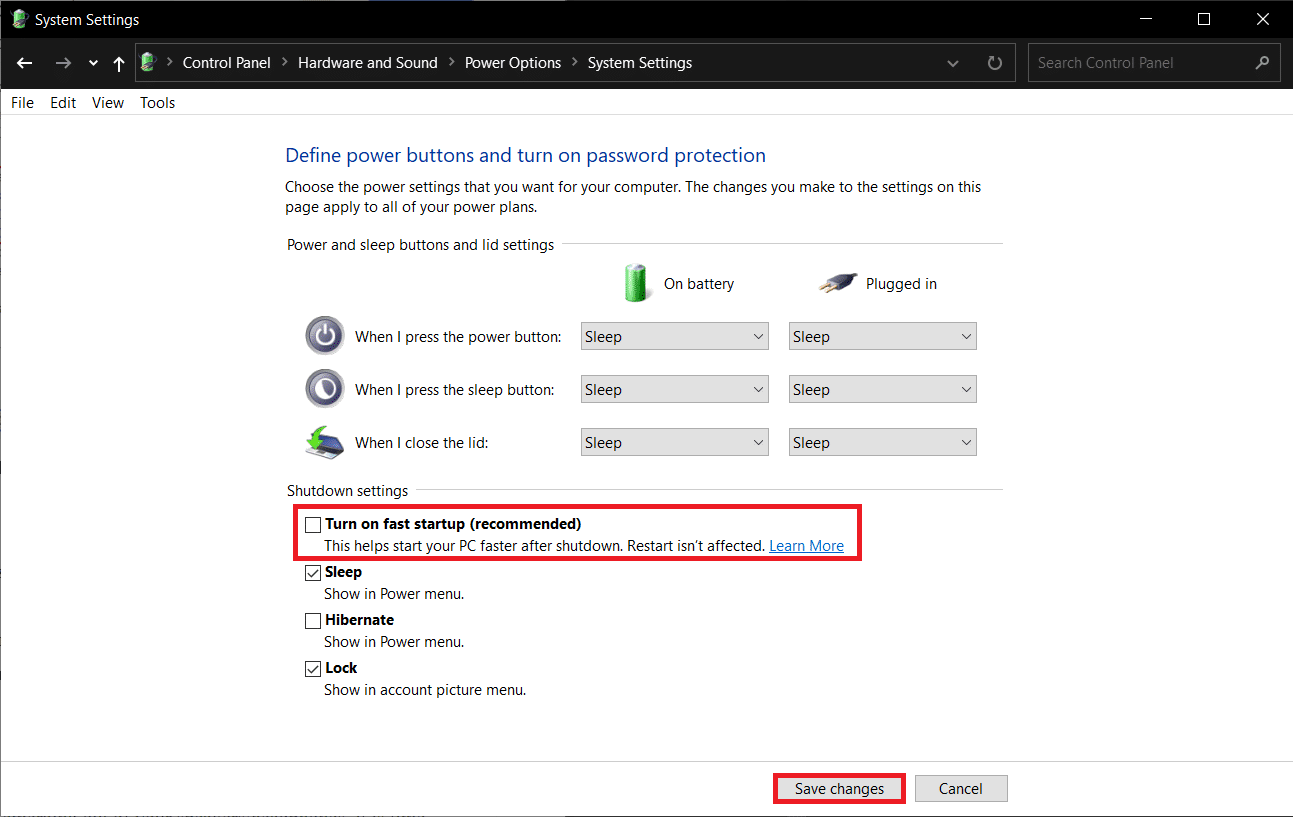
O altă setare de alimentare pe care o puteți aplica pentru a remedia această problemă este Pornirea rapidă. Urmați acești pași:
1. În Opțiunile de alimentare, faceți clic pe linkul Alegeți ce fac butoanele de alimentare.
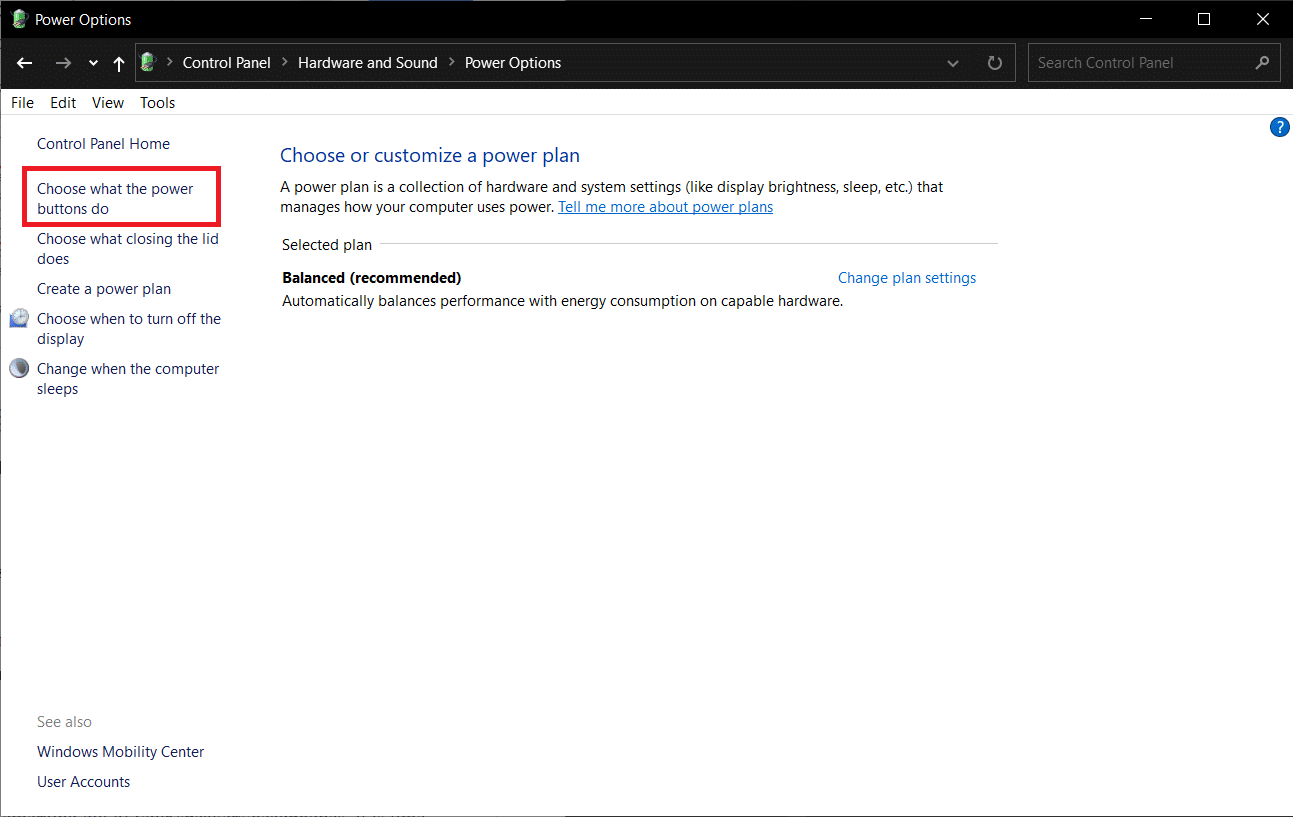
2. Faceți clic pe Modificați setările care nu sunt disponibile în prezent (este necesar acces de administrator) și debifați Activați pornirea rapidă. Faceți clic pe Salvare modificări și reporniți computerul.
Metoda 7: Utilizarea instrumentelor terțe
Apelul de procedură amânată sau DPC este o caracteristică nativă Windows 10 care permite reprogramarea sarcinilor cu prioritate scăzută în favoarea celor cu prioritate ridicată. Dacă una dintre aceste sarcini cu prioritate înaltă sau fișiere driver necesită un timp excesiv pentru a se finaliza, rezultă o latență DPC mare și probleme audio, cum ar fi întreruperi, pocnituri, etc. Pentru a verifica dacă acesta este cazul, puteți descărca un verificator de latență DPC terță parte, așa cum se arată mai jos.
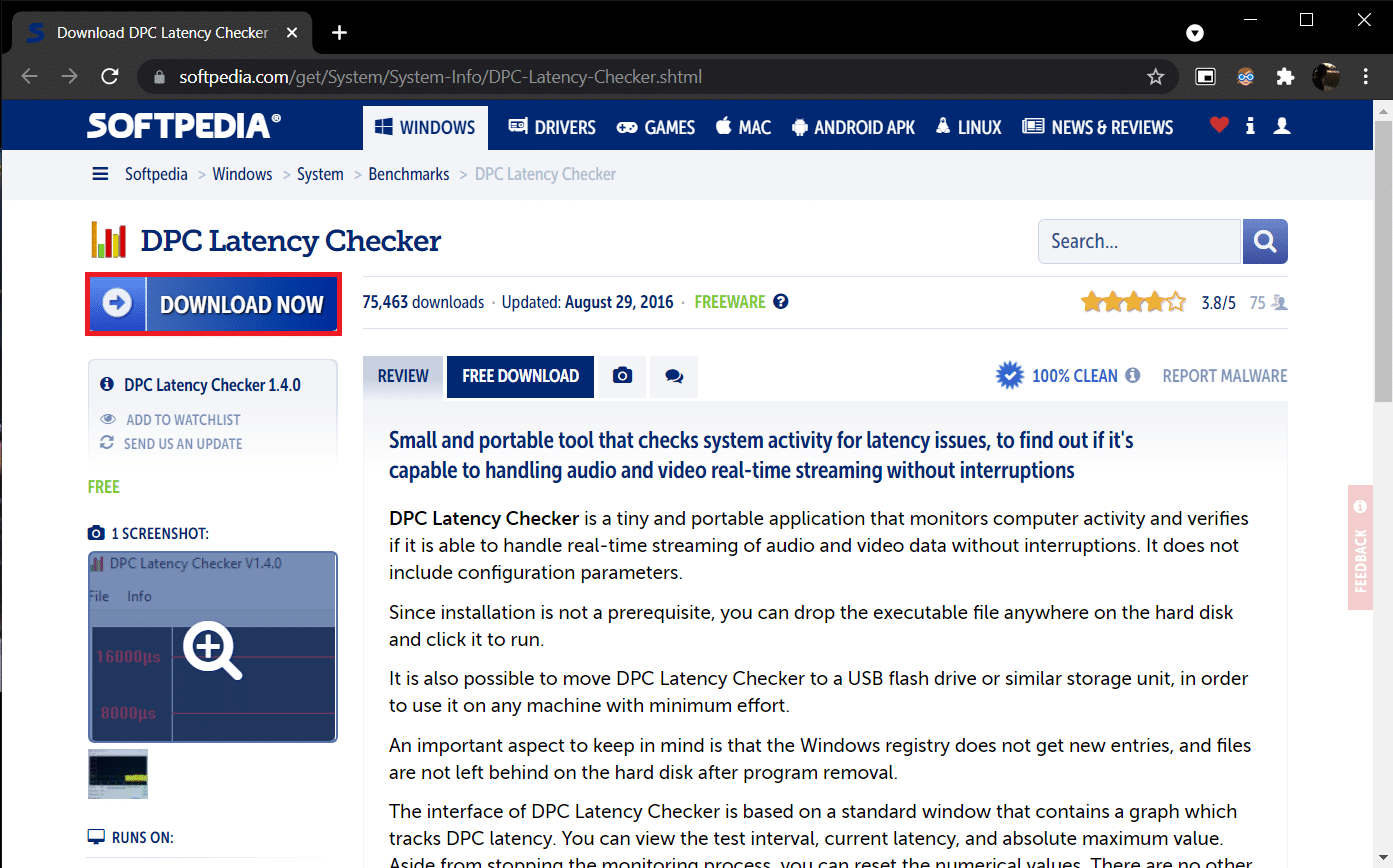
1. Accesați Descărcați DPC Latency Checker 1.4.0 (Alternativă – LatencyMon) în browserul dvs. web preferat și faceți clic pe butonul Descărcați acum.
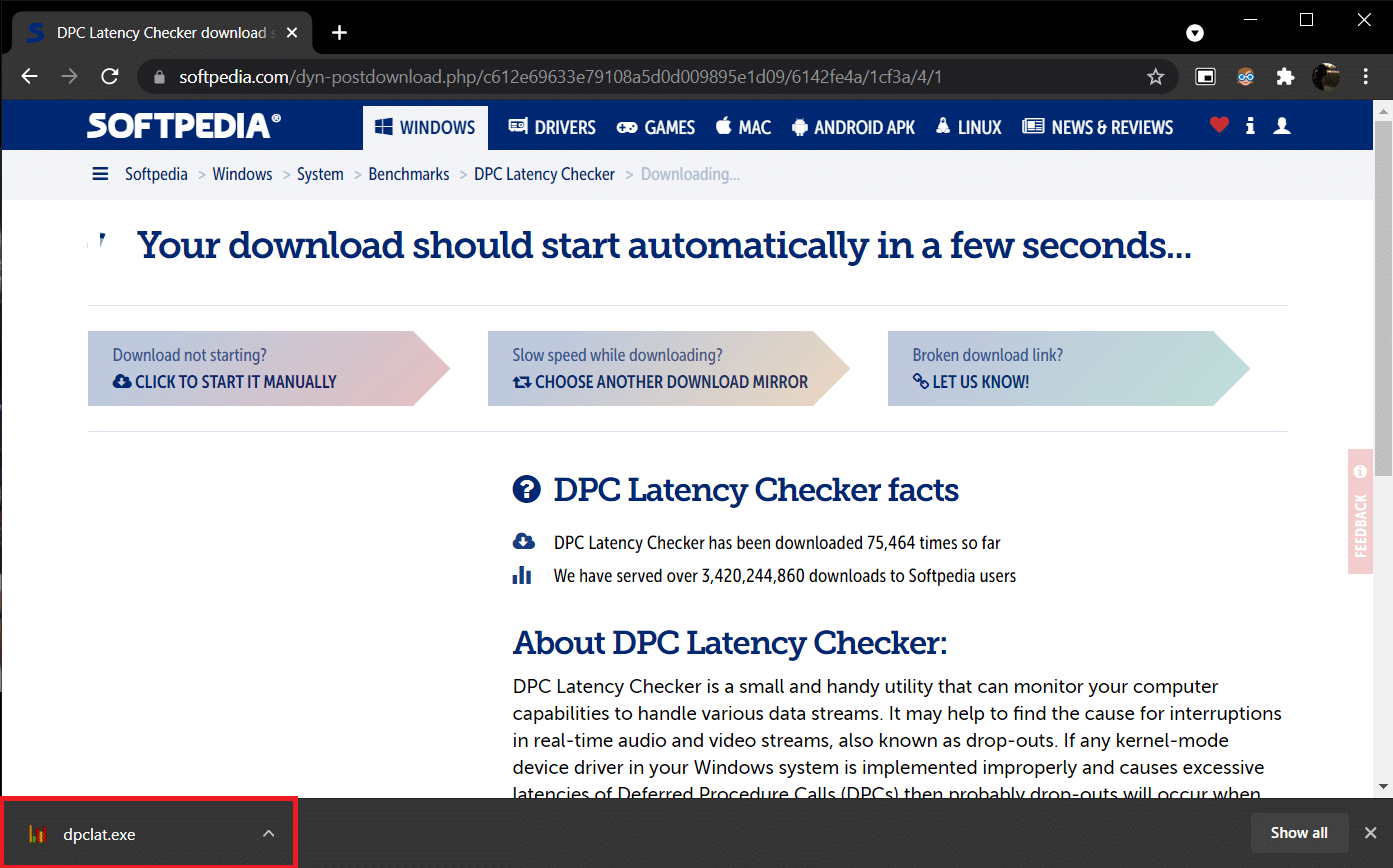
2. Faceți clic pe fișierul dpclat.exe descărcat pentru a deschide expertul de instalare și urmați toate instrucțiunile de pe ecran pentru a instala aplicația.
3. Odată instalat, deschideți DPC Latency Checker. Acesta va începe automat să analizeze latența DPC a sistemului dumneavoastră.
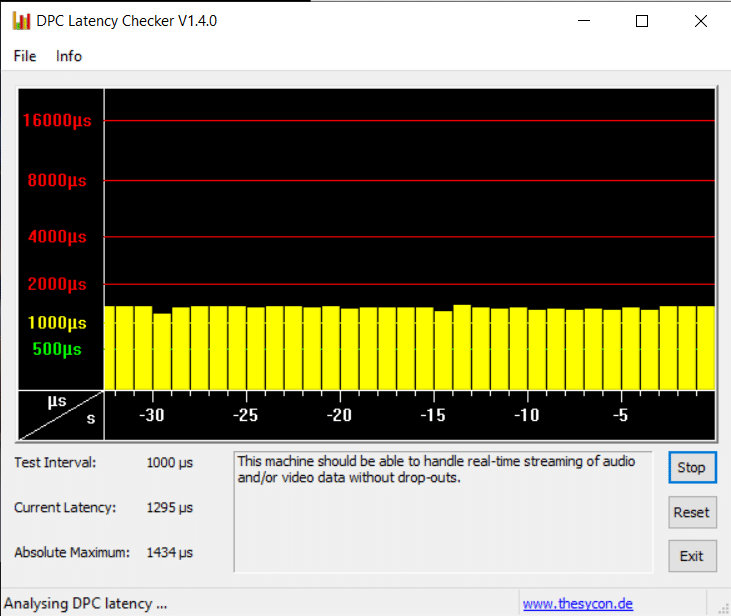
4. Barele verzi și galbene indică faptul că computerul poate gestiona streaming audio și video în timp real, fără întreruperi.
Cu toate acestea, dacă vedeți bare roșii, bifați caseta de descriere pentru a afla ce drivere de dispozitiv afectează performanța generală a computerului. Actualizați driverul dispozitivului cu probleme, dezinstalați-l sau dezactivați complet dispozitivul. Ar trebui să rezolve problema sunetului pocnit al computerului.
Dacă niciuna dintre aceste metode nu funcționează, încercați să actualizați Windows pentru a elimina eventualele erori sau să reinstalați Windows.
***
Sperăm că acest ghid v-a fost util și că ați reușit să remediați problema sunetului pocnit din Windows 10, împreună cu problema sunetului pocnit din Windows 10 și problema căștilor din Windows 10. Spuneți-ne care metodă a funcționat cel mai bine pentru voi. Dacă aveți întrebări sau sugestii, nu ezitați să le trimiteți în secțiunea de comentarii.