În Minecraft, ai la dispoziție o multitudine de skin-uri pentru a-ți personaliza personajul. Ai opțiunea de a-l modifica folosind editorul integrat sau poți descărca un skin de pe internet și să-l utilizezi în joc.
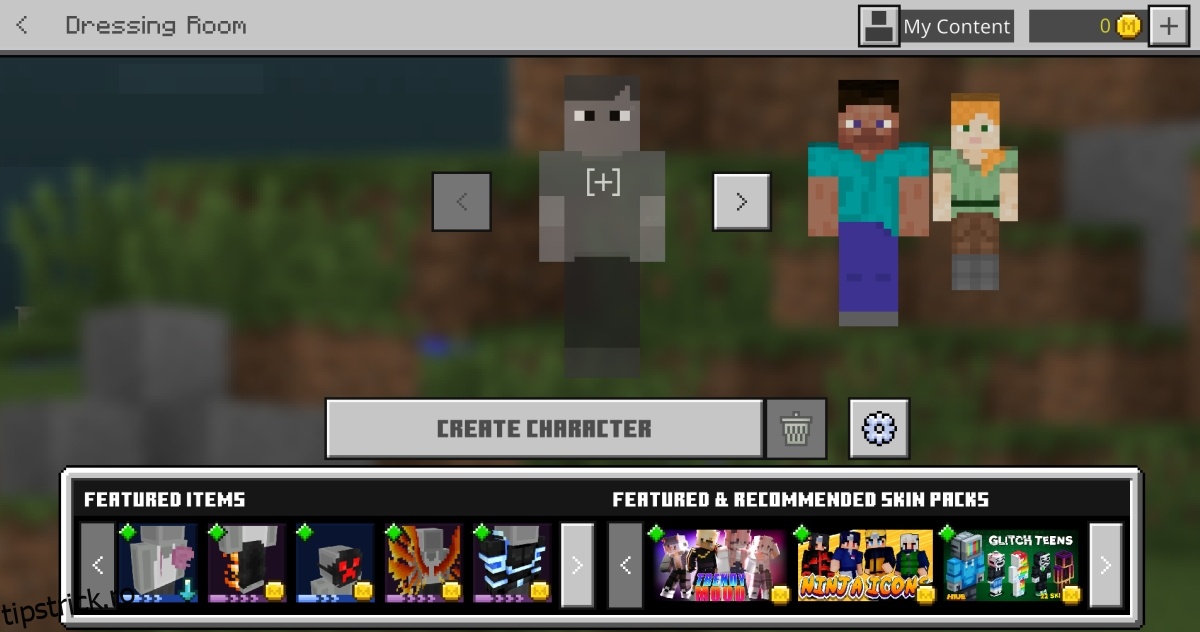
Rezolvarea problemei cu skin-urile care nu se încarcă în Minecraft
Utilizatorii versiunii Windows 10, cunoscută și ca Bedrock, s-au confruntat cu problema că skin-urile nu se încarcă corespunzător în secțiunea de personalizare. Chiar dacă această problemă apare și la câțiva utilizatori ai ediției Java, ea este mai frecventă în versiunea Bedrock. Skin-urile sunt prezente în locația lor, dar nu apar vizibile în sertarul de personalizare. Iată cum poți remedia această situație.
Încearcă un skin nou sau importă unul
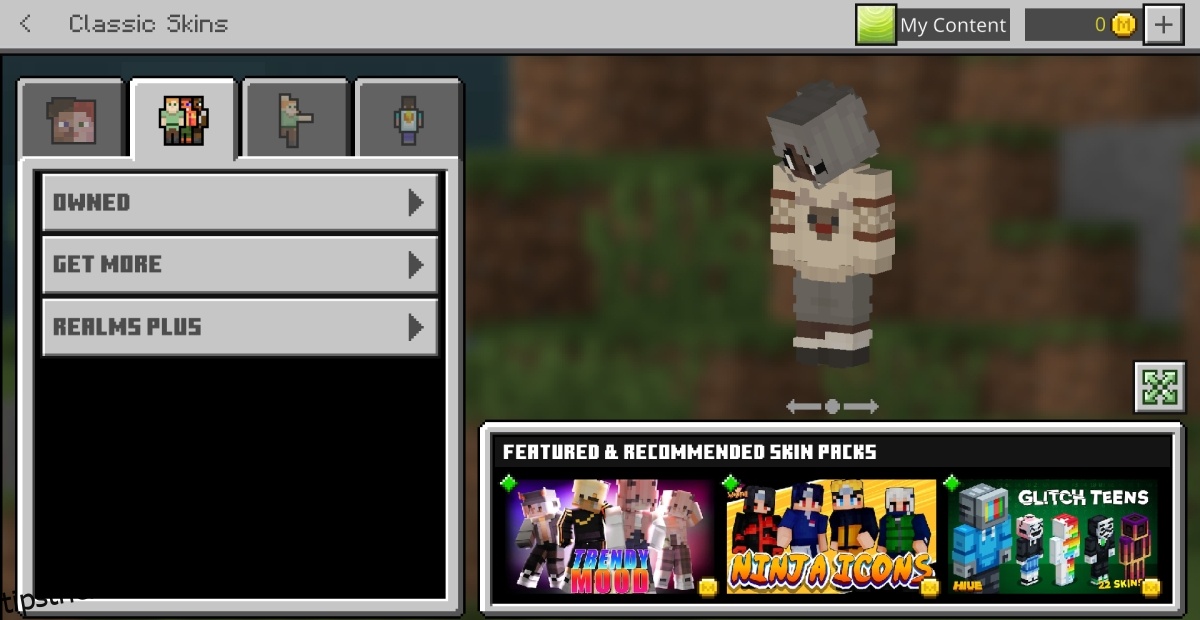
Încearcă să alegi un alt skin din galeria disponibilă sau importă unul nou. Poți găsi instrucțiuni despre cum să descarci și să imporți skin-uri aici.
Pașii pentru a selecta și încărca un skin diferit din galeria jocului:
Deschide Minecraft.
Apasă butonul „Toaletă”, aflat sub personajul tău, pe ecranul principal.
Alege „Editează caracterul”.
Selectează un skin din galerie.
Acesta ar trebui să se încarce și să apară în secțiunea personajului.
Închide Minecraft.
Redeschide Minecraft.
Verifică dacă skin-urile care nu se încărcaseră anterior apar acum.
Forțează încărcarea skin-ului în lume
Chiar dacă skin-ul este prezent, este posibil să nu se afișeze în meniul de selecție. Această metodă poate forța afișarea acestuia.
Deschide Minecraft.
Mergi la secțiunea „Dressing”.
Alege skin-ul (chiar dacă nu se încarcă, selectează-l).
După ce l-ai selectat, intră într-o lume existentă sau creează una nouă.
Accesează meniul „Emote” (apasă tasta „B”).
Selectează fila „Skin-uri”.
Alege skin-ul care nu s-a încărcat din această filă.
După ce se încarcă în lumea jocului, revino la meniul principal.
Mergi din nou la „Dressing”.
Skin-ul ar trebui să se încarce acum corect în secțiunea de caractere.
Concluzie
Această problemă este destul de răspândită printre jucătorii de Minecraft. Se pare că o actualizare a jocului sau o reinstalare poate rezolva problema. Dacă soluțiile de mai sus nu funcționează, poți aștepta o actualizare viitoare a jocului sau poți dezinstala și reinstala jocul. Înainte de a dezinstala jocul, asigură-te că faci copii de siguranță ale lumilor tale. Jocul are o funcție încorporată pentru backup. Selectează o lume și alege opțiunea „Export”. După reinstalarea jocului, folosește funcția „Import” pentru a restaura lumile pe care le-ai exportat.