O funcționalitate recentă pe Instagram este capacitatea de a atașa subtitrări la secvențele tale de tip story. Această opțiune interpretează dialogul tău sau al altor persoane și generează un text, oferind urmăritorilor posibilitatea de a citi conținutul audio. Cu toate că este o facilitate utilă pentru mulți utilizatori, nu este încă accesibilă în toate zonele geografice.
În acest material, vom explica cum poți adăuga subtitrări la Instagram Stories, folosind diverse dispozitive. Vom prezenta, de asemenea, o metodă pentru a realiza acest lucru de pe computer.
Cum să integrezi subtitrări în Instagram Stories pe un iPhone
Odată cu introducerea funcției de subtitrări, Instagram oferă audienței tale șansa de a înțelege mai bine discursul, fie prin citire, fie prin ascultare. Subtitrările sunt utile nu doar în situațiile unde sunetul nu poate fi activat, ci fac platforma Instagram mai accesibilă pentru persoanele cu deficiențe auditive. După ce este activată, Instagram generează automat subtitrări, transcriind dialogul din videoclipul tău.
Este important de reținut că această funcție este disponibilă doar pentru story-urile Instagram de tip video. Nu funcționează cu fotografii. Poți să o utilizezi cu videoclipuri deja existente sau să creezi un videoclip nou direct din Instagram Stories și să adaugi subtitrările ulterior. Deocamdată, funcția este operațională doar pentru limba engleză, fiind disponibilă în principal în țările anglofone. Totuși, acest aspect ar putea suferi modificări în viitor.
Pentru a adăuga subtitrări la povestea ta de pe Instagram pe un iPhone, urmează pașii de mai jos:
Deschide aplicația Instagram pe iPhone.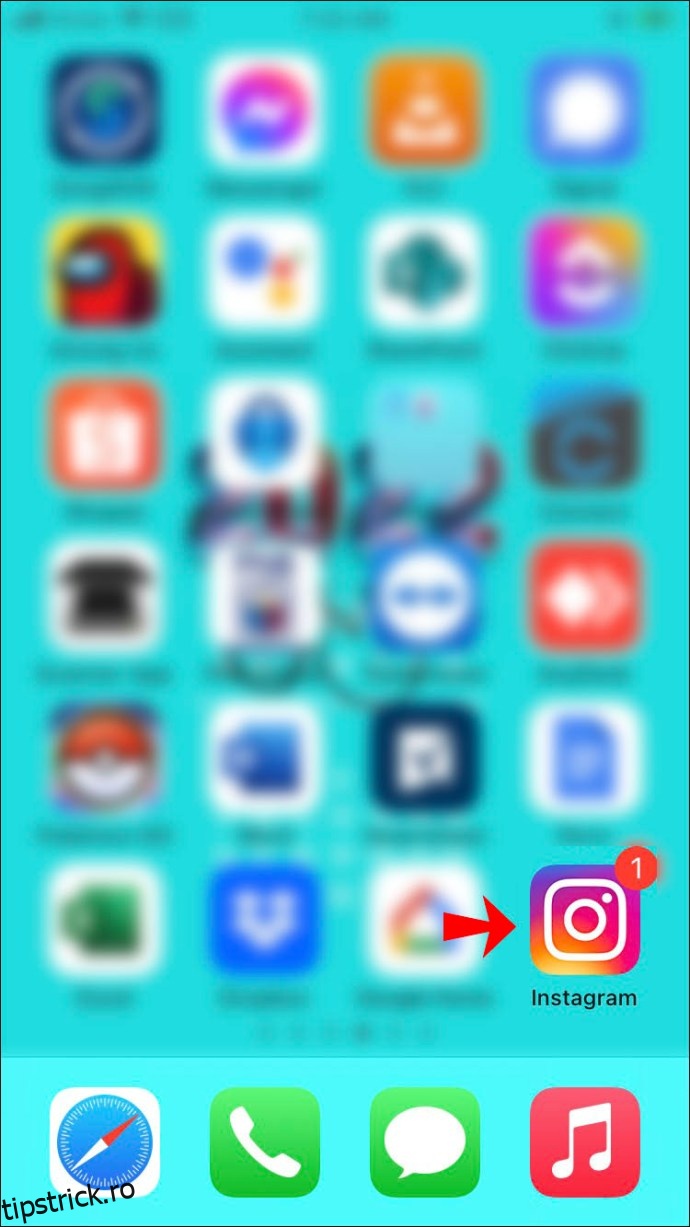
Apasă pe bula „Povestea ta” din colțul din stânga sus sau glisează spre stânga pe pagina principală.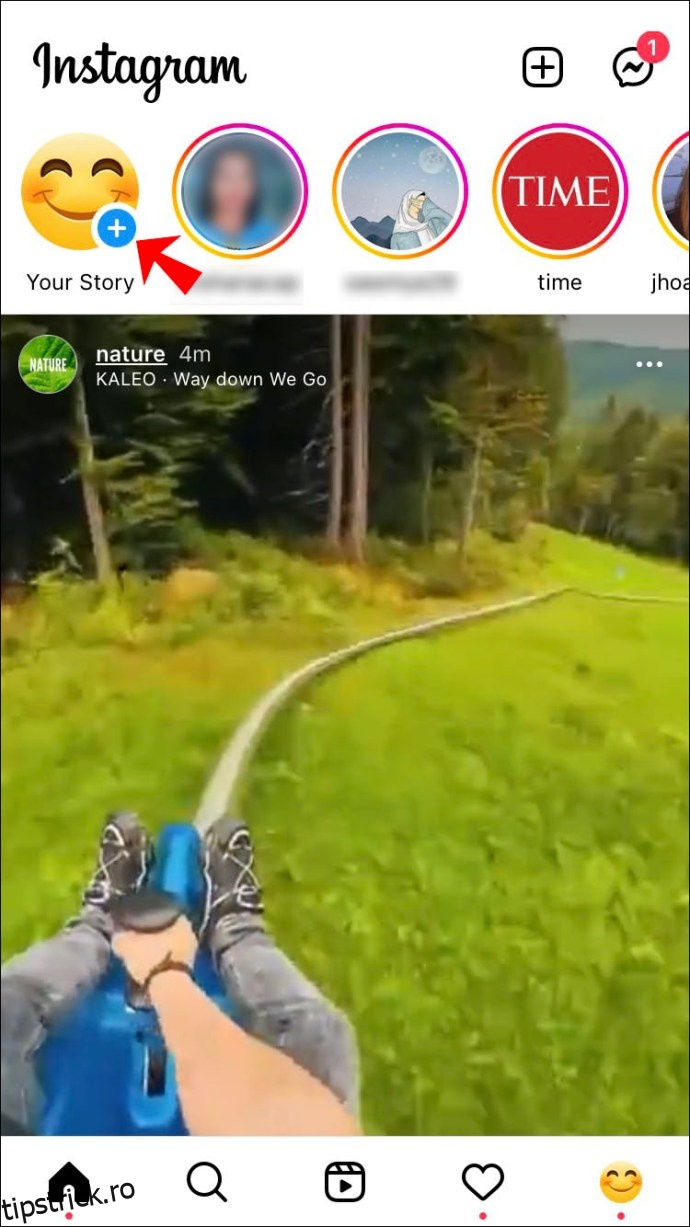
Înregistrează un video sau încarcă unul din galerie. Apasă pe pictograma de autocolant din meniul de sus.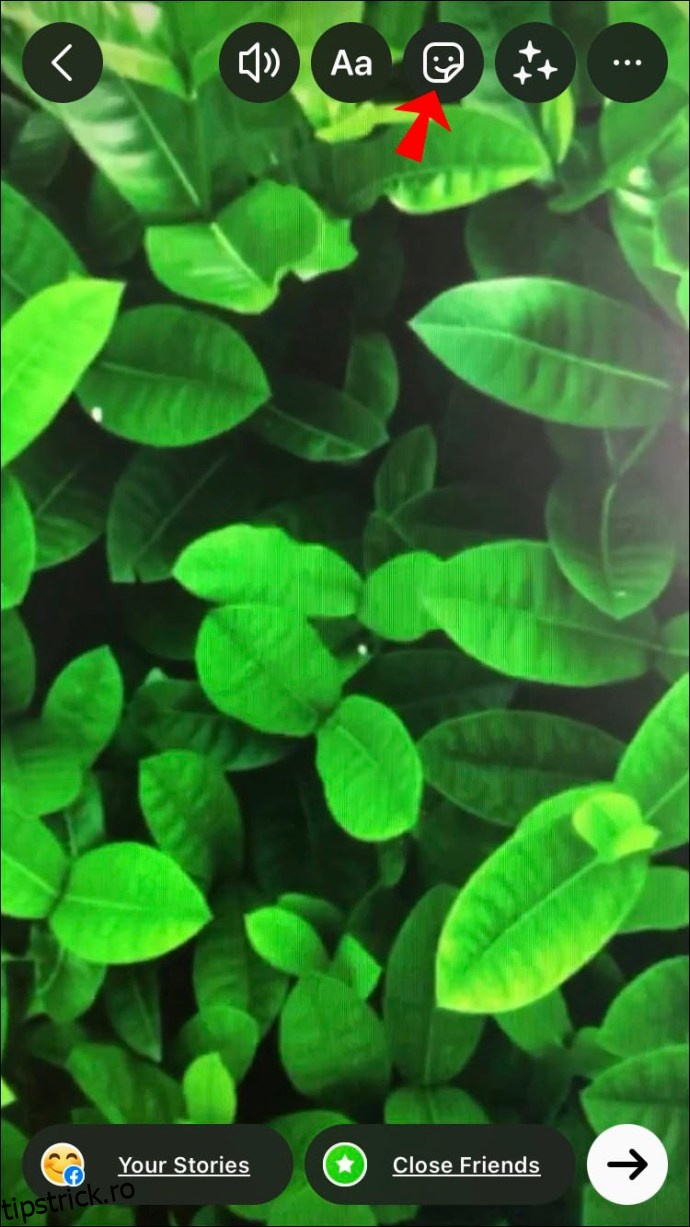
Alege „Subtitrări” din lista de opțiuni.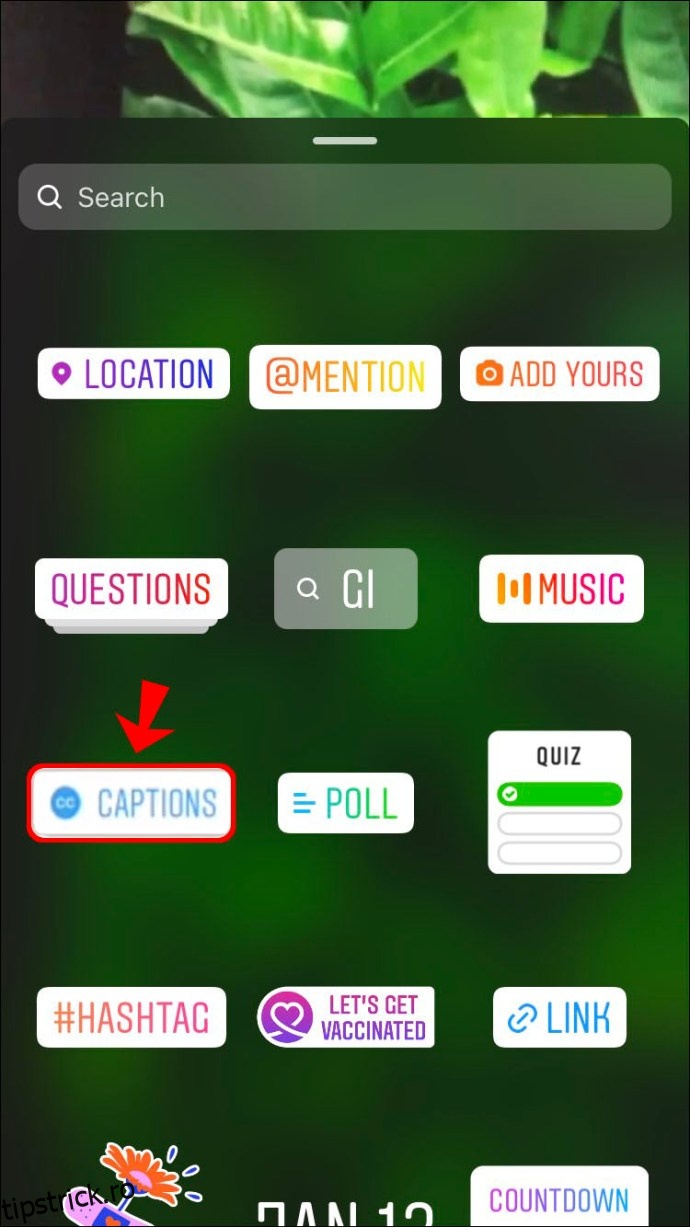
Selectează un format de text.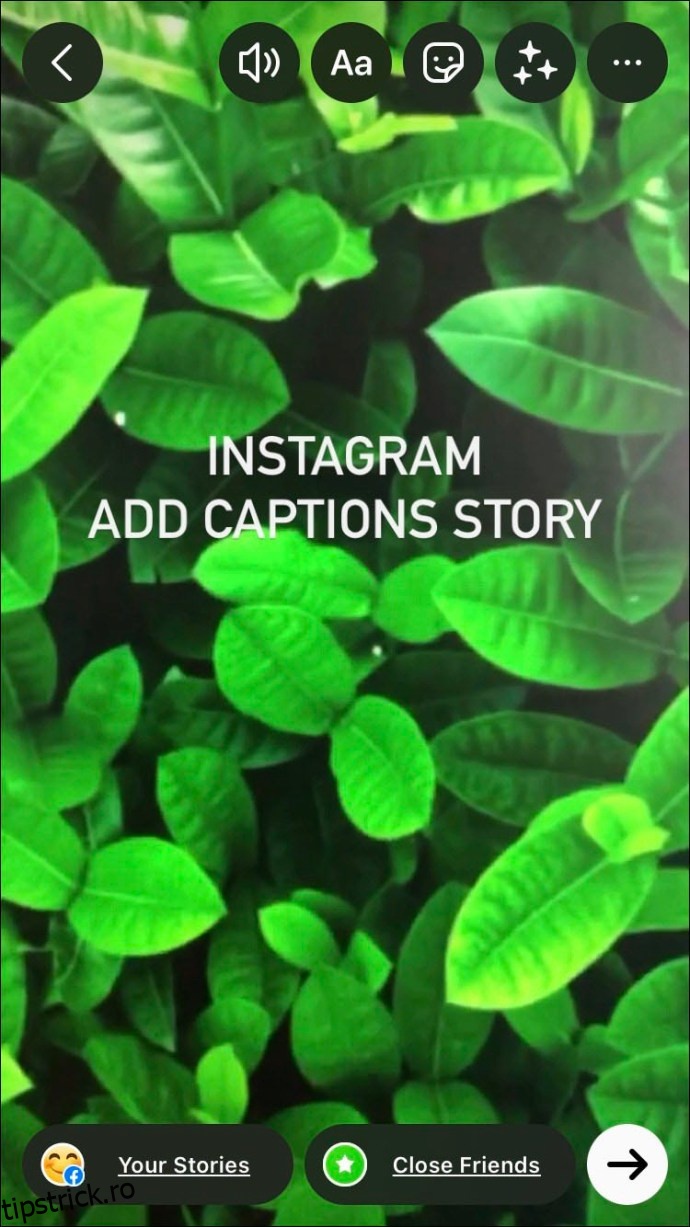
Modifică formatul textului după preferință. Apasă „Terminat” în colțul dreapta sus.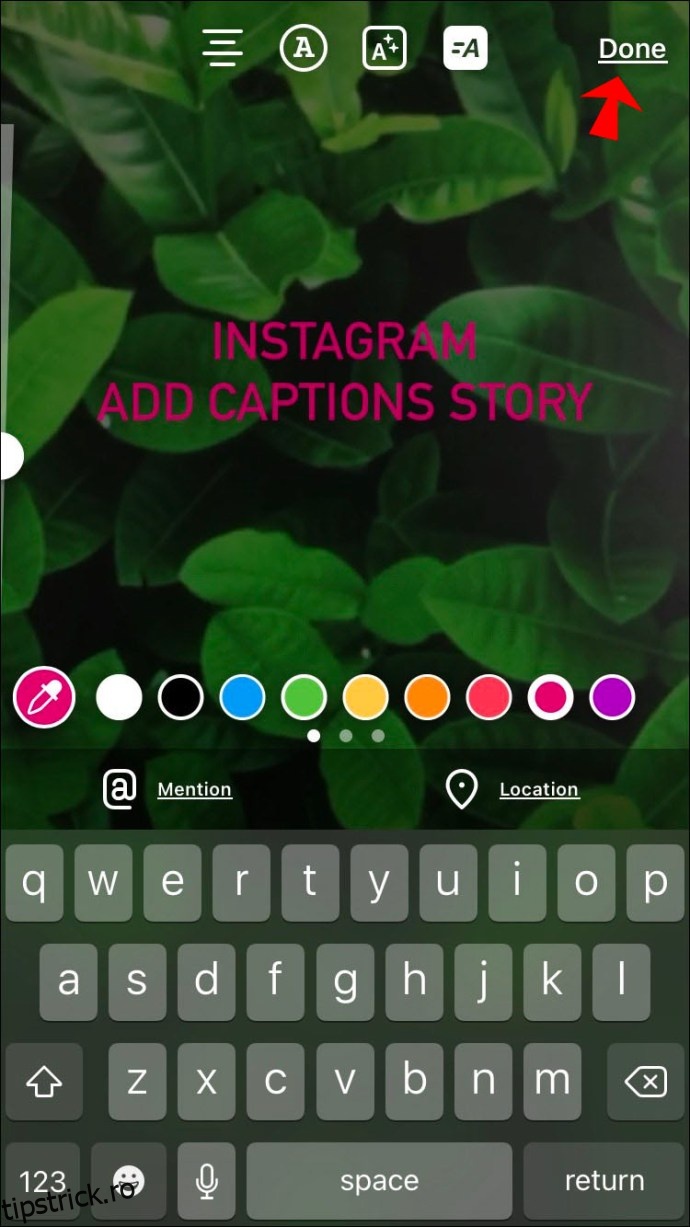
Apasă pe opțiunea „Povestea ta” din colțul stânga jos pentru a posta.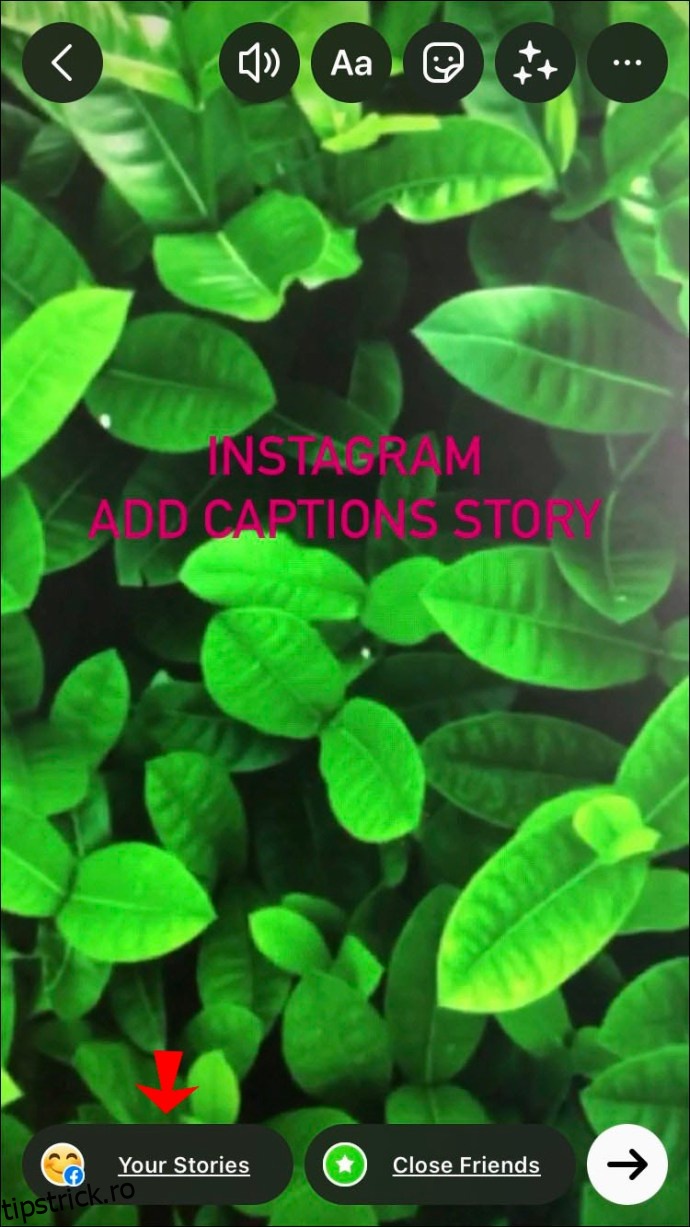
Instagram nu doar îți oferă posibilitatea de a adăuga subtitrări, dar și de a ajusta stilul textului. Poți modifica dimensiunea, culoarea și poziția textului. De asemenea, ai la dispoziție patru tipuri de fonturi. Există o posibilitate ca discursul tău să nu fie transcris perfect, iar din păcate, în prezent nu poți edita textul generat. De aceea, este recomandat să vorbești cât mai clar posibil în timpul înregistrării video.
Funcția de subtitrări este disponibilă momentan doar pentru Instagram Stories, dar este posibil ca în viitorul apropiat să fie extinsă și la Instagram Reels.
Cum să adaugi subtitrări la Instagram Stories pe un dispozitiv Android
Funcția de subtitrări este disponibilă și pe Instagram pentru telefoanele Android. Activarea acesteia durează doar câteva momente. Urmează acești pași pentru a adăuga subtitrări la Story-ul tău de pe Instagram, folosind un dispozitiv Android:
Deschide aplicația Instagram pe dispozitivul tău Android.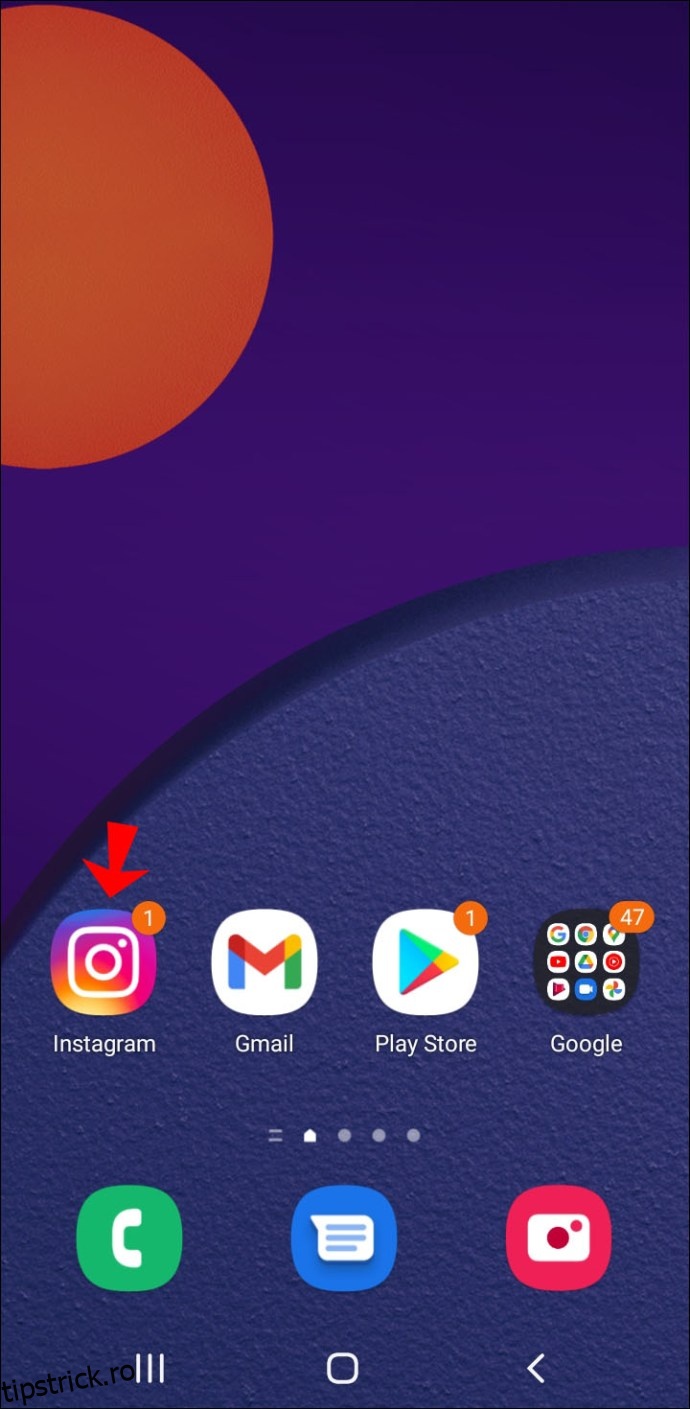
Accesează poza ta de profil din stânga sus sau glisează spre stânga pe ecran.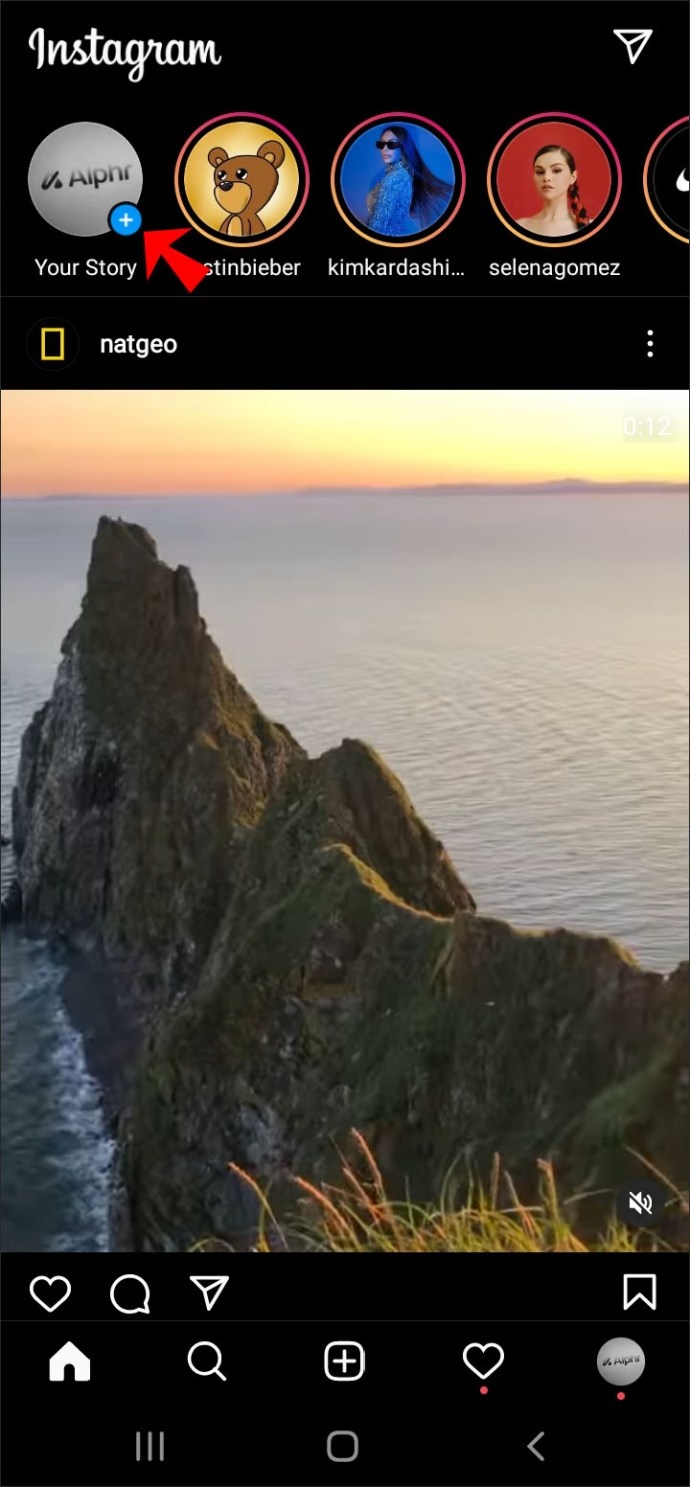
Înregistrează un videoclip sau încarcă unul preînregistrat. Accesează meniul de sus și apasă pe pictograma de autocolant.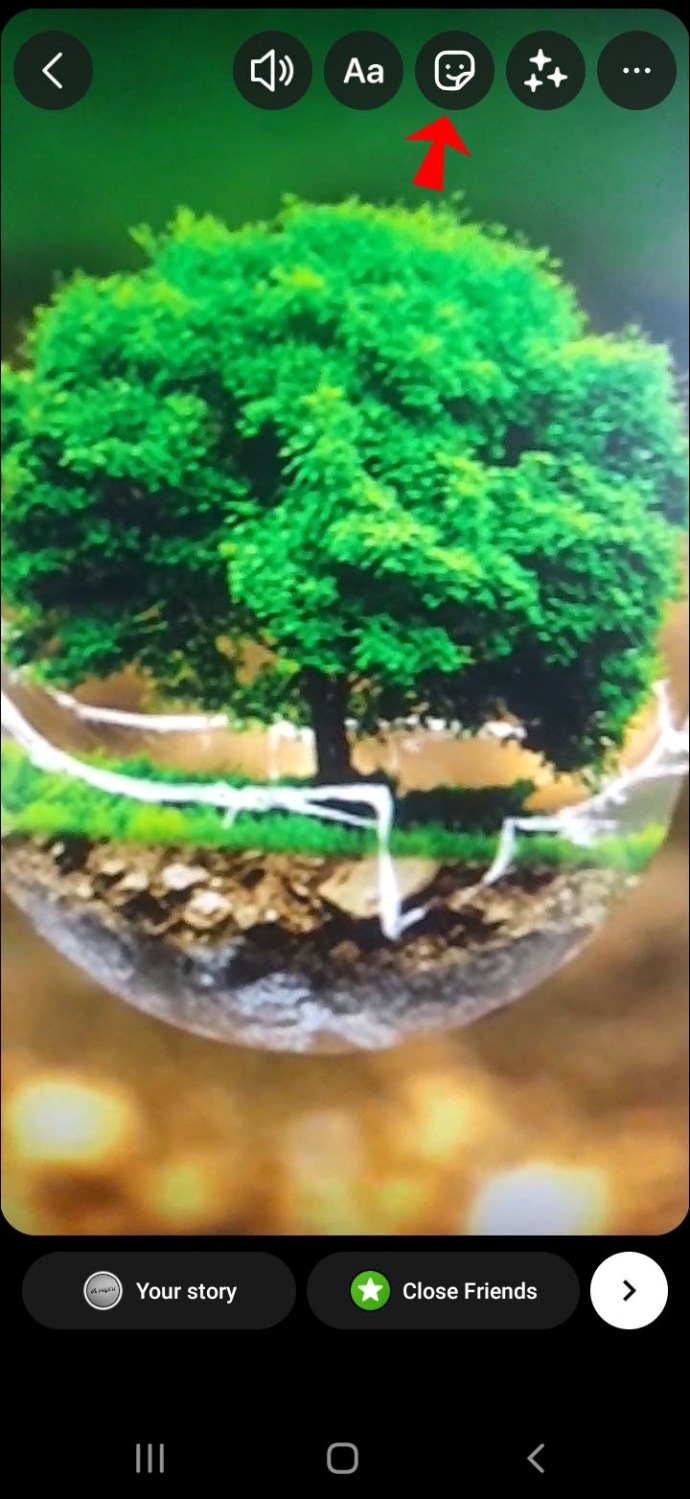
Selectează opțiunea „Subtitrări”.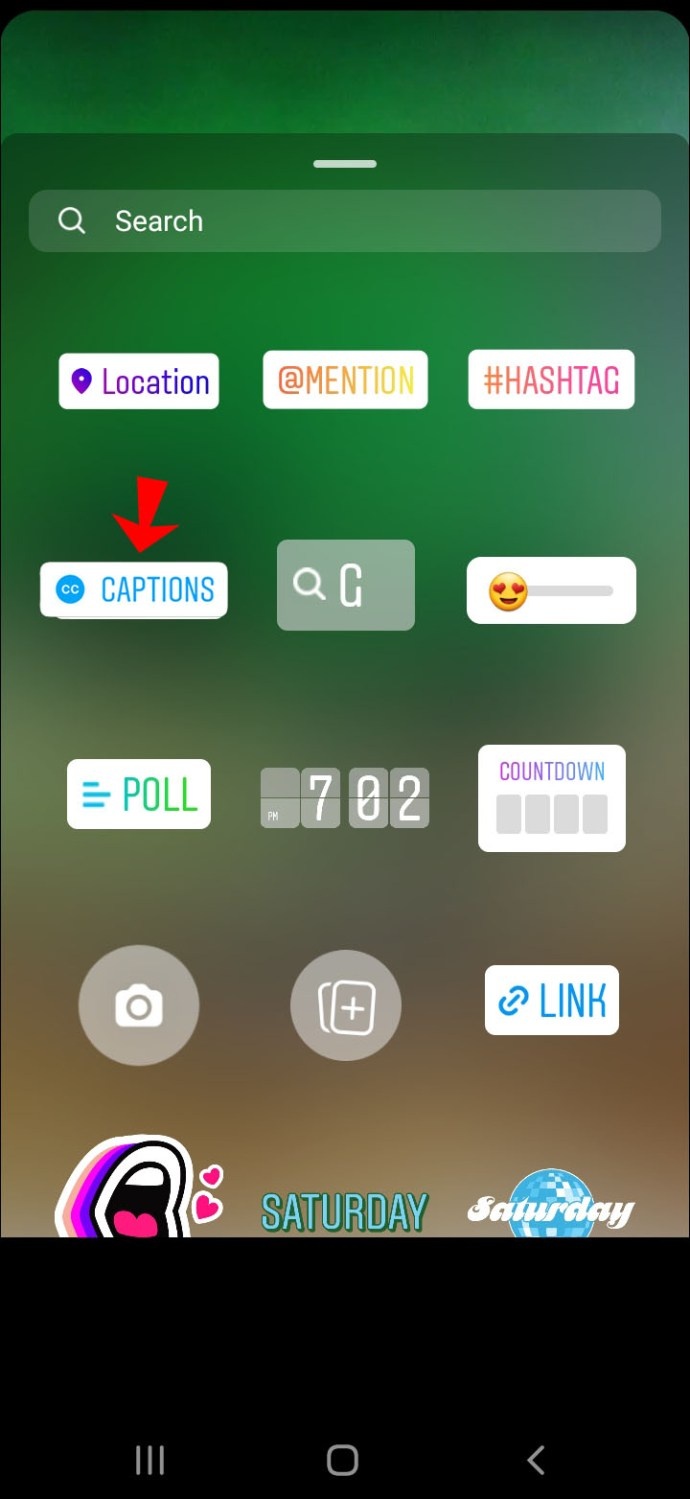
Alege fontul, culoarea, dimensiunea și poziția subtitrărilor. Apasă „Terminat” în colțul dreapta sus al ecranului.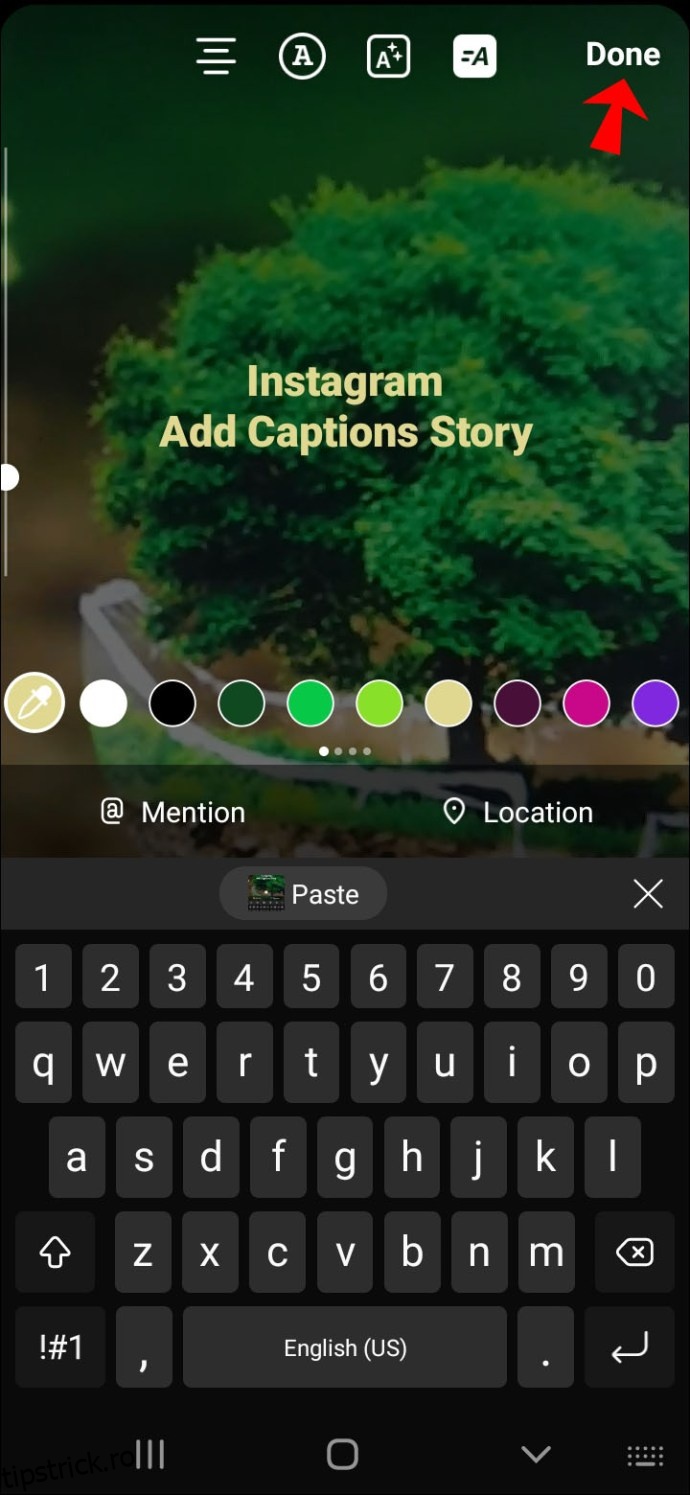
Publică povestea apăsând butonul „Povestea ta”.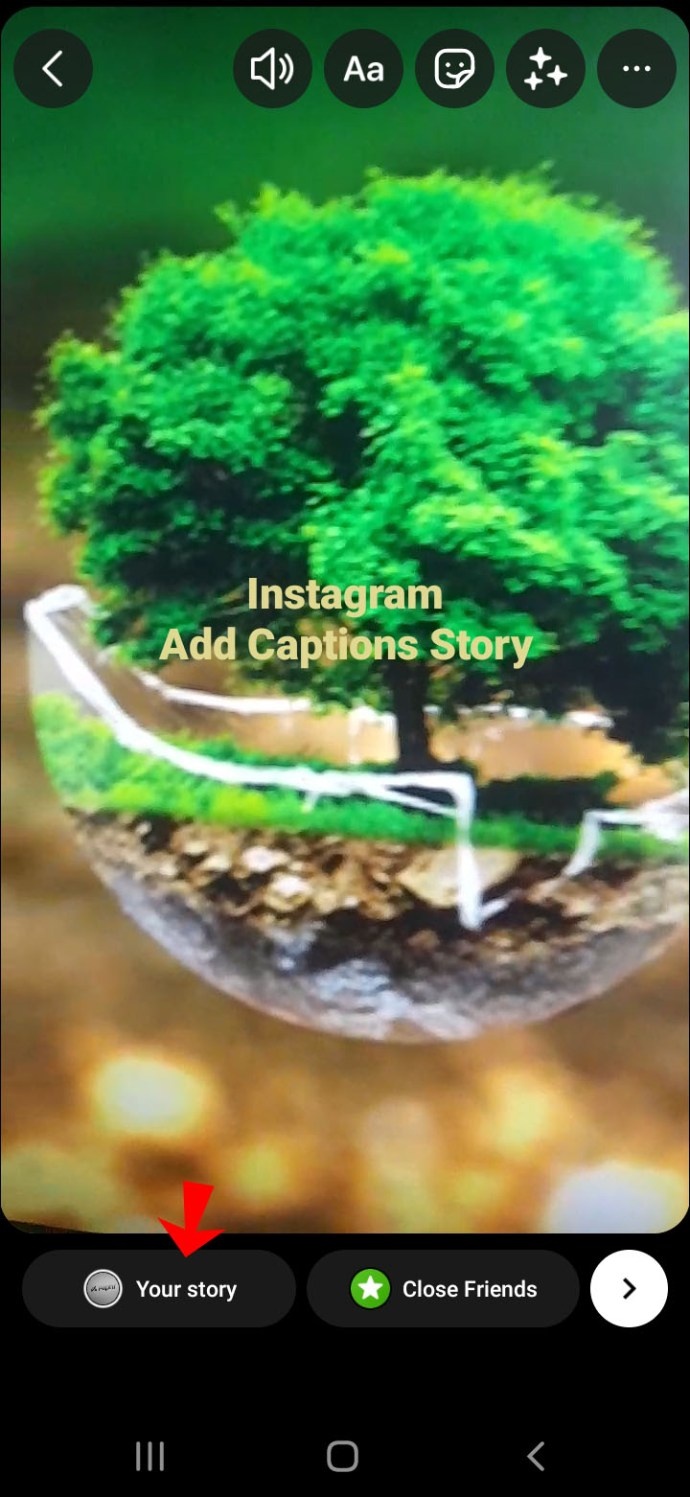
Și cam asta este tot. Acum, prietenii tăi sau oricine altcineva care îți vizualizează povestea va putea citi subtitrările generate automat.
Dacă nu găsești opțiunea de subtitrări în meniul de stickere, este posibil ca aceasta să nu fie încă activă în țara ta. Asigură-te că utilizezi cea mai nouă versiune a aplicației. După cum am menționat anterior, dacă nu vorbești în limba engleză, subtitrările automate nu vor funcționa pentru Story-ul tău.
În cazul unui videoclip mai scurt, cu doar câteva fraze, poți adăuga text manual în story; trebuie doar să îl tastezi. Iată cum:
Deschide „Povestea ta” în aplicația Instagram.
Încarcă videoclipul sau filmează unul. Apasă butonul „Aa” din meniul de sus.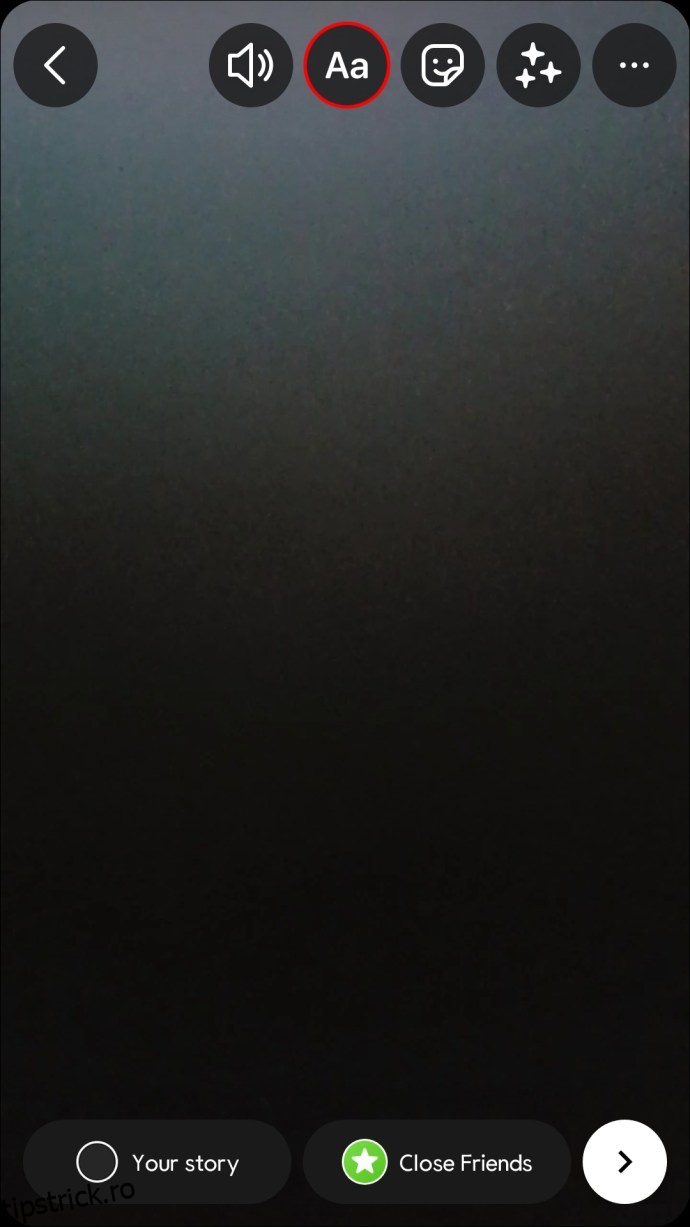
Scrie manual ce ai spus în videoclip.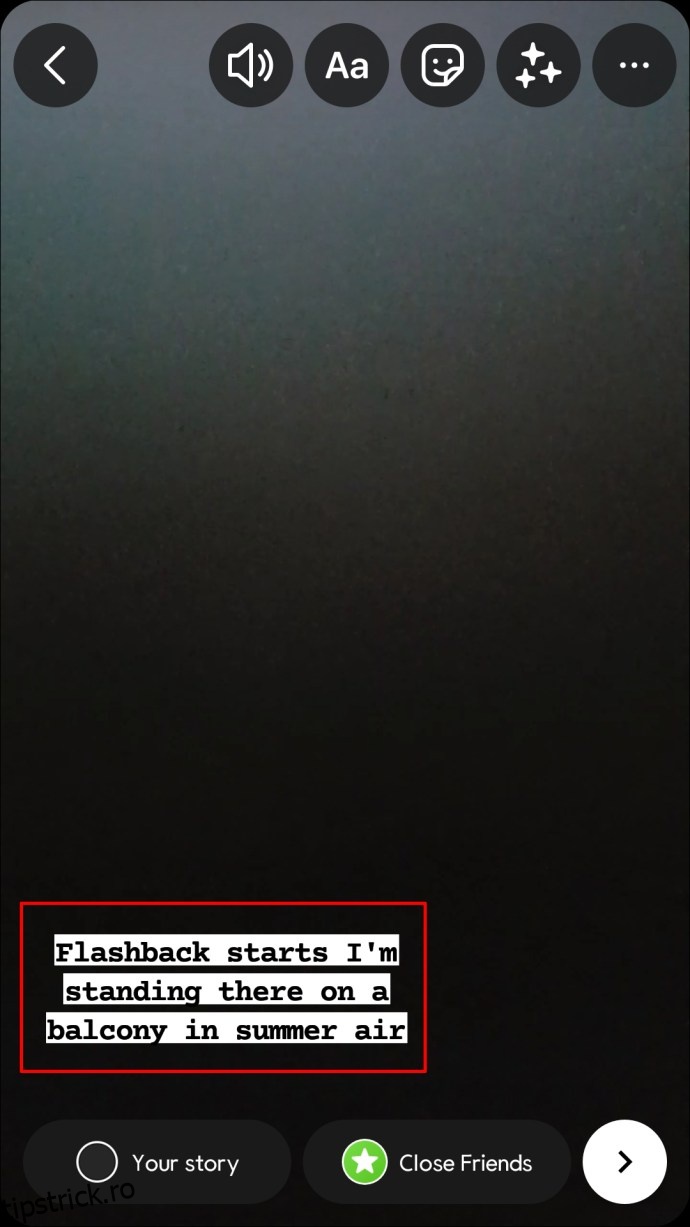
Alege fontul textului, culoarea, dimensiunea, alinierea și efectul de tranziție.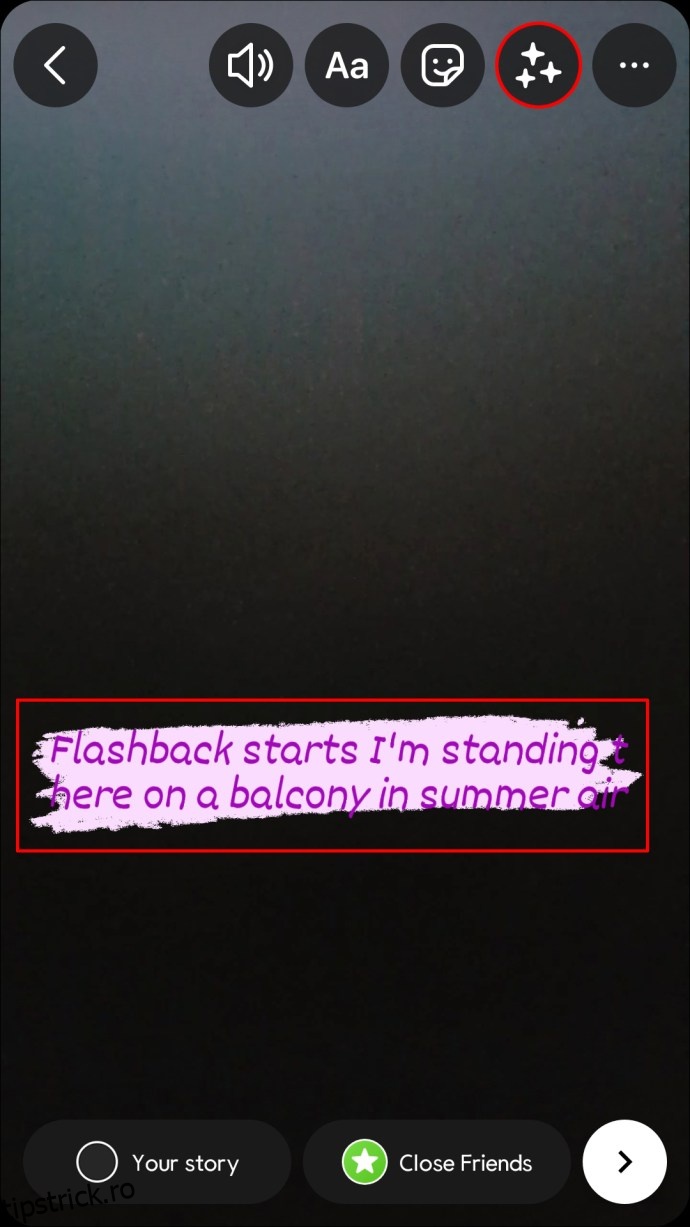
Apasă pe „Terminat” din colțul dreapta sus.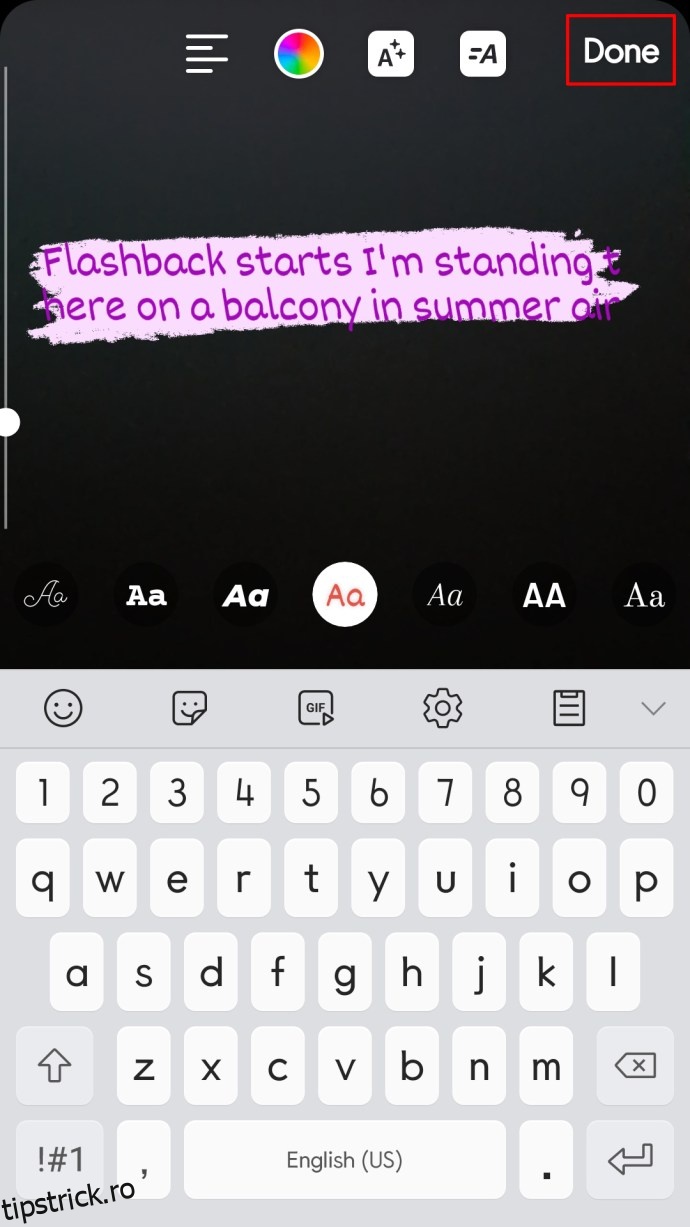
Publică Story-ul.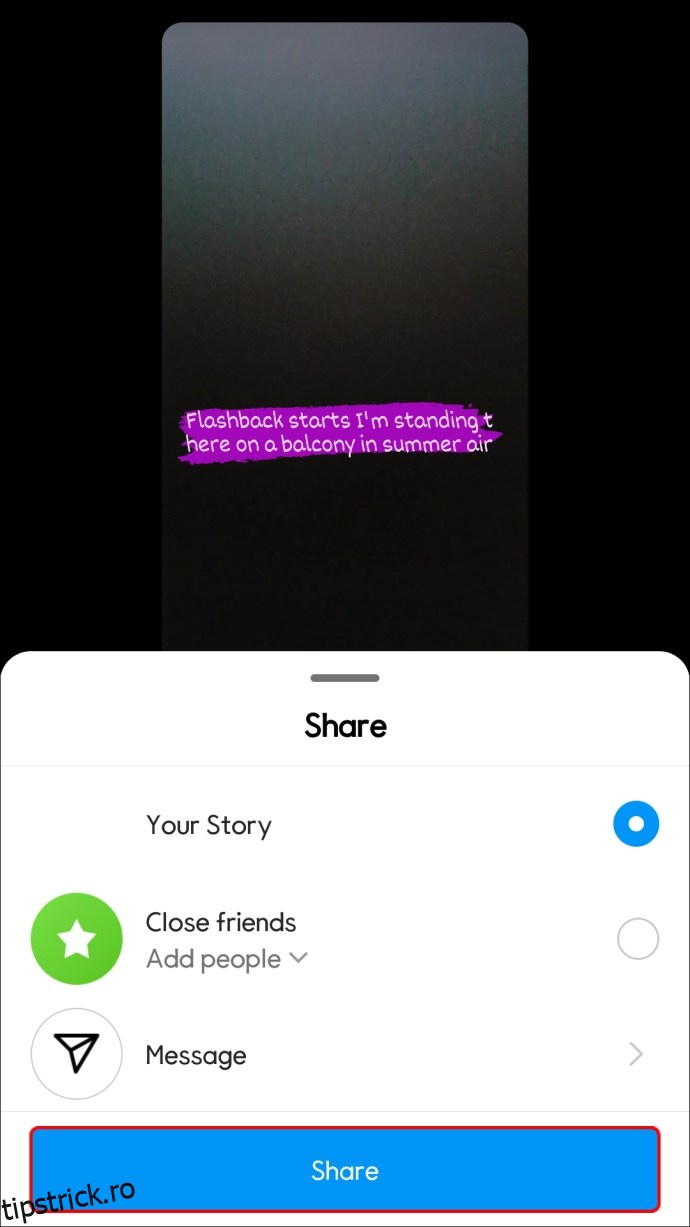
Deși funcția de text manual nu este la fel ca cea de subtitrări automate, este o soluție bună pentru videoclipurile mai scurte.
Cum să integrezi subtitrări în poveștile Instagram de pe un computer
Deoarece nu există o modalitate directă de a posta un story pe Instagram de pe computer, nici opțiunea de subtitrări automate nu este disponibilă. Cu toate acestea, poți folosi o metodă în doi pași pentru a adăuga subtitrări la un story și a-l publica de pe computer. În primul rând, trebuie să adaugi subtitrări la videoclipul tău folosind o aplicație terță parte pe computer. Apoi, poți fie să transferi videoclipul pe telefon, fie să îl postezi direct din browser.
Să vedem mai întâi cum poți adăuga subtitrări la videoclip. Deși există numeroase aplicații terță parte pe care le poți utiliza, îți recomandăm să folosești Google Drive.
Pentru această metodă, trebuie să încarci videoclipul în contul tău Google Drive. Apoi, subtitrările trebuie să fie într-un format SRT, salvat pe computer sau în Google Drive. Urmează pașii de mai jos:
Deschide Google Drive în browser.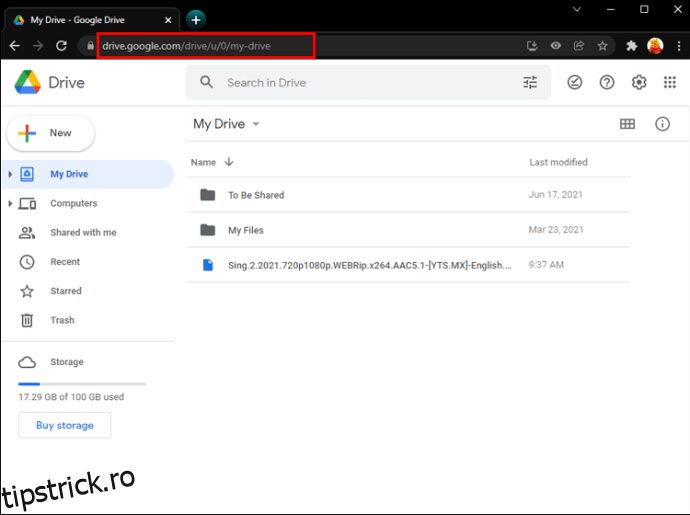
Găsește videoclipul încărcat și dă clic dreapta pe el.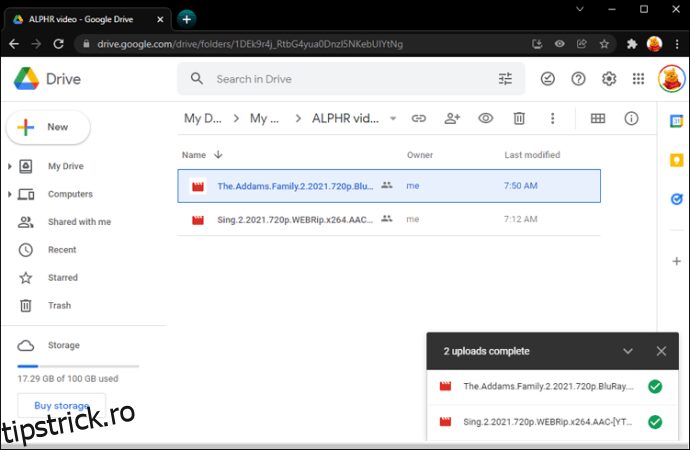
Selectează „Gestionează melodiile subtitrării” din meniul derulant.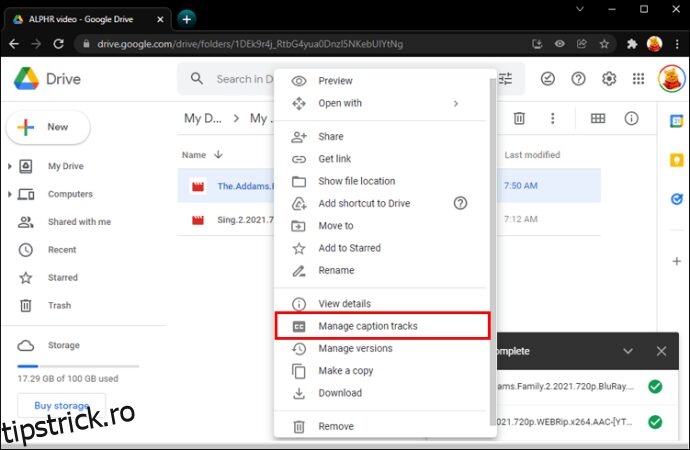
Apasă pe „Adaugă piese de subtitrare noi” în partea dreaptă a videoclipului.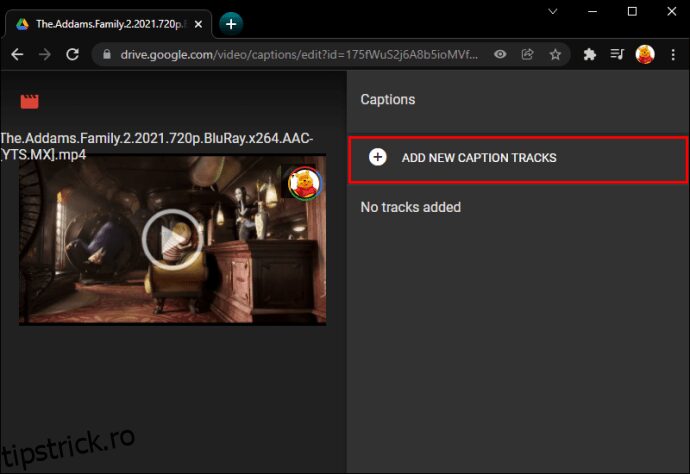
Accesează fila „Încărcare” din fereastra nouă.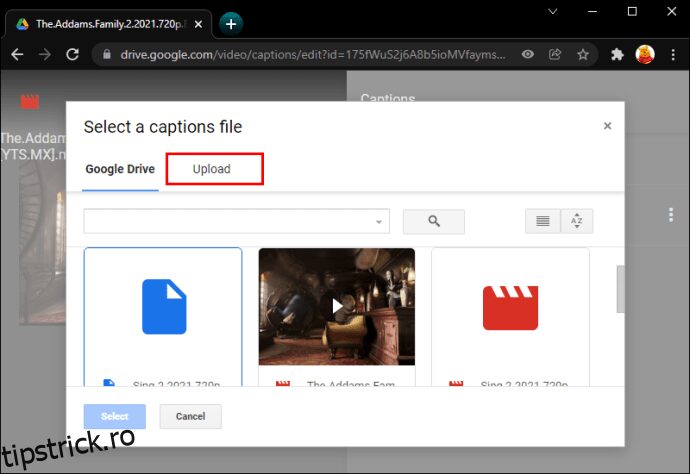
Trage fișierul în fereastră sau apasă pe butonul „Selectați un fișier de pe dispozitivul dvs.”.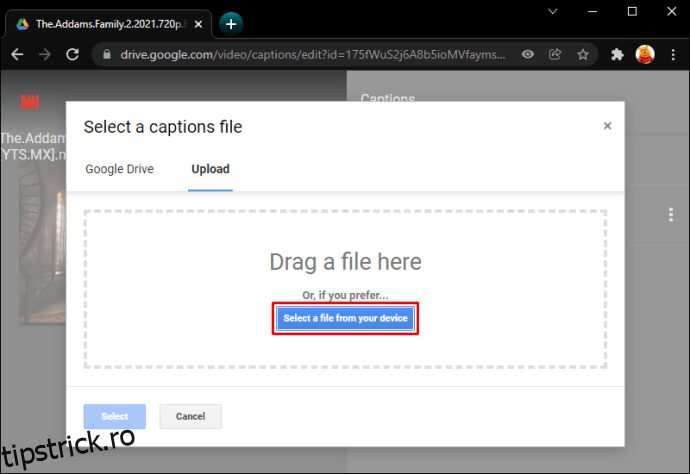
Găsește fișierul SRT și alege „Deschide”.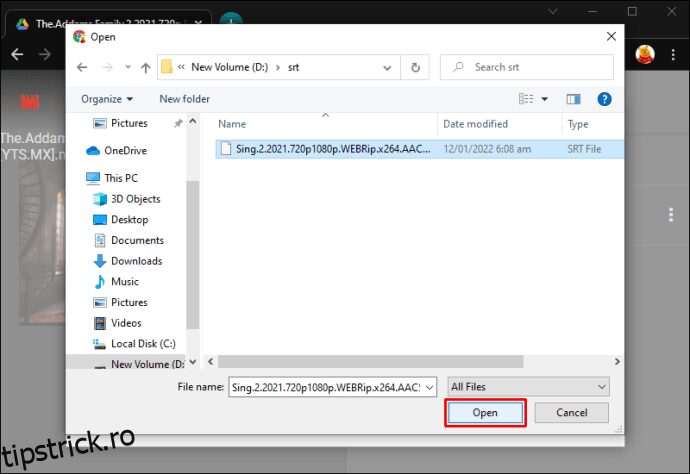
Selectează limba subtitrărilor.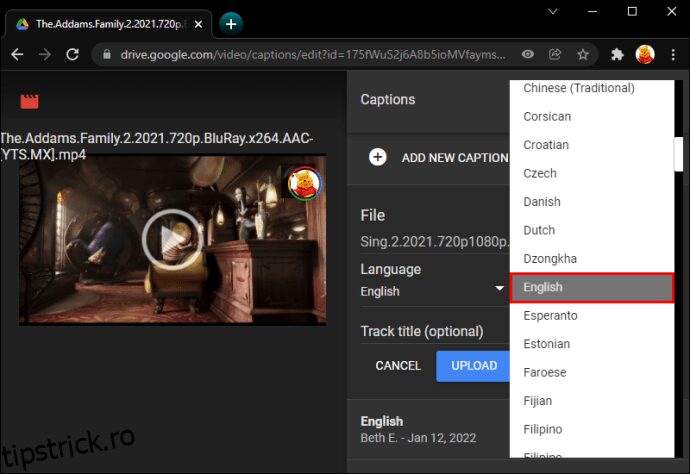
Scrie titlul subtitrării.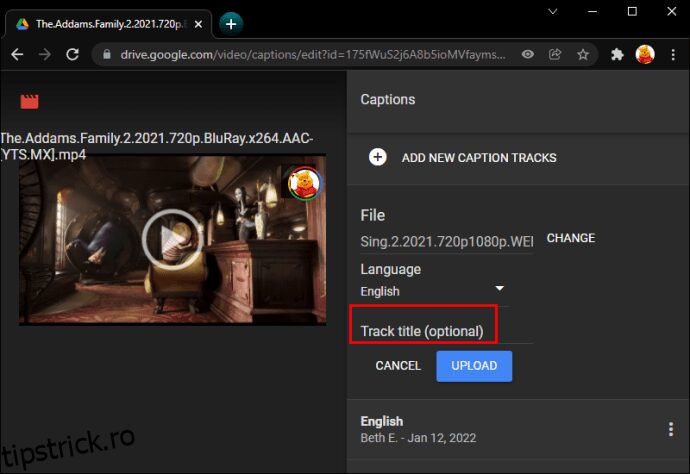
Apasă „Încărcați”.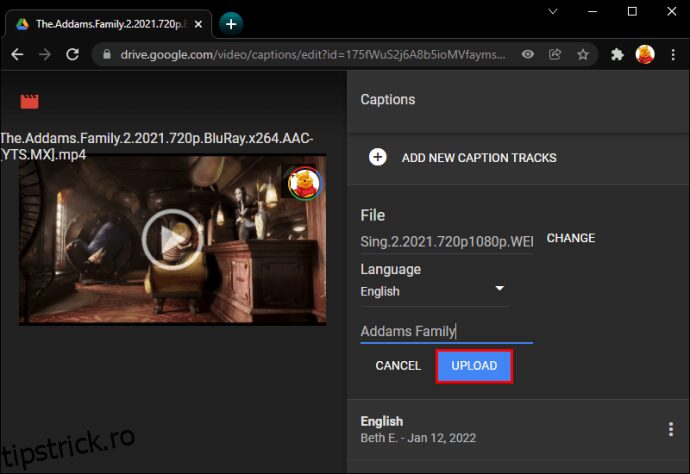
Acum că ai adăugat subtitrările la videoclip, descarcă-l pe computer. Este momentul să-l postezi pe Instagram. Urmează pașii de mai jos:
Deschide Google Chrome sau browserul tău preferat.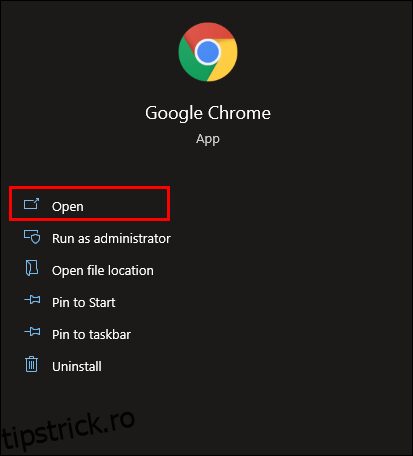
Apasă tastele „Ctrl + Shift + J” simultan. Se va deschide fereastra Consola pentru dezvoltatori în partea stângă a browserului.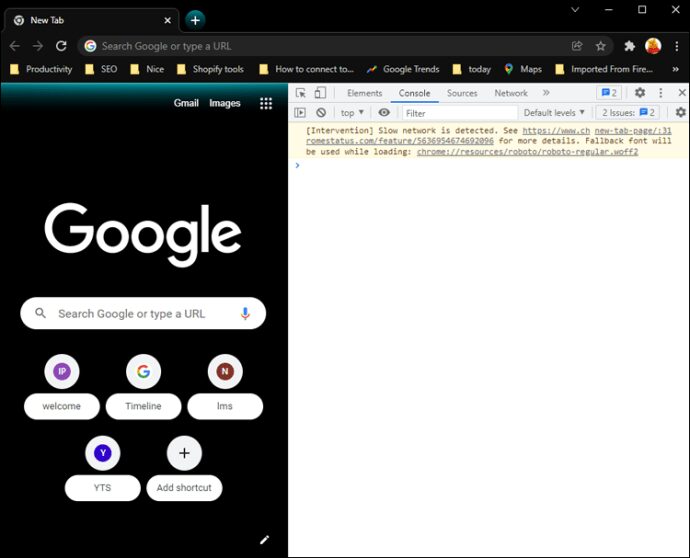
Navighează la pictograma telefonului din bara de instrumente de sus. Ar trebui să fie în stânga tab-ului „Elemente”.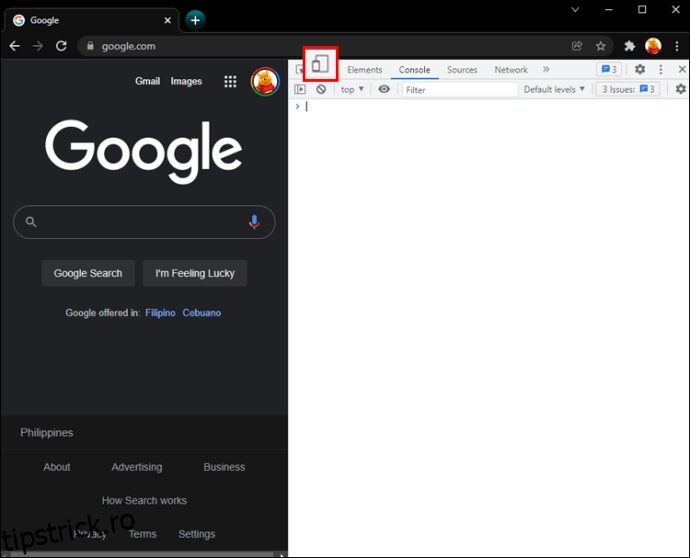
Alege fila „Dimensiuni: receptiv”. Ecranul se va micșora, asemănător cu un telefon.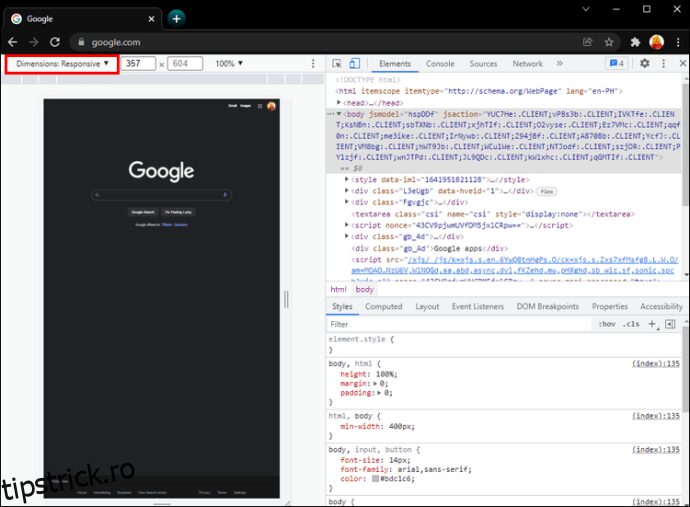
Reîmprospătează pagina.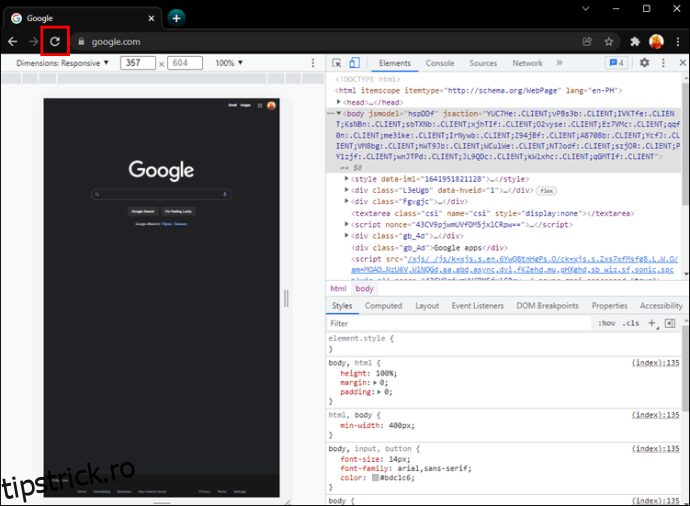
Accesează Instagram.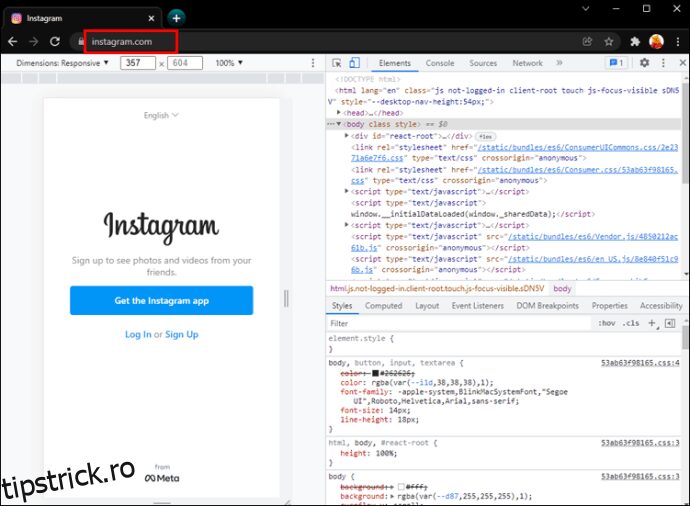
Apasă pe bula de Story.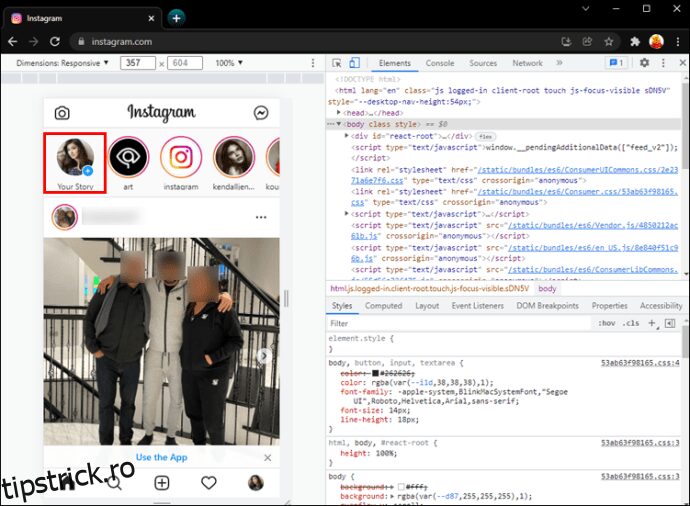
Încarcă videoclipul de pe computer. Modifică videoclipul după cum dorești. Publică story-ul pe Instagram.
Această metodă poate părea mai complexă, dar este utilă dacă nu ai acces la telefon. Este, de asemenea, mai precisă, deoarece tu compui subtitrările. Vei putea adăuga subtitrări exacte și nu trebuie să fie în limba engleză.
Îmbunătățește-ți poveștile de pe Instagram cu subtitrări
În timp ce adăugarea de text în Instagram Stories a fost întotdeauna o opțiune utilă, subtitrările generate automat sunt și mai bune. Acestea permit urmăritorilor să citească ce spui când nu te pot auzi. Chiar dacă această funcție nu este încă globală, există metode pentru a adăuga manual subtitrări.
Ai adăugat vreodată subtitrări la Story-ul tău de pe Instagram? Cum ai procedat? Ai urmat metoda din acest ghid? Spune-ne în secțiunea de comentarii de mai jos.