Împărtășirea mai multor imagini în poveștile tale de pe Instagram se poate face în diverse moduri, fie că le încarci individual, fie în grup. Deși există numeroase aplicații de editare foto care permit crearea de colaje, Instagram oferă o opțiune integrată direct în meniul de stickere al Story-urilor, care îți permite să faci acest lucru cu ușurință. Această funcție îți dă posibilitatea să încorporezi câte fotografii dorești în povestea ta de pe Instagram.
Acest ghid îți va arăta pașii necesari pentru a adăuga mai multe imagini într-o singură poveste Instagram, indiferent de dispozitivul pe care îl folosești.
Cum să adaugi mai multe fotografii într-o poveste Instagram pe un iPhone
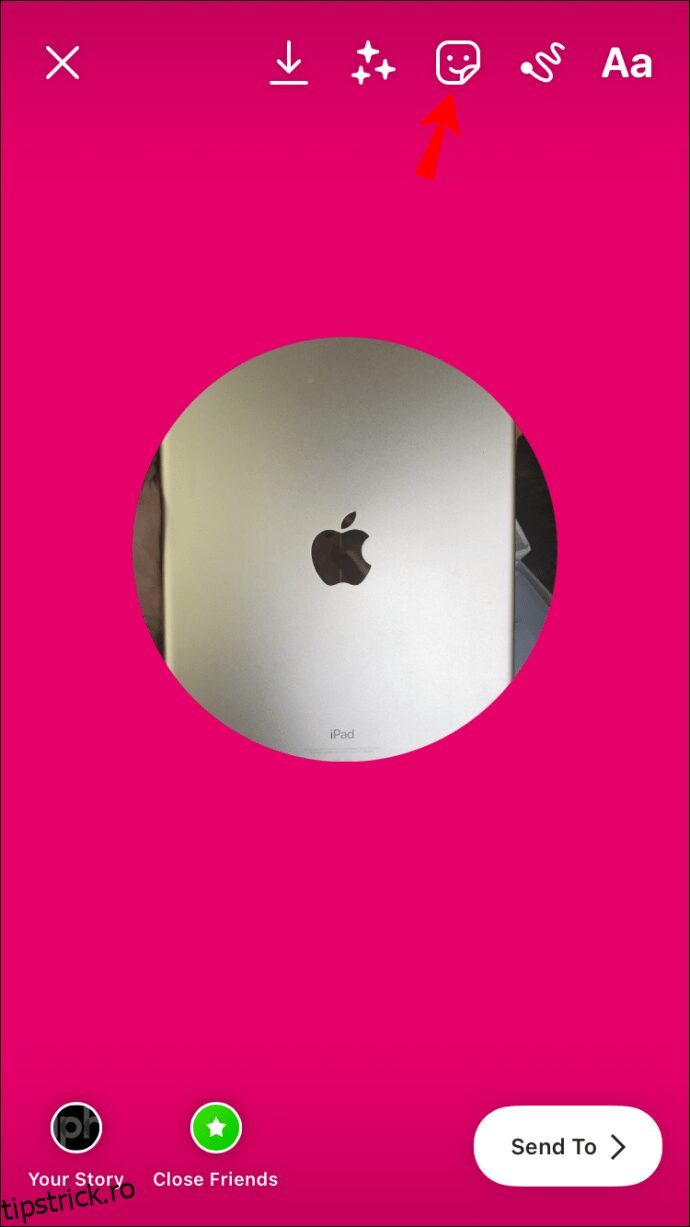
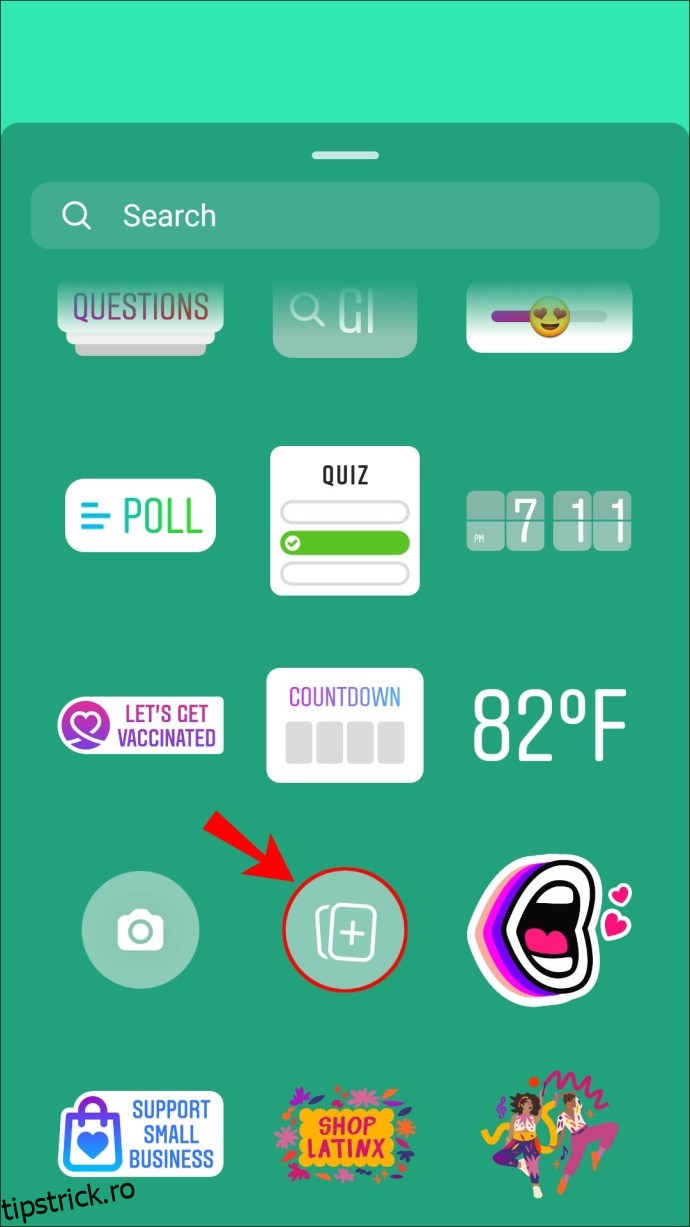
Chiar dacă poți posta mai multe imagini ca Story-uri separate, le poți combina și într-o singură poveste. Această funcție, ascunsă în secțiunea de stickere a Story-urilor, este posibil să nu îți fie cunoscută. Ea se numește sticker foto și, dacă nu o găsești, asigură-te că ai instalată ultima versiune a Instagramului.
Înainte de a adăuga una sau mai multe fotografii, alege ce vei folosi ca fundal. Poți alege dintr-o varietate de opțiuni, totul depinde de nivelul tău de creativitate și de stilul poveștii pe care vrei să o publici.
Poți, de exemplu, să faci o fotografie pe loc, să alegi una din galeria iPhone-ului sau să setezi o culoare simplă pentru fundal. Dacă preferi un fundal simplu, iată pașii de urmat:
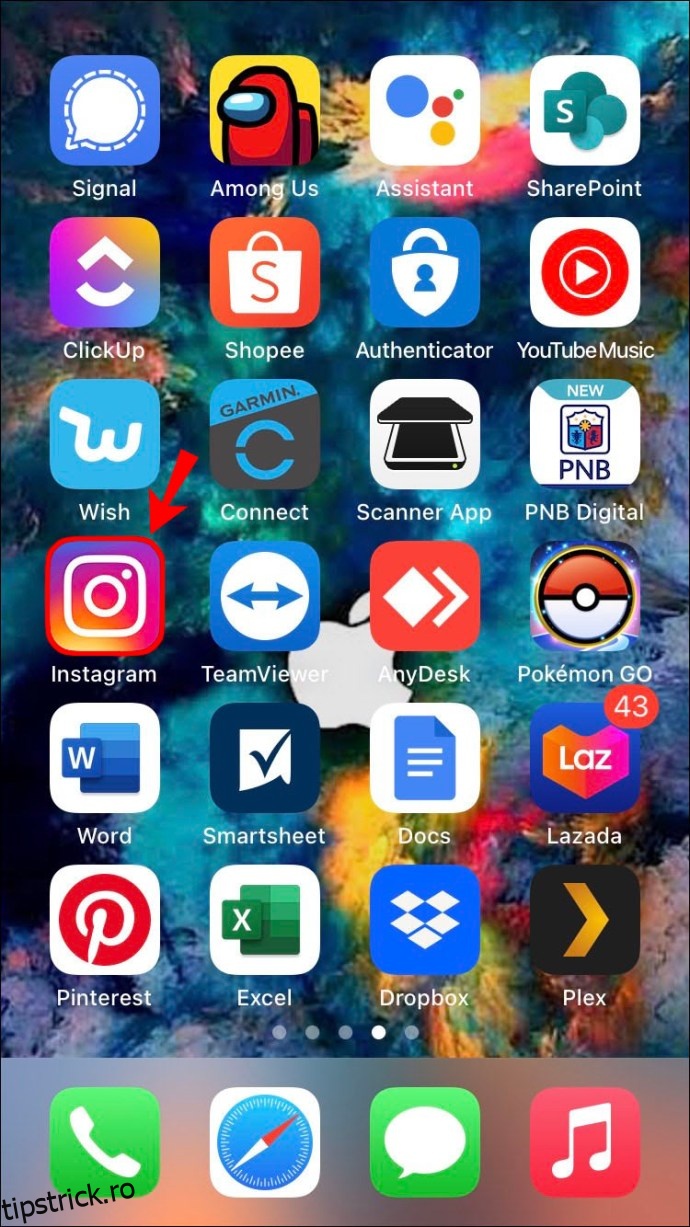 |
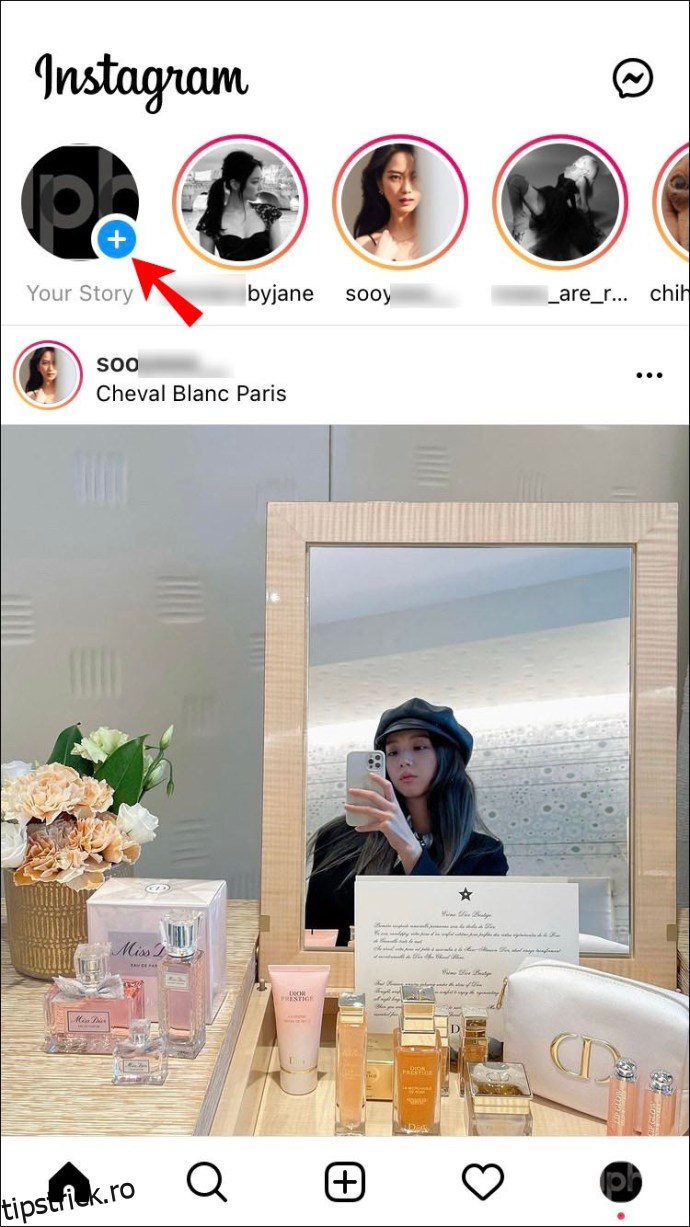 |
|
|
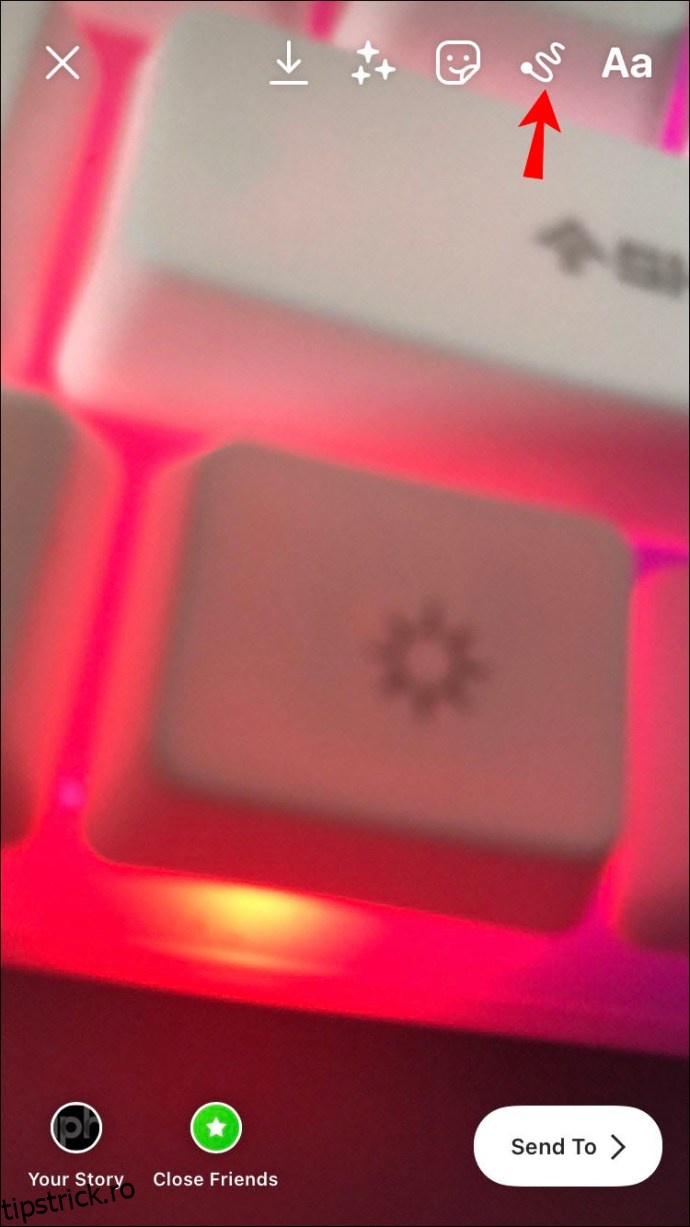 |
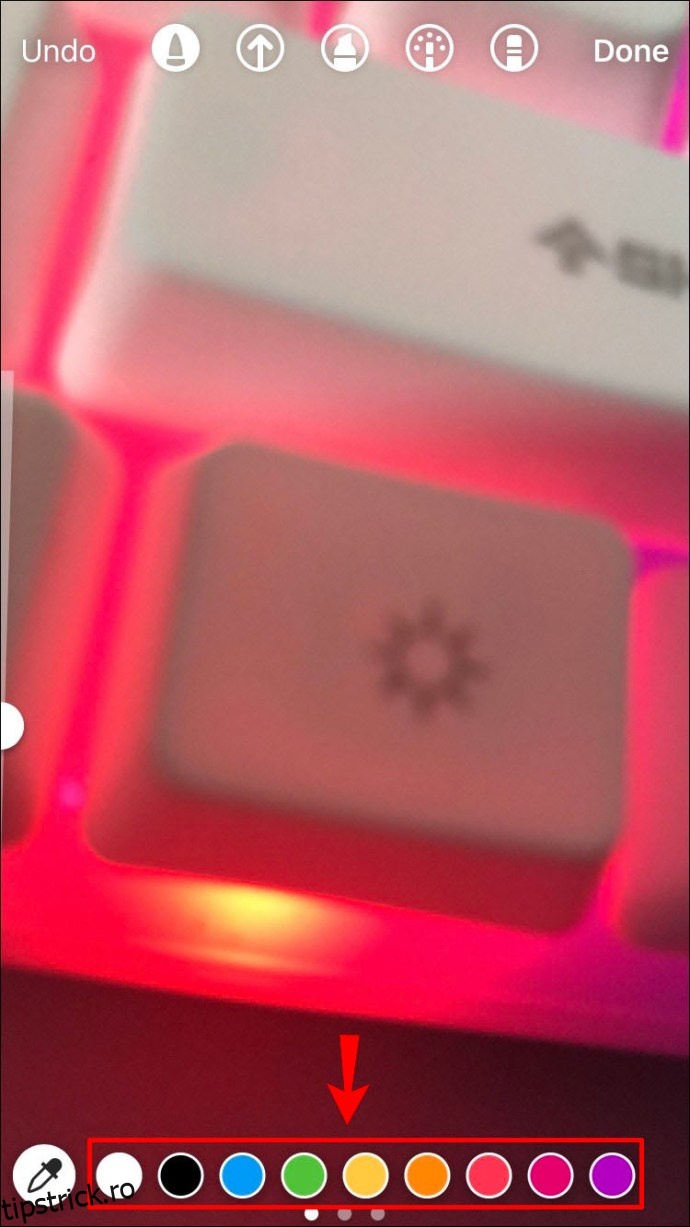 |
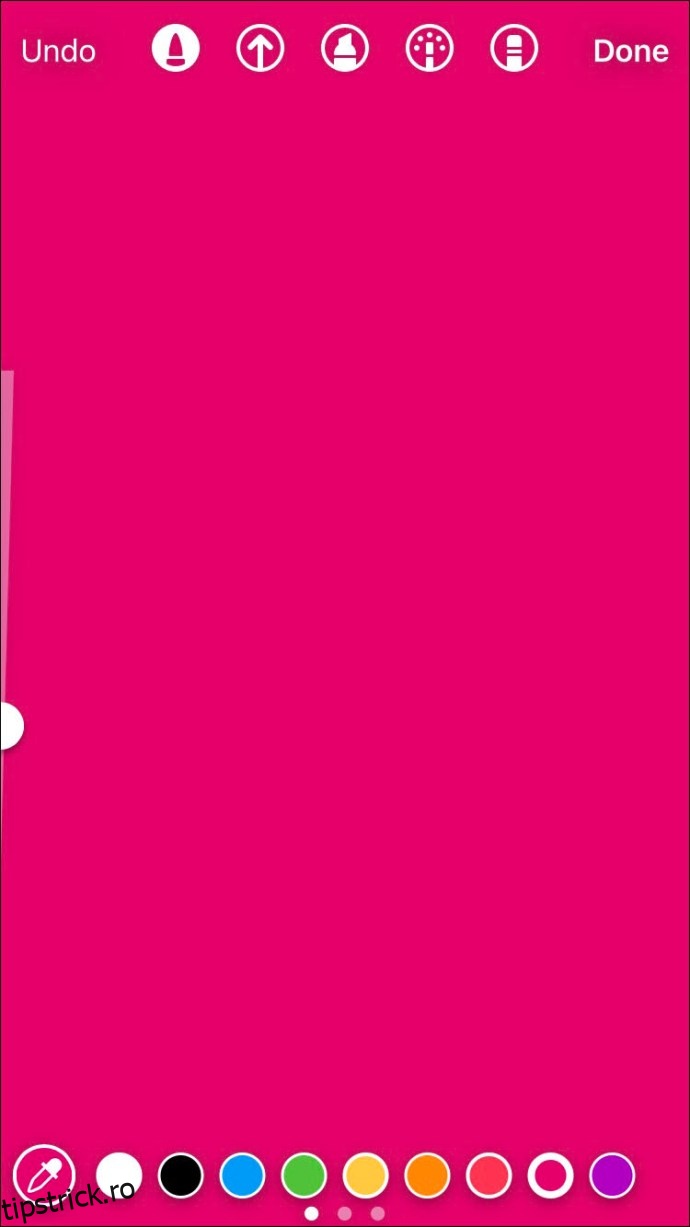 |
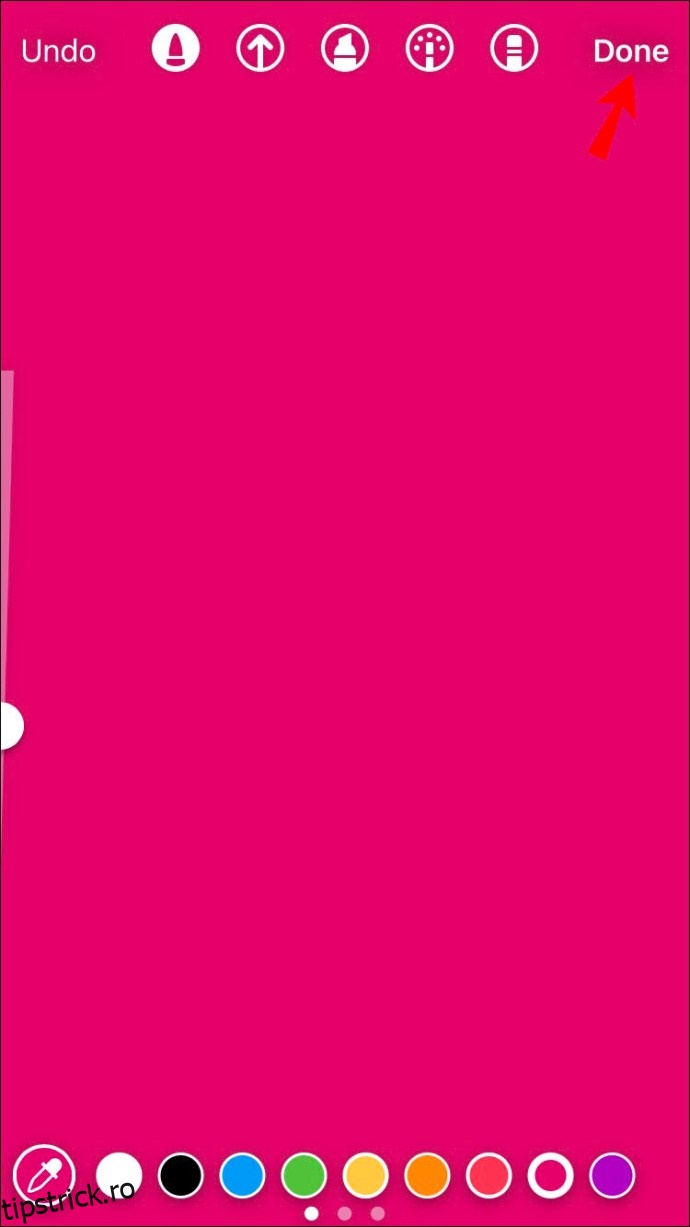 |
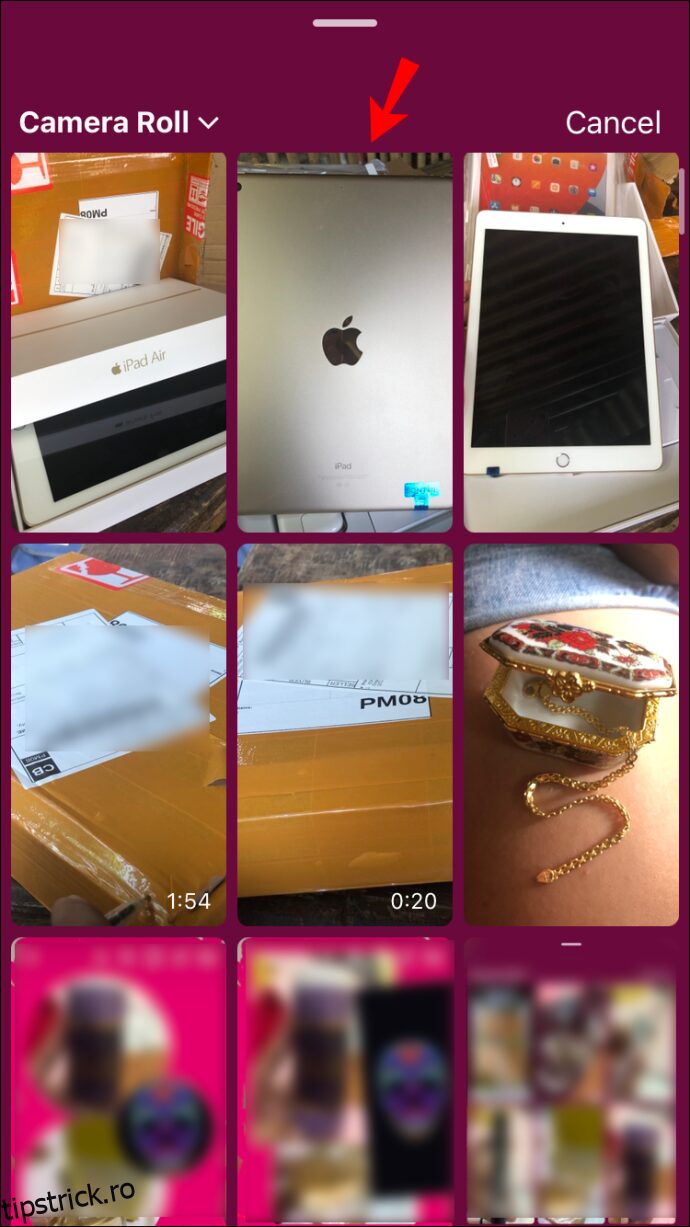
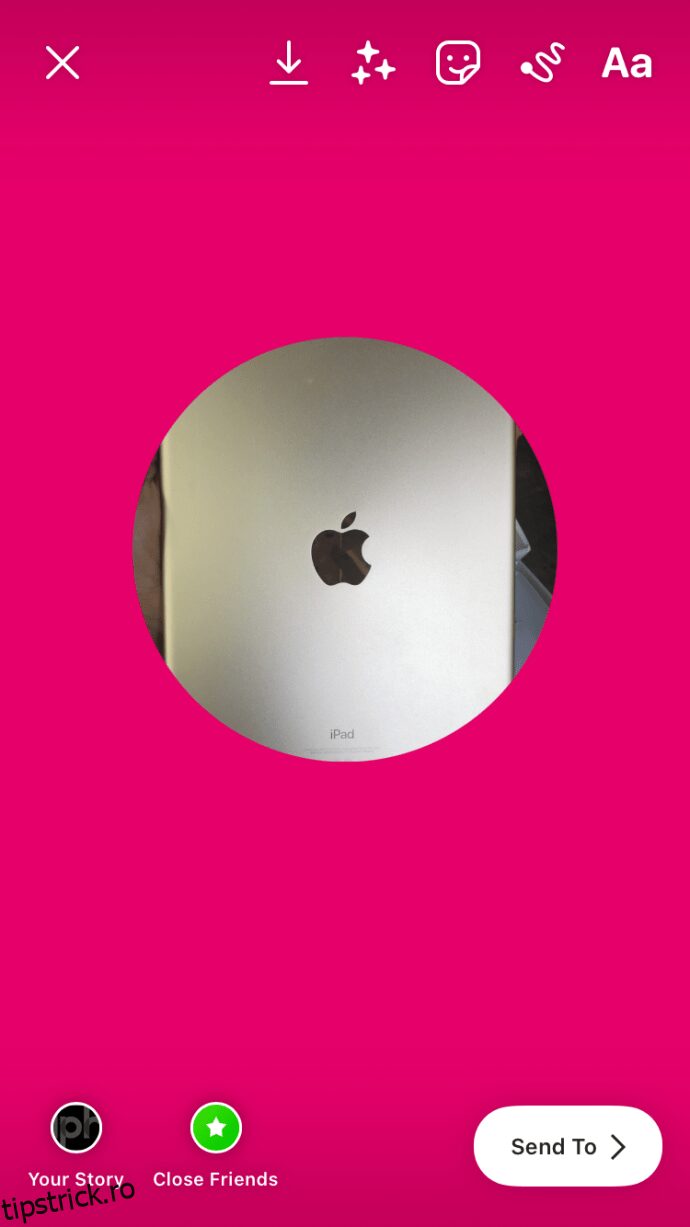
Acum că ai setat fundalul, poți adăuga mai multe fotografii. Urmează acești pași pe iPhone:
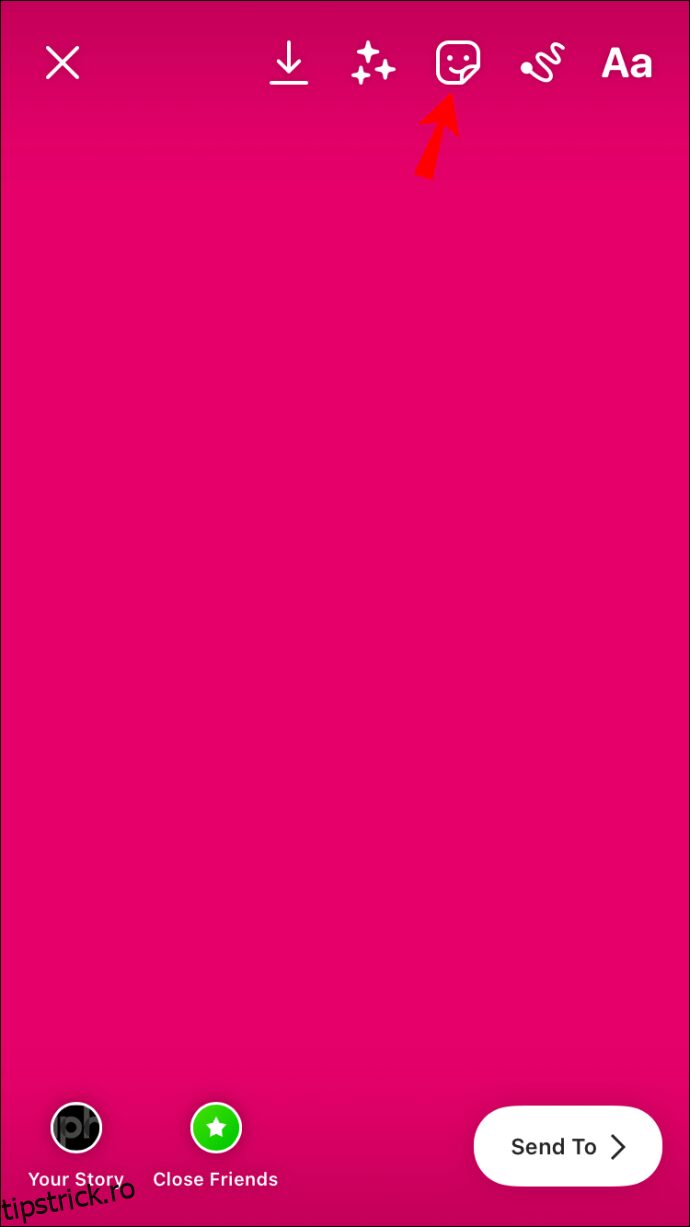 |
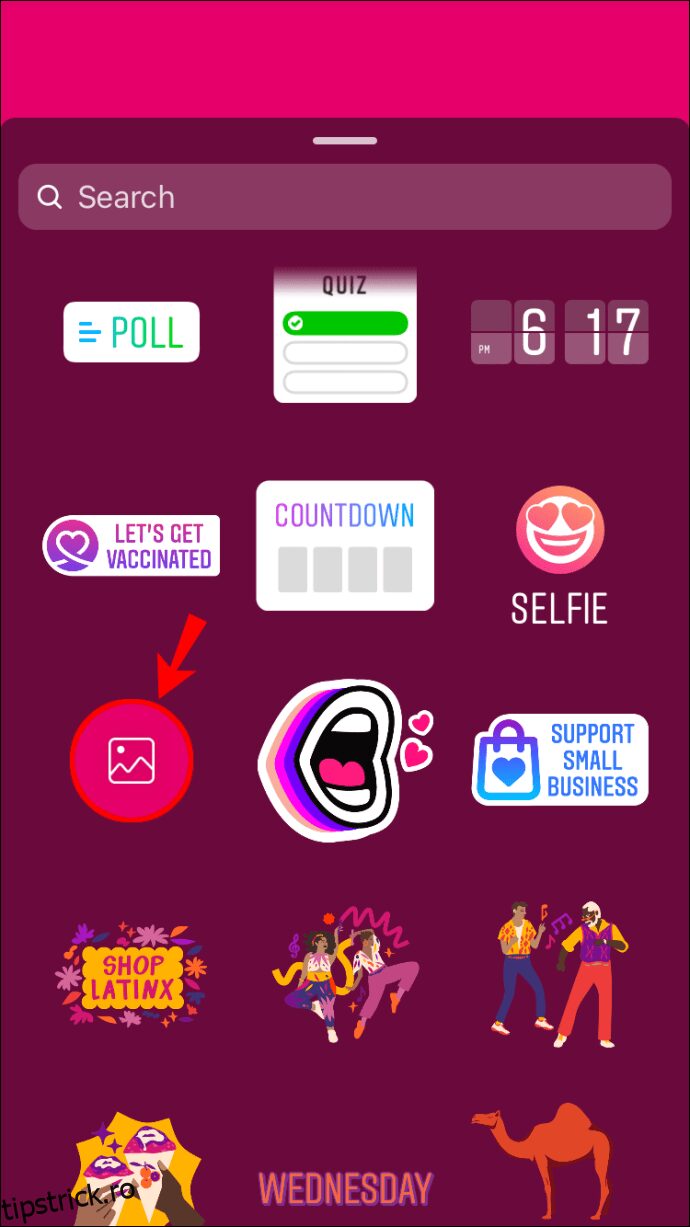 |
 |
|
|
 |
 |
|
|
|
|
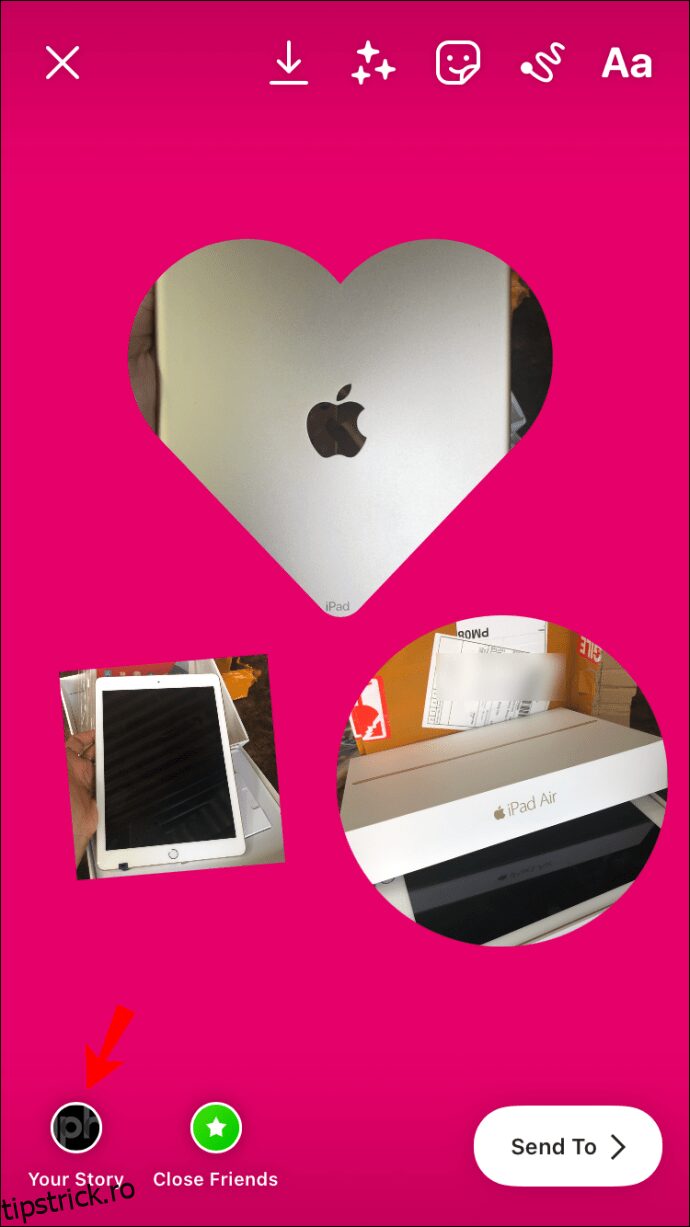 |
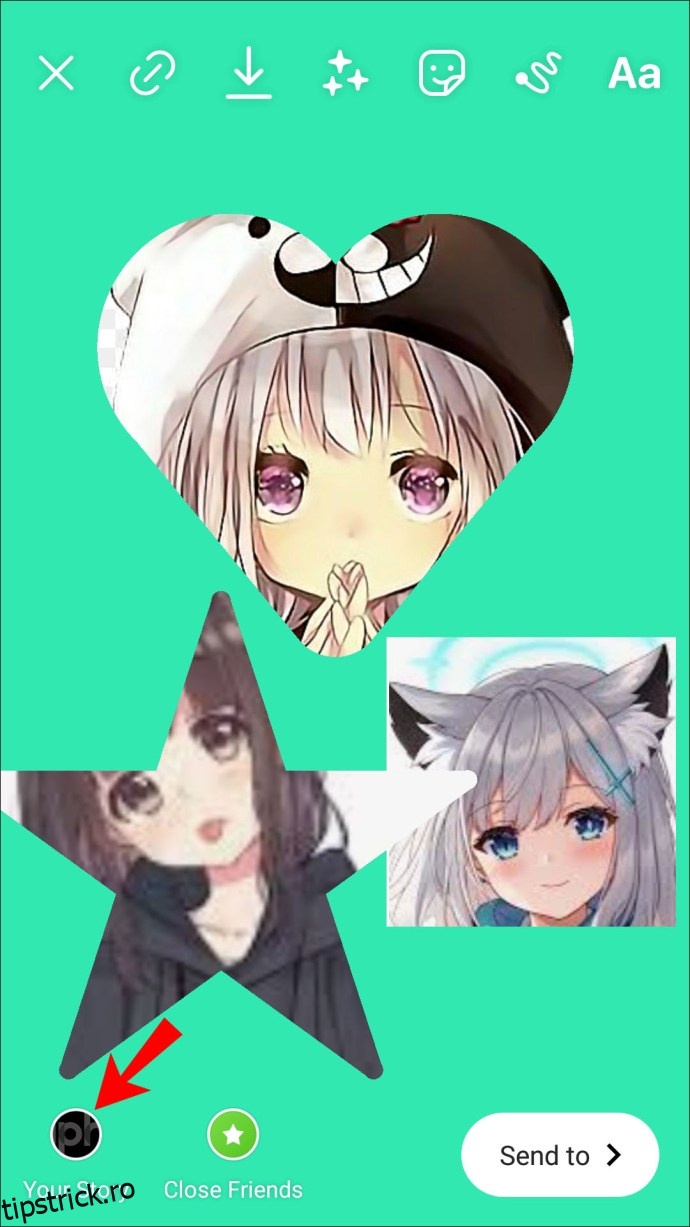
Teoretic, poți adăuga oricâte poze dorești. Asigură-te doar că le poziționezi astfel încât să fie toate vizibile.
Cum să adaugi mai multe fotografii într-o singură poveste Instagram pe un dispozitiv Android
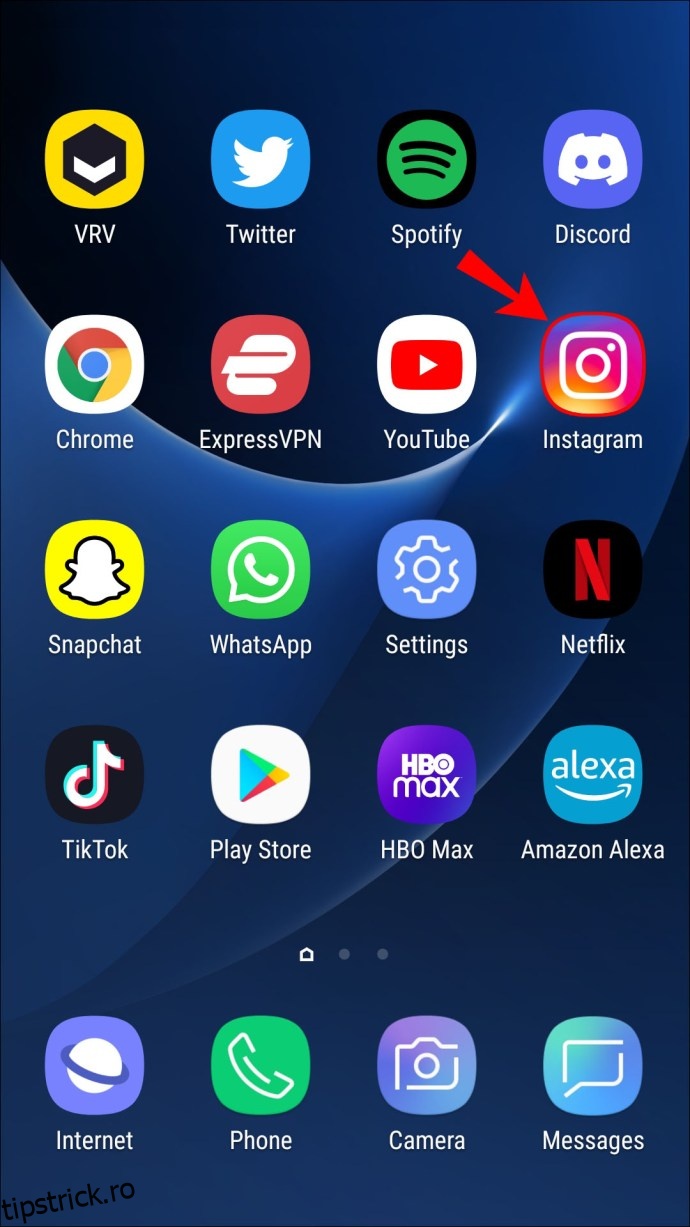
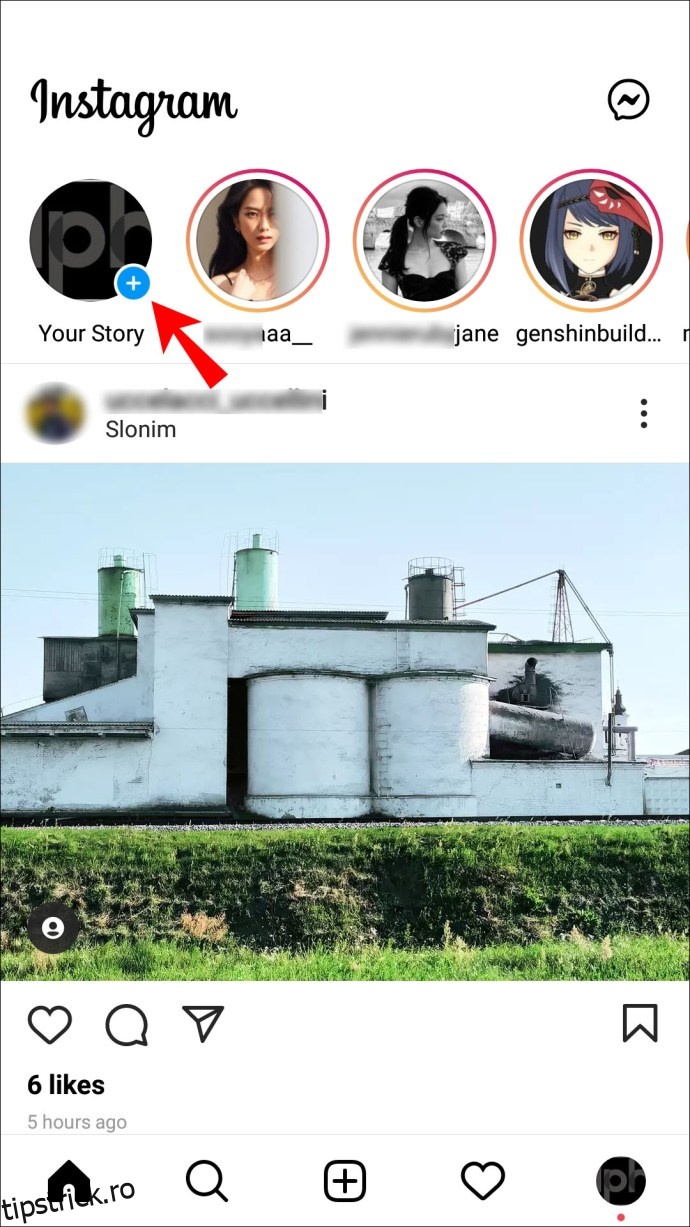
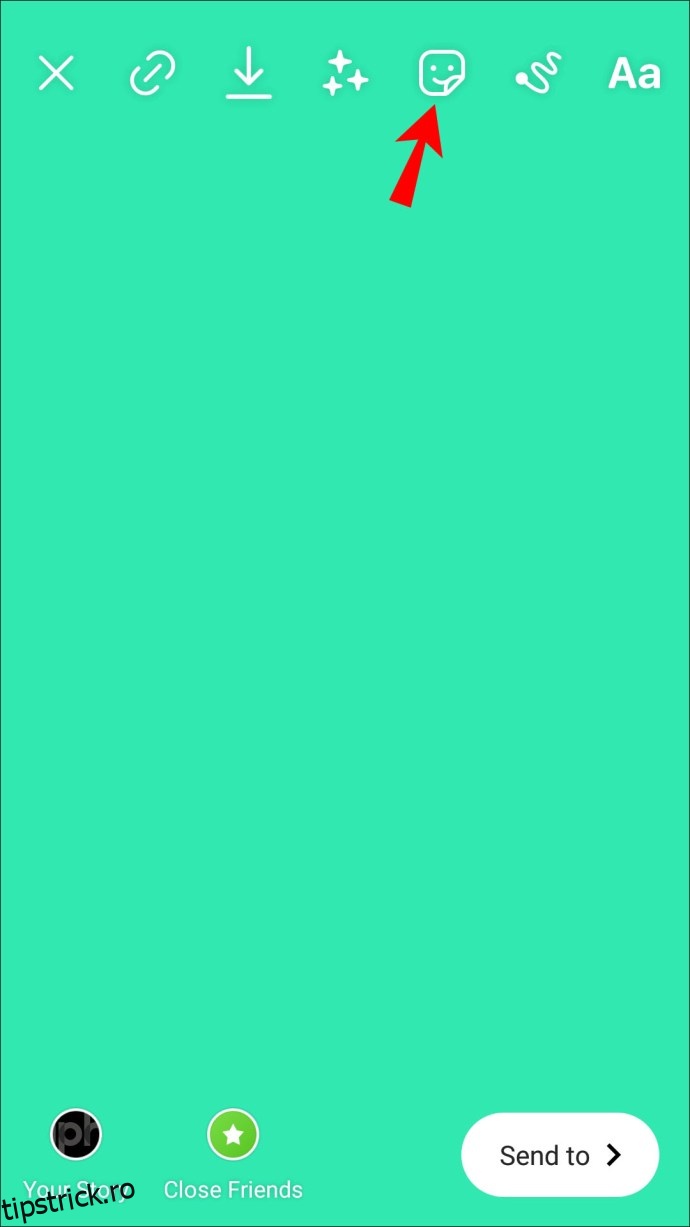
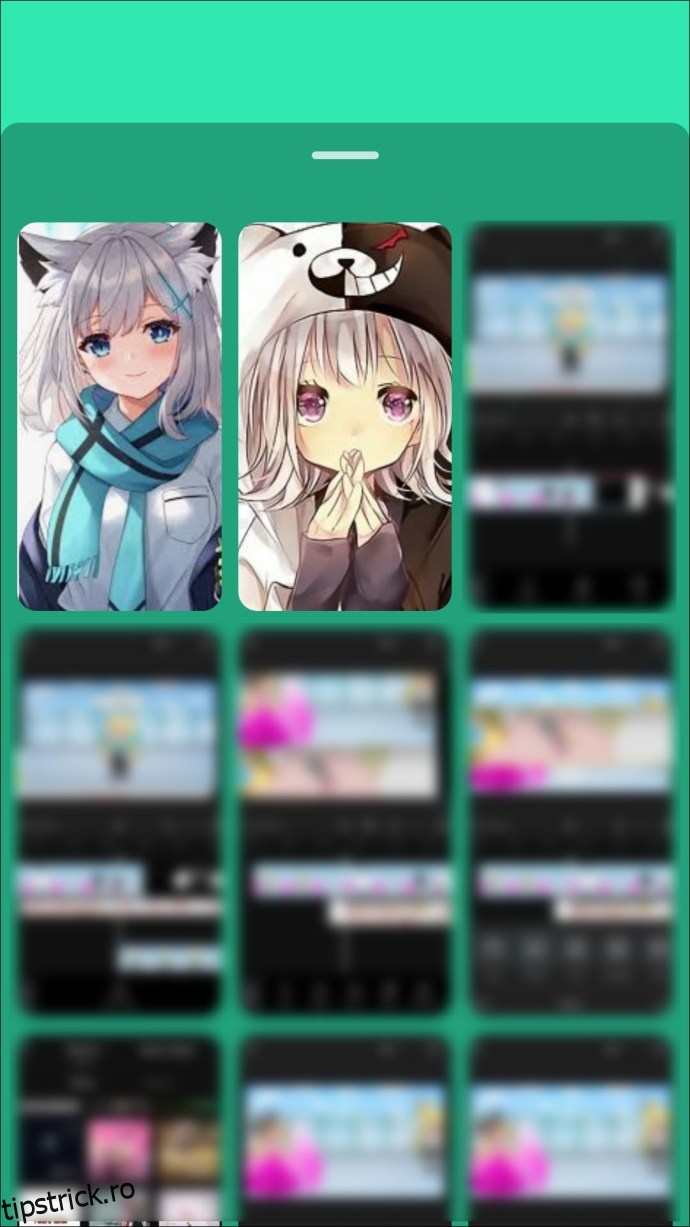
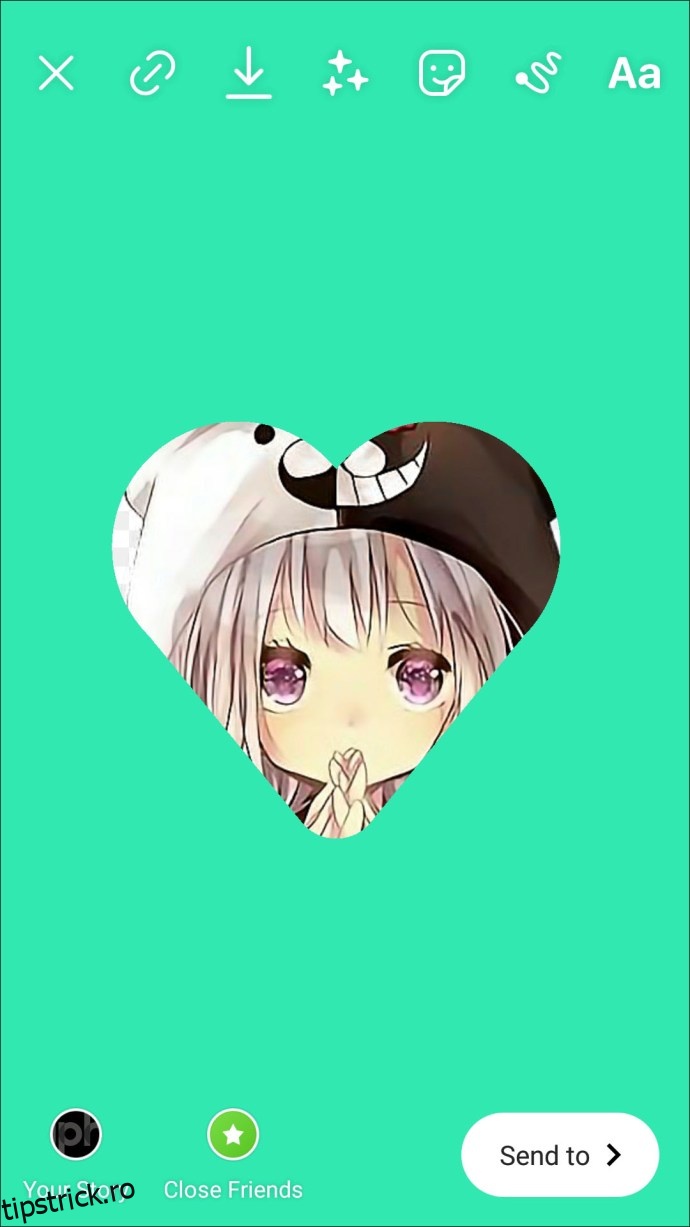
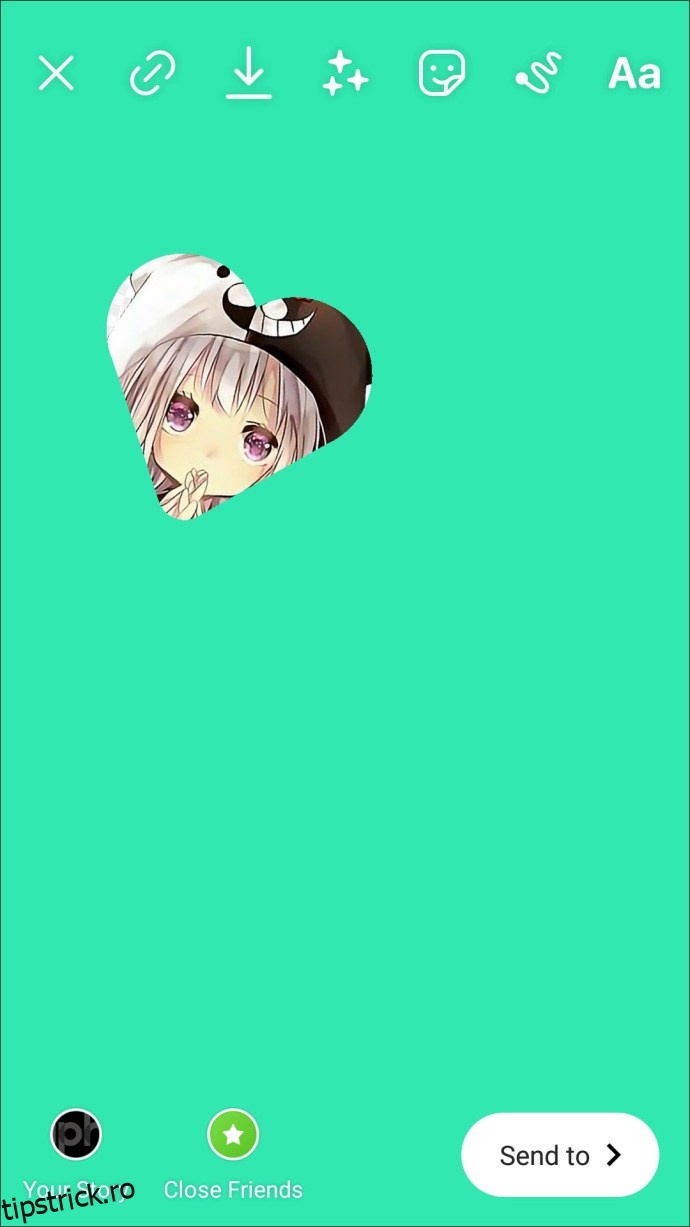
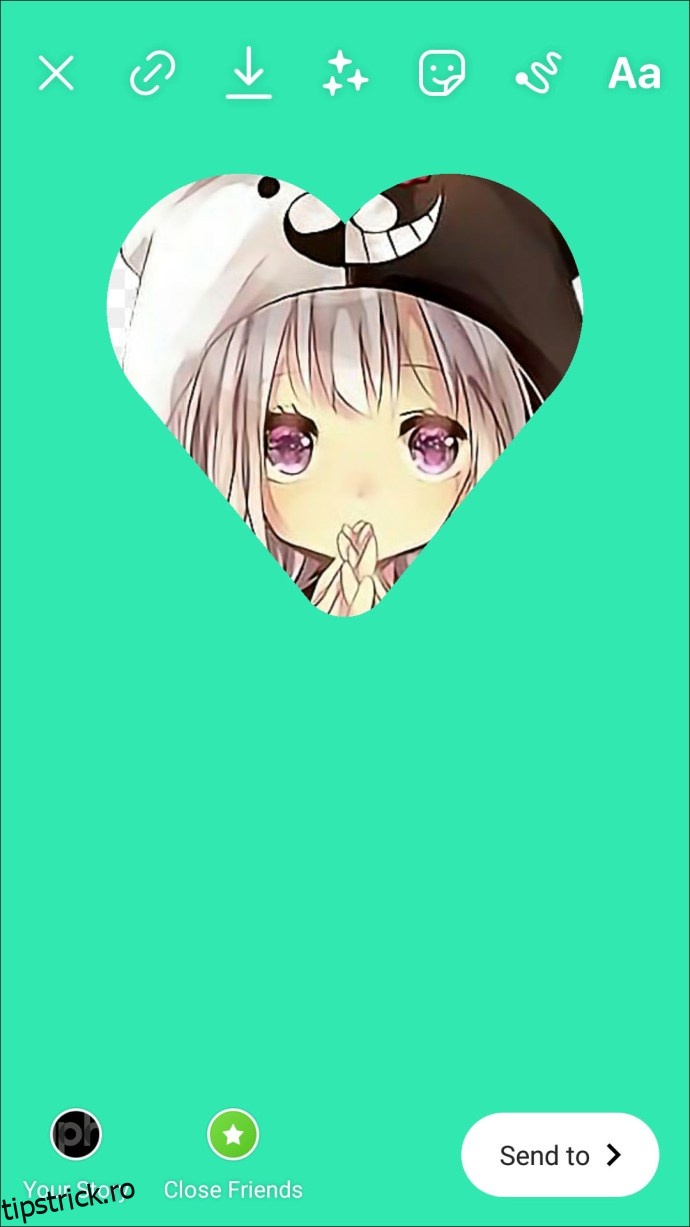
Funcția este disponibilă și pe Android, deși a fost introdusă mai recent. Înainte, utilizatorii de Android trebuiau să folosească aplicații terțe pentru a crea colaje sau grile, însă acum, cu funcția Fotografie, procesul este mult mai simplu.
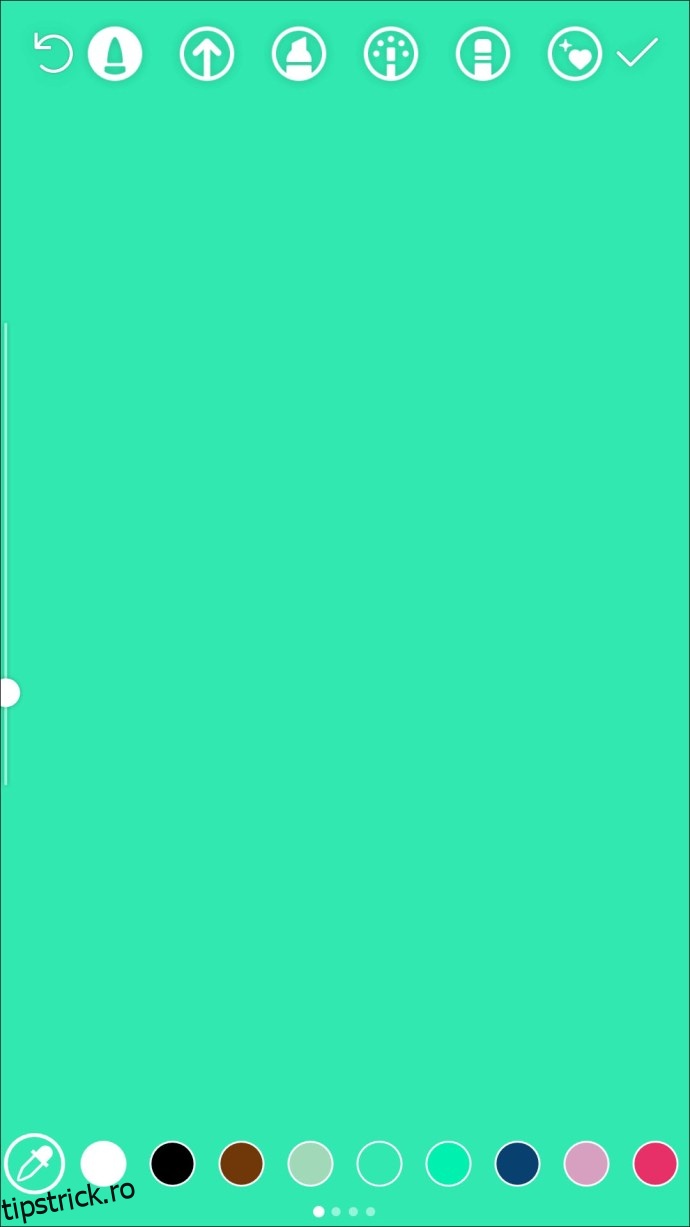
Pentru a adăuga mai multe fotografii într-o singură poveste Instagram, urmează acești pași:
 |
 |
 |
 |
 |
 |
 |
 |
 |
|
|
 |
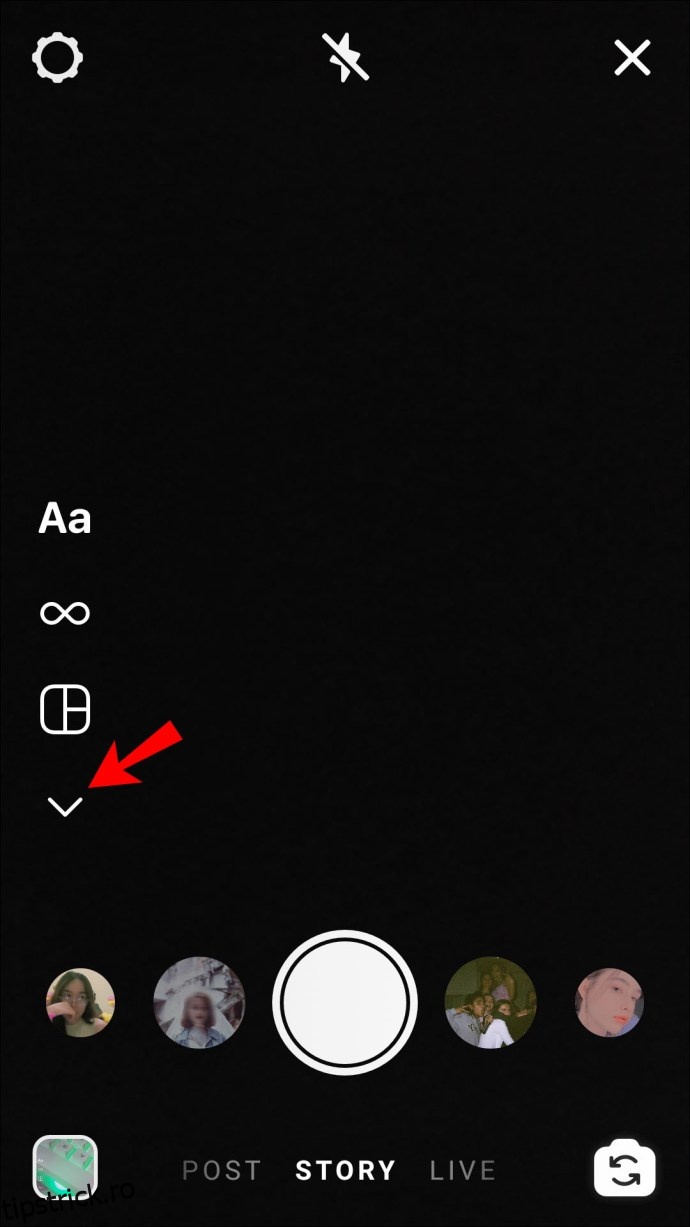
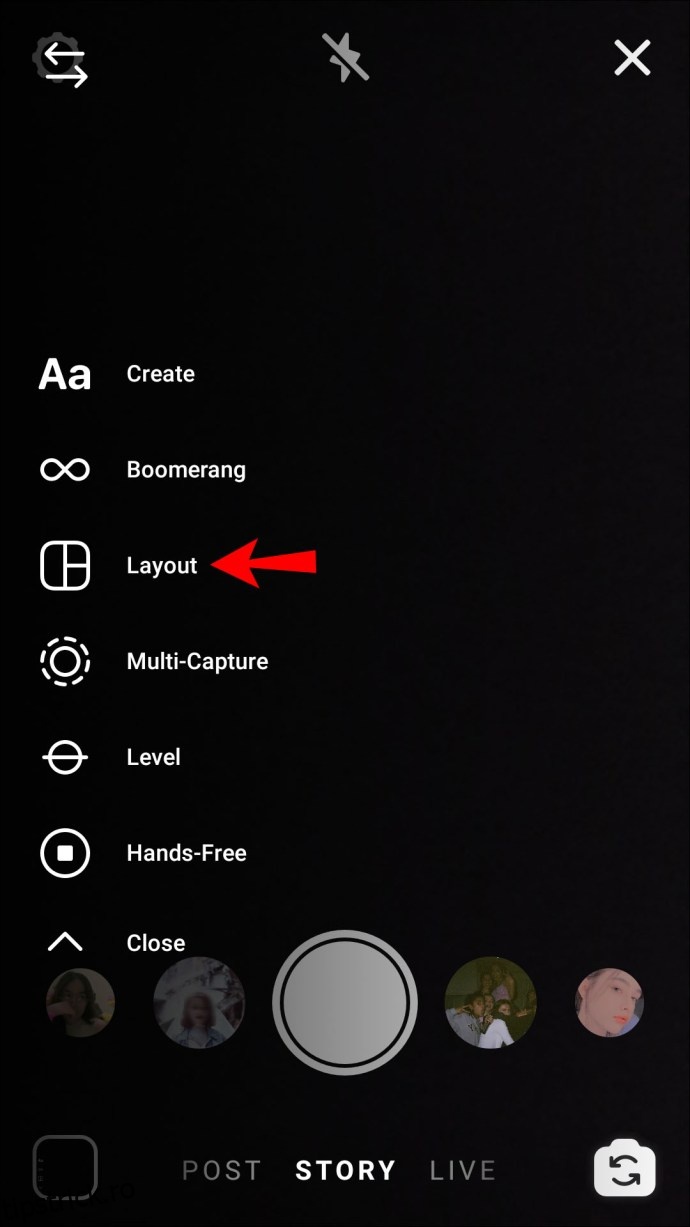
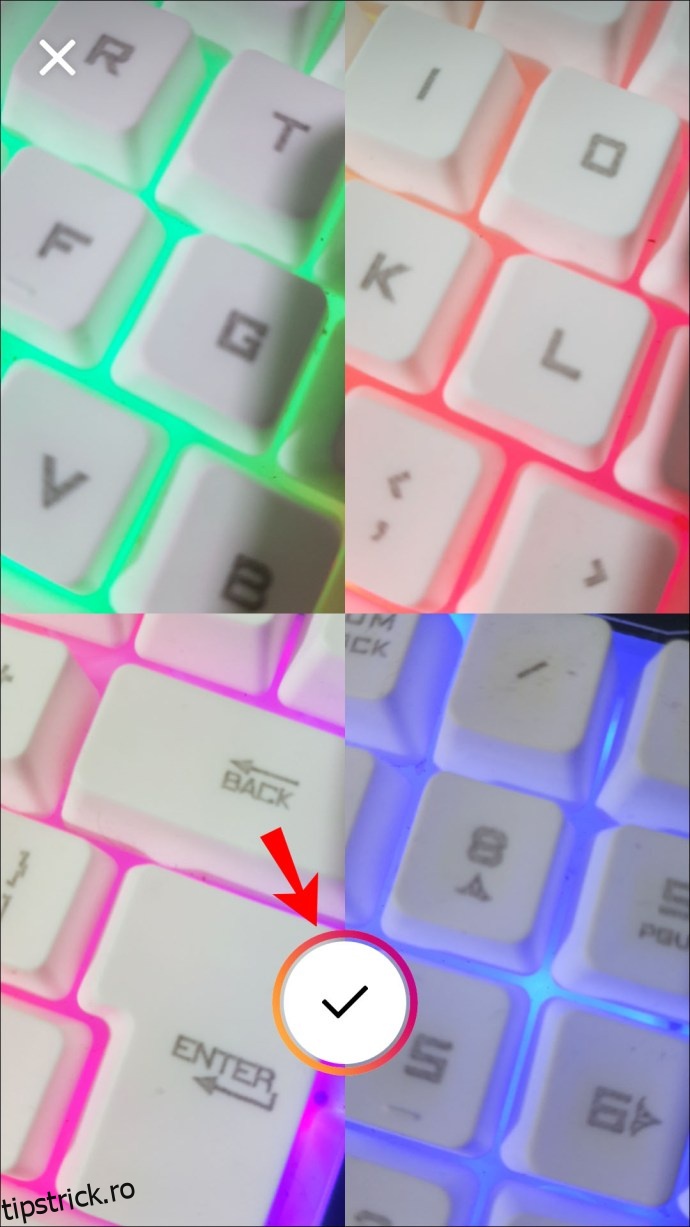
Există și o altă metodă de a adăuga mai multe fotografii, folosind instrumentul Aspect (Layout). În acest caz, fotografiile trebuie făcute pe loc. Iată cum:
|
|
 |
 |
|
|
|
|
 |
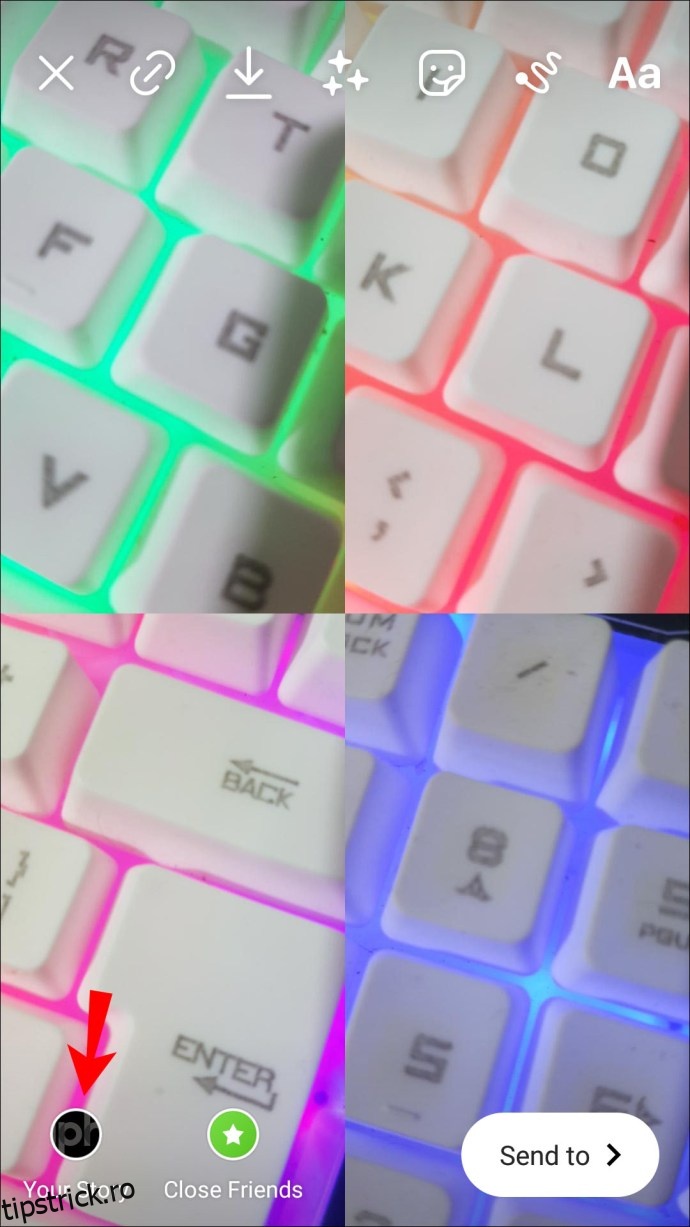 |
Dacă nu-ți place o fotografie, atinge-o și selectează pictograma de coș de gunoi pentru a o șterge. Apoi poți face alta. Poți folosi filtre Instagram în timp ce faci fotografiile și poți alege filtre diferite pentru fiecare imagine.
Cum să adaugi mai multe fotografii într-o singură poveste Instagram de pe un computer
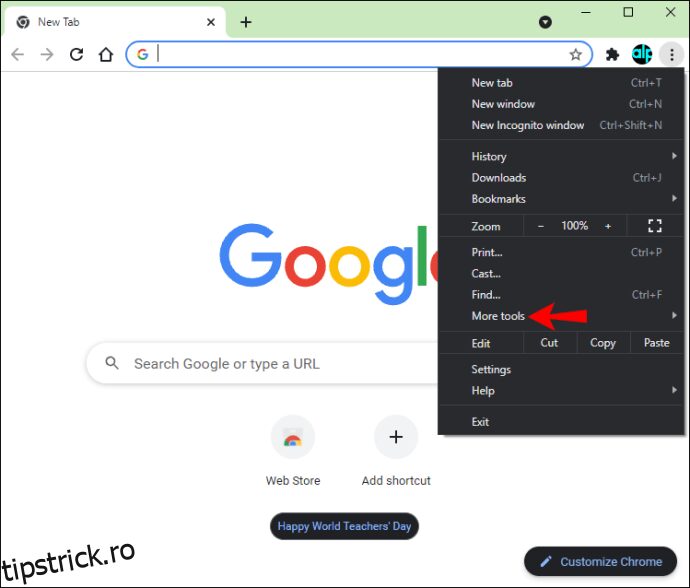
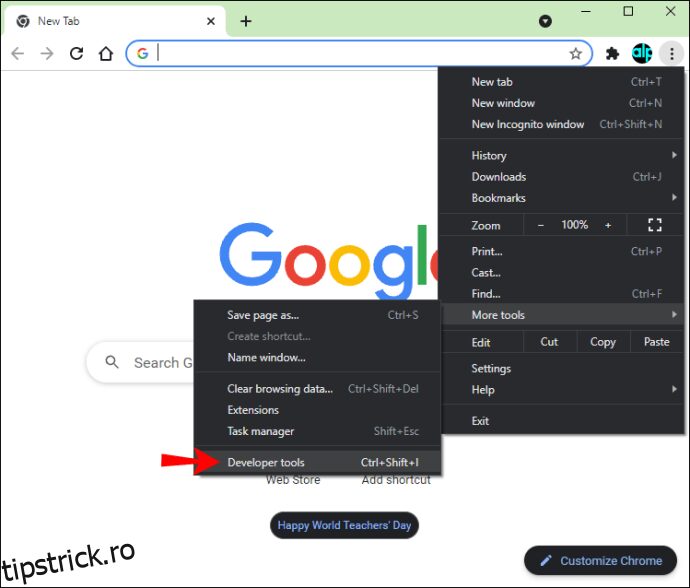
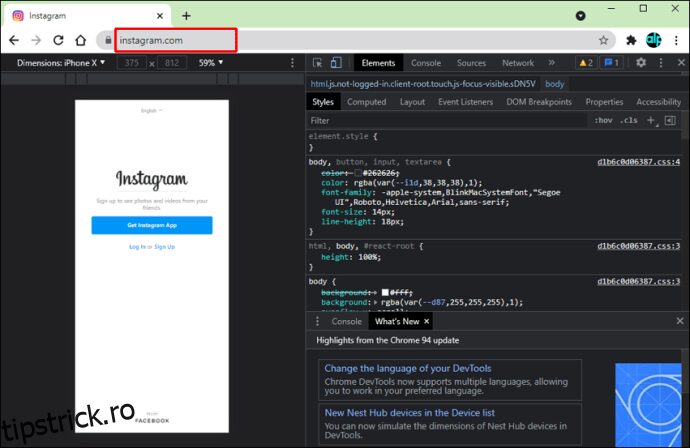
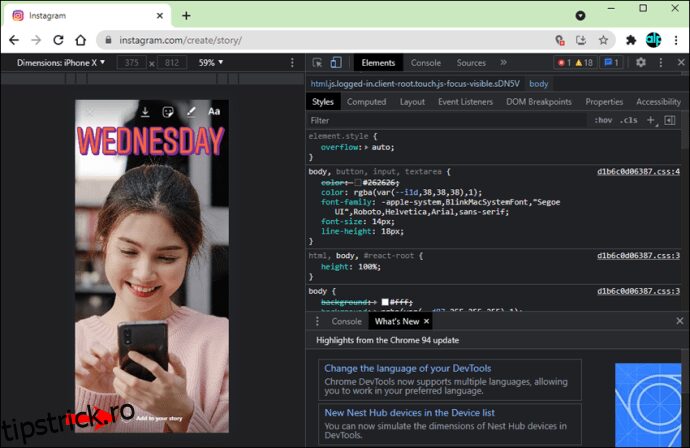
Instagram nu permite în mod direct postarea de pe computer. Cu toate acestea, există o soluție. Deși poate părea complicat la început, este destul de simplu dacă urmezi acești pași:
 |
 |
 |
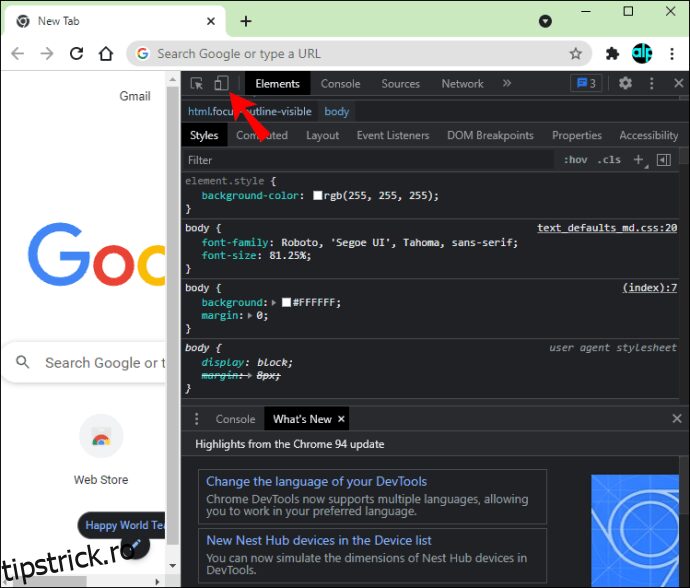 |
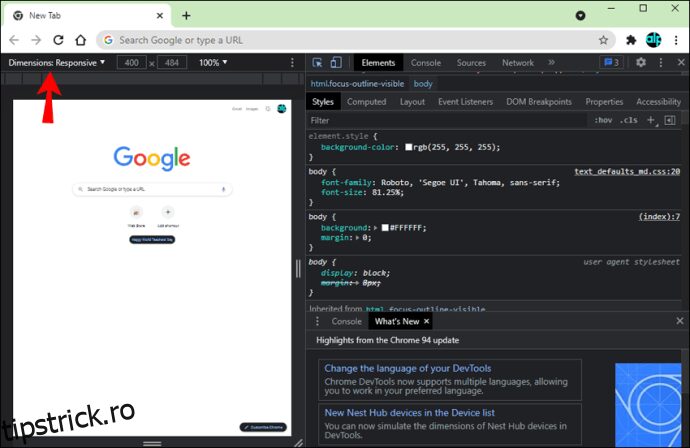 |
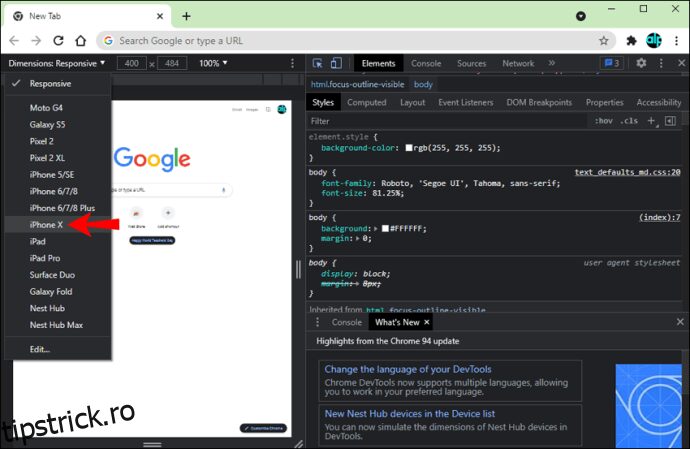 |
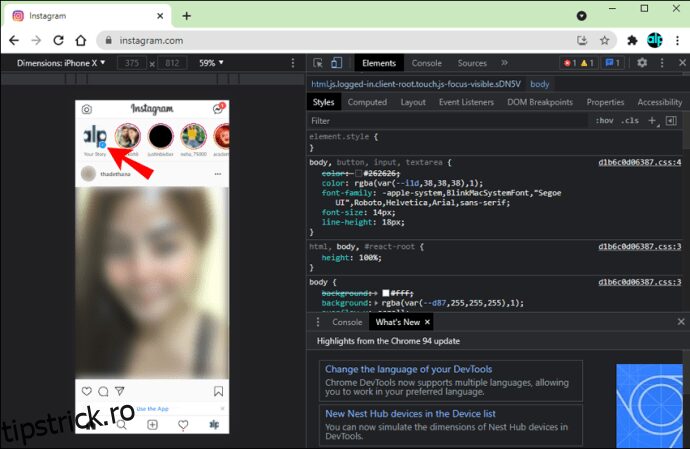
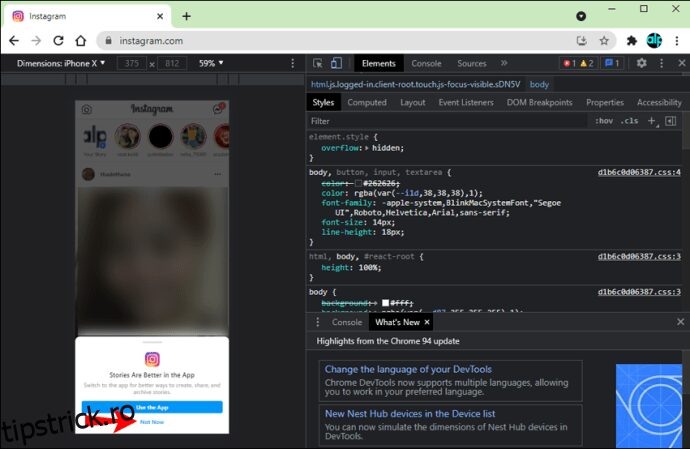
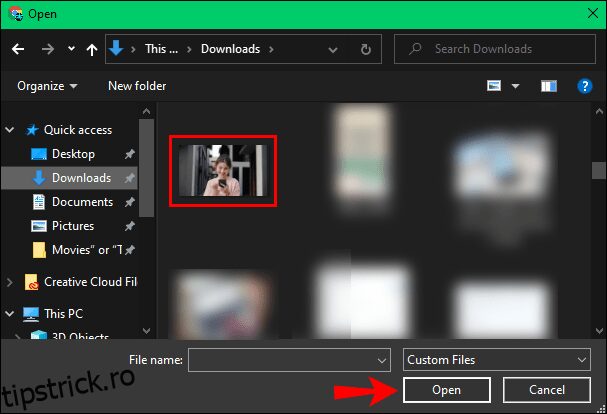
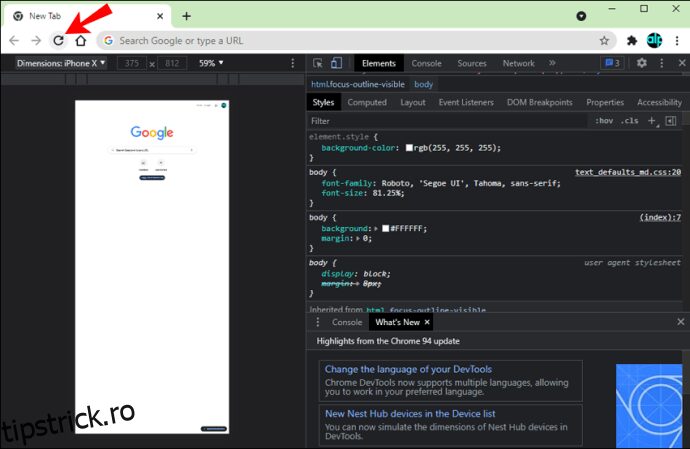 Acum ecranul PC-ului va avea aceeași interfață ca și telefonul tău mobil. Din păcate, această soluție îți va permite să adaugi o singură imagine în povestea ta Instagram la un moment dat. Nu poți încărca mai multe imagini. Pentru a adăuga o fotografie la povestea ta Instagram pe un computer, urmează pașii de mai jos: |
 |
 |
 |
 |
|
|
 |
Fă-ți poveștile Instagram creative
Cu noua funcție Instagram Story, poți adăuga câte fotografii dorești într-o singură poveste. Acest lucru nu numai că economisește timp, eliminând necesitatea de a posta mai multe Story-uri separate, dar îți permite și să fii creativ cu fotografiile tale. Poți alege forme, poziții și dimensiuni diferite pentru fiecare imagine.
Ai adăugat vreodată mai multe fotografii într-o poveste Instagram? Ai folosit funcția integrată sau o aplicație terță parte? Spune-ne în secțiunea de comentarii de mai jos.
