În prezent, Discord se impune ca fiind aplicația de comunicare predilectă pentru pasionații de jocuri. Platforma se distinge prin servere orientate spre confidențialitate, comenzi accesibile și o multitudine de opțiuni care sporesc confortul utilizatorului. Deși inițial a fost adoptată de comunitatea gamerilor, Discord a depășit granițele acesteia, devenind o unealtă de comunicare populară și în alte domenii.
Un aspect remarcabil al Discord este gama sa variată de comenzi. Prin introducerea corectă a unei comenzi într-un server, utilizatorii pot efectua o serie de acțiuni diverse.
Modalitatea de Utilizare a Comenzilor Discord
Comenzile Discord sunt concepute pentru a fi intuitive și ușor de utilizat. Acestea se introduc direct în câmpurile de chat ale serverelor.
Majoritatea comenzilor se dovedesc utile într-o varietate de circumstanțe, în timp ce altele sunt concepute pur și simplu pentru divertisment. În continuare, vă prezentăm câteva dintre comenzile de bază Discord pentru a vă familiariza cu funcționalitățile platformei.
O Listă Detaliată a Comenzilor Discord
Această listă nu pretinde a fi exhaustivă, ci prezintă doar câteva dintre comenzile cele mai frecvent utilizate pe Discord. De asemenea, platforma permite crearea de comenzi personalizate, dar acest aspect va fi abordat ulterior.
Principiul de bază care distinge o comandă de un mesaj obișnuit este utilizarea tastei „/”. Fiecare comandă trebuie să înceapă cu caracterul „/” urmat imediat de comandă, fără spații.
Comenzile prezentate mai jos vor fi însoțite de paranteze pătrate, care nu trebuie incluse atunci când utilizați efectiv comenzile în Discord.
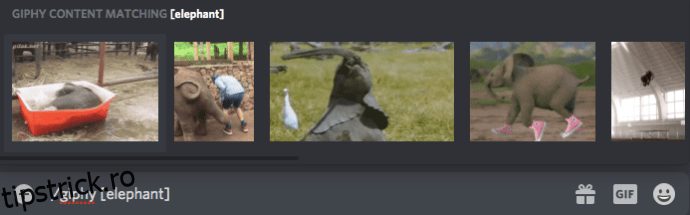
Căutarea rapidă a unui GIF
Versiunea actuală a Discord integrează o pictogramă GIF care simplifică selectarea și trimiterea de imagini GIF în cadrul serverelor sau chat-urilor. Alternativ, utilizatorii pot accesa GIF-uri de pe Giphy utilizând comanda „/giphy [ceva]”. Unii utilizatori preferă să folosească pictograma GIF din apropierea câmpului de chat, în timp ce alții preferă să tasteze direct comanda „giphy”, păstrând mâinile pe tastatură. Această comandă se dovedește a fi deosebit de practică pentru cei din urmă.
Modificarea Pseudonimului
Unele canale de chat pot atribui automat un pseudonim la intrare. De asemenea, utilizatorii au posibilitatea de a-și modifica pseudonimul pentru un canal specific. Conceptul este similar cu poreclele din cadrul conversațiilor Messenger, unde se poate utiliza un pseudonim diferit pentru fiecare conversație. Deși pseudonimul poate fi schimbat navigând la setările serverului, introducerea comenzii echivalente se dovedește mult mai rapidă și mai eficientă.
Tastând „/nick [introdu noul pseudonim aici]”, utilizatorul își va modifica pseudonimul pe serverul respectiv mult mai rapid. În plus, utilizarea comenzilor este mult mai elegantă și mai eficientă decât utilizarea mouse-ului pentru astfel de operațiuni.
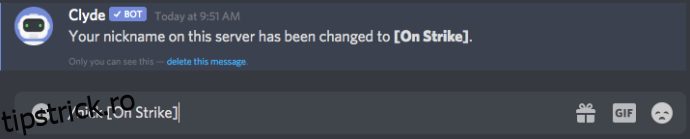
Pentru ca această funcție să fie activă, permisiunile necesare trebuie să fie alocate. În cadrul setărilor serverului, secțiunea Roluri, administratorul poate activa permisiunea „Schimbă pseudonimul”. De asemenea, există opțiunea „Gestionează poreclele”, care permite utilizatorilor să își modifice reciproc numele.
Instructarea Discord pentru Citirea Mesajelor
Aceasta este o funcție deosebit de utilă. În cazul în care microfonul nu funcționează în timpul unei discuții vocale, de exemplu, sau dacă lucrați pe un alt dispozitiv sau microfonul s-a defectat, cum puteți comunica cu ceilalți? Deși puteți explica situația în scris, nu este o soluție ideală, deoarece utilizatorii aflați pe canalul vocal nu urmăresc neapărat chatul text.
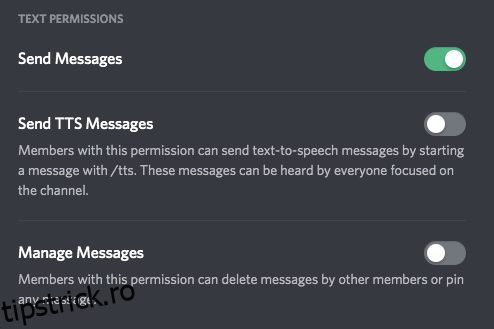
Din fericire, Discord oferă o comandă rapidă care poate citi cu voce tare textul introdus. Mai mult, sistemul va menționa și utilizatorul de la care provine mesajul, lăsând în același timp și mesajul text standard pe canalul vocal.

Pentru a utiliza această comandă, tastați „tts [mesajul tău pentru toată lumea].” Vocea automată va citi mesajul cu voce tare, astfel încât toți ceilalți să îl audă. Deși sunetul nu va fi extrem de natural, această funcție este ideală pentru a participa la discuții atunci când microfonul nu funcționează sau pentru a informa ceilalți că nu puteți vorbi din cauza unor probleme tehnice.
Pentru funcționarea acestei comenzi, este necesară activarea permisiunii corespunzătoare de către administratorul serverului.
Anunțarea indisponibilității AFK
Indiferent de motivul pentru care vă îndepărtați de computer, este posibil să doriți să-i informați pe colegii de echipă despre indisponibilitatea dumneavoastră temporară. Indiferent dacă sunteți în mijlocul unei lupte sau discutați despre un subiect important, setarea stării AFK (Away From Keyboard) le permite celorlalți să știe de ce nu sunteți disponibil momentan.

Pentru a seta starea AFK, tastați „/afk set [starea dorită].” Starea personalizată pe care ați setat-o va apărea ori de câte ori cineva menționează pseudonimul dvs. pe canal.
Numărul de Utilizatori
Fie că sunteți administrator sau membru obișnuit, este posibil să doriți să cunoașteți numărul exact de persoane conectate la server la un moment dat. Deși meniul din dreapta afișează membrii online și offline, dacă serverul are o mulțime de grupuri de membri personalizate, calculul numărului total poate deveni o provocare.

Din fericire, comanda „/membercount” simplifică acest proces. Atât administratorii, cât și membrii obișnuiți pot utiliza această comandă pentru a afla câți utilizatori sunt conectați la server în timp real.
Alte Comenzi
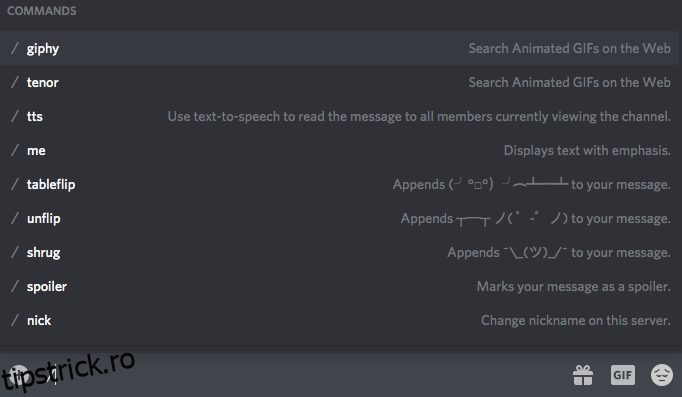
Pe lângă comenzile prezentate anterior, Discord oferă o varietate de alte comenzi utile. O listă a comenzilor disponibile poate fi accesată prin introducerea caracterului „/” în câmpul de chat. Iată câteva exemple de comenzi suplimentare care sunt utile sau pur și simplu distractive:
„/Me” – Această comandă evidențiază orice text introdus ulterior.
„/Spoiler” – Această comandă ascunde conținutul introdus după ea, ideală pentru trimiterea de informații confidențiale fără a strica surpriza pentru ceilalți utilizatori.
„/Tableflip” – Această comandă simulează răsturnarea unei mese în codul Konami, ideală pentru exprimarea indignării. Pentru a anula acțiunea, se poate utiliza comanda „/Unflip”.
„/Shrug” – Această comandă echivalează cu ridicarea din umeri în codul Konami.
În plus față de comenzile native, platforma permite accesul la multe alte comenzi prin intermediul boților.
Crearea de Comenzi Discord Personalizate
Crearea de comenzi Discord personalizate este un proces complex care implică codificare și poate fi destul de dificil pentru utilizatorii fără experiență în programare. Deoarece metoda de codificare a comenzilor personalizate depășește scopul acestui articol, nu va fi explicată în detaliu aici. Cu toate acestea, utilizatorii pasionați și dispuși să investească timp și efort ar putea reuși să creeze propriile comenzi personalizate.
Utilizarea Comenzilor Bot
Boții Discord sunt un instrument valoros pentru automatizarea sarcinilor și facilitarea gestionării serverelor. Aceștia pot fi programați pentru a executa acțiuni specifice ca răspuns la anumite evenimente. De exemplu, un bot poate fi programat să elimine automat utilizatorii care utilizează anumite cuvinte sau expresii interzise.
Discord oferă câțiva boți de bază, care sunt utili în principal pentru a învăța principiile de bază ale platformei.
Pentru a accesa funcționalități mai complexe, este necesar să adăugați boți externi. Există o varietate de boți disponibili, specializați în moderare, divertisment, muzică, artă și alte domenii.
De obicei, boții pot fi adăugați foarte ușor. După ce ați găsit un bot util, ar trebui să îl adăugați imediat, deoarece veți întâlni frecvent astfel de instrumente.
Fiecare bot are o pagină dedicată cu informații detaliate despre cum să îl adăugați la un server Discord. De regulă, va trebui doar să vă conectați pe site-ul botului utilizând datele dvs. Discord, să selectați serverul și să acordați permisiunile necesare. De exemplu, DYNO Bot permite moderarea automată a serverelor și configurarea de comenzi noi direct din setările acestuia.
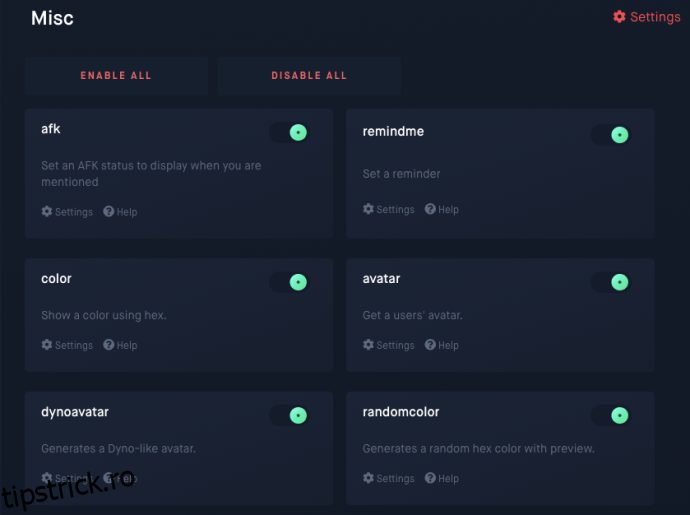
Fiecare bot va prezenta o listă de comenzi pe care le pune la dispoziție. Asigurați-vă că le memorați și bucurați-vă de funcționalitățile lor.
Crearea unui Bot Discord
Din nou, aici intrăm în domeniul programării. Dacă nu aveți experiență în codificare sau nu sunteți dispuși să petreceți ore în șir pentru a crea un bot, vă sugerăm să evitați crearea propriilor boți Discord. Cu toate acestea, dacă sunteți interesați de acest aspect, vă încurajăm să încercați – ar putea fi o introducere excelentă în programare.
Pentru a începe, accesați Portalul pentru dezvoltatori Discord, conectați-vă utilizând datele dvs. Discord și selectați opțiunea de a crea o nouă aplicație. De acolo, puteți urma instrucțiunile din diversele tutoriale disponibile online. Crearea de boți este o sarcină mai complexă pentru începătorii în codificare.
Întrebări Frecvente Suplimentare
Dacă aveți și alte întrebări despre comenzile Discord, continuați să citiți pentru a afla mai multe.
Cât de Sigur este Discord?
Discord este o platformă sigură, mult mai sigură decât multe alte aplicații de chat și comunicare vocală. Utilizatorii au control deplin asupra restricțiilor de mesagerie. Există niveluri de siguranță NSFW care pot fi setate, se pot programa boți pentru a elimina utilizatorii care folosesc cuvinte nedorite, iar alți boți sunt specializați în eliminarea conturilor de spam.
Cu toate acestea, este necesară precauție pe Discord, la fel ca pe internet în general. Există mult conținut rău intenționat care pândește pe web, de aceea este necesară atenție sporită.
Cum Pot Găsi Mai Multe Comenzi?
Una dintre modalitățile mai simple de a identifica comenzile este introducerea simbolului „/” în câmpul de text Discord. Va apărea o listă, iar utilizatorii pot da clic pe comanda dorită. Unele comenzi sunt native pentru Discord, în timp ce altele pot fi accesate prin adăugarea de boți.
De Ce Nu Funcționează Comenzile Mele?
Dacă ați introdus o comandă exact așa cum este indicat, iar aceasta apare în câmpul de chat, dar totuși nu funcționează, este posibil ca botul să nu fie configurat corect, permisiunile să nu fie activate sau să fi existat o eroare de scriere.
După ce ați verificat setările și permisiunile atât pentru Discord, cât și pentru botul utilizat, reveniți și asigurați-vă că ați introdus comenzile corect.
Concluzie
Comenzile Discord sunt instrumente extrem de utile, care simplifică și îmbunătățesc experiența utilizatorilor. Deși nu sunt obligatorii, aceste comenzi aduc multă ușurință în utilizarea platformei. Același lucru este valabil și pentru boții Discord, care pot automatiza o serie de sarcini.
Ce comenzi Discord menționate ați folosit până acum? Ce comenzi intenționați să utilizați în viitor? Ați descoperit un bot util pe care doriți să îl împărtășiți cu noi? Vă invităm să ne împărtășiți experiențele și recomandările dvs. în secțiunea de comentarii de mai jos.