Snapchat este faimos pentru conceptul său conform căruia, odată ce un conținut este expediat, acesta nu mai poate fi modificat de expeditor. De-a lungul timpului, platforma a implementat posibilitatea de a șterge snap-urile nevizualizate, dar nu exista nicio opțiune de a corecta sau modifica conținutul după trimitere.
Totuși, noua funcționalitate „Amintiri” îți oferă posibilitatea de a interveni asupra snap-urilor, inclusiv asupra textului asociat acestora. Haide să analizăm cum funcționează această facilitate.
Actualizarea Aplicației Snapchat
Snapchat oferă flexibilitatea de a edita snap-urile pe care le-ai postat anterior, dar numai cele salvate în secțiunea „Amintiri” a profilului tău. Snap-urile obișnuite, trimise direct, nu permit modificări odată ce au fost expediate sau postate.

Pentru a beneficia de opțiunea de editare a snap-urilor mai vechi, asigură-te că ai instalată ultima versiune a aplicației Snapchat pe telefonul tău. Versiunile anterioare nu beneficiază de funcția „Amintiri”.
Dacă utilizezi un dispozitiv Android, deschide Magazinul Play și apasă pe pictograma Meniu, aflată în colțul stânga sus. Alege opțiunea „Aplicațiile și jocurile mele”. Caută aplicația Snapchat în lista „Actualizări în așteptare” și apasă pe „Actualizare”. Dacă nu găsești Snapchat în această listă, înseamnă că rulezi deja cea mai recentă versiune.
Dacă ai un iPhone, lansează App Store. Selectează pictograma „Actualizări” – a doua din dreapta, în meniul de jos al ecranului. Identifică Snapchat în listă și apasă pe butonul „Actualizare”, situat lângă pictograma aplicației. Dacă Snapchat nu apare în listă, deții deja ultima versiune.
Editarea prin „Amintiri”
Odată ce ai instalat cea mai recentă versiune a aplicației pe dispozitivul tău, să explorăm opțiunile de editare pe care le pune la dispoziție funcția „Amintiri”. Iată cum funcționează metoda oferită direct de Snapchat. Pașii sunt identici atât pentru versiunile Android, cât și pentru iOS.
Pasul 1
Lansează aplicația actualizată de pe ecranul principal al telefonului sau al tabletei tale. Dacă în timpul actualizării ai fost deconectat de la aplicație, conectează-te din nou.
Pasul 2
Acum, intră în ecranul „Cameră”. Acesta ar trebui să fie primul lucru pe care îl vezi la deschiderea aplicației. Dacă, între timp, ai accesat ferestrele „Stories” sau „Chat”, pentru a vedea noutățile, va trebui să apeși pe pictograma cerc, situată în partea inferioară a ecranului.
Pasul 3
Accesează „Amintiri”. După ce ecranul „Cameră” este activ, vei observa un alt cerc, mai mic, sub butonul standard „Cameră”. Acesta este butonul „Amintiri”. Apasă pe el pentru a intra în secțiunea dedicată „Amintirilor” din aplicație.
Pasul 4
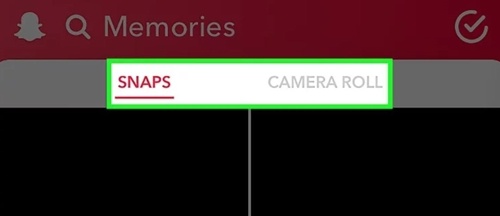
În momentul în care secțiunea „Amintiri” apare pe ecran, vei avea de ales între tab-urile „Camera Roll” și „Snaps”. Prima îți oferă posibilitatea de a modifica orice fotografie stocată pe camera foto a dispozitivului tău, iar cea de-a doua este destinată vizualizării și editării instantaneelor pe care le-ai salvat în „Amintiri”. Alege opțiunea care conține snap-ul pe care dorești să îl modifici.
Pasul 5
Parcurge galeria foto sau secțiunea „Instantanee” din „Amintiri” și identifică fotografia pe care vrei să o editezi. Odată ce ai găsit-o, apasă pe ea.
Pasul 6
După încărcarea imaginii, ar trebui să apeși pe butonul „Editați și trimiteți”. Acțiunea va afișa meniul cu acțiunile posibile, în partea de jos a ecranului.
Pasul 7
În partea stângă a meniului se află opțiunile „Șterge”, „Partajare” și „Editare”. Cercul albastru din dreapta deschide meniul „Trimite”. Apasă pe pictograma creion pentru a accesa meniul „Editare” din partea superioară a ecranului.
Pasul 8
Meniul „Editare” conține cinci pictograme: o pensulă, o foarfecă, un autocolant, litera T și un alt creion. În stânga acestora, vei vedea butonul „Terminat”. Pictograma cronometrului Snapchat este situată în partea inferioară a ecranului.
Iată ce face fiecare dintre aceste instrumente:
- Instrumentul „Pensulă” ascunde diverse efecte pe care le poți aplica imaginii editate.
- Instrumentul „Foarfecă” este util atunci când vrei să transformi o porțiune a imaginii într-un autocolant personalizat.
- Instrumentul „Autocolante” îți permite să adaugi autocolante existente la snap-uri. Poți adăuga câte dorești, fără limită. Autocolantele sunt clasificate pe categorii pentru o navigare facilă.
- Urmează pictograma „Text” (sau litera T). Aceasta îți oferă posibilitatea de a insera, modifica sau elimina textul prezent în imaginea editată.
- Pictograma „Creion” este destinată celor creativi. Îți dă voie să desenezi direct pe imagine. Ai la dispoziție numeroase opțiuni pentru personalizarea creionului.
- Instrumentul „Cronometru” este localizat în partea de jos a ecranului. El permite modificarea duratei de afișare a snap-ului. Numărul de pe el indică timpul în care snap-ul rămâne vizibil destinatarului după ce a fost deschis. Valoarea implicită este de 3 secunde.
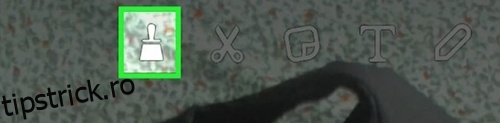
Apasă pe pictograma literei T pentru a edita textul snap-ului.
Pasul 9
Se va deschide o casetă de text, iar tastatura va apărea pe ecran, permițându-ți să introduci textul dorit. Poți modifica textul existent sau poți scrie unul nou.
Reține că subtitrările au o limită de 80 de caractere, inclusiv spațiile și semnele de punctuație. Poți apăsa pe pictograma T pentru a schimba dimensiunea și culoarea textului. Poți alege culoarea textului folosind glisorul de culoare situat în partea dreaptă a ecranului.
După ce ești mulțumit de aspectul și conținutul textului, apasă pe butonul „Terminat”.
Pasul 10
Acum poți ajusta poziția și unghiul textului. Poți muta bara de subtitrări oriunde dorești pe ecran. Subtitrările implicite (de dimensiuni mici) pot fi mutate doar vertical. În schimb, legendele scrise cu litere mari pot fi, de asemenea, rotite și mutate la stânga și la dreapta.
Pentru a micșora textul, prinde-l cu degetul mare și arătător și apropie-le. Dacă vrei să mărești textul, depărtează degetele. Pentru a roti textul, efectuează o mișcare circulară cu degetul mare și arătător deasupra textului – o mișcare inversă acelor de ceasornic va înclina textul spre stânga, iar o mișcare în sensul acelor de ceasornic îl va roti spre dreapta.
Pasul 11
După ce ai terminat de aranjat subtitrarea, ești gata să trimiți sau să publici snap-ul modificat. Apasă pe pictograma săgeată din colțul din dreapta jos al ecranului. Alege dacă vrei să publici snap-ul ca „Poveste” sau să îl trimiți unuia sau mai multor prieteni.

Editare Flexibilă
Deși Snapchat oferă un control mai redus asupra instantaneelor și poveștilor tale în comparație cu Facebook și Instagram, introducerea funcției „Amintiri” reprezintă un pas important înainte. Printre altele, îți permite să modifici subtitrările snap-urilor.
Utilizezi funcția „Amintiri” pentru a-ți modifica snap-urile? Cât de ușor ți se pare de folosit? Ce ai schimba la această facilitate? Împărtășește-ți opiniile în secțiunea de comentarii de mai jos.