În Windows 10, sarcinile programate sunt create atât de sistemul de operare, cât și de utilizatori. Cele inițiate de Windows 10 sunt esențiale pentru funcționarea corectă a sistemului, incluzând rularea serviciilor de bază, verificarea actualizărilor și asigurarea activării constante a sistemului. Când explorați lista de sarcini programate în Task Scheduler, veți observa că există un număr considerabil care rulează silențios în fundal. În mod obișnuit, o sarcină nu indică în mod activ faptul că a fost executată. O notificare apare doar în caz de eșec, dar nici măcar acest lucru nu este garantat. Dacă doriți să primiți o alertă la finalizarea unei sarcini, va trebui să configurați acest lucru manual.
Din moment ce alerte pentru finalizarea sarcinilor trebuie adăugate manual, nu există o metodă rapidă de a le aplica tuturor sarcinilor odată. Fiecare alertă trebuie configurată individual ca acțiune separată pentru fiecare sarcină specifică.
Crearea unei alerte personalizate
Alerta pe care o veți primi va fi, în esență, o fereastră de tip linie de comandă. Deși nu poate fi direcționată direct către Centrul de Acțiuni al Windows 10, există o soluție ocolitoare ușor mai complexă pentru a obține o alertă cu un aspect plăcut.
Începeți prin a configura sarcina pentru care doriți să primiți o alertă. După finalizarea setărilor sarcinii, navigați la fila „Acțiuni” și adăugați o nouă acțiune. Această acțiune ar trebui să fie ultima din listă.
Apăsați butonul „Nou” din partea de jos a filei „Acțiune” și selectați „Porniți un program” din meniul derulant. În câmpul „Program/Script”, introduceți „cmd”.
În câmpul „Adăugați argumente”, utilizați următorul șablon:
/C TITLE Titlul-alertei &ECHO.&ECHO.&ECHO Mesajul-alertei &ECHO.&ECHO.&TIMEOUT durata-alertei
Va trebui să personalizați următorii parametri:
Titlul alertei
Mesajul alertei
durata-alertei
Parametrii care necesită modificări sunt destul de sugestivi, cu excepția „Durata alertei”. Aceasta definește durata, în secunde, pentru care fereastra Prompt de comandă rămâne deschisă înainte de a se închide automat. Alternativ, fereastra poate fi închisă prin apăsarea oricărei taste.
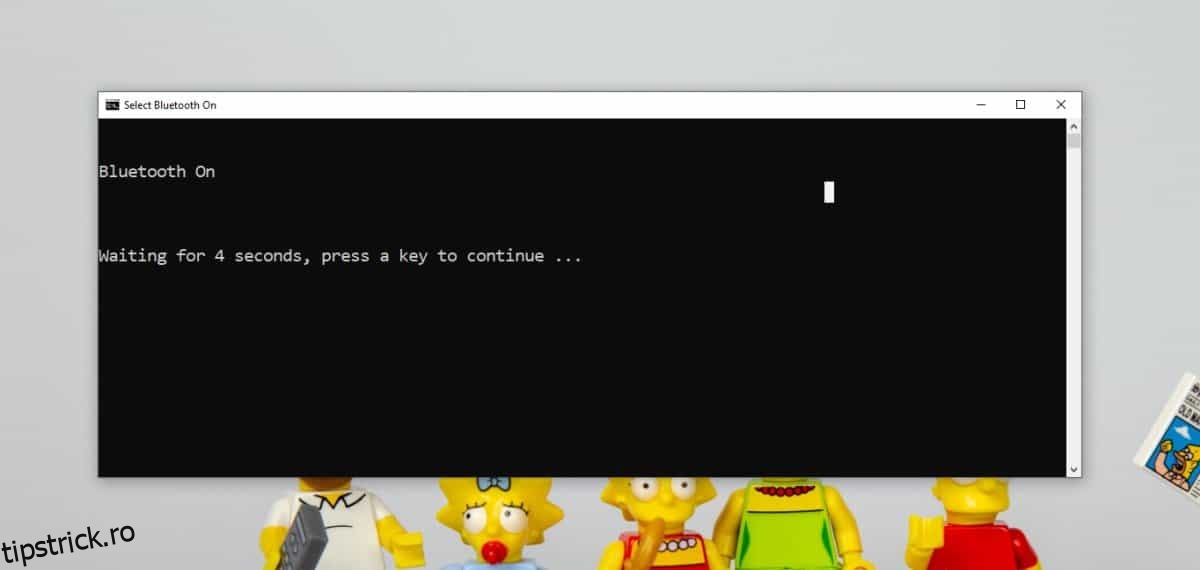
Integrarea cu alertele native Windows 10
Pentru a afișa o alertă prin intermediul sistemului de notificări native al Windows 10, adică o notificare tip „toast”, este necesar un script PowerShell, iar acest script depinde de un modul PowerShell specific pentru funcționare. Am detaliat întregul proces de instalare a modulului „BurntToast” și modul de utilizare a acestuia pentru a crea o notificare toast personalizată. Configurarea implică, printre altele, găsirea unei pictograme corespunzătoare, dacă doriți o alertă cu un aspect vizual deosebit.
După ce aveți scriptul PowerShell pregătit, va trebui să creați un script batch care să poată executa acest script PowerShell. Acest lucru este necesar deoarece scripturile PowerShell nu pot fi rulate automat direct în Windows 10. Scriptul batch creat este cel care trebuie adăugat ca acțiune pentru sarcina programată.