În cazul în care utilizați un laptop sau un calculator personal oferit de firma la care lucrați, este foarte posibil să nu aveți permisiunea de a modifica anumite setări. De obicei, aceste restricții sunt impuse pentru a limita activitatea în rețea și accesul la anumite fișiere importante, cum ar fi fișierul hosts. Totuși, uneori, restricțiile merg mai departe și nu permit utilizatorilor să personalizeze aspectul desktopului. Dacă dețineți Windows 10 Home și doriți să blocați fundalul desktopului, puteți realiza acest lucru prin editarea registrului sistemului. Iată pașii pe care trebuie să îi urmați.
Cum să blocați imaginea de fundal a desktopului
Înainte de a începe modificările, alegeți imaginea pe care o veți utiliza ca fundal. Aceasta poate fi salvată oriunde, dar este recomandabil să o stocați direct în directorul rădăcină al unității C, deoarece veți avea nevoie de privilegii de administrator pentru a adăuga sau șterge imagini din această locație. Nu este nevoie să redimensionați imaginea pentru a se potrivi ecranului, dar aplicați-o inițial pentru a vă asigura că arată corespunzător pe desktop.
Pentru a edita registrul, aveți nevoie de drepturi de administrator. În bara de căutare Windows, tastați „regedit” sau deschideți fereastra de dialog „Run” cu comanda rapidă Win+R și introduceți „regedit”. Apăsați Enter, iar editorul de registru va fi lansat.
În editorul de registru, navigați către următoarea locație:
HKEY_CURRENT_USERSoftwareMicrosoftWindowsCurrentVersionPolicies
Faceți clic dreapta pe cheia „Policies” și alegeți „Nou” > „Cheie”. Denumiți noua cheie „System”. Apoi, dați clic dreapta pe cheia „System” și selectați „Nou” > „Valoare șir”. Denumiți această valoare șir „Wallpaper”. Faceți dublu clic pe ea și introduceți calea completă către imaginea pe care doriți să o utilizați ca fundal implicit.
Ulterior, dați din nou clic dreapta pe cheia „System” și selectați „Nou” > „Valoare șir”, pe care o veți denumi „WallpaperStyle”. Trebuie să setați valoarea acestei intrări șir în funcție de modul în care doriți să fie afișat tapetul:
| Centrat: | 0 |
| Tigla: | 1 |
| Întins: | 2 |
| Potrivire: | 3 |
| Completare: | 4 |
După ce ați setat valoarea dorită, trebuie să reporniți File Explorer. Pentru a face acest lucru, deschideți Task Manager (Managerul de activități), mergeți la fila „Procese”, localizați „Windows Explorer”, selectați-l și dați clic pe butonul „Repornire” din colțul din dreapta jos.
Imediat ce File Explorer se repornește, imaginea de fundal a desktopului va fi actualizată cu cea pe care ați ales-o ca implicită. Un aspect important este că, atunci când vizitați fila „Fundal” din secțiunea de setări „Personalizare” a aplicației Setări, veți vedea un mesaj care indică faptul că „Unele setări sunt ascunse sau gestionate de organizația dumneavoastră”. Controalele vor fi inactive, iar nimeni nu le va putea schimba, nici măcar contul de administrator.
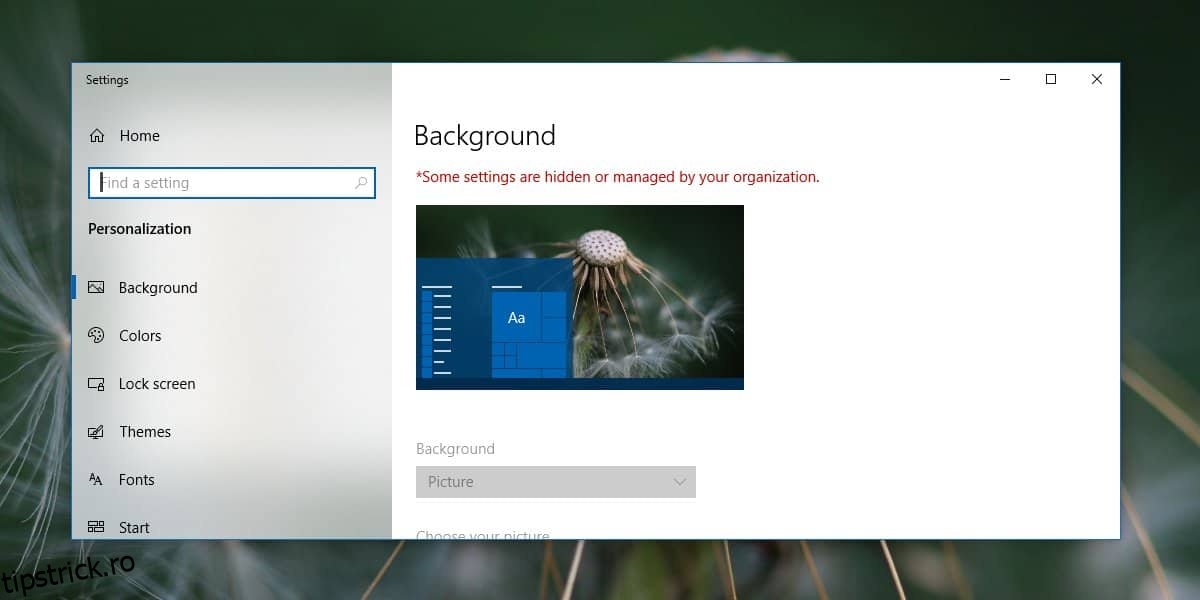
Pentru a schimba fundalul cu o altă imagine, menținând totodată restricția activă, puteți înlocui fișierul imagine pe care l-ați specificat în registru cu o altă imagine, dar păstrând același nume. Sau, puteți redenumi noua imagine și actualiza calea acesteia în registru.
Dacă doriți să anulați restricția, ștergeți pur și simplu cheia „System” pe care ați creat-o în prealabil.