Atunci când selectați elemente în Windows 10, fie că este vorba de pictogramele de pe desktop, fie de dosare și fișiere din File Explorer, selecția este marcată printr-un chenar albastru, semi-transparent. Această culoare a fost menținută în ultimele versiuni de Windows, dar dacă albastrul nu este pe placul dumneavoastră, puteți modifica nuanța chenarului de selecție prin ajustarea registrului sistemului.
Modificarea culorii chenarului de selecție
Pentru a schimba culoarea chenarului de selecție, este necesar să aveți privilegii de administrator. De asemenea, este recomandat să faceți o copie de siguranță a cheilor de registru pe care le veți modifica. Vă vom oferi și valoarea implicită, pe care o puteți folosi pentru a restabili culoarea originală a chenarului de selecție.
Apăsați simultan tastele Win+R pentru a deschide fereastra de executare. În această fereastră, introduceți „regedit” și apăsați Enter pentru a lansa editorul de registru.
În editorul de registru, navigați la următoarea locație. Aici veți modifica valoarea a două intrări.
HKEY_CURRENT_USERControl PanelColors
Înainte de a modifica valorile, decideți ce culoare doriți să utilizați pentru chenarul de selecție și aflați codul RGB corespunzător. Puteți folosi un motor de căutare pentru a găsi un selector de culori, care vă va furniza atât valorile RGB, cât și codul HEX pentru culoarea dorită.
Valorile RGB sunt trei numere diferite, care reprezintă intensitatea culorii roșu, verde și albastru ce compun culoarea finală. La introducere, aceste valori trebuie separate prin spații.
Odată ce ați ales culoarea, căutați valoarea „HotTrackingColor” și introduceți valorile RGB corespunzătoare.
Exemplu:
255 102 102
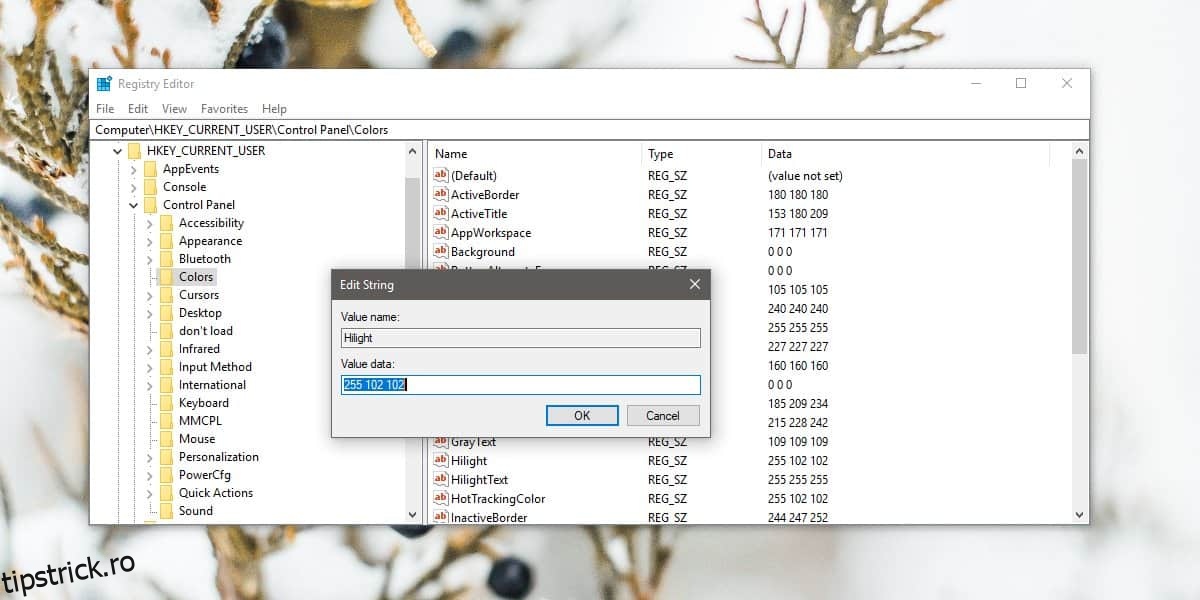
Apoi, căutați valoarea „Hilight” și introduceți aceeași valoare RGB ca pentru „HotTrackingColor”. După ce ați efectuat modificările, trebuie să reporniți sistemul. Repornirea Explorer-ului nu va avea efect în acest caz. Repornirea completă a sistemului este necesară pentru ca schimbările să se aplice.
Noua culoare a chenarului de selecție va fi afișată atunci când dați clic și trageți peste elemente, o zonă goală de pe desktop sau în File Explorer. Această modificare va afecta, de asemenea, alte zone mai subtile din Windows. Nu vă putem oferi o listă completă a tuturor zonelor afectate, dar se pare că schimbă și culoarea de selecție a adresei URL în Chrome atunci când o selectați.
Pentru a restaura culoarea implicită a chenarului de selecție, introduceți următoarele valori RGB în ambele câmpuri modificate, apoi reporniți sistemul:
0 120 215