În sistemul Linux, deschiderea aplicațiilor cu privilegii de administrator (root) este uneori o necesitate, datorită modului în care este structurată securitatea. Anumite operațiuni, cum ar fi manipularea fișierelor din directorul rădăcină, formatarea unui disc sau modificarea fișierelor de sistem, nu pot fi realizate de un utilizator obișnuit.
Există diverse metode pentru a porni programe cu permisiuni de root pe Linux, iar în acest ghid vom explica cum să le utilizați. Important de reținut este că, înainte de a putea lansa programe ca root, trebuie să activați acest cont. Dacă sistemul dumneavoastră Linux are contul root dezactivat, urmați instrucțiunile de mai jos pentru a-l activa.
Activarea contului Root
Deschideți o fereastră de terminal folosind combinația de taste Ctrl + Alt + T sau Ctrl + Shift + T. Apoi, presupunând că sistemul dvs. are permisiuni sudo, utilizați comanda sudo -s pentru a iniția o sesiune cu privilegii ridicate.
sudo -s
Ulterior, introduceți comanda passwd pentru a forța resetarea parolei contului root al sistemului.
passwd
Setați o nouă parolă sigură pentru contul root. Această parolă va fi folosită pentru accesarea contului root de acum înainte.
Lansarea programelor cu Root – prin Terminal
Modul cel mai rapid și adesea cel mai eficient de a lansa aplicații cu privilegii root este să vă autentificați ca root în terminal și apoi să executați comanda cu numele programului.
su -
Odată ce aveți acces root în terminal, puteți porni orice program. De exemplu, pentru a deschide managerul de fișiere Gnome cu acces root, introduceți comanda nautilus în terminal.
nautilus
Rețineți, autentificați-vă ca root și apoi lansați aplicația cu:
program-name
Majoritatea programelor pot fi pornite cu permisiuni de superutilizator dacă sunteți autentificat ca root. Totuși, metoda terminalului nu este întotdeauna fiabilă. Datorită naturii liniei de comandă în Linux, anumite aplicații ar putea să nu funcționeze.
Nu există o metodă directă de a determina care programe vor funcționa și care nu. Cel mai bun mod este să testați. Dacă un program nu poate fi lansat ca root în terminal, acest lucru va fi indicat în linia de comandă.
Lansarea programelor cu Root – prin Pkexec
În majoritatea sistemelor Linux, când o aplicație trebuie executată cu drepturi de root, apare o fereastră pentru introducerea parolei contului de administrator. Această solicitare îi permite utilizatorului să introducă parola, după care aplicația se lansează cu permisiunile necesare. Acest proces este posibil datorită instrumentului Pkexec.
Lansarea programelor prin această metodă este destul de simplă și vă permite să porniți majoritatea aplicațiilor instalate pe sistemul dumneavoastră Linux.
Pentru a folosi pkexec, apăsați combinația de taste Alt + F2. Aceasta va deschide o fereastră de lansare rapidă în mediul dumneavoastră desktop.
În fereastra de lansare rapidă, introduceți comanda pkexec, urmată de numele programului pe care doriți să-l deschideți.
De exemplu, pentru a lansa editorul de partiții Gparted ca root, ați introduce:
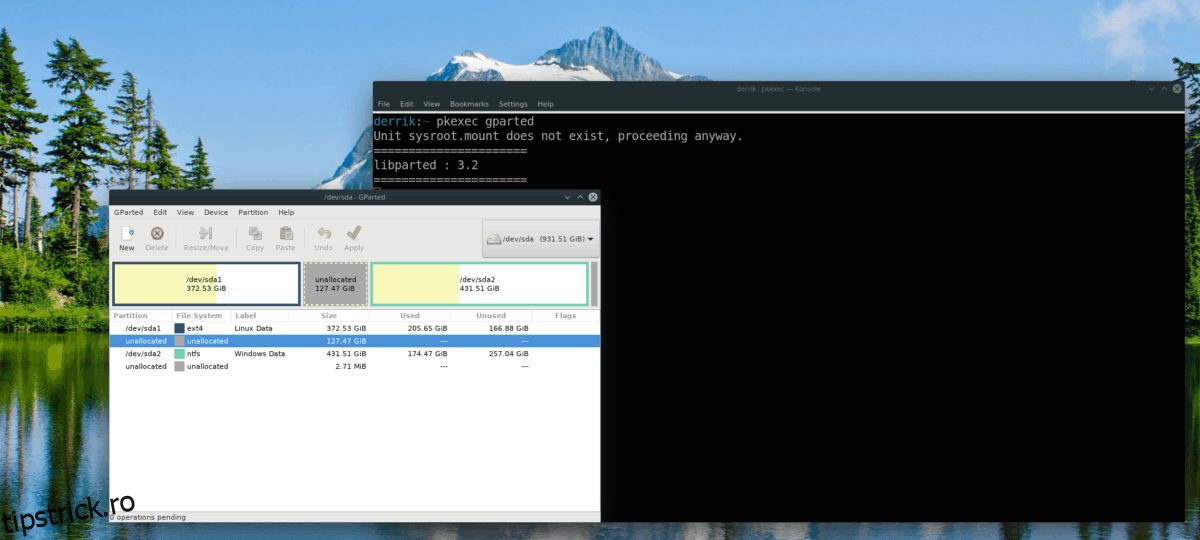
pkexec gparted
Urmați sintaxa de mai jos, iar majoritatea programelor ar trebui să pornească cu drepturi de root.
pkexec programname
Dacă preferați să nu folosiți bara de lansare rapidă, puteți utiliza pkexec și din terminal. Deschideți o sesiune de terminal cu Ctrl + Alt + T sau Ctrl + Shift + T și apoi introduceți:
pkexec programname
Lansarea programelor cu Root – prin Gksu
Înainte de apariția Pkexec, exista Gksu. Acesta funcționa similar, dar dezvoltatorii distribuțiilor Linux au decis să renunțe la el, deoarece nu mai este la fel de eficient. Cu toate acestea, dacă nu preferați Pkexec și aveți nevoie de o metodă alternativă pentru a lansa programe ca root, Gksu poate fi o opțiune.
Din păcate, Gksu nu este disponibil în multe depozite de software ale distribuțiilor Linux moderne, deoarece nu mai este folosit pe scară largă. Momentan, este suportat de Debian 7-9, OpenSUSE LEAP (42.3 și 15.0) și Tumbleweed, precum și de Ubuntu 16.04 LTS.
Pentru a-l instala, deschideți un terminal și introduceți comenzile corespunzătoare sistemului dumneavoastră de operare.
Ubuntu 16.04 LTS
sudo apt install gksu
Debian
sudo apt-get install gksu
OpenSUSE LEAP 15.0
sudo zypper addrepo https://widehat.opensuse.org/opensuse/repositories/GNOME:/Apps/openSUSE_Leap_15.0/ gnome-apps
    sudo zypper install gksu
OpenSUSE LEAP 42.3
sudo zypper addrepo https://widehat.opensuse.org/opensuse/repositories/GNOME:/Apps/openSUSE_Leap_42.3/ gnome-apps
    sudo zypper install gksu
OpenSUSE Tumbleweed
sudo zypper addrepo https://widehat.opensuse.org/opensuse/repositories/GNOME:/Apps/openSUSE_Factory/ gnome-apps
    sudo zypper install gksu
Odată instalat Gksu, ar trebui să fie gata de utilizare. Pentru a lansa un program ca root, apăsați Alt + F2 pe desktop. În bara de lansare care apare, introduceți gksu urmat de numele programului. De exemplu, pentru a porni managerul de fișiere XFCE4, ați introduce:
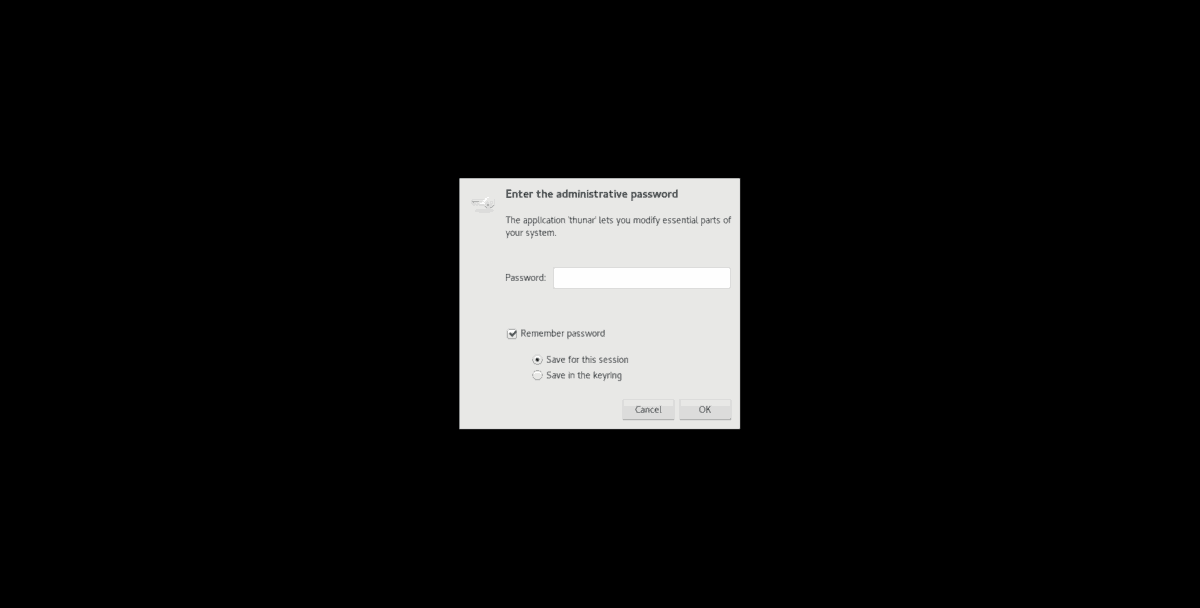
gksu thunar
Pentru a lansa orice aplicație cu Gksu, utilizați sintaxa comenzii de mai jos.
gksu programname
De asemenea, puteți lansa o aplicație cu drepturi de root chiar și din terminal folosind aceeași sintaxă.