OpenSUSE Linux oferă utilizatorilor multiple metode de a instala aplicații din surse software neoficiale, adaptate necesităților individuale. Astfel, acest sistem de operare se mândrește cu una dintre cele mai ample game de programe Linux disponibile în comunitatea open source. Cu toate acestea, fiind un sistem de operare Linux mai puțin popular comparativ cu Ubuntu, Fedora, Debian și altele, numeroși utilizatori noi în ecosistemul OpenSUSE se confruntă cu dificultăți în a adăuga aceste surse de software personalizate pe sistemul lor.
Acest ghid își propune să exploreze în detaliu OpenSUSE și să explice procesul de adăugare a surselor software personalizate, de la terți, la sistem. Mai mult, vom ilustra și modalitatea de eliminare a acestor surse software, un aspect esențial, având în vedere că dezinstalarea lor poate fi la fel de complexă ca și instalarea.
Introducerea surselor software personalizate – YaST
Distribuțiile OpenSUSE Linux includ YaST, o suită de instrumente grafice completă, care le permite utilizatorilor să efectueze o gamă largă de acțiuni, de la configurarea specificațiilor hardware și implementarea diverselor programe pentru server, până la adăugarea de depozite software și multe altele. Fiind ușor de utilizat, dezvoltatorii SUSE recomandă noilor utilizatori să folosească YaST pentru majoritatea modificărilor sistemului.
Pentru a demara procesul, identificați adresa URL a depozitului software terț pe care doriți să-l integrați în OpenSUSE. Copiați adresa în clipboard, apoi deschideți meniul de aplicații, căutați „YaST” și lansați aplicația.
La pornirea instrumentului YaST, introduceți parola de utilizator. După autentificare, veți avea acces la Centrul de control YaST, care afișează o multitudine de categorii de setări.
Navigați prin Centrul de control YaST și faceți clic pe secțiunea „Software”. Ulterior, în cadrul categoriei „Software”, găsiți opțiunea „Surse de software” și faceți clic pe ea pentru a deschide instrumentul de gestionare a depozitelor software OpenSUSE.
În cadrul instrumentului YaST Software Repositories, veți observa o listă amplă cu toate sursele de software prezente pe sistemul dumneavoastră OpenSUSE Linux. Pentru a introduce o nouă sursă de software terță parte în această listă, căutați în partea de jos a ferestrei butonul „Adăugați” și faceți clic pe el.
După ce ați apăsat butonul „Adăugați”, va apărea o pagină nouă cu diferite opțiuni. Alegeți „Specificați URL”, apoi faceți clic pe „Următorul” pentru a continua.
În pagina următoare, veți observa două casete text. Localizați caseta „Numele depozitului” și introduceți numele dorit pentru depozitul software terț. După aceea, dați clic dreapta în caseta „URL” și inserați adresa URL a depozitului software din clipboard.
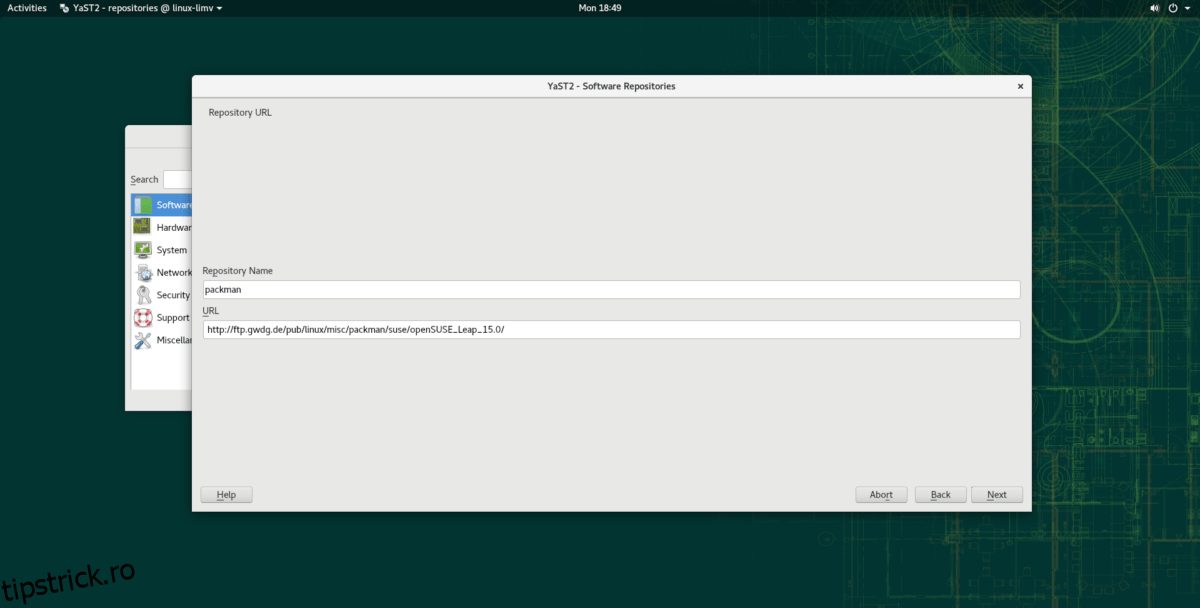
După ce ați completat ambele casete în YaST, selectați butonul „Următorul”. Permiteți sistemului OpenSUSE să descarce și să configureze tot ceea ce este necesar pentru noul depozit de software personalizat.
Înlăturarea surselor software personalizate – YaST
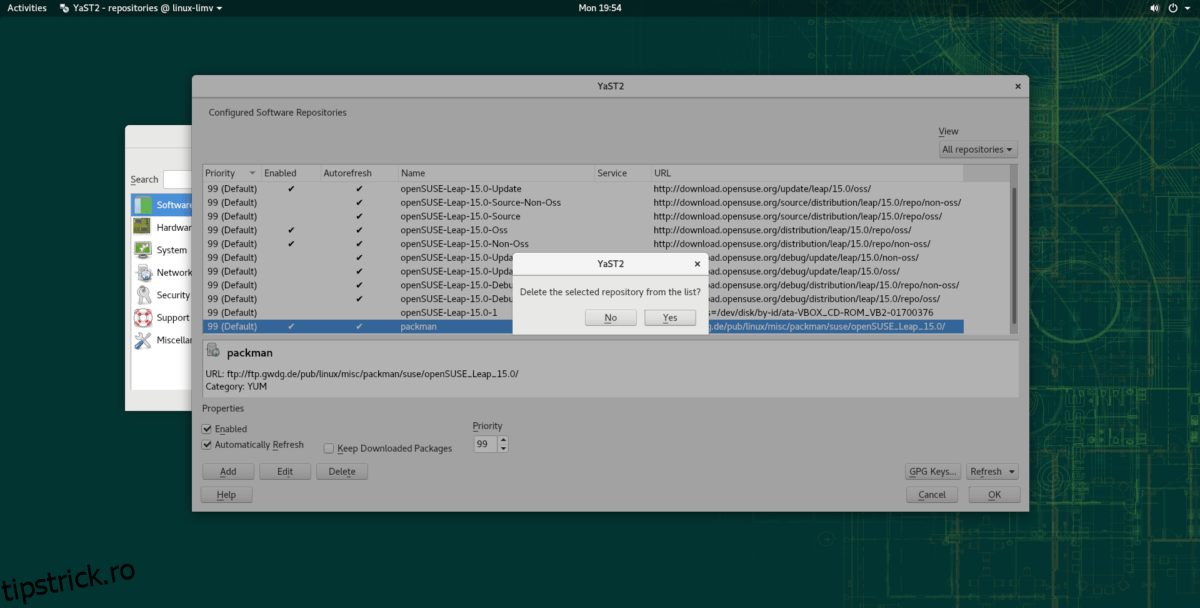
Înlăturarea unei surse software în OpenSUSE se realizează tot prin YaST, în cadrul aplicației de gestionare a software-ului. Pentru a șterge un depozit, porniți YaST, introduceți parola, faceți clic pe „Gestionare software”, urmat de „Surse software”, similar cu pașii anteriori. Identificați depozitul pe care doriți să-l eliminați și faceți clic pe el. Apoi, selectați butonul „Șterge”.
Atenție: Nu ștergeți depozitele software oficiale OpenSUSE de pe sistemul dumneavoastră, ci doar pe cele provenite de la terți. Eliminarea surselor oficiale de software poate compromite funcționalitatea sistemului și poate duce la imposibilitatea utilizării acestuia după actualizări.
Când alegeți opțiunea „Șterge” în YaST, veți fi întrebat dacă doriți să eliminați sursa software. Selectați „Da” pentru a confirma, iar depozitul software va dispărea din listă.
Adăugarea surselor software personalizate – Terminal
Dacă sunteți adeptul interfeței de linie de comandă și preferați terminalul, veți fi încântat să aflați că introducerea surselor software personalizate în OpenSUSE prin această metodă este la fel de simplă ca și în cazul YAST. Iată cum puteți proceda.
Pentru început, deschideți o fereastră terminal apăsând combinația de taste Ctrl + Alt + T sau Ctrl + Shift + T. Identificați și copiați adresa depozitului software pe care doriți să-l introduceți în sistem.
După ce ați salvat depozitul software în clipboard, reveniți în terminal și introduceți următoarea comandă.
Notă: Puteți lipi adresa URL a depozitului software în terminal folosind combinația de taste Ctrl + Shift + V.
sudo zypper addrepo -f https://url-of-software-repository/ name-of-repository
Apăsați Enter pentru a adăuga noul depozit software în OpenSUSE. Apoi, actualizați sursele software pentru a finaliza procesul de configurare.
sudo zypper refresh
Eliminarea surselor software personalizate – Terminal
Doriți să eliminați o sursă software terță parte pe OpenSUSE folosind terminalul? Iată cum puteți face acest lucru.
Inițial, executați comanda repos pentru a afișa toate depozitele software configurate în prezent pe sistem.
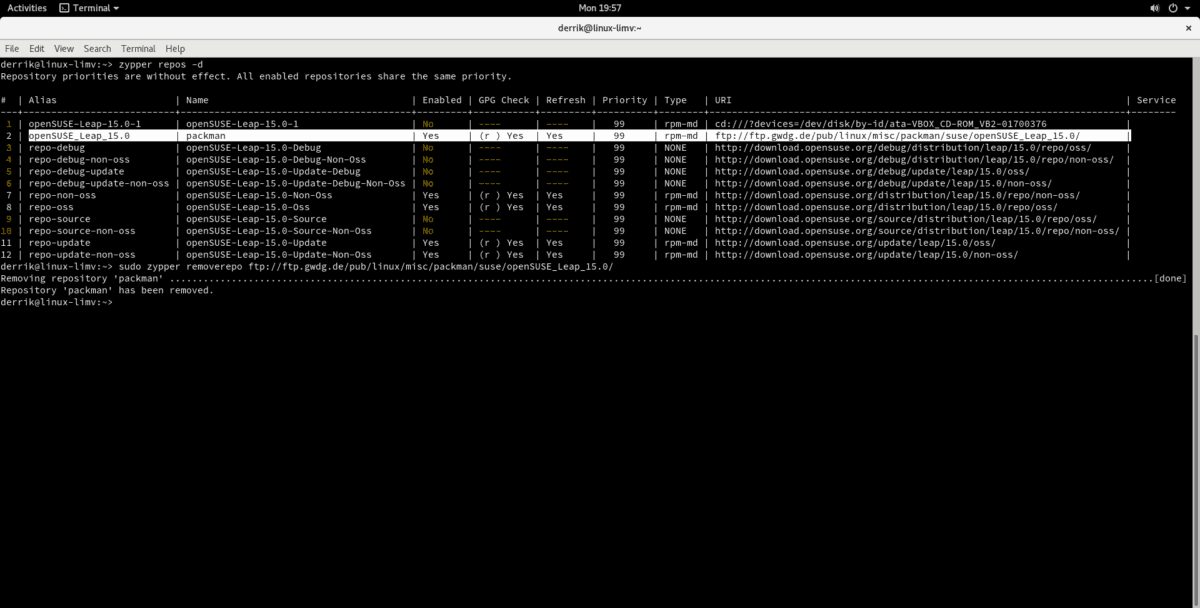
zypper repos -d
Analizați rezultatul comenzii repos și copiați adresa URL a depozitului pe care doriți să-l înlăturați, apoi folosiți comanda removerepo pentru a-l elimina.
sudo zypper removerepo https://url-of-software-repository/