Windows 7 se apropie de sfârșitul suportului tehnic. Microsoft va opri în scurt timp asistența pentru acest sistem de operare, care a fost considerat unul dintre cele mai reușite și stabile lansate de companie. Un caz similar a fost Windows 98, un sistem performant, apreciat de utilizatori. Chiar dacă a fost necesară ulterior actualizarea, acesta rămâne un punct de referință în istoria sistemelor de operare Microsoft. Dacă simțiți o oarecare nostalgie față de Windows 98 sau pur și simplu apreciați designul pictogramelor sale, le puteți utiliza și pe Windows 10. Deoarece pictogramele sunt, de fapt, fișiere imagine, nimic nu vă împiedică să adoptați pictogramele din Windows 98 pe Windows 10, cu condiția să fiți dispus să dedicați puțin timp procesului de configurare.
Pictogramele din Windows 98
Pentru a obține un set complet de pictograme din Windows 98, vă recomandăm să vizitați această pagină web. Explorați lista de pictograme și dați clic pe cea pe care doriți să o folosiți. Salvați imaginea ca fișier. Acestea sunt descărcate în format PNG, fiind necesară conversia lor în format ICO pentru a putea fi utilizate pe Windows 10.
Conversia unui fișier PNG în ICO pentru Windows 10: există numeroase aplicații gratuite care pot realiza această transformare, dar cea mai simplă metodă este cu ICO Convert. Încărcați fișierul PNG și efectuați conversia în format ICO.
Modificarea pictogramelor pe Windows 10
După ce ați obținut toate pictogramele dorite, puteți începe să le aplicați. Vom face acest lucru în doi pași distincți, deoarece schimbarea pictogramelor pentru foldere și fișiere diferă de schimbarea pictogramelor pentru „Acest PC” și „Coșul de reciclare”.
Pictograme pentru „Acest PC”, „Coș de reciclare”, „Rețea”, „Folder utilizator”
Deschideți aplicația „Setări” și accesați secțiunea „Personalizare”. Selectați „Teme”, iar în partea dreaptă veți vedea „Setări pentru pictogramele desktop”. Faceți clic pe această opțiune pentru a deschide fereastra corespunzătoare. Selectați elementul pe care doriți să-l modificați și apoi alegeți „Schimbați pictograma”.
În fereastra care se deschide, indicați fișierul pictogramă pe care doriți să îl utilizați. Dacă doriți să utilizați pictograme diferite pentru „Coșul de reciclare”, asigurați-vă că alocați pictograme distincte pentru starea goală și starea plină. Dați clic pe „Aplicare” pentru a finaliza modificarea. Este important să păstrați fișierele pictogramelor într-un loc unde nu le veți muta.
Pictograme pentru Foldere și Fișiere
Pentru a modifica pictogramele pentru foldere și fișiere, navigați la elementul dorit și faceți clic dreapta pe el. Alegeți „Proprietăți” din meniul contextual. În fereastra „Proprietăți”, selectați fila „Personalizare”. Apoi, faceți clic pe butonul „Schimbați pictograma” și alegeți pictograma din Windows 98 pe care doriți să o utilizați. Dați clic pe „Aplicare”.
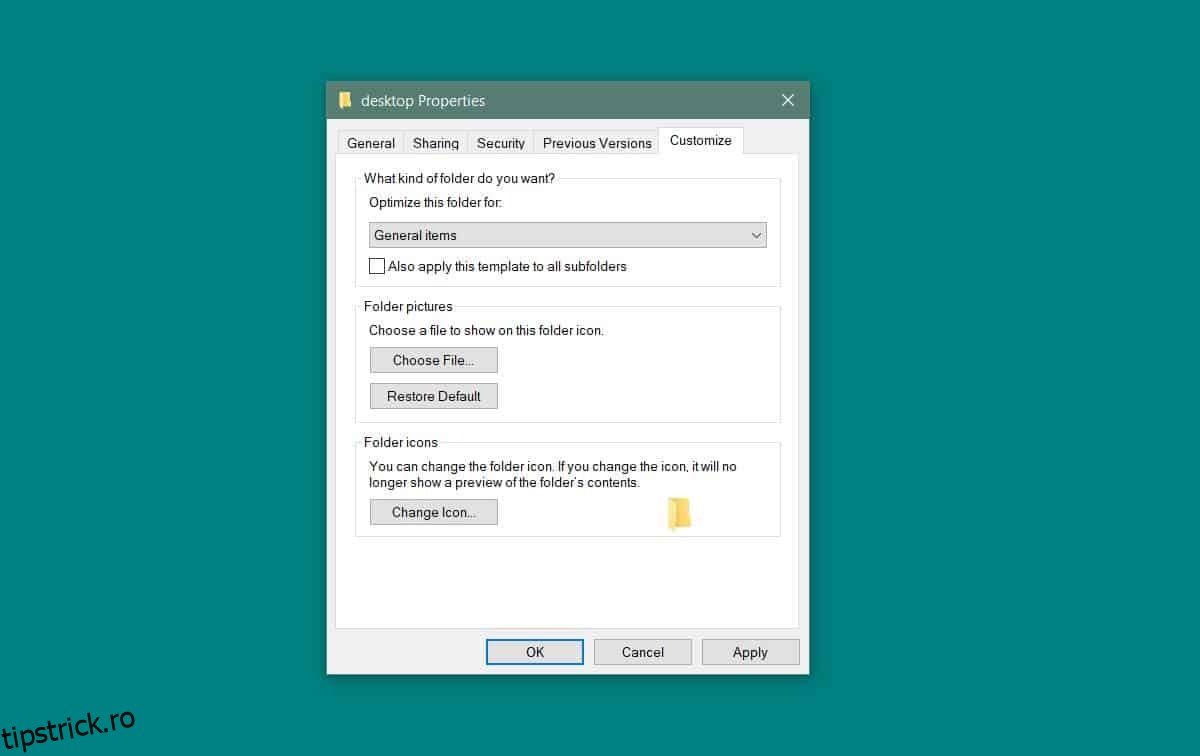
Repetați acești pași pentru toate fișierele și folderele pentru care doriți să modificați pictogramele.