Interfața grafică Deepin este un element component al distribuției Deepin Linux, fiind concepută ca o alternativă atractivă, intuitivă și modernă la mediile desktop Linux consacrate.
Echipa de dezvoltare Deepin și-a concentrat eforturile în special pe propria distribuție, însă a menținut și compatibilitatea cu alte sisteme. Astfel, interfața grafică poate fi instalată pe diverse distribuții Linux, precum Arch Linux, Ubuntu, OpenSUSE și altele. Pentru a efectua instalarea, deschideți o fereastră terminal și urmați instrucțiunile specifice distribuției dumneavoastră.
Atenție: Dacă sunteți utilizator Debian și doriți să instalați Deepin, vă recomandăm să luați în considerare instalarea Deepin Linux, care este construit pe baza Debian Stable. Pentru mai multe informații despre distribuție, accesați pagina oficială.
Instrucțiuni pentru Ubuntu
Utilizatorii Ubuntu Linux au posibilitatea de a utiliza interfața grafică Deepin datorită eforturilor active de adaptare la versiunile recente ale sistemului de operare.
Deși Deepin Desktop este portat pe Ubuntu, este important de reținut că nu va funcționa pe toate versiunile. În prezent, cea mai recentă versiune acceptată prin PPA este Ubuntu 18.04 LTS.
Faptul că interfața Deepin este compatibilă doar cu 18.04 LTS nu reprezintă o problemă majoră, deoarece această versiune este încă disponibilă pentru descărcare. Dacă utilizați o versiune mai nouă și doriți să testați Deepin, descărcați 18.04 LTS și reinstalați-o.
Odată ce aveți Ubuntu 18.04 LTS instalat, puteți începe procesul de instalare a interfeței Deepin, urmând pașii de mai jos:
Pasul 1: Deschideți o fereastră terminal în Ubuntu. Puteți face acest lucru simplu apăsând tastele Ctrl + Alt + T sau Ctrl + Shift + T.
Pasul 2: În fereastra terminal, utilizați comanda add-apt-repository pentru a adăuga Deepin PPA la Ubuntu:
sudo add-apt-repository ppa:leaeasy/dde
Pasul 3: Executați comanda de actualizare folosind fereastra terminal. Acest lucru permite sistemului Ubuntu să verifice dacă există actualizări disponibile și configurează noul Deepin PPA pentru utilizare:
sudo apt update
Pasul 4: După actualizare, este recomandat să instalați toate actualizările software disponibile pentru Ubuntu. Acest pas asigură compatibilitatea și stabilitatea interfeței Deepin:
sudo apt upgrade -y
Pasul 5: Ultimul pas este instalarea interfeței Deepin folosind comanda apt install:
sudo apt install dde
Instrucțiuni pentru Fedora
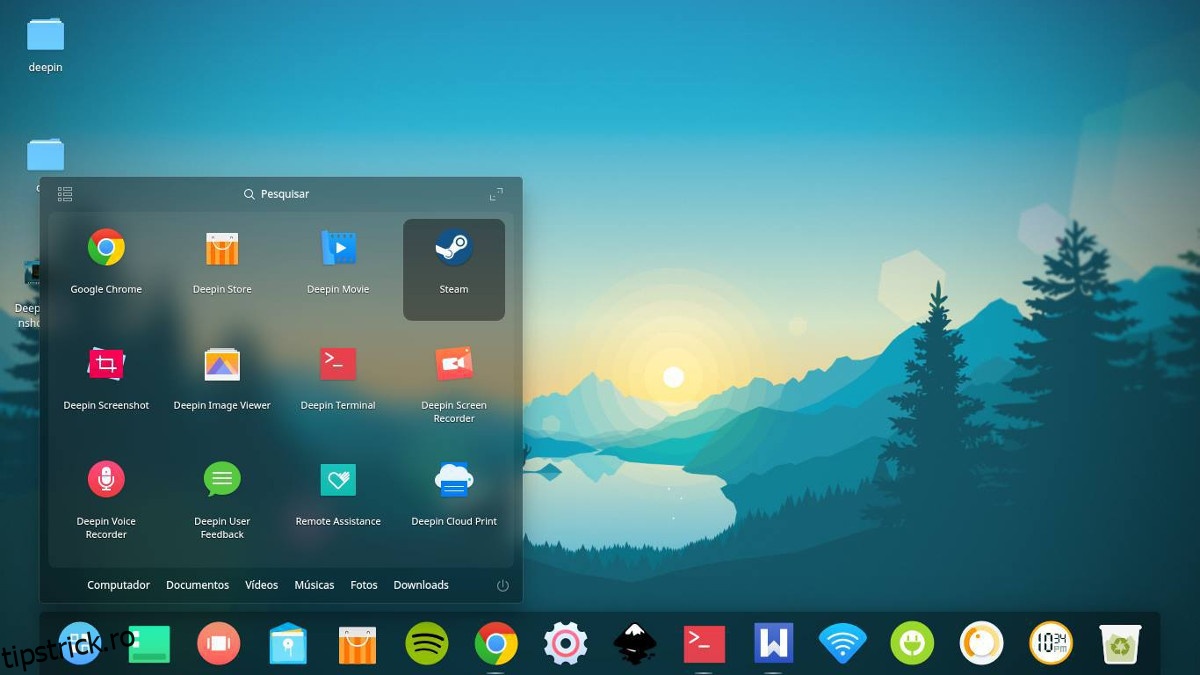
Utilizatorii Fedora Linux pot instala interfața Deepin, însă trebuie să fie conștienți că aceasta poate fi instabilă și nu funcționează perfect. Totuși, dacă sunteți un fan Fedora și doriți să încercați Deepin, aceasta este singura opțiune.
Pentru a instala, începeți prin deschiderea unei ferestre terminal și urmați instrucțiunile pas cu pas:
Pasul 1: Unele pachete Deepin se găsesc în sursele software Fedora. Cu toate acestea, nu toate sunt ușor accesibile, deci este necesară activarea unei surse software terțe. Introduceți următoarea comandă în terminal:
sudo dnf copr enable mosquito/deepin
Pasul 2: După activarea depozitului Deepin Copr, actualizați Fedora folosind comanda dnf update:
sudo dnf update
Pasul 3: Instalați pachetele Deepin pe computerul Fedora Linux:
sudo dnf install deepin-desktop lightdm deepin-calendar deepin-calculator deepin-editor deepin-image-viewer deepin-picker deepin-system-monitor
Pasul 4: Interfața Deepin necesită codecuri terțe care nu sunt incluse în Fedora. Pentru a le obține, trebuie să activați RPMFusion. Înlocuiți X din comenzile de mai jos cu versiunea dumneavoastră de Fedora:
sudo dnf install https://download1.rpmfusion.org/free/fedora/rpmfusion-free-release-X.noarch.rpm
sudo dnf install https://download1.rpmfusion.org/nonfree/fedora/rpmfusion-nonfree-release-X.noarch.rpm
Pasul 5: După activarea RPMFusion, utilizați comanda Dnf pentru a instala restul pachetelor pe computerul dumneavoastră:
sudo dnf install deepin-movie deepin-music
Pasul 6: Configurați Fedora pentru a utiliza managerul de conectare LightDM:
sudo systemctl disable gdm.service && sudo systemctl enable lightdm.service
sudo sed -e "s/SELINUX=enforcing/SELINUX=disabled/g" -i /etc/selinux/config
sudo su -c "echo -e '[Seat:*]ngreeter-session=lightdm-deepin-greeter' > /etc/lightdm/lightdm.conf.d/deepin.conf"
După executarea acestor comenzi, reporniți computerul Fedora. La repornire, ar trebui să apară ecranul de conectare Deepin.
Instrucțiuni pentru OpenSUSE Tumbleweed
Datorită serviciului OpenSUSE Build, este posibil să utilizați interfața Deepin pe OpenSUSE Tumbleweed. Dacă doriți să o instalați, urmați acești pași:
Mai întâi, accesați pagina Deepin din OBS. Selectați butonul „1-clic”. Acesta ar trebui să solicite sistemului OpenSUSE să instaleze Deepin.
Întâmpinați probleme? Este posibil să fie nevoie să instalați manual fiecare dintre pachetele Deepin dacă sistemul nu o face automat. Rețineți că OpenSUSE Tumbleweed este o versiune instabilă și pot apărea erori în această versiune a interfeței.
Instrucțiuni pentru Arch Linux
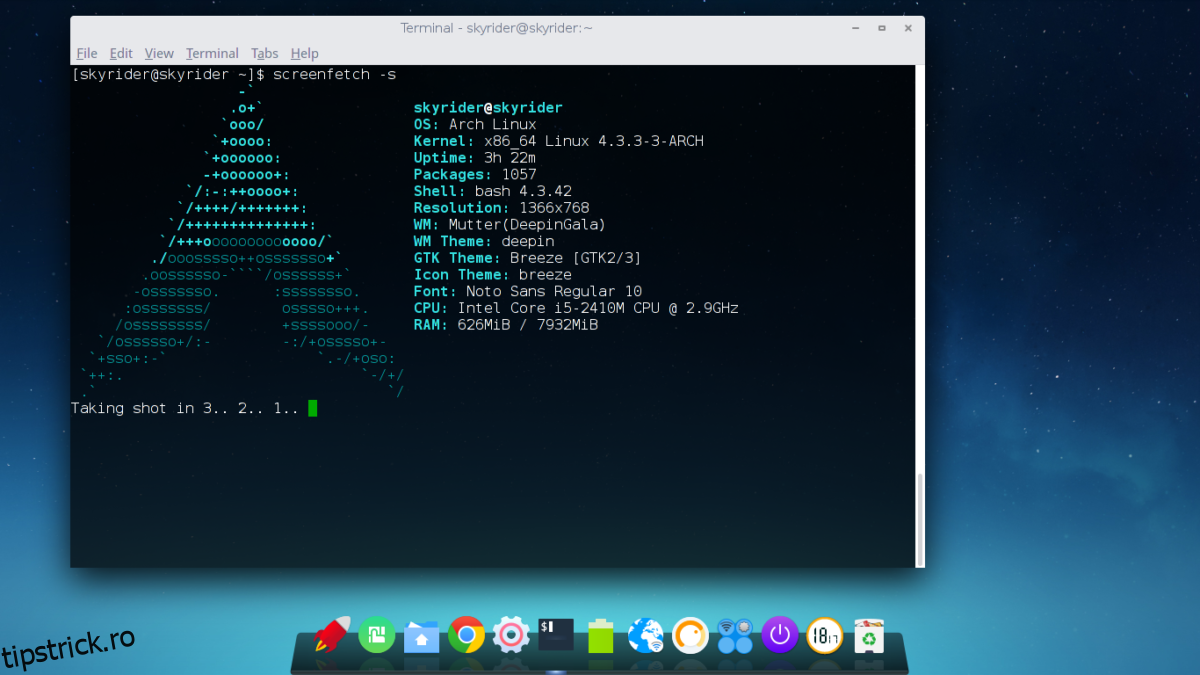
Configurarea interfeței Deepin pe Arch Linux poate fi un proces complex și consumator de timp, motiv pentru care i s-a dedicat un tutorial complet.
Dacă doriți să configurați Deepin pe sistemul dumneavoastră Arch Linux, consultați acest tutorial. Înainte de a începe, asigurați-vă că depozitul software „Community” este activat.
Nu aveți „Community” activ pe sistemul dumneavoastră Arch Linux? Editați fișierul /etc/pacman.conf, localizați secțiunea „Community” și activați-o prin eliminarea simbolurilor #.