O mulțime de persoane preferă să urmărească filme și seriale TV cu subtitrări. Uneori, acest lucru este util atunci când sunetul nu este clar sau un personaj este dificil de înțeles (precum Gollum din „Stăpânul Inelelor”), sau pentru că sunetul este într-o altă limbă. Oricare ar fi motivul, subtitrările sunt de ajutor, iar menținerea lor organizată este esențială. Dacă fișierele de subtitrare nu sunt corect denumite, se poate remedia această problemă cu un instrument gratuit numit Subtitle Renamer. Acesta poate redenumi fișierele de subtitrare pentru a corespunde cu numele videoclipului cu care sunt asociate.
Cum să redenumești fișierele de subtitrare
Descarcă și instalează Subtitle Renamer.
Pentru ca aplicația să funcționeze, fișierul de subtitrare trebuie să fie localizat în același director cu videoclipul corespunzător. Numele fișierului video va fi preluat ca referință, așa că este important să existe doar un singur fișier video și un singur fișier SRT în director. Formatul fișierului video nu contează, deoarece Subtitle Renamer suportă majoritatea formatelor comune, cum ar fi MP4, MKV, AVI etc.
După ce ai pornit aplicația, apasă pe butonul „Răsfoire” de lângă câmpul „Directorul video” și selectează folderul care conține atât fișierul video, cât și fișierul de subtitrare. După ce ai ales folderul, dă clic pe butonul „Start”.
Procesul de redenumire a unui fișier este rapid, aplicația având nevoie doar de câteva secunde pentru a finaliza operațiunea. După finalizare, mergi la folderul selectat și vei observa că fișierul de subtitrare a fost redenumit. Aplicația suportă atât formatele SRT, cât și SUB pentru subtitrări.
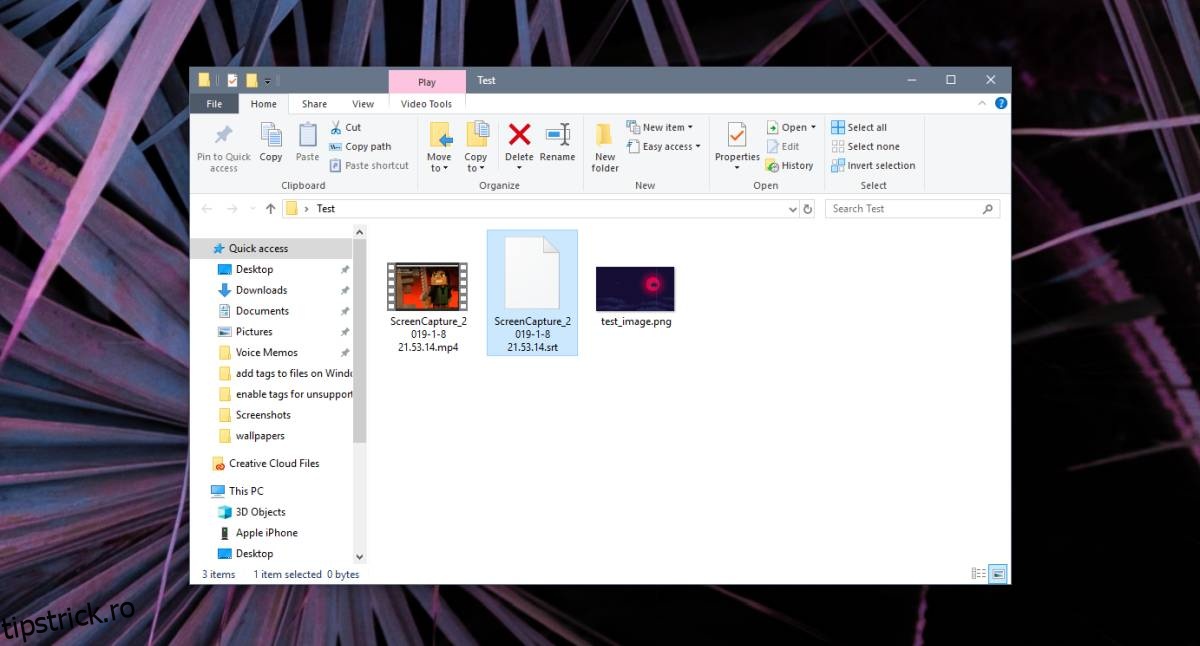
Subtitle Renamer se bazează pe extensiile de fișiere pentru a identifica fișierele de subtitrare. Dacă un fișier nu are structura specifică unui fișier de subtitrare, adică nu conține marcaje temporale urmate de dialog/text, aplicația nu îl va recunoaște. Dacă găsește extensia SRT sau SUB, va presupune că fișierul este unul de subtitrare, chiar dacă acesta ar fi gol.
Aplicația nu funcționează corect cu mai multe fișiere de subtitrare și mai multe videoclipuri în același director, așadar asigură-te că ai un singur fișier de subtitrare și un singur videoclip în fiecare folder. Pentru a simplifica lucrurile, poți muta toate folderele într-un director principal și să selectezi doar acel director. Spre exemplu, dacă ai un folder numit „Filme” cu întreaga colecție de filme, subtitrări și alte date, organizate în subfoldere, poți selecta folderul principal, iar aplicația va putea redenumi fișierele de subtitrare din toate subdirectoarele.
Verifică dacă fișierele de subtitrare nu sunt protejate la citire/scriere, deoarece aplicația ar putea să nu le poată redenumi în caz contrar.