Memoria virtuală, cunoscută și sub denumirea de SWAP, se dovedește extrem de utilă în sistemele Linux care dispun de o cantitate limitată de memorie fizică. În lipsa acestei facilități, multe computere cu specificații reduse, care rulează sisteme de operare Linux moderne, s-ar confrunta constant cu blocaje.
Cu toate acestea, SWAP prezintă un dezavantaj major: operațiunile de I/O pe disc. Dacă sistemul accesează frecvent fișierul sau partiția SWAP, există riscul de a încetini considerabil performanța hard disk-ului, ceea ce poate anula beneficiile oferite de utilizarea SWAP-ului.
Aici intervine Zswap. Aceasta este o funcționalitate a nucleului Linux, introdusă începând cu versiunea 3.8, care, odată activată, permite sistemului să comprime memoria cache a swap-ului. Această acțiune se traduce printr-o performanță generală îmbunătățită a sistemului Linux.
Dacă observați o încetinire semnificativă a discului în timpul utilizării swap-ului pe Linux, aveți nevoie de Zswap! Urmați acest ghid pentru a afla cum să activați funcționalitatea Zswap pe sistemul dumneavoastră Linux! Mai jos veți găsi instrucțiunile de configurare.
Instrucțiuni pentru Ubuntu/Debian
Funcția Zswap este un parametru opțional al nucleului Linux. Fiind un parametru al nucleului, nu veți găsi „Zswap” în setările sistemului Ubuntu sau Debian. În schimb, este necesară modificarea configurării bootloader-ului.
Pe Ubuntu și Debian, se folosește Grub, prin urmare, accesarea fișierului de configurare Grub este pasul necesar pentru a activa Zswap. Totuși, înainte de a adăuga acest argument în linia de comandă, este esențial să creați o copie de rezervă a fișierului de configurare Grub.
Realizarea unei copii de rezervă pentru Grub
Pentru a crea o copie de rezervă a Grub, deschideți o fereastră de terminal. Apoi, obțineți acces root folosind comanda su sau sudo -s.
su -
sau
sudo -s
Acum că aveți acces root, utilizați comanda cp pentru a face o copie de rezervă rapidă a fișierului de configurare Grub.
cp /etc/default/grub /etc/default/grub.bak
Activarea Zswap
Odată ce ați creat o copie de rezervă a fișierului de configurare Grub, deschideți-l în Nano pentru editare.
nano -w /etc/default/grub
În editorul Nano, identificați linia GRUB_CMDLINE_LINUX_DEFAULT. Această linie de cod din fișierul de configurare ar trebui să includă câteva argumente de linie de comandă, cum ar fi „quiet splash” și eventual altele. Nu le ștergeți! În schimb, adăugați codul de mai jos la sfârșitul liniei.
zswap.enabled=1
Ar trebui să arate ca în imaginea următoare.
Când totul arată corect în fișierul Grub CFG, salvați modificările folosind Ctrl + O și ieșiți cu Ctrl + X. Apoi, finalizați procesul prin actualizarea bootloader-ului Grub cu update-grub.
sudo update-grub
Reporniți calculatorul Ubuntu sau Debian. După repornire, Zswap ar trebui să fie activ!
Dezactivarea pentru Ubuntu/Debian
Nu sunteți mulțumit de Zswap? Doriți să-l dezactivați? Iată cum puteți face acest lucru. Începeți prin a deschide un terminal și a obține acces root cu su sau sudo -s.
su –
sau
sudo -s
Apoi, ștergeți fișierul Grub cu rm.
rm /etc/default/grub
Restaurați fișierul de rezervă cu comanda mv.
cd /etc/default/
mv grub.bak grub
În cele din urmă, actualizați Grub folosind comanda update-grub.
sudo update-grub
Instrucțiuni pentru Arch Linux
Zswap este disponibil și pe Arch Linux și este extrem de simplu de activat. Nu este necesară modificarea niciunui fișier de configurare Grub. În schimb, utilizatorul trebuie doar să instaleze un pachet și să-l activeze prin intermediul sistemului systemd init.
sudo pacman -S systemd-swap

sudo systemctl enable systemd-swap
Odată ce serviciul systemd-swap a fost activat cu systemd, reporniți calculatorul. La revenirea online, Zswap va fi activ!
Instrucțiuni pentru Fedora/OpenSUSE
Fedora și OpenSUSE sunt sisteme de operare foarte similare în multe aspecte. În principal, acestea folosesc același format de împachetare (RPM) și instrumente bazate pe Redhat. Pe lângă aceste similitudini, modul în care a fost creat Grub este foarte asemănător.
Din acest motiv, vă vom arăta cum să configurați funcționalitatea Zswap pe Fedora și OpenSUSE în aceeași secțiune.
Realizarea unei copii de rezervă pentru Grub
Pentru a începe, deschideți o fereastră de terminal și obțineți acces root. Pe sistemele Fedora și SUSE, contul root nu este dezactivat, deci accesați superutilizatorul cu su.
su -
Odată ce aveți acces root, faceți o copie de rezervă rapidă a fișierului de configurare Grub folosind comanda cp.
cd /etc/default
cp grub grub.bak
Activarea Zswap
Acum că ați făcut backup, este timpul să activați Zswap în bootloader-ul Grub.
nano /etc/default/grub
Căutați în fișierul de configurare Grub linia GRUB_CMDLINE_LINUX_DEFAULT=.
Notă: pe Fedora, linia poate fi GRUB_CMDLINE_LINUX=.
După ce ați identificat linia GRUB_CMDLINE_LINUX_DEFAULT sau GRUB_CMDLINE_LINUX în fișier, inserați codul de mai jos la sfârșit, înainte de ultimul ghilime.
zswap.enabled=1
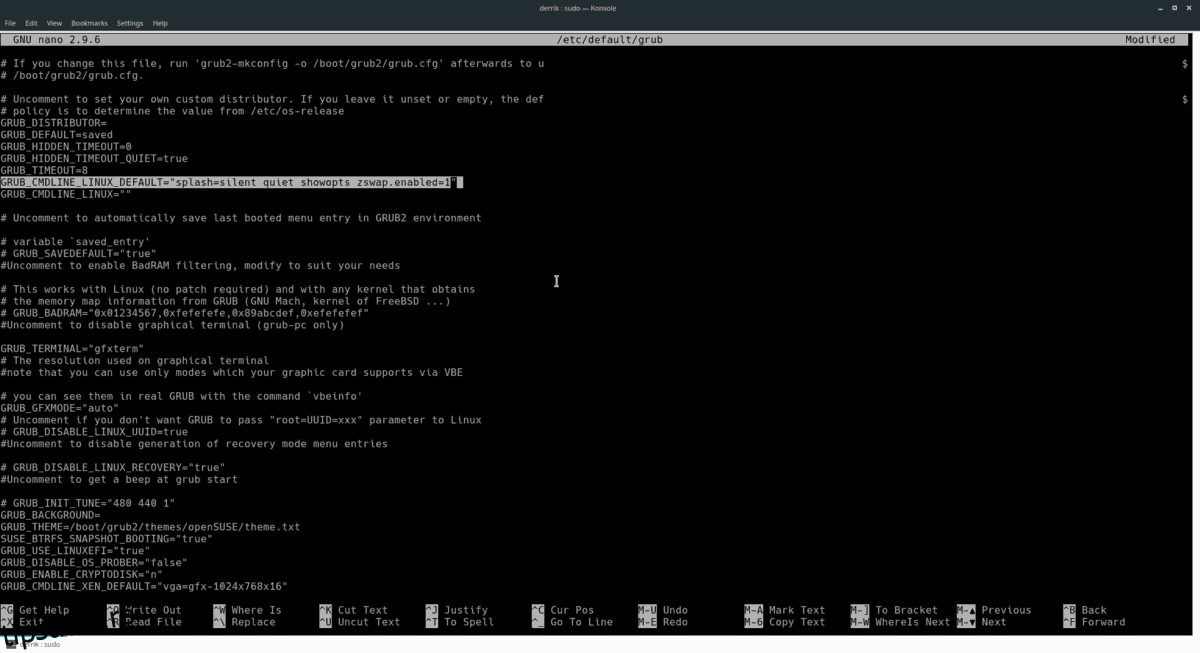
Salvați modificările efectuate în bootloader-ul Grub folosind combinația de taste Ctrl + O. Apoi, ieșiți cu Ctrl + X.
În cele din urmă, finalizați procesul prin actualizarea bootloader-ului cu ajutorul comenzii grub2-mkconfig.
grub2-mkconfig -o /boot/grub2/grub.cfg
Dezactivarea pentru Fedora/OpenSUSE
Ați decis că nu mai aveți nevoie de Zswap pe sistemul dumneavoastră Fedora sau OpenSUSE Linux? Iată cum să-l dezactivați. Începeți prin a deschide o fereastră de terminal. Apoi, obțineți acces root cu comanda su.
su -
Odată ce accesul root este activ, utilizați comanda cd și navigați la /etc/default/.
cd /etc/default
Ștergeți fișierul Grub cu rm.
rm grub
Apoi, restaurați fișierul Grub de rezervă cu mv.
mv grub.bak grub
În cele din urmă, actualizați Grub cu grub2-mkconfig.
grub2-mkconfig -o /boot/grub2/grub.cfg