Înțelegerea și Dezactivarea IPv6 pe Linux
Protocolul IPv6 este o realitate tehnologică în continuă ascensiune, fiind adoptat treptat de comunitatea IT. Cu toate acestea, în timp ce specialiștii IT se familiarizează cu IPv6, publicul larg nu manifestă același entuziasm. Multe routere și dispozitive de rețea destinate consumatorilor nu sunt complet compatibile cu acest protocol sau nu îl suportă în totalitate. Această situație determină mulți utilizatori să caute modalități de a dezactiva IPv6.
Una dintre cele mai eficiente metode de dezactivare a IPv6 este direct pe computer. Motivul? Procesul este simplu, iar avantajul major este că nu necesită modificări la nivelul routerului.
Dezactivarea IPv6 este posibilă pe cele mai populare sisteme de operare, dar acest ghid se va concentra asupra pașilor necesari pentru a dezactiva IPv6 pe Linux. Să începem explorarea acestor metode.
Dezactivarea IPv6 prin Linia de Comandă
În mod obișnuit, modificările setărilor de rețea pe Linux se realizează prin intermediul pictogramei de rețea din bara de sistem. Însă, mulți nu știu că se poate gestiona protocolul IPv6 direct din terminal, folosind comanda `sysctl`.
Înainte de a începe dezactivarea IPv6 folosind `sysctl`, este necesar accesul root. Deschide terminalul (Ctrl + Alt + T sau Ctrl + Shift + T) și introdu comanda `su`.
Notă: Dacă comanda `su` nu funcționează, utilizează `sudo -s`.
su -
Acum că ai obținut acces root, poți executa comenzi la nivel de sistem. Pentru a dezactiva IPv6, introdu următoarele comenzi în terminal:
Pentru Fedora/OpenSUSE și alte distribuții RedHat:
sysctl -w net.ipv6.conf.all.disable_ipv6=1
Pentru sistemele bazate pe Ubuntu/Debian:
echo ' ' >> /etc/sysctl.conf
echo 'net.ipv6.conf.all.disable_ipv6 = 1' >> /etc/sysctl.conf
Aceste comenzi sunt doar primul pas. Pentru a finaliza procesul, execută comenzile de mai jos. Dacă totul a decurs conform planului, sistemul tău Linux nu va mai utiliza IPv6.
Pentru Fedora/OpenSUSE și alte distribuții RedHat:
sysctl -w net.ipv6.conf.default.disable_ipv6=1
Pentru sistemele bazate pe Ubuntu/Debian:
echo 'net.ipv6.conf.default.disable_ipv6 = 1' >> /etc/sysctl.conf
echo 'net.ipv6.conf.lo.disable_ipv6 = 1' >> /etc/sysctl.conf
Dezactivarea IPv6 în Interfața Grafică Gnome Shell
Utilizatorii mediului desktop Gnome Shell pot dezactiva IPv6 prin intermediul managerului de rețea. Această metodă este ideală pentru cei care preferă o soluție grafică și nu doresc să utilizeze terminalul. Dezactivarea IPv6 în Gnome este un proces simplu.
Pentru a accesa Network Manager, mergi în bara de sistem și dă click pe pictograma de rețea.
Apoi, alege „Setări conexiune prin cablu” sau „Setări Wi-Fi” pentru a deschide setările de rețea Gnome.
În fereastra de setări, alege pictograma cu roată dințată de lângă conexiunea activă.
O nouă fereastră se va deschide, denumită „Prin cablu” sau „Wi-Fi”. Aici, accesează tab-ul „IPv6”.
În tab-ul „IPv6”, găsește opțiunea „Metoda IPv6” și seteaz-o la „Dezactivată”. Acum, Gnome și Network Manager nu vor mai utiliza conexiuni IPv6.
Dezactivarea IPv6 în Interfața Grafică KDE Plasma 5
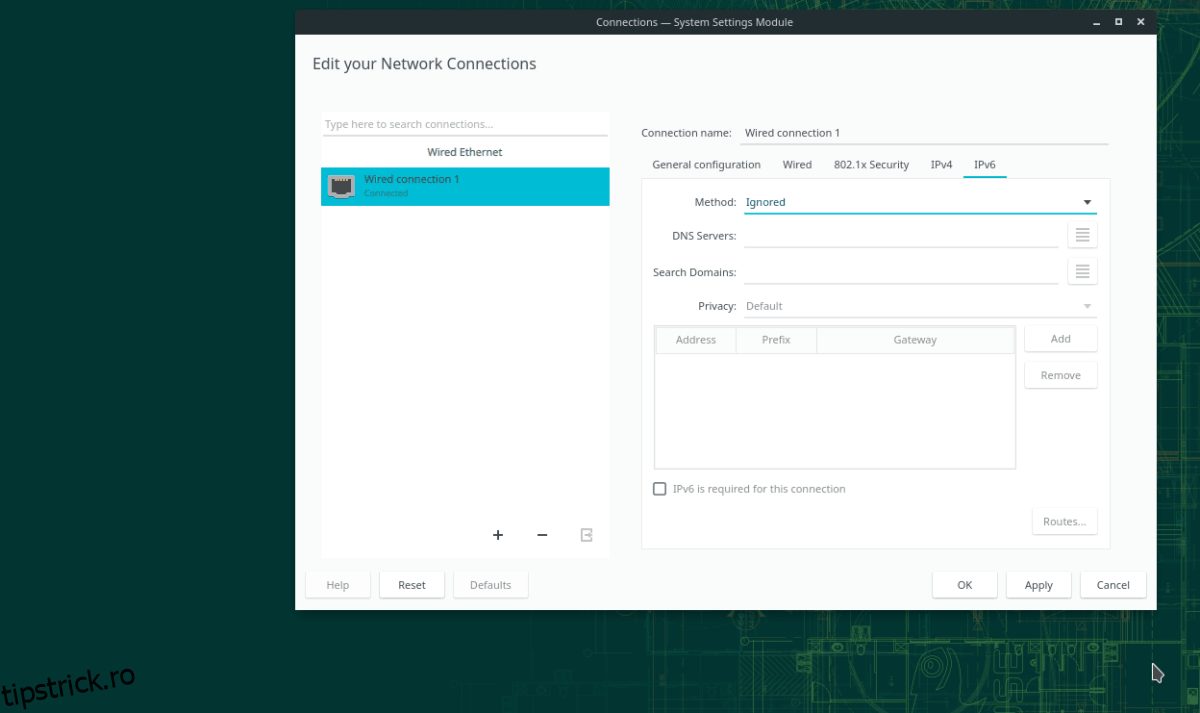
KDE Plasma 5 oferă, similar cu Gnome Shell, posibilitatea de a dezactiva IPv6 direct din setările interfeței de rețea.
Pentru a dezactiva IPv6 în KDE, dă click pe pictograma de rețea din bara de sistem. Va apărea o fereastră cu informații despre rețea. Alege pictograma cu roată dințată.
Se va deschide fereastra de setări a conexiunii la rețea. Accesează tab-ul „IPv6”.
În tab-ul „IPv6”, la „Metoda”, setează „Ignorat”. Această acțiune va indica conexiunii de rețea să ignore complet IPv6.
Dezactivarea IPv6 în Mediile Desktop GTK+
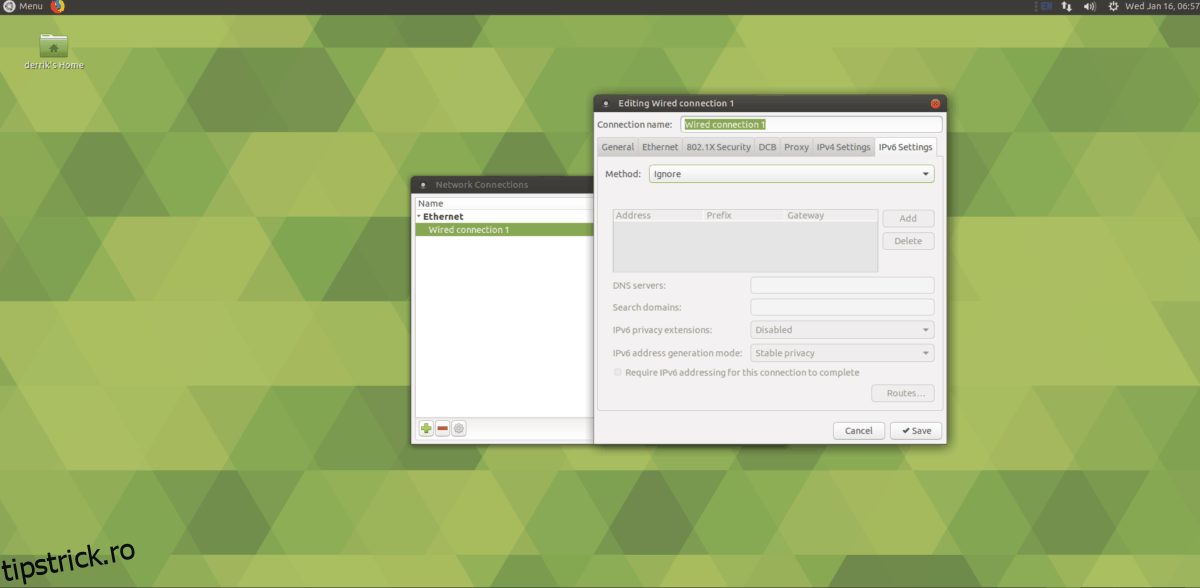
Dacă utilizezi un mediu desktop GTK+ ușor, cum ar fi Mate, XFCE sau LXDE și dorești să dezactivezi IPv6, iată pașii de urmat:
Dă click pe pictograma conexiunii la rețea din bara de sistem și alege „Editează conexiunile”. Aceasta va deschide setările de rețea.
Selectează conexiunea activă și apoi, apasă pe pictograma roată din dreapta jos.
Accesează tab-ul „Setări IPv6”. Modifică setarea de lângă „Metodă” la „Ignorare” și salvează modificările.