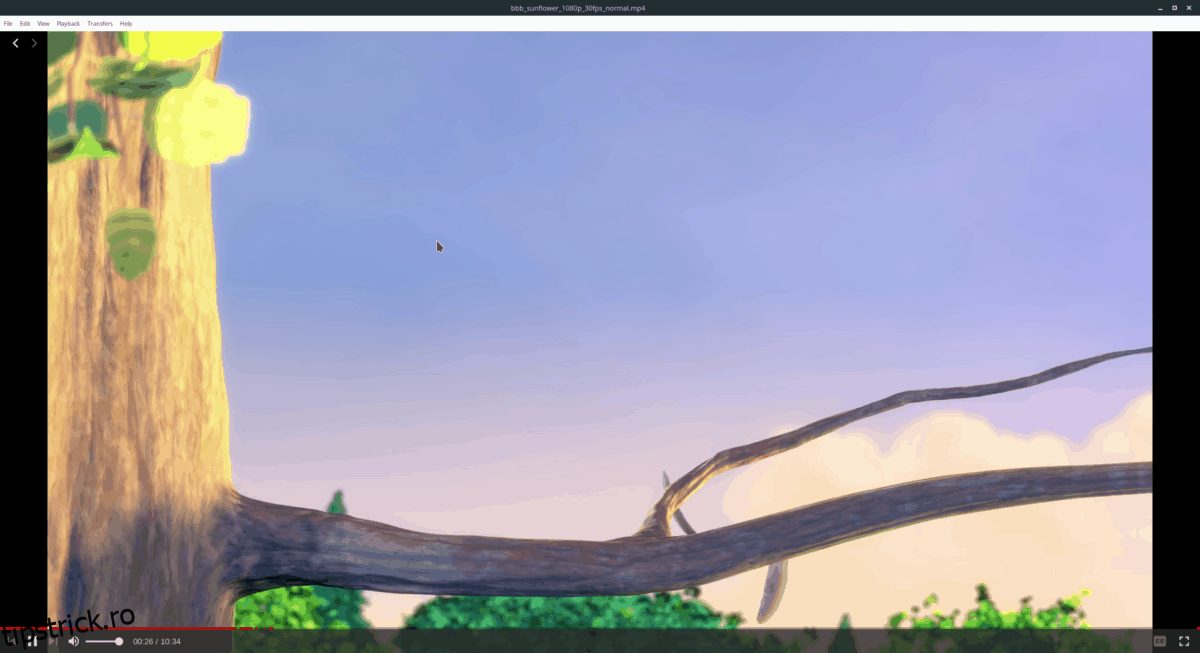
Webtorrent reprezintă o aplicație remarcabilă care oferă utilizatorilor posibilitatea de a reda în flux fișiere video și audio, folosind protocolul p2p (peer-to-peer) Torrent. Fiind o platformă multiplă, aceasta funcționează eficient pe sistemele Mac, Linux și Windows.
Deși unii ar putea opta pentru utilizarea acestui program în scopuri neautorizate, Webtorrent nu a fost conceput pentru astfel de activități. Scopul său principal este de a facilita o experiență rapidă și ușoară de vizionare a conținutului media legal prin intermediul rețelelor Torrent. Un exemplu relevant este accesarea și transmiterea în flux a conținutului audio și video de pe Archive.org, o platformă care distribuie o varietate largă de materiale media prin fișiere BitTorrent.
Importanța utilizării unui VPN cu Webtorrent
Deși există motive perfect legitime și sigure pentru a folosi protocolul Torrent, furnizorii de servicii de internet nu sunt întotdeauna de acord cu această perspectivă. În multe situații, ei blochează acest tip de trafic, chiar și atunci când nu ar exista motive reale pentru a face acest lucru. Din acest motiv, este recomandabil să utilizați un VPN atunci când utilizați Webtorrent.
ExpressVPN se distinge ca fiind cel mai apreciat VPN de către experții noștri în securitate. Acesta se integrează excelent cu Linux și oferă un client de descărcare de înaltă calitate. Mai mult, asigură viteze de descărcare rapide, criptare AES pe 256 de biți și secretizare perfectă, funcționând în 94 de țări. În plus, oferă cititorilor wdzwdz o ofertă specială: 3 luni gratuite la achiziționarea planului anual, echivalentul unei reduceri de 49%.
Webtorrent pe platforma Linux
Webtorrent este compatibil cu o varietate de platforme, inclusiv Linux. Distribuțiile suportate oficial sunt Ubuntu și Debian. În plus, dezvoltatorii pun la dispoziție un pachet cu codul sursă, care poate fi folosit pe aproape orice sistem de operare Linux.
Ubuntu

Similar majorității aplicațiilor populare compatibile cu Linux, Ubuntu (și Debian) sunt printre primele distribuții care beneficiază de suport de înaltă calitate.
Pentru a utiliza Webtorrent pe Ubuntu, va fi necesară descărcarea manuală a unui pachet DEB. După descărcare, acesta va trebui încărcat în sistem.
Descărcați cea mai recentă versiune Webtorrent pentru Ubuntu de pe site-ul oficial Webtorrent. Apoi, odată ajuns pe site, localizați simbolul „Linux” și faceți clic pe el pentru a iniția descărcarea.
După ce pachetul DEB este descărcat pe computerul dvs. Linux, deschideți un terminal apăsând Ctrl + Alt + T sau Ctrl + Shift + T. Utilizați apoi comanda CD pentru a naviga la directorul ~/Downloads.
În directorul ~/Downloads, rulați comanda dpkg pentru a instala aplicația Webtorrent pe Ubuntu.
sudo dpkg -i webtorrent-desktop_*_amd64.deb
După ce dpkg își încheie operațiunea, rulați comanda Apt install -f pentru a remedia eventualele probleme legate de dependențe.
sudo apt install -f
Debian
Dezvoltatorii Webtorrent au ca prioritate platforma Ubuntu Linux. Datorită acestei concentrări pe Ubuntu, utilizatorii Debian pot instala simplu aplicația Webtorrent, prin descărcarea fișierului DEB de aici.
După descărcarea fișierului pe computerul dvs. Debian Linux, puteți începe instalarea. Deschideți un terminal cu Ctrl + Alt + T sau Ctrl + Shift + T.
Odată deschisă sesiunea de terminal, folosiți comanda CD pentru a accesa folderul ~/Downloads.
cd ~/Downloads
În directorul ~/Downloads, instalați aplicația cu dpkg și corectați dependențele cu Apt-get.
su -
dpkg -i webtorrent-desktop_*_amd64.deb

apt-get install -f
Arch Linux
Webtorrent nu este explicit suportat pe Arch Linux. Cu toate acestea, există un pachet AUR disponibil pentru instalare.
Instalarea Webtorrent din depozitul de utilizatori Arch Linux este un proces rapid, care începe prin utilizarea comenzii Pacman pentru a instala instrumentele de bază necesare pentru construirea pachetelor AUR.
sudo pacman -S git base-devel
Cu Git și Base-devel instalate, utilizați comanda git clone pentru a descărca cel mai recent cod al pachetului Webtorrent AUR.
git clone https://aur.archlinux.org/webtorrent-desktop.git
După finalizarea descărcării, utilizați comanda CD pentru a naviga la folderul ~/Downloads.
cd ~/Downloads
În cele din urmă, instalați Webtorrent pe Arch Linux prin comanda makepkg. Rețineți că această comandă poate eșua. În acest caz, consultați secțiunea de comentarii pentru asistență.
makepkg -sri
Fedora și OpenSUSE
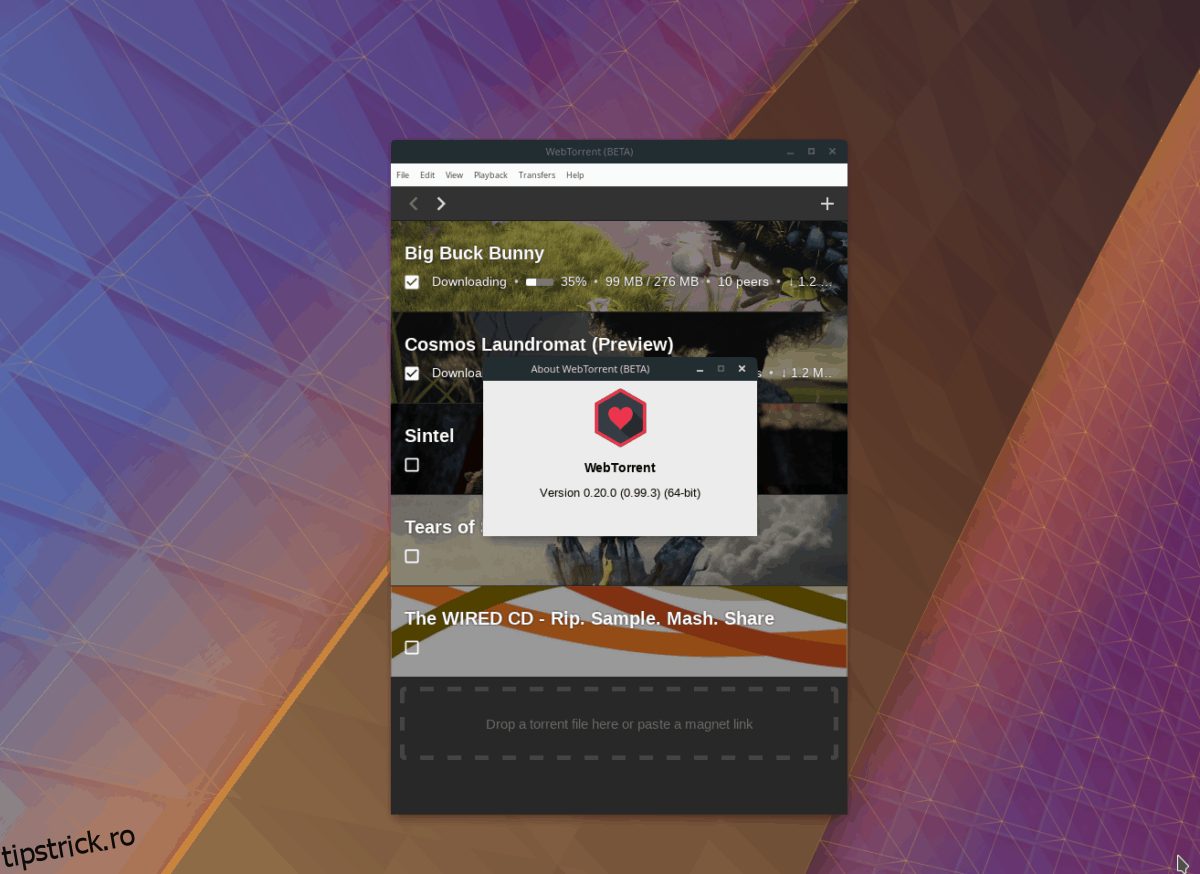
Dacă utilizați Fedora sau OpenSUSE, instalarea directă a Webtorrent nu este simplă, deoarece dezvoltatorii nu oferă un pachet RPM. Din fericire, testele au arătat că fișierul DEB poate fi convertit eficient în RPM prin Alien.
În această secțiune, vom examina pe scurt modul de conversie a fișierelor cu Alien. Dacă doriți informații suplimentare, consultați tutorialul detaliat pe această temă!
Pentru a începe, instalați Alien pe computer.
Fedora
sudo dnf install alien
OpenSUSE
sudo zypper in rpmbuild
După ce RPMBuild este instalat, instalați Alien de pe această pagină Aici.
După ce Alien este instalat, descărcați cea mai recentă versiune Webtorrent. Pentru a converti codul, vom folosi doar Wget.
wget https://github.com/webtorrent/webtorrent-desktop/releases/download/v0.20.0/webtorrent-desktop_0.20.0-1_amd64.deb
Folosind Alien, convertiți software-ul într-un fișier RPM.
sudo alien -rvc webtorrent-desktop_0.20.0-1_amd64.deb
În cele din urmă, instalați Webtorrent.
Fedora
sudo dnf install webtorrent-desktop-0.20.0-2.x86_64.rpm
OpenSUSE
Rețineți că OpenSUSE va indica faptul că fișierul RPM nu este semnat. Vă rugăm să ignorați acest avertisment!
sudo zypper in webtorrent-desktop-0.20.0-2.x86_64.rpm
Codul sursă
Webtorrent oferă o versiune cu cod sursă pentru Linux pe pagina sa GitHub. Acest lucru este avantajos, deoarece permite utilizatorilor distribuțiilor mai puțin cunoscute să ruleze Webtorrent pe Linux. Pentru a o obține, deschideți un terminal și folosiți comanda wget pentru a descărca versiunea cu cod sursă.
wget https://github.com/webtorrent/webtorrent-desktop/releases/download/v0.20.0/WebTorrent-v0.20.0-linux.zip
Apoi, extrageți fișierul cu unzip.
unzip WebTorrent-v0.20.0-linux.zip
În final, rulați aplicația cu:
cd WebTorrent-linux-x64
./WebTorrent