Gestionați-vă Fotografiile cu Ușurință pe Linux folosind Shotwell
Dacă dețineți un aparat foto DSLR sau digital și realizați frecvent fotografii, s-ar putea să fiți obosit de procesul manual de import al acestora pe desktopul Linux. Aici intervine Shotwell, o aplicație eficientă de gestionare a fotografiilor pentru Linux, care simplifică importul de fotografii de pe camere, carduri SD și alte medii de stocare externă.
Instalarea Shotwell
Multe distribuții Linux includ Shotwell ca instrument implicit de gestionare a fotografiilor. Totuși, dacă nu îl aveți deja, iată cum îl puteți instala pe sistemul dumneavoastră Linux.
Deschideți un terminal și urmați instrucțiunile corespunzătoare sistemului de operare Linux pe care îl utilizați:
Ubuntu
Utilizatorii Ubuntu pot găsi o versiune recentă a Shotwell în arhivele de pachete principale. Deschideți un terminal și utilizați managerul de pachete Apt:
sudo apt install shotwell
Debian
Shotwell este disponibil în depozitele de software Debian și poate fi instalat cu ușurință. Totuși, este posibil ca versiunea disponibilă să fie ușor învechită, datorită modului în care Debian gestionează actualizările. Pentru instalare, folosiți comanda Apt-get:
sudo apt-get install shotwell
Alternativ, dacă doriți cea mai recentă versiune, puteți activa Debian Backports urmând un tutorial specific.
Arch Linux
Arch Linux este o distribuție actualizată, astfel încât utilizatorii vor avea acces la cea mai recentă versiune Shotwell. Deschideți un terminal și utilizați instrumentul Pacman:
sudo pacman -S shotwell
Fedora
Fiind open-source, Shotwell este inclus în sursele software Fedora, iar versiunea disponibilă este, de obicei, foarte recentă. Deschideți un terminal și utilizați comanda DNF:
sudo dnf install shotwell -y
OpenSUSE
Instalarea Shotwell pe OpenSUSE este simplă, fiind o aplicație populară. Deschideți un terminal și utilizați managerul de pachete Zypper:
sudo zypper install shotwell
Instalarea prin Flatpak (pentru Linux generic)
Dacă nu puteți instala Shotwell direct, puteți utiliza versiunea Flatpak. Întâi, asigurați-vă că aveți Flatpak configurat și activat. Apoi, executați următoarele comenzi:
flatpak remote-add --if-not-exists flathub https://flathub.org/repo/flathub.flatpakrepo

flatpak install flathub org.gnome.Shotwell
Importul Imaginilor cu Shotwell
Shotwell simplifică importul fotografiilor de pe dispozitive externe, comparativ cu alte aplicații de gestionare a fotografiilor pentru Linux. Când deschideți aplicația pentru prima dată, veți fi întrebat dacă doriți să adăugați fotografiile din directorul ~/Pictures. Permiteți importul, având în vedere că acest proces poate dura ceva timp, în funcție de dimensiunea bibliotecii locale de fotografii.
După finalizarea importului inițial, veți vedea o listă cu fotografiile în Shotwell. Le puteți sorta și organiza făcând clic dreapta pe ele.
Importul Imaginilor de pe Dispozitive Externe
Shotwell face simplă și directă adăugarea de fotografii de pe camere digitale, carduri SD, unități flash, hard disk-uri și chiar smartphone-uri. Conectați dispozitivul prin USB, apoi deschideți Shotwell. Dispozitivul ar trebui să apară în bara laterală.
Faceți clic pe dispozitiv pentru a vizualiza fotografiile de pe el și apoi selectați fotografiile pe care doriți să le importați. Puteți selecta mai multe imagini ținând apăsată tasta Ctrl în timp ce faceți clic pe ele.
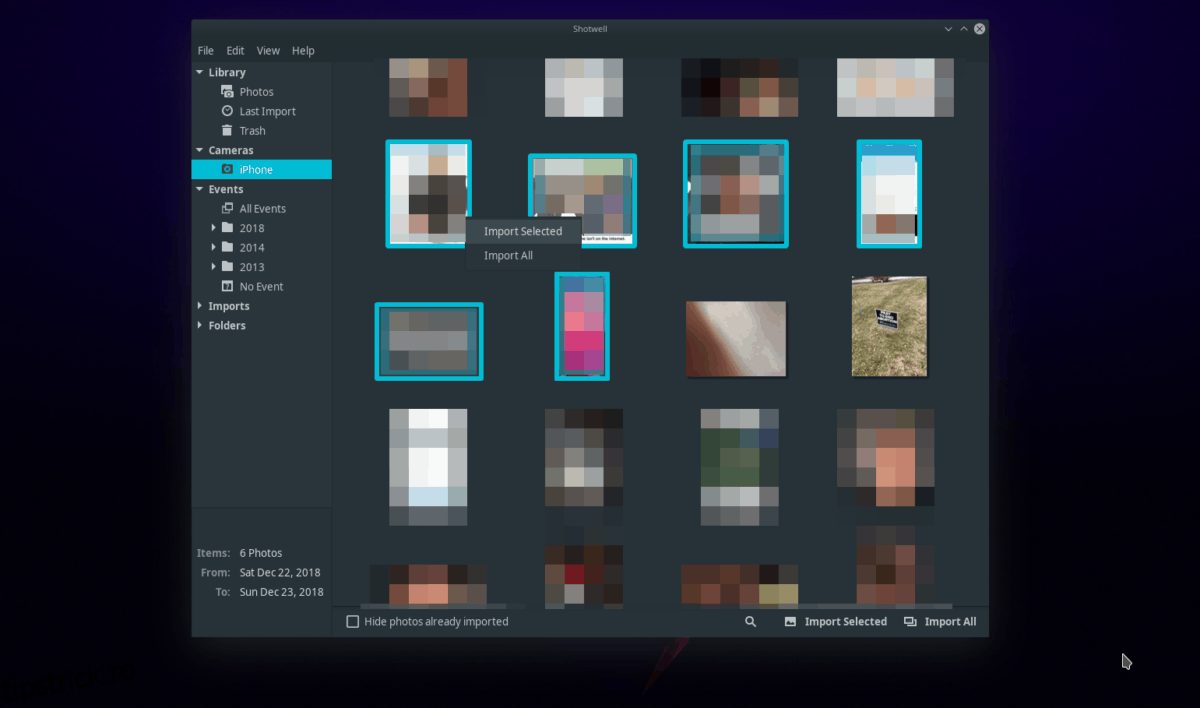
Faceți clic dreapta și selectați „Importă selecția” din meniu.
Importul tuturor imaginilor
Pe lângă importul selectiv, Shotwell vă permite să importați toate imaginile de pe un dispozitiv extern dintr-o singură mișcare.
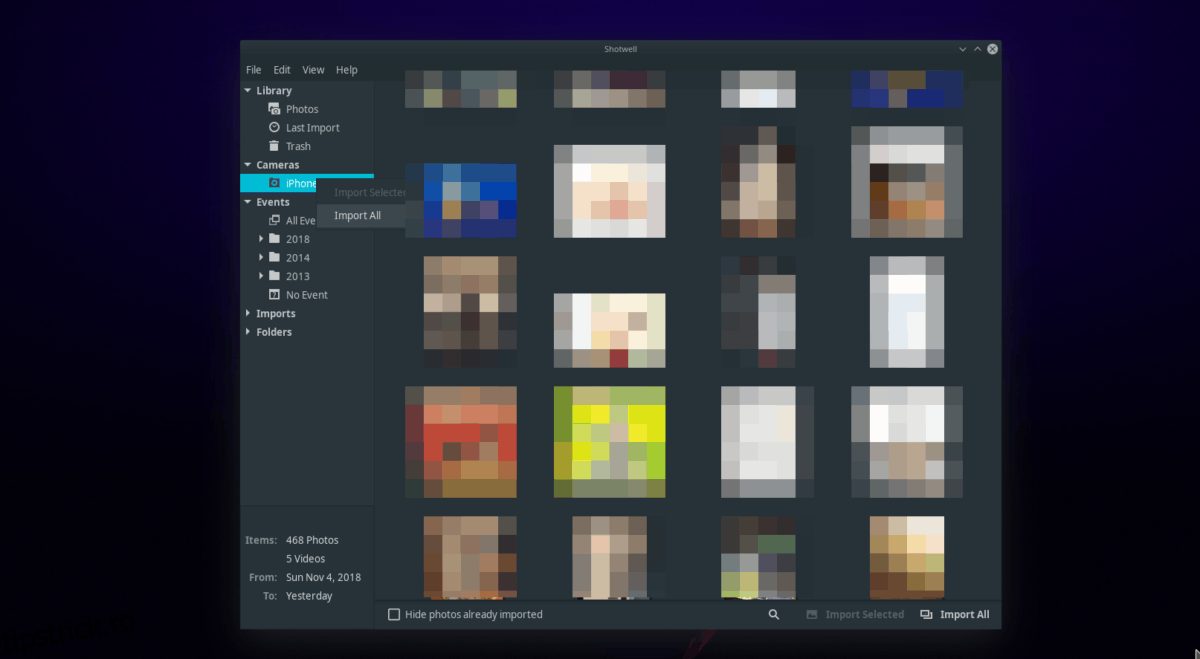
Faceți clic dreapta pe dispozitiv în bara laterală și alegeți „Importă toate” pentru a adăuga toate imaginile în biblioteca Shotwell.