Google Drive are capacitatea de a stoca mai multe variante ale aceluiași document, oferind o gestionare inteligentă și adaptabilă a acestora. Similar, Google Docs integrează un sistem de control al versiunilor pentru documentele create direct în platformă. Având în vedere natura colaborativă a Google Docs, această funcție de gestionare a versiunilor devine și mai crucială. Mai jos, vom explora modalitatea de a accesa și revizui versiunile anterioare ale fișierelor în Google Docs, un proces similar aplicabil și pentru Google Sheets și Google Slides.
Accesarea versiunilor fișierelor în Google Docs
Pentru a vizualiza versiunile anterioare ale unui document Google Docs, deschideți fișierul dorit. Navigați la meniul „Fișier”, selectați „Istoricul versiunilor” și apoi „Vedeți istoricul versiunilor”. Alternativ, puteți folosi comanda rapidă de la tastatură Ctrl+Alt+Shift+H pentru a deschide istoricul versiunilor documentului.
Panoul cu istoricul versiunilor va apărea în partea dreaptă a ecranului. În mod implicit, versiunile sunt etichetate cu data și ora la care au fost modificate ultima dată. Puteți selecta versiunea pe care doriți să o examinați, iar Google Docs va evidenția automat modificările efectuate între versiunea selectată și cea anterioară.
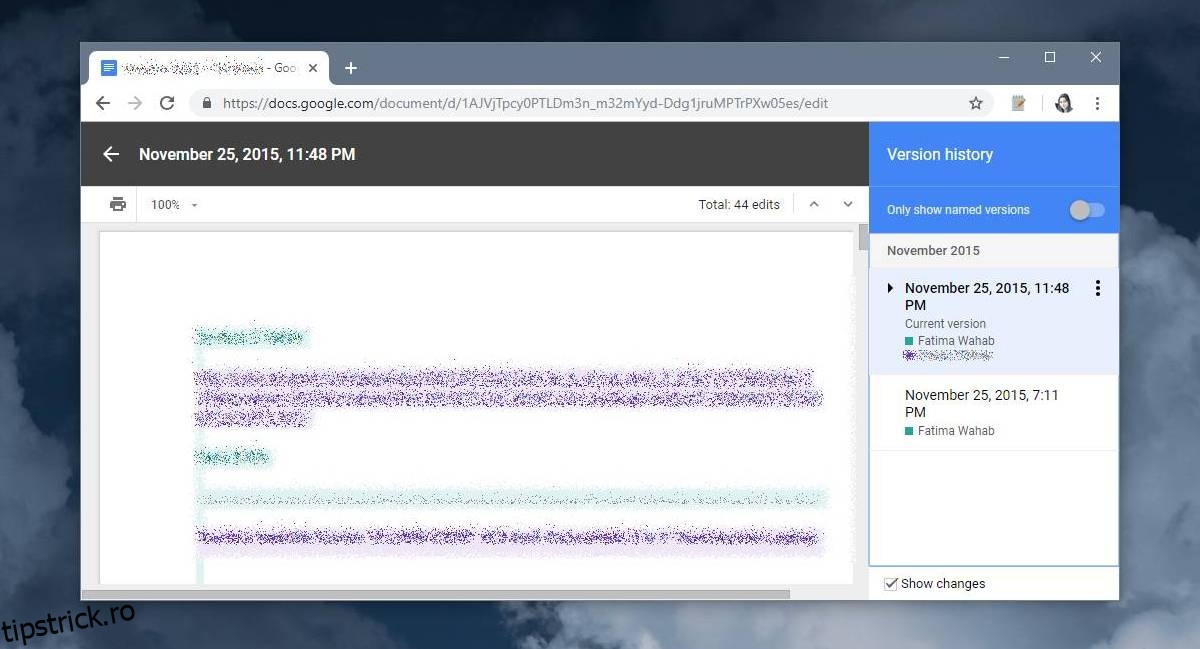
Google Docs salvează automat o versiune a fișierului atunci când închideți documentul sau opriți editarea. Dacă colaborați cu alte persoane și aceștia continuă să editeze documentul, Google Docs nu va crea o nouă versiune până când toate persoanele nu încetează să lucreze la el.
Pentru o organizare mai eficientă, puteți personaliza numele versiunilor. Pentru a atribui un nume unei versiuni, deschideți-o în Google Docs, accesați „Fișier”, „Istoricul versiunilor” și selectați „Denumiți versiunea curentă”. Această opțiune vă permite să denumiți doar versiunea curentă. Pentru a denumi versiunile anterioare, deschideți panoul „Istoricul versiunilor”, faceți clic pe butonul „Mai multe opțiuni” (trei puncte verticale) de lângă versiunea dorită și selectați „Denumiți această versiune”.
De asemenea, aveți opțiunea de a crea o copie a oricărei versiuni și de a o salva în Google Drive.
Aspecte de reținut
Este important de menționat că istoricul versiunilor este disponibil doar pentru documentele editate direct în Google Docs. Deși puteți încărca și deschide fișiere Word sau Pages în Google Docs, conversia acestor fișiere nu va importa istoricul modificărilor anterioare. Chiar dacă ați încărcat mai multe versiuni ale unui fișier pe Google Drive și apoi le-ați deschis în Google Docs, aplicația va avea acces doar la versiunea actuală și la orice editări ulterioare efectuate direct în platformă. Istoricul modificărilor realizate în afara Google Docs nu va fi vizibil.