Salvarea datelor de pe iPhone, cunoscută și sub denumirea de backup, nu este un proces care generează fișiere mici. Deși nu corespund exact cu spațiul total ocupat pe dispozitiv, aceste copii de siguranță pot ajunge la dimensiuni considerabile, ocupând câțiva gigaocteți pe unitatea Windows. În mod implicit, locația de stocare a acestor backup-uri nu poate fi modificată direct. Mutarea manuală a acestora într-o altă locație și readucerea lor înapoi la nevoie este o metodă complicată. Însă, dacă nu te deranjează să folosești legături de joncțiune, poți transfera backup-ul iPhone-ului pe o unitate externă folosind iTunes.
Determinarea Locației Curentă a Backup-ului
În prezent, există două versiuni principale ale aplicației iTunes: o versiune pentru desktop și o versiune UWP (Universal Windows Platform). Locațiile de stocare a backup-urilor diferă ușor între aceste două versiuni. Pentru a crea corect o legătură de joncțiune care să redirecționeze datele, este esențial să cunoști unde salvează aplicația în prezent copia de siguranță.
Versiunea Desktop:
C:Users\[Numele tău de utilizator]\AppData\Roaming\Apple Computer\MobileSync\Backup
Versiunea Aplicație UWP:
C:Users\[Numele tău de utilizator]\Apple\MobileSync\Backup
Crearea Noii Locații de Backup
Conectează la calculator unitatea externă pe care dorești să stochezi backup-urile iPhone-ului. Această metodă funcționează nu doar pentru unitățile externe, ci și pentru cele interne. În rădăcina unității, creează un dosar nou cu numele „MobileSync”.
Apoi, taie (nu copia) dosarul „Backup” din locația sa inițială de pe unitatea Windows și lipește-l în dosarul nou creat „MobileSync”. Este important să folosești funcția „taie” și „lipește” pentru a muta dosarul, nu „copie” și „lipește”.
Configurarea Legăturii de Joncțiune
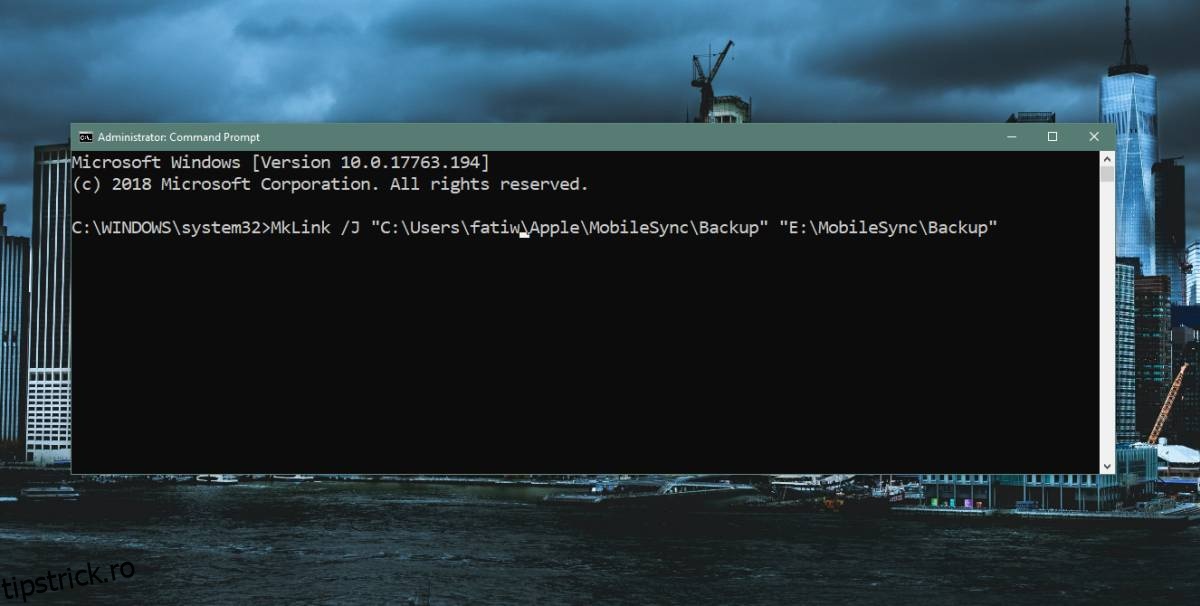
Închide aplicația iTunes dacă aceasta este deschisă. Deschide linia de comandă (Command Prompt) cu drepturi de administrator. Trebuie să rulezi o comandă specifică, pe care va trebui să o ajustezi pentru a corespunde cu calea actuală a folderului de backup și cu cea a noului folder pe care l-ai creat.
Pentru aplicația UWP iTunes, rulează următoarea comandă:
MkLink /J „C:\Users\[Numele tău de utilizator]\Apple\MobileSync\Backup” „E:\MobileSync\Backup”
Pentru aplicația desktop iTunes, rulează următoarea comandă:
MkLink /J „C:\Users\[Numele tău de utilizator]\AppData\Roaming\Apple Computer\MobileSync\Backup” „E:\MobileSync\Backup”
În ambele comenzi, înlocuiește „[Numele tău de utilizator]” cu numele tău real de utilizator. De asemenea, modifică litera unității „E” cu litera corespunzătoare unității pe care dorești să salvezi backup-urile.
Cum Funcționează?
Te poți întreba de ce această metodă este eficientă pentru stocarea backup-urilor pe o unitate externă, dar nu și pentru a schimba direct locația prin iTunes. Explicația constă în faptul că, pentru iTunes, backup-ul este realizat în continuare în locația inițială. Legătura de joncțiune este cea care redirecționează datele către o altă unitate și o altă locație, păcălind sistemul să stocheze backup-ul unde dorești tu.