Tracktion reprezintă o platformă audio digitală complexă, disponibilă comercial pentru sistemele de operare Windows, Mac și Linux. Aceasta oferă o gamă extinsă de instrumente de înaltă calitate, fiind ideală pentru compoziție muzicală, prelucrare audio și utilizare în medii de producție sonoră profesionale.
În acest articol, vom explora modalitățile de configurare a acestui software pe diverse distribuții Linux, concentrându-ne în mod particular pe Ubuntu, Debian, Arch Linux și Fedora.
Instalarea pe Ubuntu: Ghid Detaliat
Versiunea 7 a Tracktion se instalează facil pe Ubuntu Linux prin intermediul unui fișier pachet DEB. Deși nu este explicit menționat pe pagina oficială, se presupune că aplicația este compatibilă cu Ubuntu 16.04 și versiuni ulterioare. Pentru o instalare reușită pe Ubuntu, vă rugăm să urmați pașii prezentați mai jos.
Pasul 1: Tracktion fiind un software proprietar, nu poate fi descărcat direct fără a parcurge un proces de autentificare. Pentru a utiliza aplicația pe Ubuntu, este necesar să vă creați un cont. Accesați acest link și înregistrați-vă. Pentru o securitate sporită, generați o parolă puternică folosind un instrument precum Strongpasswordgenerator.com.
Pasul 2: După finalizarea înregistrării, veți observa trei logo-uri reprezentând sistemele de operare. Selectați link-ul de descărcare corespunzător sistemului Linux și pachetul DEB va începe automat descărcarea.
Pasul 3: După ce pachetul DEB este descărcat, deschideți managerul de fișiere pe interfața Linux, navigați la folderul „Descărcări” și dați dublu clic pe pachetul DEB pentru a-l lansa prin intermediul Centrului de software Ubuntu.
Pasul 4: Centrul de software Ubuntu va afișa acum pachetul Tracktion Audio Workstation. Faceți clic pe butonul „Instalare”, introduceți parola și permiteți finalizarea procesului de instalare.
Instalare prin terminal pe Ubuntu
Dacă preferați să evitați folosirea Centrului de software Ubuntu, deschideți un terminal și introduceți următoarele comenzi:
cd ~/Downloads
sudo dpkg -i TracktionInstall_7_Linux_64Bit_latest.deb
sudo apt install -f
Instalarea pe Debian: Ghid Detaliat
Deși Debian Linux nu este principala țintă a Tracktion Audio (Ubuntu fiind prima opțiune pentru dezvoltatori), aplicația va funcționa fără probleme. Pentru a o instala, vizitați site-ul oficial Tracktion, navigați la secțiunea „produse”, apoi „DAW” și în final la „T7 DAW” pentru a accesa aplicația gratuită cu suport pentru Linux.
Pe pagina „T7 DAW” vi se va solicita să vă înregistrați pentru un cont gratuit pe site. Acest pas este obligatoriu, deoarece veți avea nevoie de cont pentru a utiliza aplicația.
Notă: Vă recomandăm să folosiți Strongpasswordgenerator.com pentru a crea o parolă sigură pentru contul dvs.
După finalizarea înregistrării, veți vedea trei logo-uri reprezentând diversele sisteme de operare. Selectați link-ul de descărcare de sub pictograma Linux pentru a obține cea mai recentă versiune DEB a Tracktion pentru Linux.
Odată ce descărcarea este completă, deschideți managerul de fișiere, navigați la „Descărcări” și dați dublu clic pe fișierul DEB pentru a-l deschide cu instrumentul de instalare a pachetelor Debian.
Utilizați instrumentul de instalare a pachetelor pentru a finaliza configurarea Tracktion pe Debian.
Instalare prin terminal pe Debian
Dacă preferați să evitați interfața grafică pentru instalare, puteți utiliza următoarele comenzi în terminal:
cd ~/Downloads
sudo dpkg -i TracktionInstall_7_Linux_64Bit_latest.deb
sudo apt-get install -f
Instalarea pe Arch Linux: Ghid Detaliat
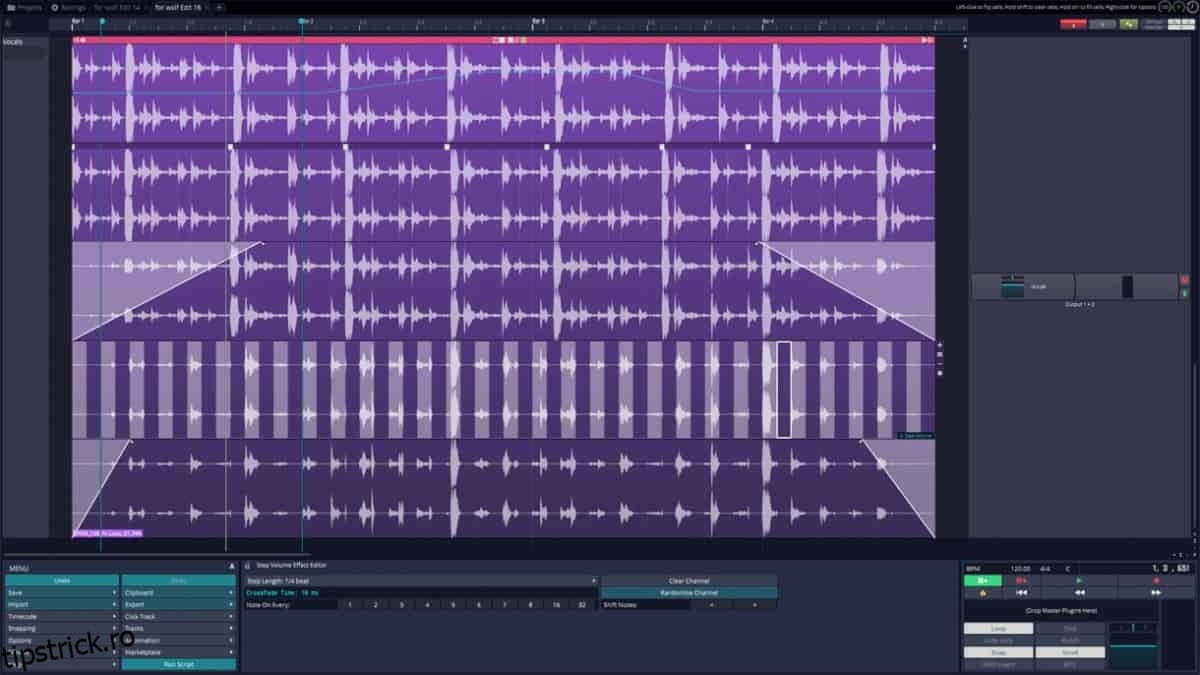
Doriți să utilizați Tracktion pe Arch Linux? Va trebui să îl construiți din pachetul neoficial AUR. Pentru a configura AUR, urmați pașii prezentați mai jos.
Pasul 1: Instalați Git și pachetele Base-devel folosind instrumentul Pacman.
sudo pacman -S git base-devel
Pasul 2: Clonati cel mai recent instantaneu AUR al Tracktion 7 folosind comanda Git.
git clone https://aur.archlinux.org/t7-daw.git
Pasul 3: Mutați sesiunea terminalului în folderul „t7-daw” utilizând comanda CD.
cd t7-daw
Pasul 4: Odată ce vă aflați în folderul t7-daw, folosiți comanda makepkg pentru a descărca fișierul pachetului DEB, a-l dezarhiva, etc.
makepkg -sri
Instalarea Tracktion pe Arch Linux este nesigură deoarece aplicația nu are suport oficial. Verificați pagina oficială AUR și citiți comentariile în cazul în care întâmpinați probleme. Dacă apar erori de dependență, descărcați manual dependențele de pe pagina AUR din secțiunea „Dependențe”.
Instalarea pe Fedora: Ghid Detaliat
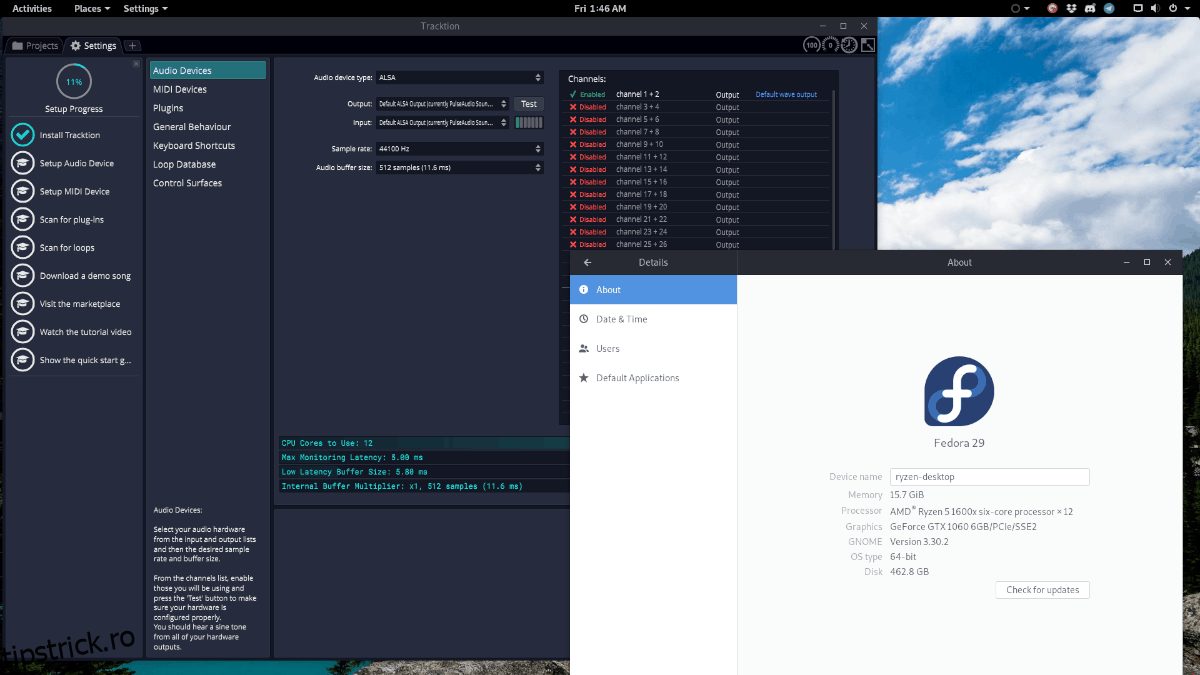
Fedora Linux nu are AUR și nici RPM disponibil pentru Tracktion 7, astfel că, pentru a o folosi, va trebui să dezarhivați manual pachetul DEB.
Notă: Conform informațiilor disponibile, Tracktion funcționează pe Fedora 29, dar s-ar putea să nu funcționeze corect pe alte versiuni.
Pentru a instala Tracktion pe Fedora, deschideți un terminal și urmați ghidul de mai jos.
Pasul 1: Instalați dependențele necesare pentru ca Tracktion să funcționeze corect.
sudo dnf install libXinerama libXext libXext-devel mesa-libGL mesa-dri-drivers libcurl-devel alsa-lib-devel libstdc++ libgcc glibc-devel freetype
Pasul 2: Accesați site-ul Tracktion și creați un cont. Apoi descărcați pachetul DEB pentru Linux.
Pasul 3: Instalați Alien pe calculator urmând ghidul specific. Apoi, convertiți pachetul DEB într-un fișier TarGZ cu comanda alien -tvc.
cd ~/Downloads
alien -tcv TracktionInstall_7_Linux_64Bit_latest.deb
Pasul 4: Extrageți arhiva TGZ generată cu ajutorul comenzii Tar.
mkdir -p ~/tracktion7
tar xzvf tracktion7*.tgz -C ~/tracktion7
Pasul 5: Navigați în folderul „tracktion7” folosind comanda CD și utilizați rsync pentru a instala aplicația.
cd ~/tracktion7
sudo rsync -a usr/ /usr