Un GIF este, în esență, o succesiune de imagini, adică o serie de cadre care se derulează în mod continuu. Ele pot fi comparate cu scurte filme mute, adesea de o calitate vizuală mai scăzută. Un GIF de înaltă calitate se distinge printr-un număr mai mare de cadre comparativ cu unul de calitate inferioară. Probabil că ați întâlnit deja programe care pot transforma un GIF într-un fișier PNG sau JPEG. Aceste aplicații, de regulă, selectează un singur cadru din animația GIF și îl salvează în formatul ales. Dacă doriți să obțineți toate cadrele dintr-un GIF, IrfanView vă oferă această posibilitate.
Deși există numeroase aplicații care facilitează extragerea cadrelor dintr-un GIF, IrfanView reprezintă o opțiune excelentă dacă sunteți în căutarea unei soluții gratuite, rapide și care funcționează exclusiv pe desktop. Această aplicație se dovedește remarcabilă în tot ceea ce face, fiind inclusă și în lista noastră de alternative la aplicația Fotografii din Windows 10.
Cum să extrageți cadre dintr-un GIF
Începeți prin a instala IrfanView pe computer și descărcați GIF-ul din care doriți să preluați cadrele. Dacă nu doriți ca acestea să fie salvate în locația implicită specificată de program, creați un director dedicat înainte de a continua.
Deschideți fișierul GIF în IrfanView. Apoi, accesați meniul Opțiuni și selectați „Extrage toate cadrele”.
Se va deschide o fereastră de dialog unde puteți indica unde vor fi salvate cadrele extrase. Această fereastră vă informează și despre numărul total de cadre din GIF și vă permite să alegeți dacă doriți să le extrageți pe toate sau doar o anumită secvență. De asemenea, aveți opțiunea de a alege formatul în care vor fi salvate cadrele.
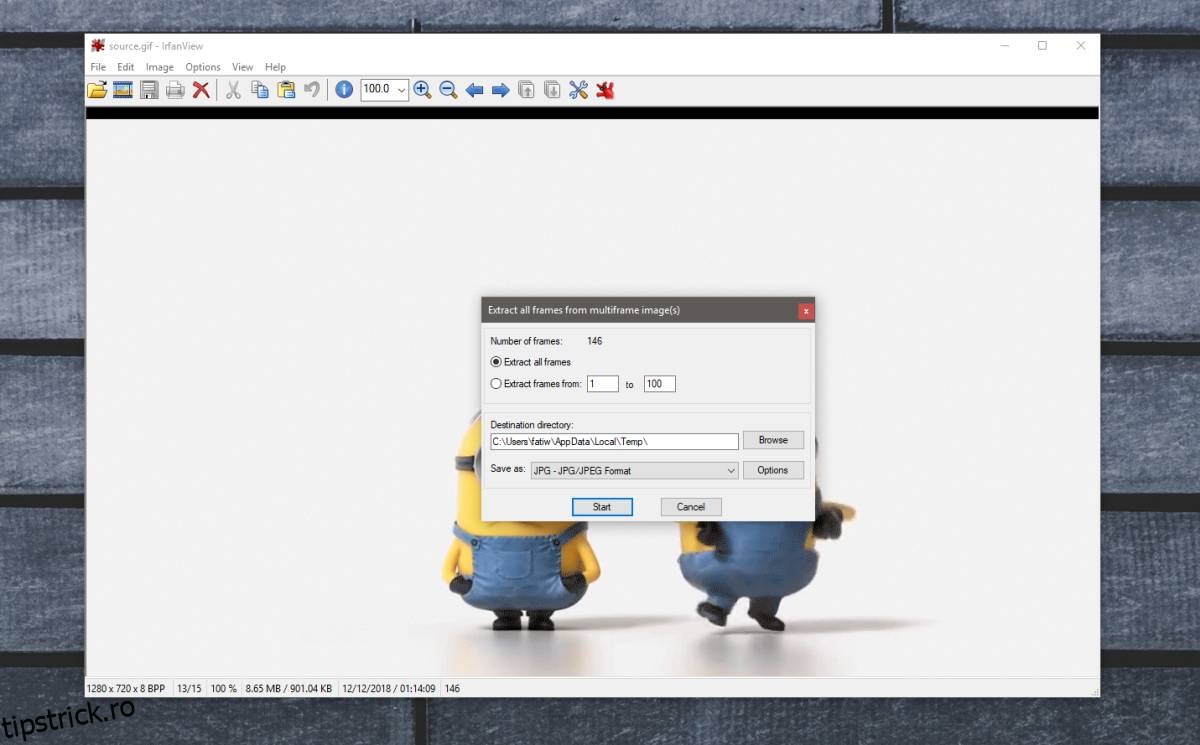
Apăsați pe butonul „Start” și, în câteva secunde, toate cadrele GIF-ului vor fi salvate în directorul ales de dumneavoastră. În cazul GIF-urilor foarte lungi sau cu o calitate ridicată (frame rate ridicat), procesul de extragere a cadrelor poate dura mai mult timp.
Fișierul GIF original nu va fi modificat. Îl veți putea viziona în continuare oricând doriți.
Cadrele extrase vor fi denumite automat folosind numele fișierului GIF sursă și numerotate corespunzător. Această convenție de denumire facilitează editarea lor ulterioară sau importarea în alte programe. De fapt, modul în care IrfanView denumește cadrele este compatibil cu aplicații precum GIMP și Photoshop.
Deși IrfanView este util pentru extragerea cadrelor, el nu permite crearea de GIF-uri. Dacă doriți să creați GIF-uri de calitate superioară, puteți apela la FFMPEG, un instrument performant, dar mai complex de utilizat, deoarece funcționează exclusiv prin linie de comandă.