Ești nou în lumea Ubuntu Linux? Te întrebi cum să elimini aplicațiile din sistemul tău? Nu-ți face griji, suntem aici pentru a te ghida! Vom explica pas cu pas cum să dezinstalezi programele din Ubuntu într-un mod simplu și eficient.
Cum să dezinstalezi software cu ajutorul Ubuntu Software Center
În Ubuntu Linux, există diverse metode de a elimina aplicațiile, dar cea mai recomandată este utilizarea Ubuntu Software Center. Interfața sa este bine structurată și ușor de înțeles. Fie că vrei să elimini aplicații preinstalate, fie programe pe care le-ai instalat ulterior, îți vom arăta cum să faci acest lucru.
Important de reținut: Dacă ești începător în Ubuntu și Linux, îți recomandăm să folosești Ubuntu Software Center. Acesta îți permite să dezinstalezi programe Ubuntu, aplicații Flatpak și pachete Snap dintr-un singur loc, rapid și simplu.
Pentru a dezinstala un program folosind Software Center, urmează acești pași:
Pasul 1: Apasă tasta Windows (sau tasta Super) de pe tastatură, caută „Ubuntu Software Center” și deschide aplicația cu pictograma portocalie. Reține că aplicația poate necesita câteva secunde pentru a porni.
Pasul 2: După pornirea aplicației, caută butonul „Instalat” în partea de sus a ferestrei și apasă-l. Aceasta va afișa o listă cu toate aplicațiile instalate pe sistemul tău.
Pasul 3: Caută în lista de aplicații instalate programul pe care vrei să-l dezinstalezi și apasă butonul „Eliminare”.
Pasul 4: După ce ai apăsat butonul „Eliminare”, va apărea o fereastră care îți va solicita parola de utilizator. Introdu parola și programul va fi dezinstalat. Repetă acești pași pentru fiecare aplicație pe care dorești să o elimini.
Dezinstalarea aplicațiilor folosind Terminalul
Ubuntu Software Center este un instrument util, dar nu toată lumea preferă o interfață grafică. Dacă preferi să folosești linia de comandă, vei fi bucuros să știi că poți dezinstala programe cu ușurință folosind managerul de pachete Apt. Iată cum funcționează.
Deschide Terminalul apăsând tasta Windows (sau Super), caută „Terminal” și lansează aplicația. Apoi, urmează instrucțiunile de mai jos pentru a afla cum să elimini aplicații Flatpak, Snap și aplicații native Ubuntu folosind linia de comandă.
Eliminarea programelor native Ubuntu prin Terminal
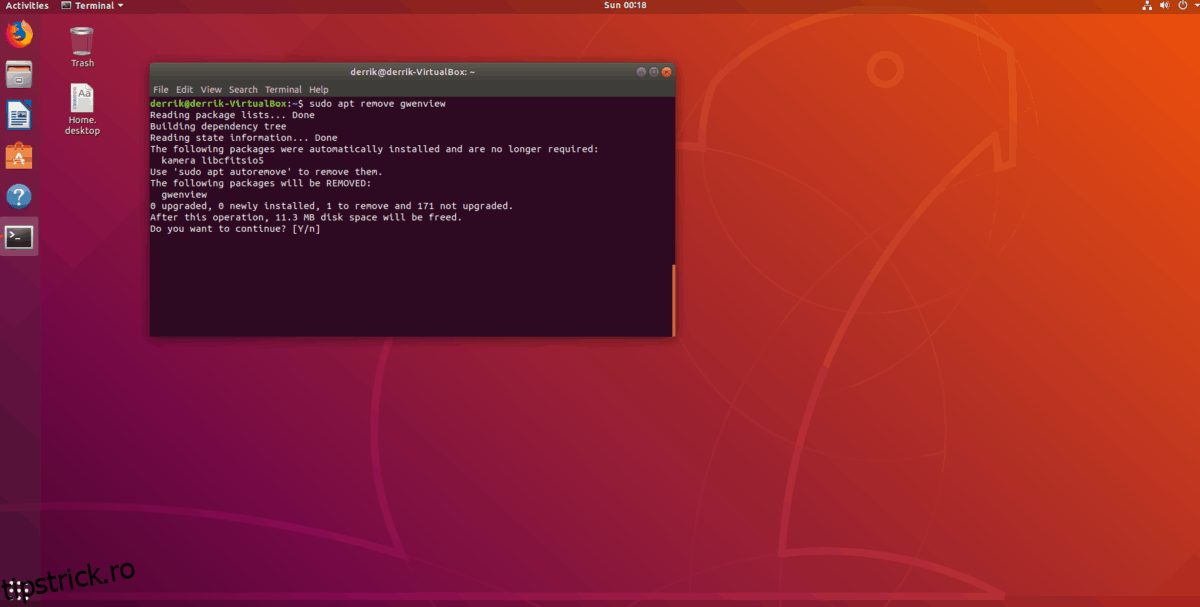
Ubuntu este bazat pe Debian, deci majoritatea programelor instalate sunt pachete Debian. Pentru a dezinstala aceste programe, trebuie să folosești managerul de pachete Apt astfel:
sudo apt remove nume_program
Nu știi exact numele pachetului? Încearcă o căutare:
apt search nume_program
După ce ai identificat numele corect al pachetului, poți folosi comanda apt remove menționată anterior.
Eliminarea pachetelor Snap prin Terminal
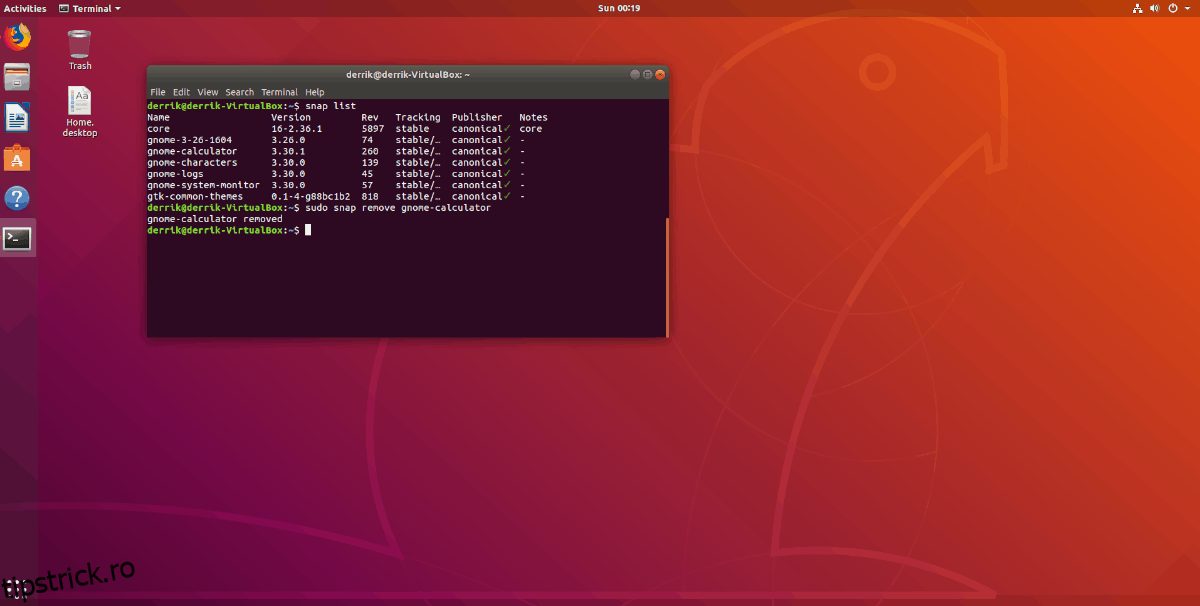
Pachetele Snap sunt foarte populare printre utilizatorii Ubuntu, deci este important să știi cum să le dezinstalezi.
Mai întâi, trebuie să identifici numele exact al Snap-ului pe care vrei să-l elimini. Poți face asta cu comanda snap list:
snap list
Caută programul în listă și, odată ce l-ai găsit, folosește comanda de mai jos pentru a-l dezinstala:
sudo snap remove nume_program
Eliminarea aplicațiilor Flatpak prin Terminal
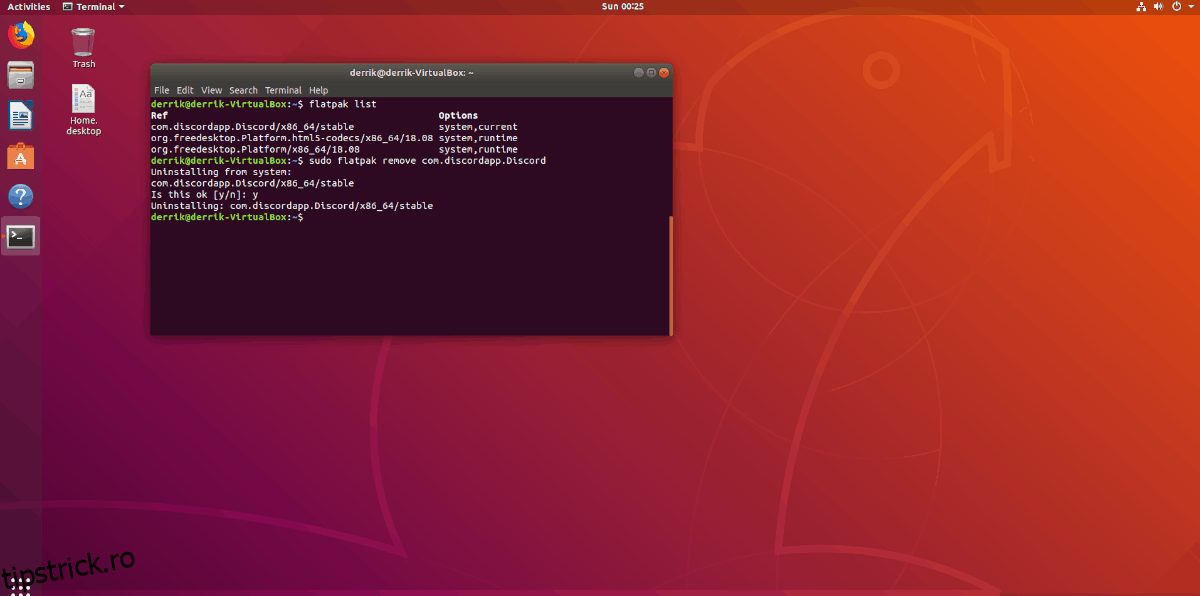
Deși Flatpak nu este la fel de popular ca Snap, mulți utilizatori Ubuntu îl folosesc. Iată cum să dezinstalezi aplicații Flatpak prin terminal. Începe prin a afișa lista aplicațiilor Flatpak instalate cu comanda flatpak list:
flatpak list
Caută în listă aplicația pe care vrei să o elimini. După ce ai identificat-o, folosește comanda flatpak uninstall:
sudo flatpak uninstall nume_program
Dezinstalarea software-ului pe Kubuntu folosind KDE Discover
Kubuntu este o variantă a Ubuntu care utilizează mediul desktop KDE și aplicația Discover în loc de Ubuntu Software Center. Utilizatorii Kubuntu sunt încurajați să instaleze și să dezinstaleze programe prin Discover.
Chiar dacă KDE nu este mediul desktop principal folosit de majoritatea utilizatorilor Ubuntu, are o bază importantă de utilizatori, deci este important să-l includem. Iată pașii pentru a dezinstala un program în Discover:
Pasul 1: Apasă tasta Windows (sau Super) pentru a deschide lansatorul de aplicații KDE, caută „Discover” și deschide aplicația.
Pasul 2: În colțul din stânga jos al ferestrei Discover, apasă pe „Instalat” pentru a vizualiza lista cu programele instalate pe sistem.
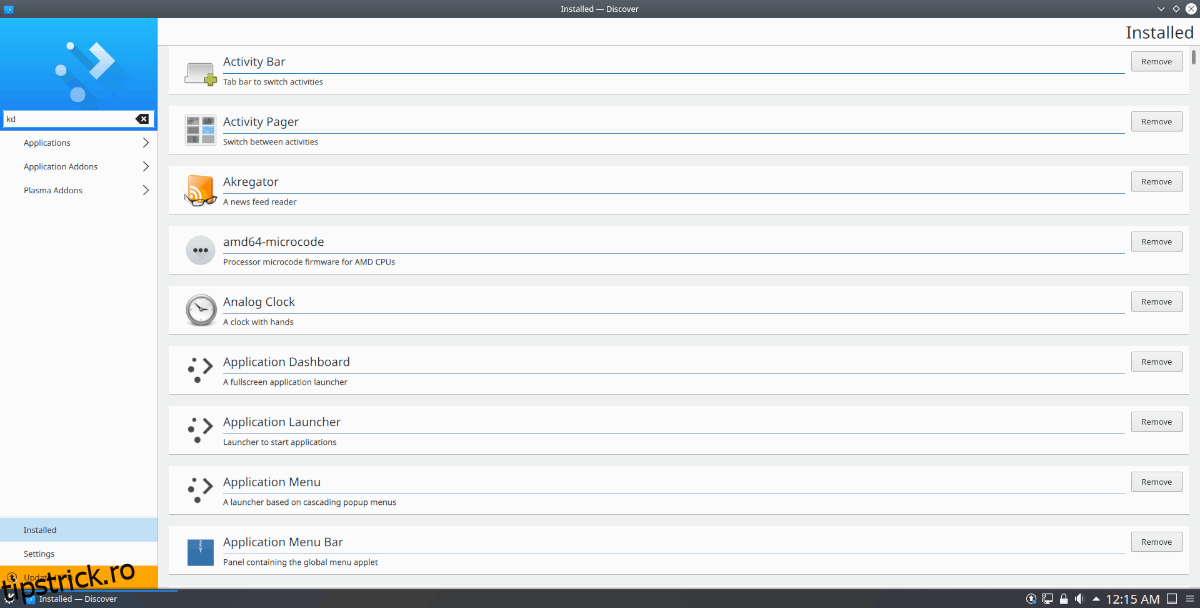
Pasul 3: Caută în secțiunea „Instalat” programul pe care dorești să-l elimini din Kubuntu și apasă pe butonul „Elimină” de lângă acesta.