Gimp, un software de editare foto remarcabil și cu sursă deschisă, este preferat de mulți utilizatori pentru modificarea imaginilor. Acest articol va prezenta modalitățile de instalare a Gimp pe diferite distribuții Linux.
Pentru a utiliza Gimp pe Linux, sistemul dumneavoastră trebuie să fie Ubuntu, Debian, Arch Linux, Fedora sau OpenSUSE. Alternativ, trebuie să aveți suport pentru instalarea pachetelor Snap sau Flatpak.
Notă: Codul sursă al Gimp pentru Linux este disponibil aici, pentru cei care preferă compilarea manuală a codului.
Instalarea pe Ubuntu
Gimp este un instrument esențial pentru mulți utilizatori Linux și, dacă utilizați Ubuntu, îl puteți instala simplu din depozitele software principale. Pentru a avea acces la o versiune recentă, deschideți un terminal și folosiți comanda Apt de mai jos.
sudo apt install gimp
Dacă doriți o versiune mai nouă de Gimp pe Ubuntu, adăugați PPA-ul lui Otto Kesselgulasch pentru a obține cea mai recentă versiune, urmând pașii indicați:
Pasul 1: Ubuntu 18.04 are o versiune mai veche de Gimp. De aceea, înainte de a adăuga PPA-ul, dezinstalați versiunea actuală cu Apt.
sudo apt remove gimp --purge
Pasul 2: După ce ați dezinstalat Gimp, folosiți comanda `apt-add-repository` pentru a activa PPA-ul.
sudo add-apt-repository ppa:otto-kesselgulasch/gimp
Pasul 3: Actualizați depozitele de software Ubuntu cu comanda `apt update`.
sudo apt update
Pasul 4: Acum, depozitele fiind actualizate, instalați Gimp din PPA folosind `apt install`.
sudo apt install gimp
Instalarea pe Debian
Gimp fiind open source, instalarea pe Debian Linux prin managerul de pachete Apt-get este simplă. Pentru a face acest lucru, deschideți un terminal și introduceți următoarea comandă:
sudo apt-get install gimp
Această comandă instalează o versiune relativ actuală de Gimp, mai exact, versiunea 2.8, lansată în 2012.
Versiunea 2.8 este o variantă stabilă a editorului de imagini, perfectă pentru sistemele Debian. Cu toate acestea, pentru cei care preferă ultima variantă, recomandăm instalarea prin Snap sau Flatpak, care oferă acces facil la cea mai recentă versiune.
Instalarea pe Arch Linux
Arch Linux, fiind o distribuție „bleeding-edge” care primește actualizări prompte, include întotdeauna cea mai nouă versiune de Gimp în depozitele software.
Pentru a instala Gimp pe Arch Linux, trebuie să activați depozitul „Extra”. Deschideți un terminal și urmați pașii de mai jos:
Pasul 1: Deschideți fișierul `/etc/pacman.conf` cu drepturi de administrator, folosind editorul Nano.
sudo nano /etc/pacman.conf
Pasul 2: Folosiți tastele săgeți pentru a localiza secțiunea „Extra”.
Pasul 3: Eliminați caracterul `#` de la începutul liniilor depozitului „Extra”. Salvați modificările cu Ctrl + O.
Pasul 4: Închideți Nano cu Ctrl + X.
Pasul 5: Resincronizați Arch și configurați depozitul „Extra” cu comanda Pacman.
sudo pacman -Syy
Pasul 6: După configurarea depozitului „Extra”, instalați ultima versiune de Gimp.
sudo pacman -S gimp
Instalarea pe Fedora
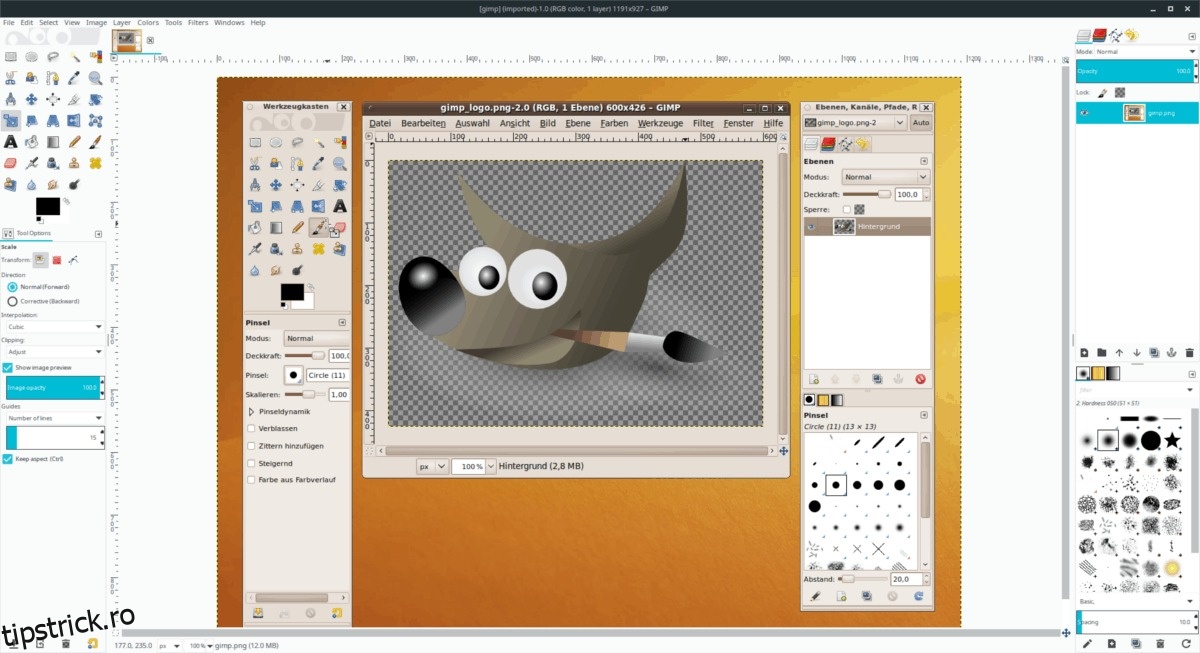
Echipa Fedora include Gimp în depozitele principale, datorită naturii sale open source. Orice versiune Fedora poate folosi Gimp, dar pentru ultima versiune (2.10), este necesară actualizarea la Fedora 29.
Pentru a instala Gimp pe Fedora, deschideți un terminal și introduceți comanda de instalare DNF:
sudo dnf install gimp
Instalarea pe OpenSUSE
Toate versiunile OpenSUSE oferă Gimp utilizatorilor. Însă, este o variantă mai veche (2.8 din 2012). Dacă aceasta nu reprezintă o problemă, puteți instala Gimp prin Zypper:
sudo zypper install gimp
Pentru a utiliza ultima versiune Gimp pe OpenSUSE, evitați instalarea prin Zypper și folosiți instrucțiunile pentru instalarea Flatpak sau Snap.
Instalarea prin Snap
Editorul de imagini Gimp este disponibil în magazinul Snap. Avantajul este că versiunea Snap este actualizată frecvent, fiind momentan la versiunea 2.10.
Dacă nu puteți obține ultima versiune de Gimp prin pachetele disponibile pentru sistemul dumneavoastră Linux, această metodă este o alternativă bună.
Pentru a configura Gimp prin Snap, urmați pașii:
Pasul 1: Activați suportul pentru pachete Snap, urmând un ghid specific.
Pasul 2: Deschideți un terminal și folosiți comanda `snap install` pentru a obține Gimp.
sudo snap install gimp
Instalarea prin Flatpak
Similar cu Snap, Gimp este disponibil și prin Flatpak. Această metodă este extrem de utilă pentru cei care au nevoie de cea mai recentă versiune, dar nu pot instala pachete Snap.
Pentru a instala Gimp prin Flatpak, urmați acești pași:
Pasul 1: Configurați suportul Flatpak pe Linux, urmând un ghid specific.
Pasul 2: Deschideți un terminal și adăugați Flathub ca sursă Flatpak.
flatpak remote-add --if-not-exists flathub https://flathub.org/repo/flathub.flatpakrepo
Pasul 3: Instalați Gimp cu comanda de instalare `flatpak install`.
flatpak install flathub org.gimp.GIMP
Pasul 4: Rulați Gimp pentru prima dată folosind comanda `flatpak run`.
flatpak run org.gimp.GIMP