Sistemul de operare Windows 10 are capacitatea de a bloca automat ecranul în situația în care computerul tău rămâne inactiv pentru o anumită perioadă de timp. Durata acestei perioade de inactivitate poate fi ajustată de tine, de la un minut la o oră sau chiar mai mult. Blocarea ecranului are rolul de a restricționa accesul la aplicațiile deschise și la fișierele stocate pe dispozitivul tău. În situația în care uiți să blochezi ecranul sau suspectezi că parola ta a fost compromisă, ai posibilitatea să modifici parola și ulterior să te deconectezi de la distanță de pe Windows 10.
În cazul în care pentru autentificare pe desktop folosești un cod PIN în locul parolei, modificarea acestuia poate fi realizată doar dacă ai acces la sistem. Indiferent de metoda utilizată pentru autentificarea pe sistem, procesul de deconectare de la distanță rămâne același.
Localizarea dispozitivului tău
Înainte de a iniția procesul de deconectare de la distanță de pe Windows 10, este esențial ca opțiunea „Găsește-mi dispozitivul” și serviciile de localizare să fie activate pe computerul tău. Dacă aceste servicii nu sunt activate, deconectarea de la distanță nu va fi posibilă.
Pentru a activa funcția „Găsește-mi dispozitivul”, deschide aplicația Setări. Navighează la secțiunea Actualizare și securitate și selectează opțiunea Găsește dispozitivul meu. Activează serviciul, iar apoi accesează secțiunea Confidențialitate. Aici, selectează Locație și activează serviciile de localizare.
Procedura de deconectare de la distanță
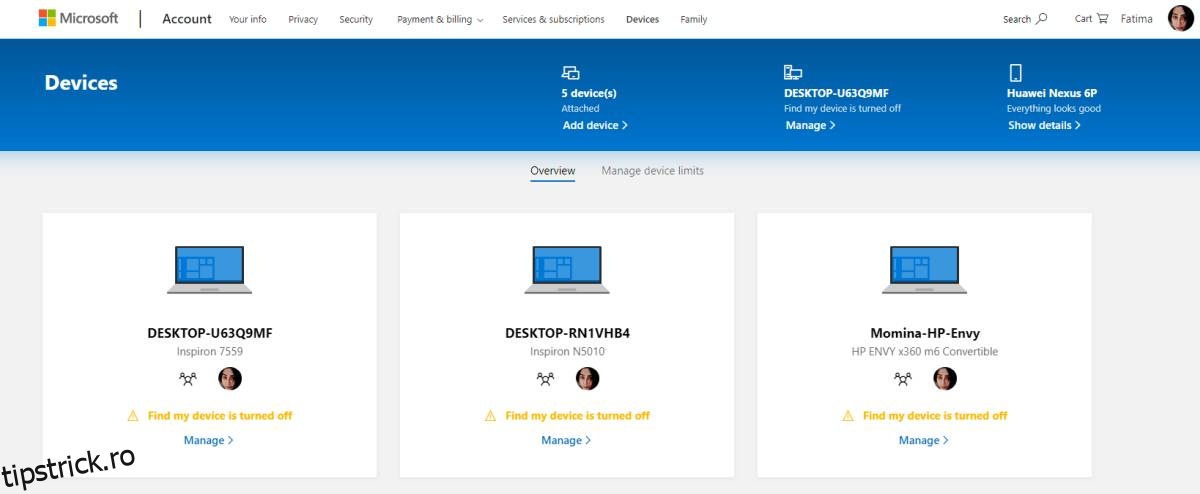
Accesează site-ul web Microsoft, conectează-te cu contul tău și mergi la secțiunea dedicată dispozitivelor. Identifică dispozitivul tău în listă. Este posibil să apară mesajul că funcția „Găsește-mi dispozitivul” este dezactivată, dar dacă știi că ai activat-o, poți ignora acest mesaj și să continui prin selectarea dispozitivului dorit.
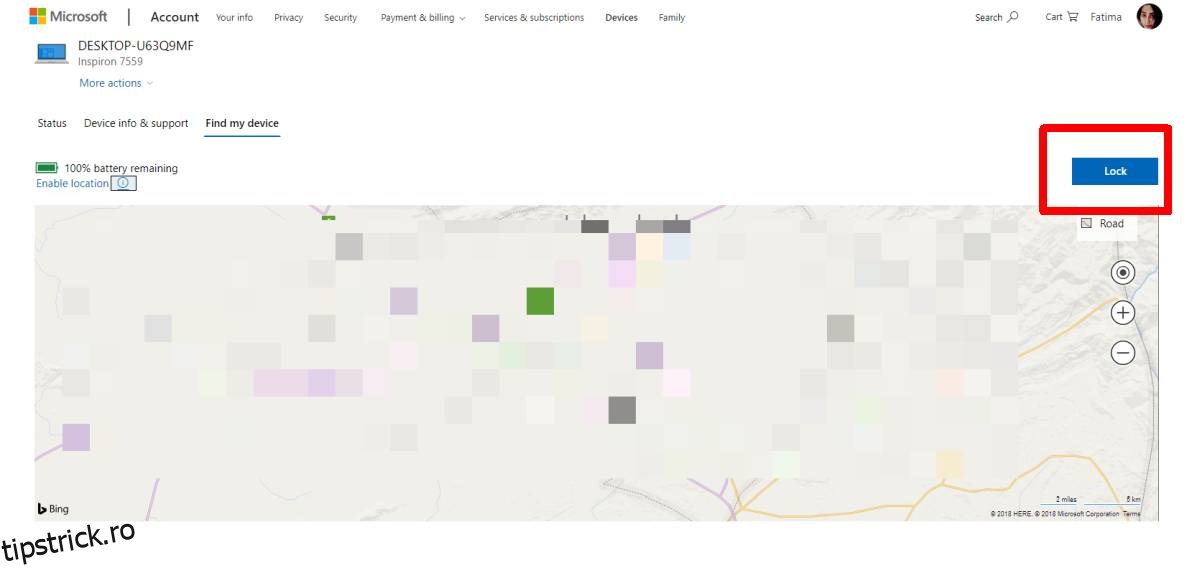
După ce ai localizat dispozitivul, apasă pe butonul „Blocare” localizat în colțul din dreapta sus al hărții.
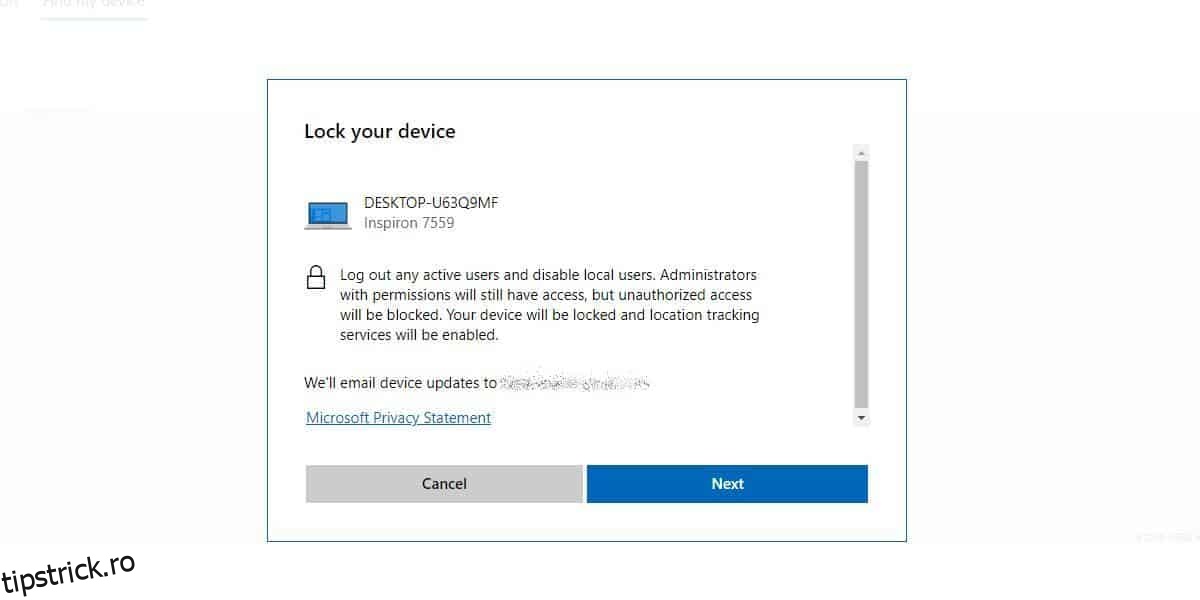
Vei primi un mesaj de confirmare, care te informează că toți utilizatorii conectați vor fi deconectați și că utilizatorii locali vor fi dezactivați. Conturile de administrator vor putea totuși să se autentifice. În ecranul următor, vei avea posibilitatea de a introduce un mesaj care va fi afișat pe ecranul de blocare.
Deconectarea se va efectua aproape instantaneu. Deși butonul de pe ecranul dispozitivului se numește „Blocare”, în realitate această acțiune deconectează toți utilizatorii conectați la sistem. Terminologia folosită de Microsoft în acest context poate fi înșelătoare. La prima vedere, acțiunea pare a bloca doar sistemul, iar deși aceasta poate fi utilă în anumite situații, o deconectare este, de fapt, mult mai eficientă.