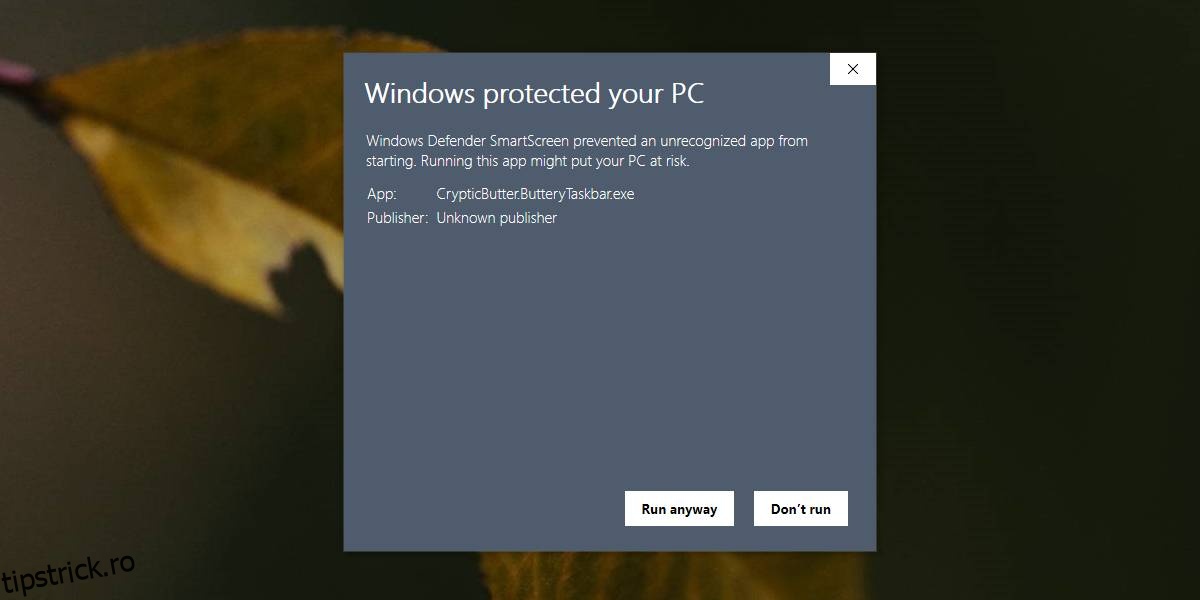
Atunci când lansezi o aplicație pe care Windows 10 nu o recunoaște, chiar dacă are semnătură digitală de la dezvoltator, SmartScreen intervine și o blochează. Acest comportament, generat de Windows Defender SmartScreen, are ca scop protejarea sistemului tău. Totuși, acest mecanism poate genera alarme false, blocând frecvent aplicații de încredere pentru utilizatori. În mod normal, când SmartScreen blochează o aplicație, poți ocoli blocajul făcând clic pe „Execută oricum”. Dar ce faci când această opțiune nu apare?
Deși poți adăuga o aplicație sau un fișier pe lista albă a SmartScreen, dacă acest lucru nu rezolvă problema și vrei să ai acces la opțiunea „Execută oricum”, există o soluție destul de simplă pentru a o face vizibilă.
Lipsa opțiunii „Execută oricum” în SmartScreen
Opțiunile afișate de SmartScreen sunt direct dependente de configurația Windows Defender. Absența opțiunii „Execută oricum” indică faptul că setările Windows Defender sunt la un nivel ridicat de precauție, limitând capacitatea utilizatorului de a lua decizii proprii în cazul blocării unei aplicații.
Pentru a corecta această situație, deschide Windows Defender și navighează la secțiunea „Control aplicații și browser”. Acolo, în zona „Verificare aplicații și fișiere”, schimbă opțiunea din „Blocare” în „Avertizare”.
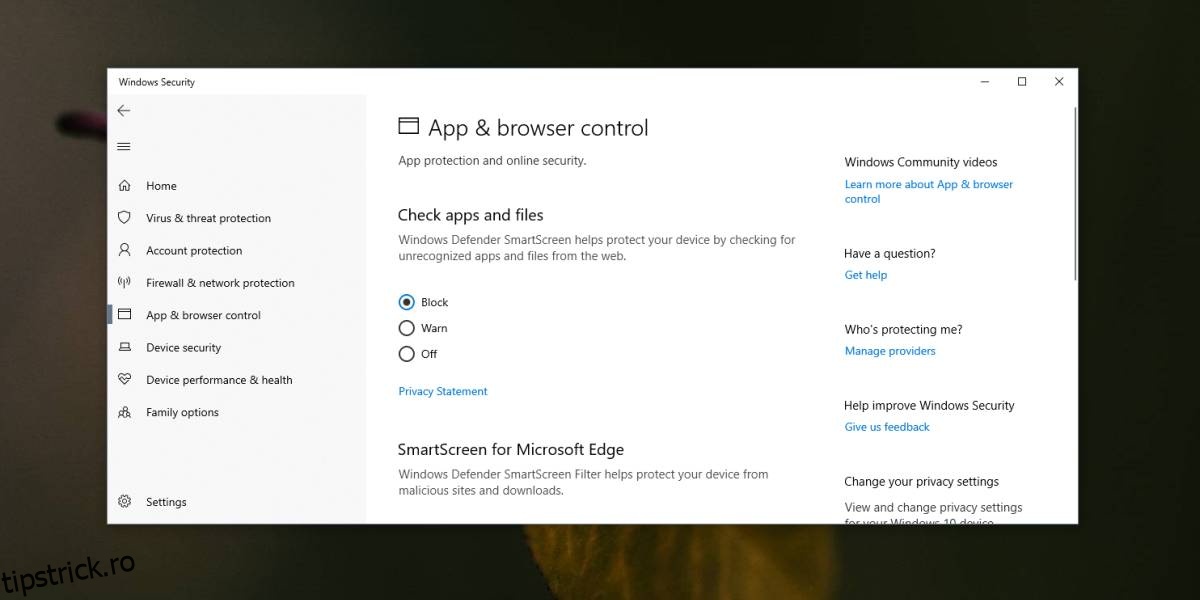
La următoarea blocare de SmartScreen, alege opțiunea „Mai multe informații”. Aceasta va dezvălui butonul „Execută oricum”, pe care îl poți utiliza pentru a lansa aplicația dorită.
Dacă preferi să menții setările de securitate ale Windows Defender la nivelul maxim, dar ai nevoie să rulezi o aplicație blocată, poți trece aplicația sau fișierul pe lista de excepții. În plus, poți reveni la setările originale de blocare ale Windows Defender după ce ai terminat cu aplicația respectivă.
Totuși, chiar și cu aceste ajustări, Windows Defender poate bloca în continuare o aplicație dacă o consideră potențial periculoasă. Unele aplicații, chiar dacă sunt sigure, pot fi blocate din cauza acțiunilor pe care le execută, iar permisiunea utilizatorului nu este suficientă pentru a le rula. Dacă ești absolut convins că o aplicație este sigură, poți dezactiva temporar Windows Defender și rula/instala aplicația. Nu uita să reactivezi Windows Defender imediat după finalizare. Scopul acestuia este de a-ți oferi protecție și nu este recomandat să-l lași dezactivat permanent.
În cazul în care utilizezi un alt program antivirus în locul Windows Defender, nu vei mai întâlni SmartScreen. Dacă întâmpini blocări ale aplicațiilor, trebuie să ajustezi setările antivirusului tău. Verifică dacă acesta are opțiuni de adăugare la lista albă sau dacă poate fi dezactivat temporar pentru a permite rularea unei aplicații de încredere.