Dacă ai nevoie să salvezi o imagine statică dintr-un videoclip, există câteva modalități gratuite la îndemână. Chiar dacă nu sunt mereu evidente, aceste metode există și sunt ușor de folosit. Iată trei modalități simple și gratuite de a extrage o imagine dintr-un videoclip pe Windows 10.
Realizarea unei capturi de ecran a videoclipului
Aceasta este probabil cea mai rapidă și intuitivă metodă, poate chiar te-ai gândit la ea. Rulează videoclipul în playerul tău preferat și pune-l pe pauză exact în momentul dorit. Apoi, folosește orice unealtă de captură de ecran pentru a salva imaginea de pe monitor. Pe Windows 10, poți folosi combinația de taste Win+PrntScrn pentru a face o captură de ecran, care va fi salvată automat în biblioteca de imagini. Important este să te asiguri că butoanele de control ale playerului video sunt ascunse în momentul capturii.
Utilizarea aplicației Filme și TV
Dacă preferi să eviți capturile de ecran, aplicația Filme și TV îți vine în ajutor. Deschide videoclipul dorit în această aplicație și navighează până la momentul exact din care vrei să extragi o imagine. Apasă pe butonul de editare din partea de jos. În meniul apărut, selectează opțiunea „Salvare fotografie din videoclip”.
Se va deschide automat aplicația Fotografii. Aici poți naviga înainte și înapoi, cadru cu cadru, folosind săgețile. Când ai ajuns la imaginea dorită, apasă butonul „Salvați o fotografie”.
Folosirea VLC Media Player
VLC Media Player este un alt instrument util care te ajută să extragi cadre individuale dintr-un videoclip. Pentru a-l folosi eficient, este recomandat să tai videoclipul la segmentul exact din care vrei să salvezi imagini. Trebuie să rulezi întregul segment pentru a obține toate cadrele dorite, așa că alocă-ți timp pentru asta.
Odată ce ai pregătit videoclipul, poți configura VLC pentru a începe extragerea cadrelor. Primul pas este crearea unui folder unde vei salva toate aceste imagini. Copiază calea folderului în clipboard.
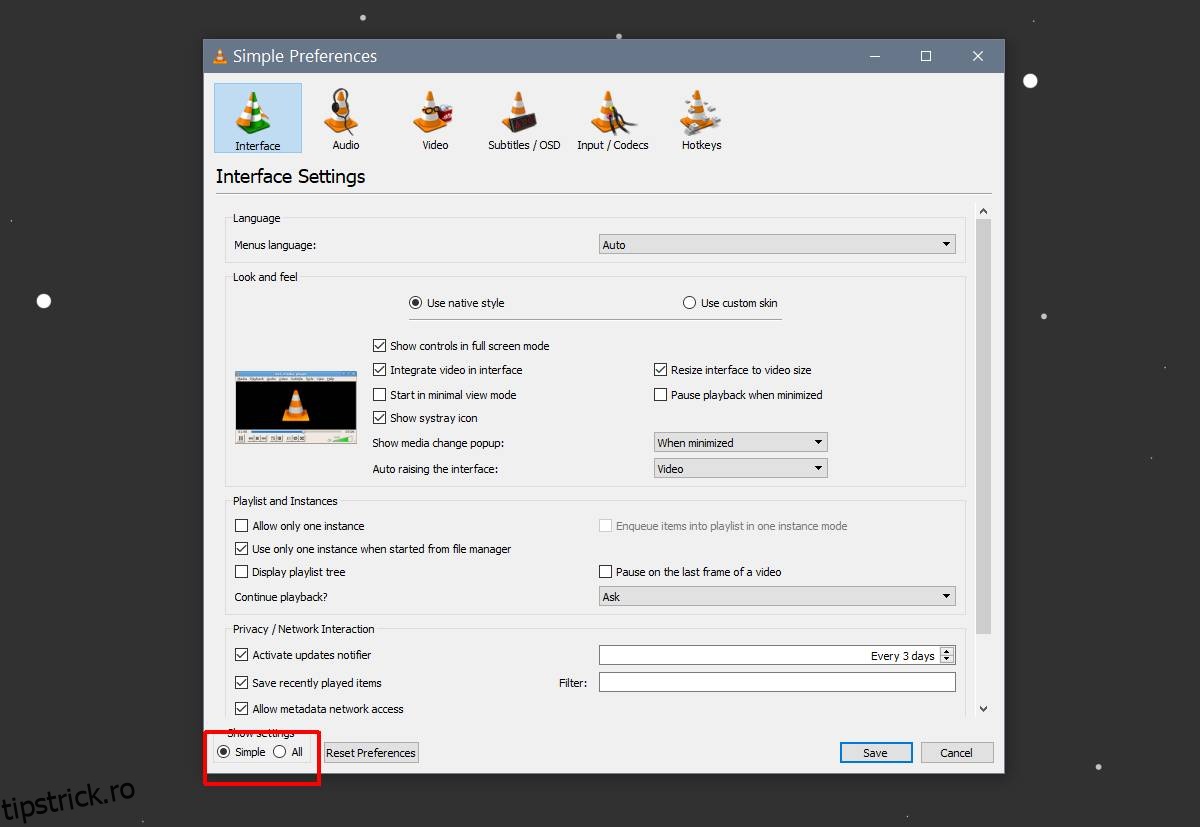
Deschide VLC Media Player cu drepturi de administrator. Mergi la Instrumente > Preferințe. În partea de jos, apasă butonul „Toate”. Astfel, fereastra Preferințe se va extinde, oferindu-ți o coloană în stânga cu mai multe opțiuni.
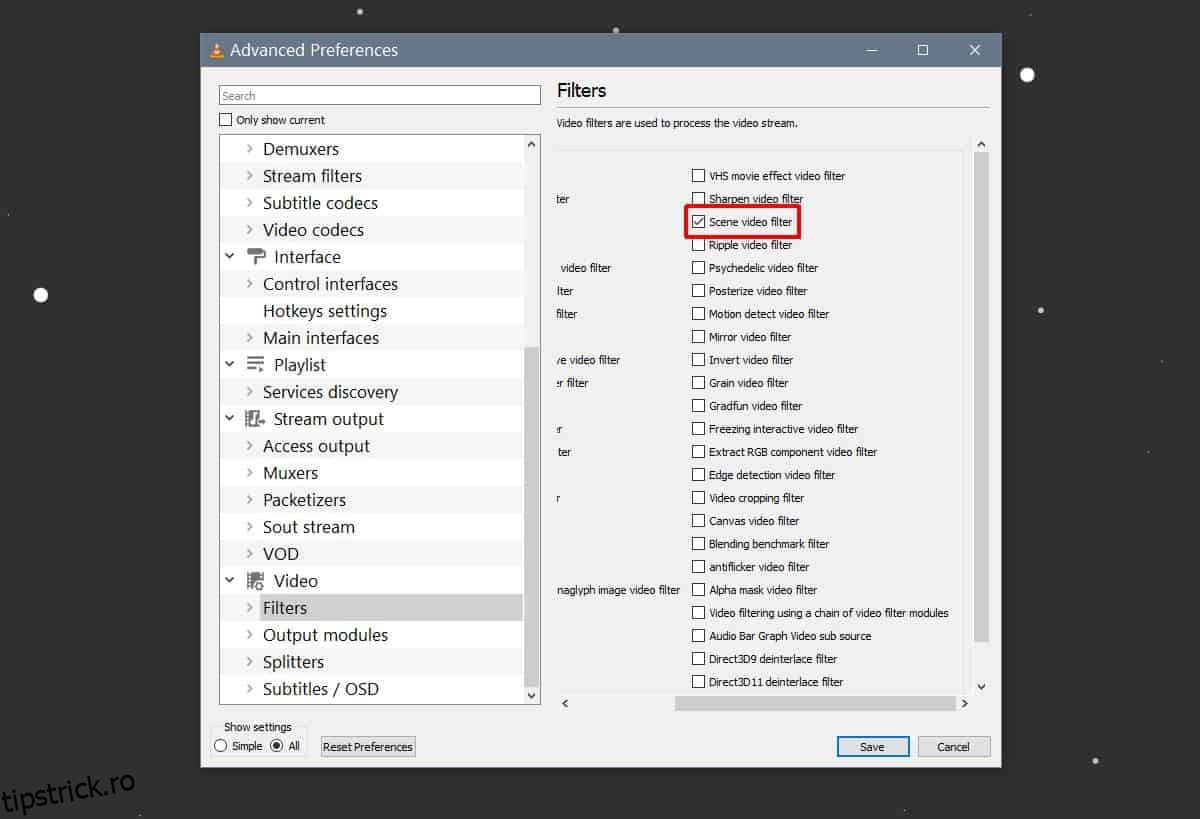
Derulează în jos până la secțiunea Video din coloana din stânga și alege Filtre. Nu extinde secțiunea Filtre deocamdată. Selectează-o mai întâi și vei vedea o listă cu opțiuni suplimentare. Din aceste opțiuni, selectează „Filtrul video pentru scenă” și apasă Salvare.
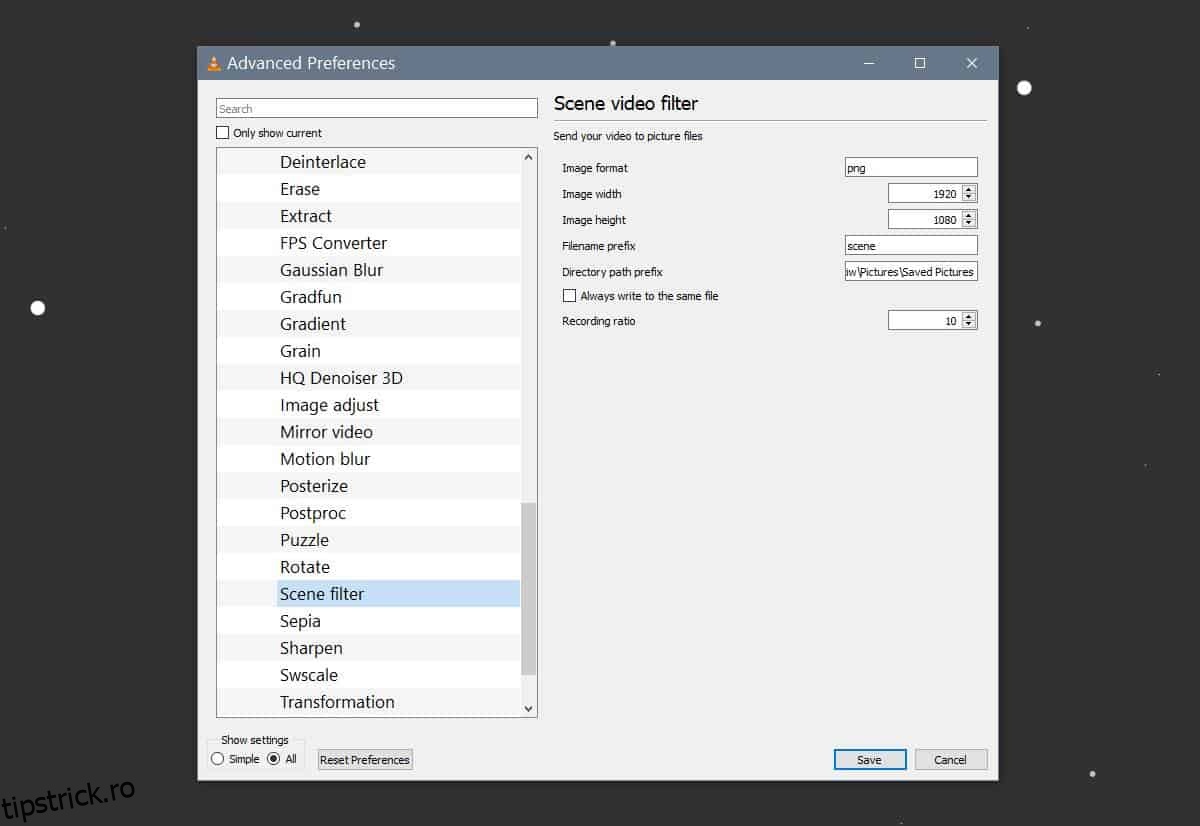
După ce ai făcut asta, poți extinde opțiunile Filtre și alege Filtru de scenă. Aici, primul lucru pe care trebuie să-l faci este să introduci calea folderului pe care ai copiat-o anterior în câmpul „Prefix calea directorului”. Apoi, ajustează valorile din câmpurile Lățimea imaginii și Înălțimea imaginii pentru a corespunde rezoluției videoclipului.
Ultimul element de modificat este „raportul de înregistrare”. În mod implicit, acesta este setat la 50. Raportul de înregistrare necesită puțină experimentare. El este legat de rata de cadre a videoclipului din care vrei să extragi imaginile. Acesta stabilește câte cadre sunt extrase dintr-un anumit număr de cadre din videoclip.
Apasă Salvare după ce ai terminat și închide VLC Media Player.
Acum ești gata să extragi imaginile. Deschide din nou VLC cu drepturi de administrator. Mergi la Media > Deschide fișierul. Alege videoclipul și rulează-l. Poți minimiza fereastra VLC, dar lasă videoclipul să ruleze până la sfârșit, fără pauze.
Când videoclipul s-a terminat, deschide folderul creat special pentru imagini. Toate cadrele extrase ar trebui să se afle acolo. Dacă folderul este gol, va trebui să experimentezi cu raportul de înregistrare.
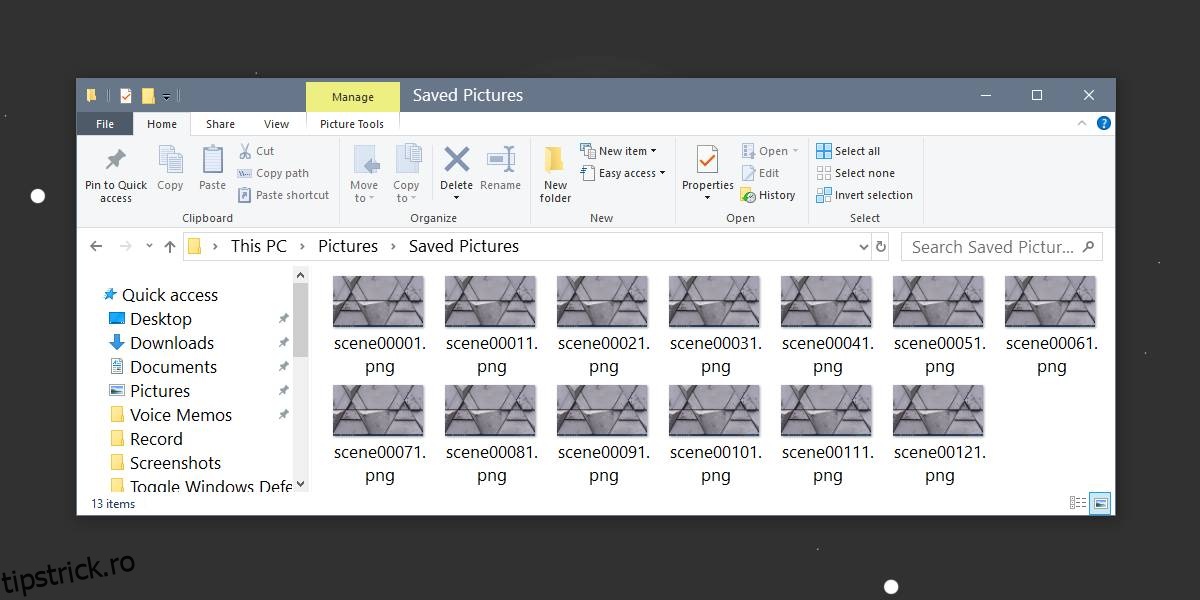
În exemplul de mai sus, VLC a extras 13 imagini dintr-un videoclip de 5 secunde înregistrat la 30 de cadre pe secundă, cu raportul de înregistrare setat la 10.