Deși Microsoft a contribuit recent la dezvoltarea Linux și a tehnologiilor Open Source, suportul dedicat pentru produsele lor destinate consumatorilor, cum ar fi OneDrive, este puțin probabil să devină o realitate. Din fericire, comunitatea Linux a găsit soluții ingenioase, dezvoltând aplicații terțe pentru a facilita integrarea cu OneDrive.
În acest articol, vom explora cele mai bune patru alternative neoficiale pentru Microsoft OneDrive pe Linux, modalitățile de instalare și particularitățile fiecăreia. Haideți să începem!
1. Clientul Gratuit OneDrive
Clientul Gratuit OneDrive este o soluție puternică, bazată pe linia de comandă, ideală pentru utilizatorii Linux care doresc să-și sincronizeze fișierele cu serviciul cloud Microsoft. Dacă preferi să interacționezi cu sistemul prin terminal, acesta este unul dintre cele mai bune instrumente disponibile.
Caracteristici Remarcabile
Clientul Gratuit OneDrive suportă foldere partajate.
Permite reluarea sincronizării în caz de întrerupere.
Dezvoltatorul oferă instrucțiuni detaliate de instalare a dependențelor pentru diverse distribuții Linux, asigurând compatibilitatea cu aproape orice sistem.
Clientul Gratuit OneDrive funcționează fluent atât cu conturi personale, cât și cu cele de afaceri.
Monitorizarea modificărilor fișierelor se realizează „în timp real” prin Inotify.
Instalarea Clientului Gratuit OneDrive
Momentan, Clientul Gratuit OneDrive nu este disponibil sub formă de pachet precompilat pentru distribuții. Astfel, instalarea implică construirea aplicației din codul sursă. Deschide un terminal și urmează instrucțiunile pas cu pas pentru a-l configura.
Pasul 1: Accesează pagina GitHub a clientului, secțiunea „Cerințe de construire” și identifică instrucțiunile de instalare a dependențelor pentru distribuția ta Linux.
Pasul 2: După ce ai instalat dependențele, adaugă compilatorul DMD în profilul Bash, folosind următoarea comandă:
source ~/dlang/dmd-2.083.0/activate
Pasul 3: Clonează codul din GitHub și instalează aplicația pe sistemul tău Linux:
git clone https://github.com/abraunegg/onedrive.git
cd onedrive
make
sudo make install
deactivate ~/dlang/dmd-2.083.0/activate
Utilizarea Clientului Gratuit OneDrive
Configurarea sincronizării cu Clientul Gratuit OneDrive începe cu introducerea următoarei comenzi în terminal:
onedrive --synchronize
După execuția acestei comenzi, vei observa un URL afișat în terminal. Dă click pe el și conectează-te la contul tău MS.
După conectare, vei fi redirecționat către o pagină goală. Copiază URL-ul acestei pagini, introdu-l în terminal și apasă Enter pentru a continua procesul.
După autentificare, Clientul Gratuit OneDrive va descărca și configura toate fișierele OneDrive în directorul ~/OneDrive. Așteaptă finalizarea procesului.
Pentru a sincroniza modificările, adaugă fișierele în directorul OneDrive și rulează din nou:
onedrive --synchronize
Pentru mai multe informații despre aplicație, rulează comanda: onedrive –help
2. Bash OneDrive Upload
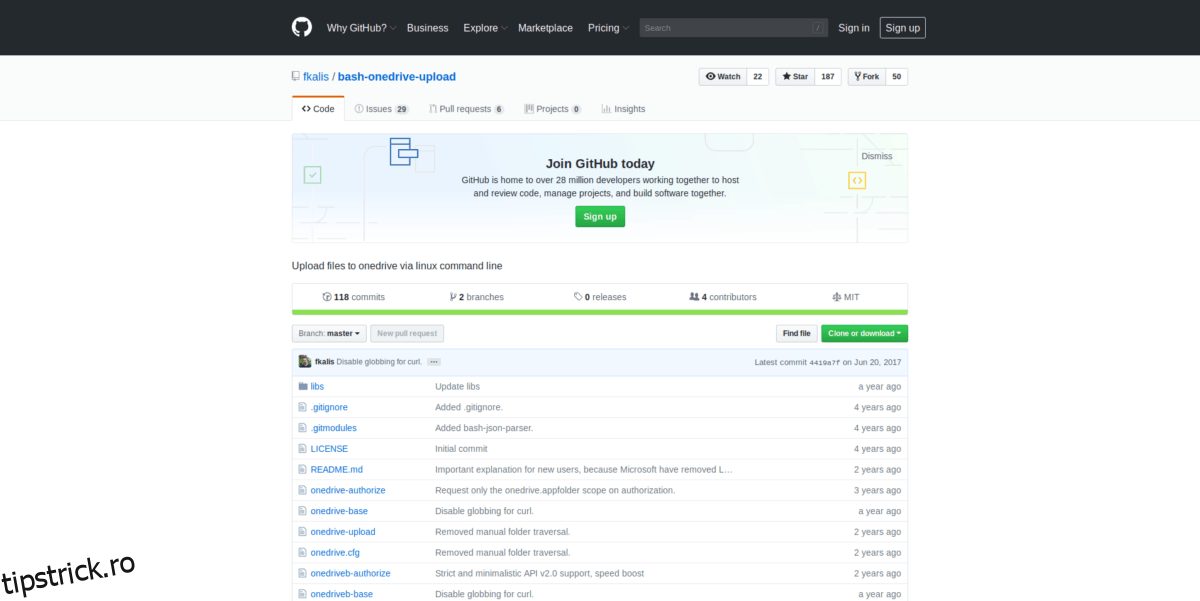
Bash OneDrive Upload este un utilitar simplu care permite încărcarea fișierelor direct în OneDrive, fără a fi nevoie de sincronizare constantă.
Acest client este perfect pentru utilizatorii Linux care nu doresc să sincronizeze automat fișierele, dar au nevoie să încarce rapid unul sau mai multe documente.
Caracteristici Remarcabile
Bash OneDrive Upload suportă încărcarea fișierelor în conturile OneDrive Personal și OneDrive for Business.
Permite încărcarea simultană a mai multor fișiere.
Acceptă comenzile wild-card Bash.
Permite încărcarea atât a fișierelor individuale, cât și a directoarelor întregi.
Instalarea Bash OneDrive Upload
Aplicația Bash OneDrive Upload este disponibilă pe GitHub. Pentru a o instala, trebuie să clonezi codul sursă. Urmează instrucțiunile pas cu pas pentru a obține o versiune funcțională pe sistemul tău Linux.
Pasul 1: Accesează pagina Bash OneDrive Upload și navighează la secțiunea Cerințe preliminare. Instalează toate elementele listate acolo, folosind managerul de pachete al distribuției tale Linux. Asigură-te că instalezi și „git”, necesar pentru lucrul cu codul sursă.
Pasul 2: Folosește comanda „git” pentru a clona cea mai recentă versiune a Bash OneDrive Upload:
git clone --recursive https://github.com/fkalis/bash-onedrive-upload.git
Pasul 3: Navighează în directorul clonat, folosind comanda CD:
cd bash-onedrive-upload
Pasul 4: Autentifică aplicația cu contul OneDrive. Navighează înapoi la pagina Bash OneDrive Upload, derulează la secțiunea „Noțiuni introductive (OneDrive Personal)” și urmează instrucțiunile pentru a finaliza autentificarea.
./onedrive-authorize
Utilizarea Bash OneDrive Upload
Încărcarea unui fișier în OneDrive se realizează prin comanda „onedrive-upload”.
De exemplu, pentru a încărca un fișier, utilizează:
./onedrive-upload file
Sau, pentru a încărca mai multe fișiere:
./onedrive-upload fileA fileB
Pentru a încărca un director, folosește:
./onedrive-upload /calea/catre/directorul/de/incarcat
3. OneDrive for Business pe Bash
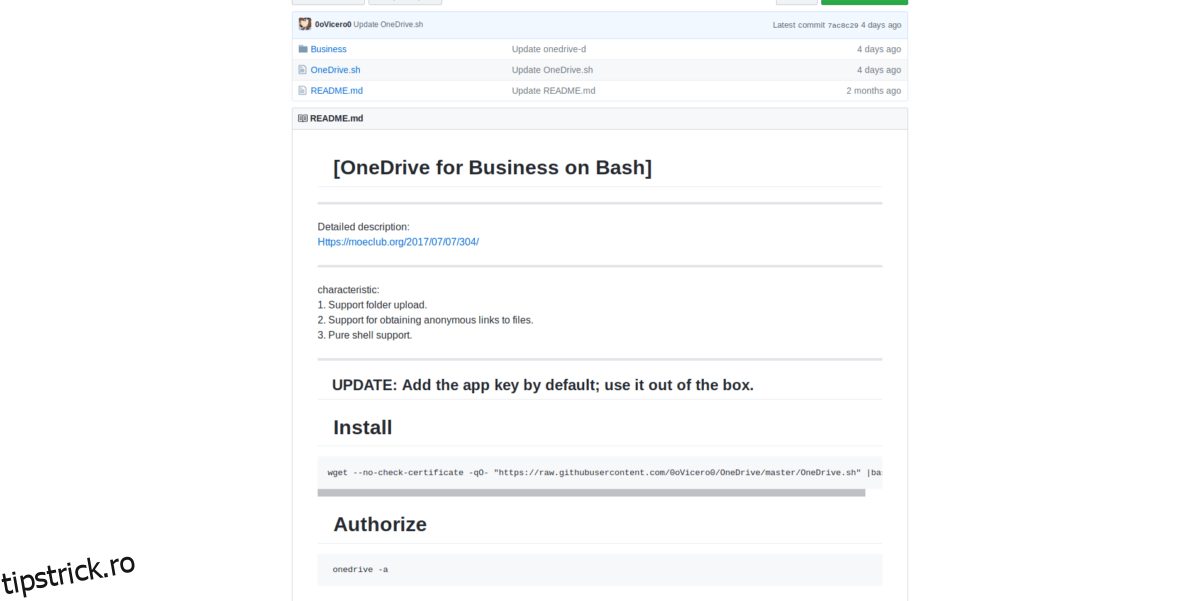
OneDrive nu este folosit exclusiv în scopuri personale; multe companii folosesc serviciul de stocare în cloud Microsoft. Din nefericire, OneDrive Business nu oferă un client oficial pentru Linux.
Îți prezentăm OneDrive for Business pe Bash, o variantă modificată a instrumentului popular OneDrive-D, optimizată pentru conturile de afaceri.
Caracteristici Remarcabile
Suportă sincronizarea cu mai multe conturi.
Poate rula în fundal ca un serviciu.
Instalarea OneDrive for Business pe Bash
Instalarea este automată. Urmează pașii de mai jos pentru a o configura pe sistemul tău:
Pasul 1: Execută scriptul de instalare:
sudo -s
wget --no-check-certificate -qO- "https://raw.githubusercontent.com/0oVicero0/OneDrive/master/OneDrive.sh" |bash
Pasul 2: Activează aplicația:
onedrive -a
Utilizarea OneDrive for Business pe Bash
Pentru a începe sincronizarea, utilizează comanda:
onedrive start
Pentru a opri sincronizarea:
onedrive stop
4. OneDrive-D
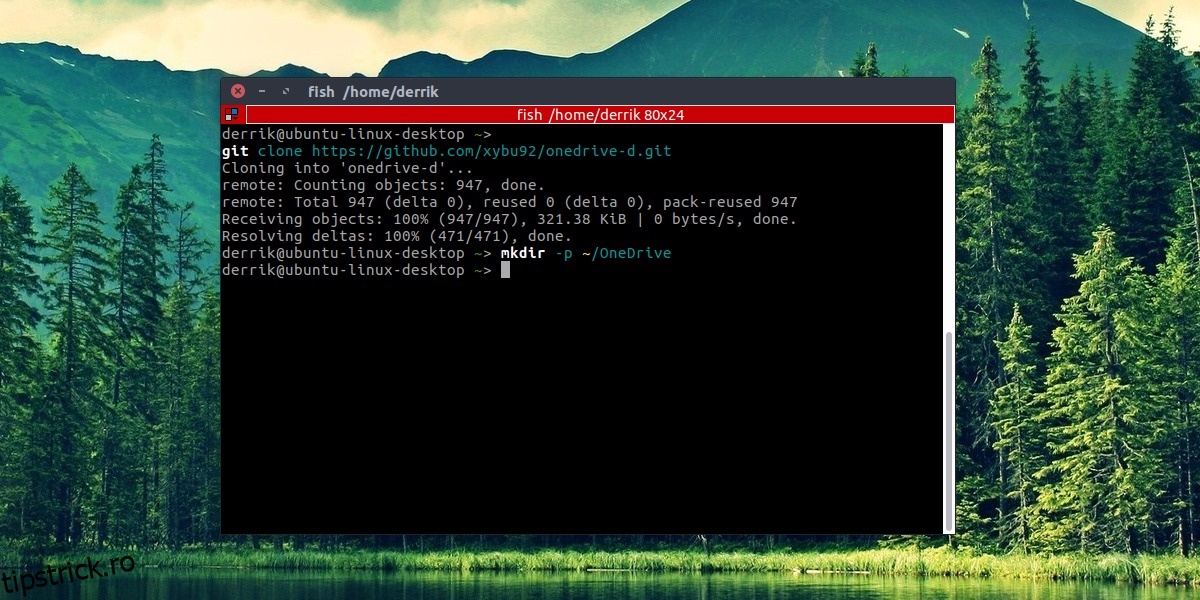
OneDrive-D este un daemon de sincronizare pentru Linux care, odată instalat, permite actualizarea continuă a datelor Microsoft OneDrive.
Deși aplicația OneDrive-D a fost depășită de altele cu funcții mai performante, merită să o încerci dacă celelalte soluții nu te-au mulțumit.
Caracteristici Remarcabile
Rulează în fundal, sincronizând constant fișierele cu OneDrive.
Proces de instalare simplu.
Suportă sincronizarea cu mai multe conturi.
Cum obții OneDrive-D
Am analizat anterior modul de instalare și utilizare a OneDrive-D pe Linux. Din acest motiv, nu voi repeta aceleași instrucțiuni aici. Totuși, este o aplicație excelentă, care te poate ajuta să-ți menții datele prețioase OneDrive sincronizate pe Linux.
Pentru a afla mai multe despre configurarea acestei aplicații, consultă tutorialul meu aprofundat.
Concluzie
OneDrive nu este neapărat cel mai popular furnizor de stocare în cloud, iar mulți utilizatori preferă Dropbox sau Google Drive. Cu toate acestea, dacă ești un utilizator Linux care are nevoie de interacțiune cu OneDrive, aceste aplicații sunt instrumente utile și eficiente.